Physical Address
304 North Cardinal St.
Dorchester Center, MA 02124
Physical Address
304 North Cardinal St.
Dorchester Center, MA 02124

Có lẽ bạn đang cầm trên tay một chiếc iPhone lock với giá hời và băn khoăn không biết nó thuộc nhà mạng nào, có thể mở khóa được không? Đừng lo, việc kiểm tra thông tin này thực ra khá đơn giản nếu bạn biết cách. Bài viết này sẽ đồng hành cùng bạn, từ bước đầu tiên là xác định nhà mạng gốc, cho đến những mẹo check miễn phí và cả cách nhận biết máy đã được lên sóng quốc tế hay chưa. Cùng bắt đầu khám phá nhé!
Việc kiểm tra nhà mạng của một chiếc iPhone Lock là bước rất quan trọng trước khi quyết định mua máy. Bạn có thể dễ dàng thực hiện bằng vài cách đơn giản.
Đầu tiên, hãy lấy số IMEI bằng cách quay mã *#06# ngay trên điện thoại. Sau đó, truy cập các trang web kiểm tra chuyên dụng dành cho iPhone Lock Mỹ hoặc Nhật.
Chỉ cần điền mã IMEI vào, hệ thống sẽ trả về thông tin. Nếu kết quả hiện “J/A” thì đó là máy Lock Nhật của các nhà mạng như Softbank hay au. Dịch vụ này có độ chính xác khá cao.
Ngoài ra, bạn cũng có thể kiểm tra qua phần Model Number trong cài đặt. Máy có ký tự “LL/A” ở cuối thường là bản quốc tế không khóa mạng. Còn với máy Lock, thử lắp hai SIM khác nhau cũng là cách kiểm tra thực tế khá hiệu quả.

Việc check nhà mạng cho iPhone Lock Mỹ thực ra khá đơn giản và hoàn toàn miễn phí. Trước tiên, bạn cần xác định chắc chắn đây là máy Lock bằng cách vào trang web như sickw.com, nhập IMEI và chọn mục Free – iPhone Info.
Nếu dòng Sim Lock hiện “Check SIM Lock” hoặc tên nhà mạng, đó chính là máy khóa. Sau khi biết là Lock, bạn sẽ cần xác định nó thuộc nhà mạng nào. Với iPhone xuất xứ Mỹ, hãy lần lượt truy cập trang check IMEI của ba nhà mạng lớn: T-Mobile, AT&T và Verizon.
Bạn chỉ cần nhập đầy đủ số IMEI của máy vào từng trang. Nếu thấy thông báo lỗi hoặc không hợp lệ, hãy thử sang trang khác. Khi tìm thấy trang web hiển thị thông tin khớp, bạn sẽ biết chính xác nhà mạng đang khóa thiết bị.
Lưu ý quan trọng là hãy sử dụng các trang web uy tín để bảo vệ thông tin cá nhân. Việc xác định đúng nhà mạng sẽ giúp bạn chủ động hơn trong quá trình sử dụng hoặc tìm kiếm dịch vụ mở khóa (unlock) về sau này.
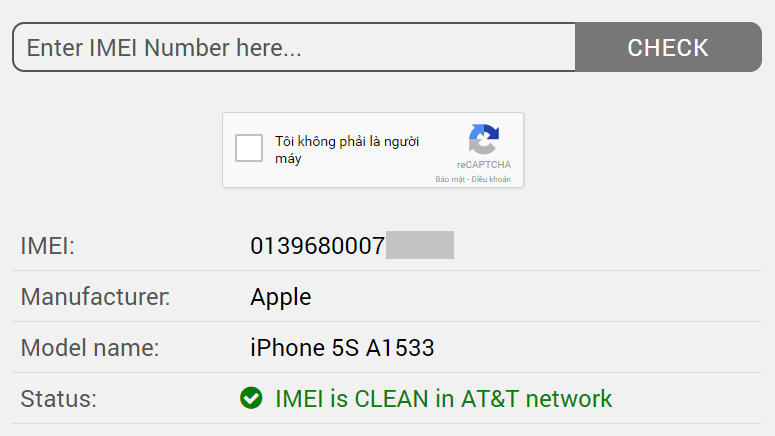
Nếu bạn đang sở hữu một chiếc iPhone Lock, việc đầu tiên và quan trọng là xác định nó bị khóa bởi nhà mạng nào. Điều này giúp bạn chọn đúng loại sim ghép phù hợp để sử dụng.
Bạn hoàn toàn có thể tự kiểm tra miễn phí thông qua các website chuyên dụng. Chỉ cần tìm kiếm từ khóa “Check iPhone carrier” hoặc “Web Check Lock Nhà Mạng”, bạn sẽ tìm thấy nhiều trang hữu ích.
Cách thực hiện rất đơn giản. Sau khi truy cập vào trang web của một nhà mạng cụ thể, bạn chỉ cần nhập số IMEI của iPhone vào. Kết quả sẽ cho bạn biết thiết bị có thuộc mạng đó hay không.
Một mẹo nhỏ để nhận biết: nếu kết quả trả về có dấu gạch ngang “-“, điều đó chứng tỏ iPhone của bạn không bị khóa bởi nhà mạng này. Bạn cứ kiểm tra lần lượt các nhà mạng lớn như AT&T, Verizon (Mỹ) hay Docomo, Softbank (Nhật) cho đến khi tìm ra kết quả chính xác.
Việc xác định đúng nhà mạng lock không chỉ giúp ghép sim hiệu quả mà còn tránh được nhiều rắc rối về sau. Hy vọng những thông tin này sẽ hữu ích cho bạn!
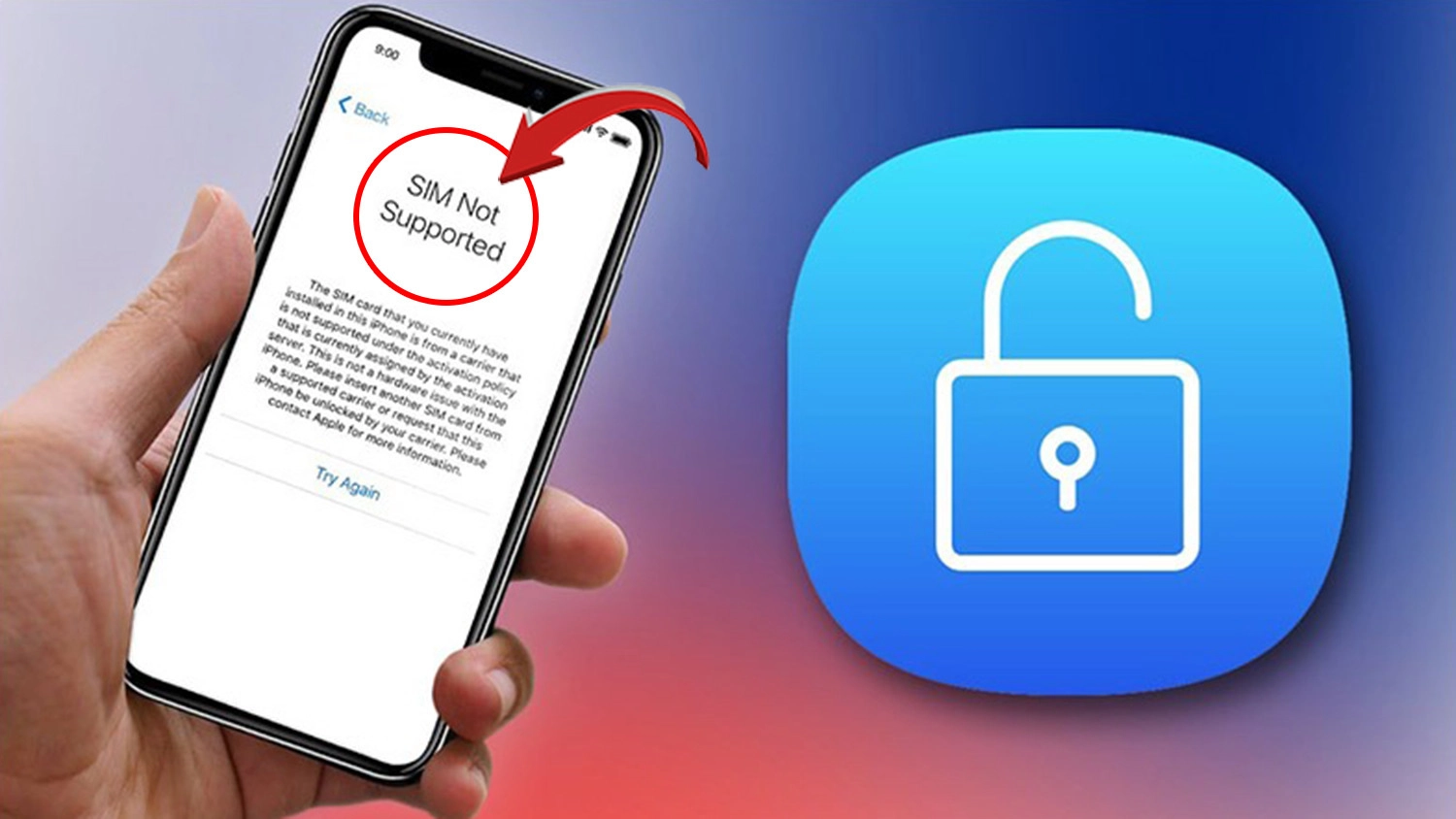
Việc kiểm tra nhà mạng lock trên điện thoại, đặc biệt là iPhone, là bước rất quan trọng trước khi mua máy cũ hay có ý định ghép sim. Thông tin này giúp bạn biết máy có bị khóa vào một nhà mạng cụ thể nào không, từ đó tránh những hạn chế về sử dụng sim.
May mắn là hiện nay có nhiều cách để check lock miễn phí, không giới hạn số lần. Bạn có thể tìm kiếm các hướng dẫn cụ thể trên mạng, thường sử dụng số IMEI của máy để kiểm tra trực tuyến. Các công cụ phổ biến và được chia sẻ rộng rãi giúp việc này trở nên dễ dàng và nhanh chóng.
Biết được nhà mạng lock, bạn sẽ chủ động hơn trong việc sử dụng. Nếu muốn mở khóa, bạn cần cân nhắc vì chi phí mua code có thể lên tới vài triệu đồng. Hiểu rõ về tình trạng máy giúp bạn đưa ra quyết định phù hợp, tiết kiệm thời gian và tránh những rắc rối không đáng có sau này.
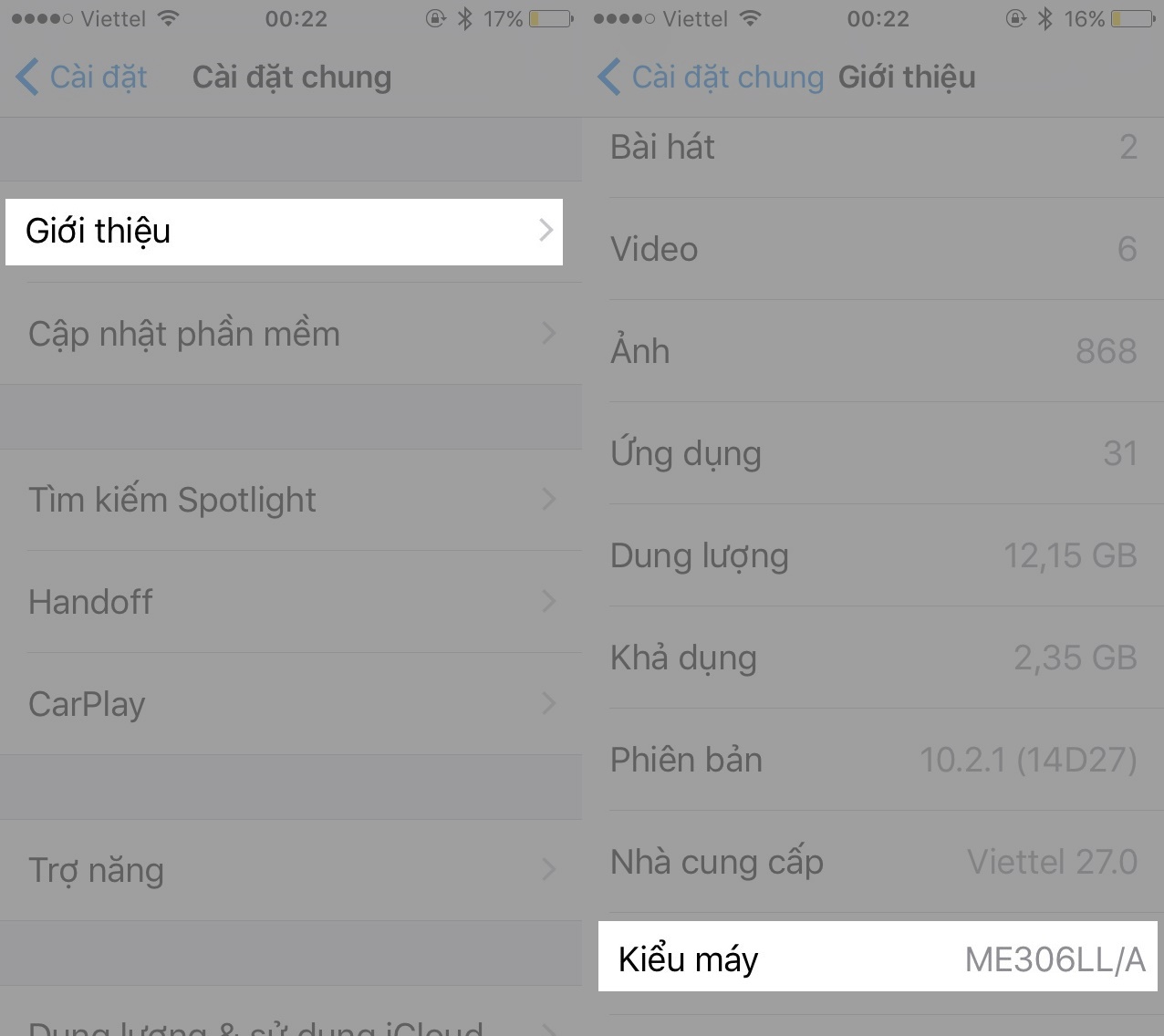
Việc kiểm tra iPhone có phải là bản lock nhà mạng hay không thật ra khá đơn giản. Bạn chỉ cần có mã IMEI của máy, có thể tìm thấy ngay trong phần Cài đặt trên iOS.
Cách nhanh và chính xác nhất là gọi trực tiếp đến tổng đài Apple Việt Nam 18001127. Họ sẽ cung cấp đầy đủ thông tin về tình trạng khóa mạng, xuất xứ thiết bị.
Ngoài ra, bạn có thể dùng các công cụ trực tuyến như sickw.com hoặc imei.info. Chỉ cần nhập IMEI vào, kết quả sẽ hiện ra sau vài giây. Nếu dòng SIM lock hiện “Unlocked”, đó là máy quốc tế.
Đối với iPhone lock Mỹ, bạn cần kiểm tra lần lượt trên trang của các nhà mạng lớn như Sprint, T-Mobile. Nhập IMEI vào ô tìm kiếm, nếu thấy ký hiệu “X” và dòng thông báo màu đỏ thì máy không thuộc mạng đó.
Với iPhone lock Nhật, hãy kiểm tra trên các trang hỗ trợ để xác định máy thuộc mạng nào như SoftBank, Docomo hay AU. Quan trọng là bạn cần kiên nhẫn thử lần lượt để có kết luận cuối cùng.
:quality(75)/2022_12_9_638062213349899538_check-iphone-lock-5.jpg)
Để kiểm tra iPhone của bạn là máy lock hay đã lên quốc tế, bạn có thể áp dụng một vài cách đơn giản ngay trên thiết bị. Đầu tiên, hãy vào phần Cài đặt, chọn mục Cài đặt chung rồi nhấn vào Giới thiệu. Tại đây, bạn kéo xuống tìm dòng “Khóa nhà cung cấp”.
Nếu mục này hiển thị “Không có giới hạn SIM” thì xin chúc mừng, đó là iPhone quốc tế. Ngược lại, nếu ghi “SIM bị khóa” thì máy bạn vẫn còn là bản lock. Một cách kiểm tra thực tế khác là lắp thử hai SIM từ hai nhà mạng khác nhau vào máy.
Nếu thiết bị nhận sóng và sử dụng được với cả hai SIM, khả năng cao máy đã được mở khóa. Bên cạnh đó, bạn có thể kiểm tra thông qua số IMEI trên các trang web chuyên dụng để biết chính xác tình trạng khóa mạng. Việc xác định này rất quan trọng, nhất là khi bạn mua máy cũ hay đi du lịch nước ngoài.

Vậy là mình đã chia sẻ với bạn khá chi tiết các cách để kiểm tra nhà mạng cho một chiếc iPhone lock. Từ việc check cơ bản, check cụ thể máy Mỹ, đến các website hỗ trợ và cách kiểm tra IMEI miễn phí. Hy vọng những thông tin này thực sự hữu ích, giúp bạn tự tin hơn khi tìm hiểu và sở hữu một chiếc máy lock phù hợp. Đặc biệt, nếu bạn muốn biết máy đã được mở khóa lên quốc tế hay chưa, hãy thực hiện bước check cuối cùng để có kết quả chính xác nhất nhé. Chúc bạn tìm được một chiếc iPhone ưng ý!


