Physical Address
304 North Cardinal St.
Dorchester Center, MA 02124
Physical Address
304 North Cardinal St.
Dorchester Center, MA 02124
Có bao giờ bạn làm việc với AutoCAD và cảm thấy mình đang “cày cuốc” thủ công quá nhiều chưa? Một bản vẽ với hàng chục chi tiết giống nhau, việc chỉnh sửa thuộc tính từng đối tượng một khiến bạn mất cả buổi chỉ để làm những thao tác lặp đi lặp lại. Đừng lo, bí quyết để làm việc thông minh và nhanh chóng hơn nằm ở việc thành thạo các lệnh sao chép và quản lý đối tượng. Trong bài viết này, mình sẽ cùng bạn khám phá những lệnh từ cơ bản đến nâng cao, giúp bạn “nhân bản” và chỉnh sửa bản vẽ một cách mượt mà, tiết kiệm hàng giờ làm việc quý giá.
Trong AutoCAD, việc thành thạo các lệnh tắt là chìa khóa để làm việc nhanh chóng và hiệu quả. Các lệnh này thường được phân nhóm theo chức năng để dễ nhớ. Nhóm lệnh quản lý giúp bạn thiết lập bản vẽ, trong khi nhóm lệnh vẽ hình khối đơn giản như Line hay Circle là nền tảng để tạo hình.
Để bản vẽ trở nên chuyên nghiệp, bạn không thể bỏ qua nhóm lệnh kích thước và ghi chú. Các lệnh như DIMSTYLE (D) để tạo kiểu kích thước hay DIMEDIT (DED) để chỉnh sửa là vô cùng quan trọng. Khi hoàn tất, nhóm lệnh in ấn sẽ giúp bạn xuất bản vẽ ra giấy một cách chính xác.
Ngoài ra, còn rất nhiều lệnh tắt hữu ích khác cho việc sao chép, biến đổi đối tượng. Chẳng hạn, lệnh MOVE (M) để di chuyển, ROTATE (RO) để xoay hình, hay các lệnh tính toán diện tích (AA). Việc ghi nhớ và vận dụng linh hoạt các lệnh này sẽ giúp công việc thiết kế của bạn trở nên trơn tru và đạt độ chính xác cao.

Lệnh Copy trong AutoCAD là một công cụ không thể thiếu, giúp sao chép đối tượng từ vị trí này sang vị trí khác một cách chính xác và nhanh chóng. Để thực hiện copy liên tục, bạn có thể sử dụng lệnh `COPY` (CO) thông thường, sau khi chọn đối tượng và điểm gốc, thay vì kết thúc lệnh, bạn chỉ cần tiếp tục chọn các điểm đích mới. Mỗi cú click chuột sẽ tạo ra một bản sao mới, giúp nhân bản nhanh chóng nhiều đối tượng cùng lúc.
Một mẹo hay khác là sử dụng lệnh `ARRAY` để copy với số lượng lớn theo một khoảng cách cố định hoặc chia đều. Điều này đặc biệt hữu ích khi bạn cần sắp xếp các đối tượng giống nhau như cửa sổ, cột nhà một cách có hệ thống. Ngoài ra, tổ hợp phím Ctrl+C và Ctrl+V quen thuộc vẫn luôn là lựa chọn nhanh gọn để sao chép giữa các bản vẽ.
Việc thành thạo lệnh copy liên tục không chỉ tiết kiệm thời gian đáng kể mà còn đảm bảo độ chính xác tuyệt đối, tránh sai sót khi phải thao tác thủ công nhiều lần. Đây chính là một trong những kỹ năng cơ bản mà bất kỳ người dùng AutoCAD nào cũng nên nắm vững.
Trong AutoCAD, lệnh xoay tròn thường được thực hiện một cách mạnh mẽ và linh hoạt nhất thông qua lệnh Arraypolar (hay Polar Array). Đây là công cụ tuyệt vời khi bạn cần sao chép và phân bổ nhiều bản sao của một đối tượng xung quanh một tâm điểm cố định, tạo thành một vòng tròn hoàn chỉnh.
Bạn chỉ cần chọn đối tượng gốc, xác định tâm xoay và nhập số lượng bản sao cần tạo ra. Các đối tượng mới sẽ tự động được rải đều quanh tâm đó với góc xoay tương ứng, giúp vẽ các chi tiết như lỗ bulông trên mặt bích hay cánh quạt trở nên cực kỳ nhanh chóng và chính xác.
Ngoài ra, bạn cũng có thể kết hợp thao tác xoay và sao chép đơn giản bằng lệnh Rotate (RO). Khi sử dụng lệnh này, sau khi chọn đối tượng và tâm xoay, bạn nhập tham số “C” để tạo một bản sao của đối tượng tại góc xoay mới, trong khi vẫn giữ nguyên bản gốc. Đây là một mẹo nhỏ rất hữu ích cho những chỉnh sửa nhanh.
Trong quá trình làm việc với AutoCAD, việc sao chép layer từ bản vẽ này sang bản vẽ khác là một thao tác cực kỳ hữu ích, giúp bạn tiết kiệm thời gian và đảm bảo tính đồng bộ. Công cụ mạnh mẽ để thực hiện việc này chính là Design Center.
Bạn chỉ cần nhấn tổ hợp phím Ctrl + 2 để mở hộp thoại Design Center lên. Sau đó, tại tab Folder, hãy tìm và chọn file bản vẽ nguồn chứa layer bạn muốn sao chép. Khi mở rộng cây thư mục, bạn sẽ thấy mục “Layers”. Tại đây, bạn có thể chọn một hoặc nhiều layer cần thiết, kéo và thả chúng trực tiếp vào bản vẽ đích của mình.
Ngoài ra, AutoCAD còn cung cấp lệnh chuyên dụng COPYTOLAYER (Copy Objects to New Layer) để sao chép nhanh đối tượng sang một layer mới. Với những mẹo nhỏ này, bạn hoàn toàn có thể quản lý và tái sử dụng bộ layer một cách linh hoạt, giúp quy trình làm việc trở nên chuyên nghiệp và hiệu quả hơn rất nhiều.
Trong AutoCAD, lệnh Paste (dán) là một thao tác không thể thiếu, giúp bạn chuyển đối tượng đã sao chép vào vị trí mong muốn. Thao tác này rất đơn giản, bạn chỉ cần chọn đối tượng, nhấn Ctrl+C để copy, sau đó dùng Ctrl+V để dán.
Nó đặc biệt hữu ích khi bạn cần tạo nhiều thành phần giống nhau trong bản vẽ, tiết kiệm rất nhiều thời gian so với việc vẽ lại từ đầu. Bạn cũng có thể dùng lệnh này để sao chép đối tượng từ file này sang file khác một cách nhanh chóng.
Tuy nhiên, đôi khi bạn có thể gặp lỗi không paste được, thường do file bản vẽ đã thực hiện quá nhiều thao tác này. Lúc đó, cần dọn dẹp bản vẽ hoặc sử dụng các phương pháp khác như lệnh Copy (CO) để sao chép trực tiếp. Hiểu rõ và sử dụng linh hoạt lệnh Paste sẽ giúp công việc thiết kế của bạn trôi chảy và hiệu quả hơn rất nhiều.
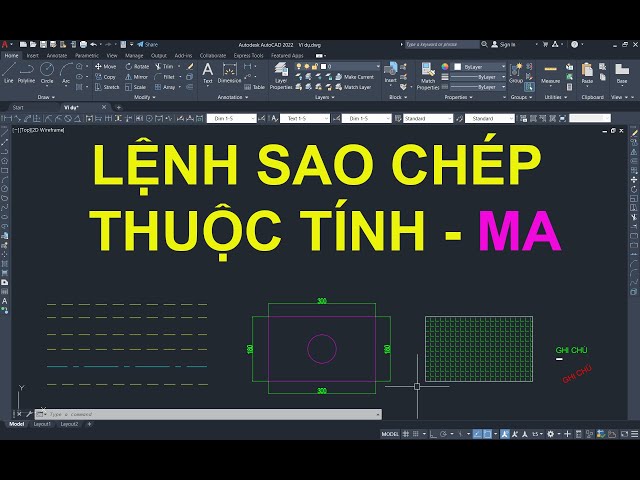
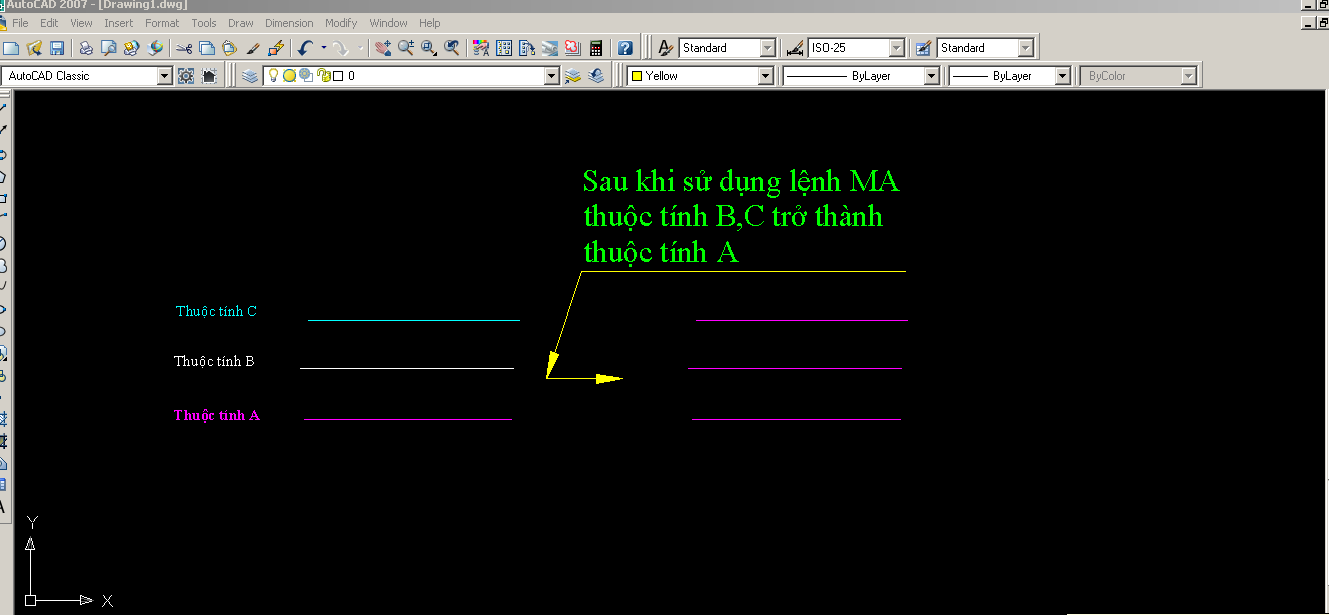
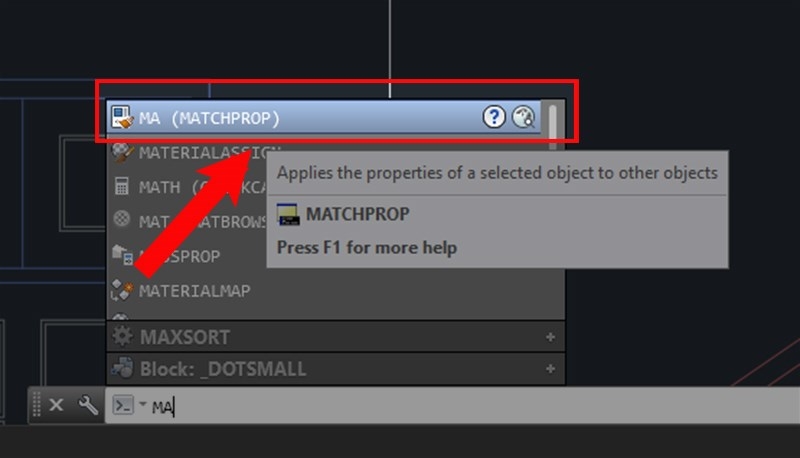
Lệnh MA, hay còn gọi là Matchprop, là một công cụ cực kỳ hữu ích và tiết kiệm thời gian trong AutoCAD. Về cơ bản, nó hoạt động như một “cây cọ” sao chép thuộc tính, cho phép bạn đồng bộ hóa các tính chất của các đối tượng khác nhau một cách nhanh chóng.
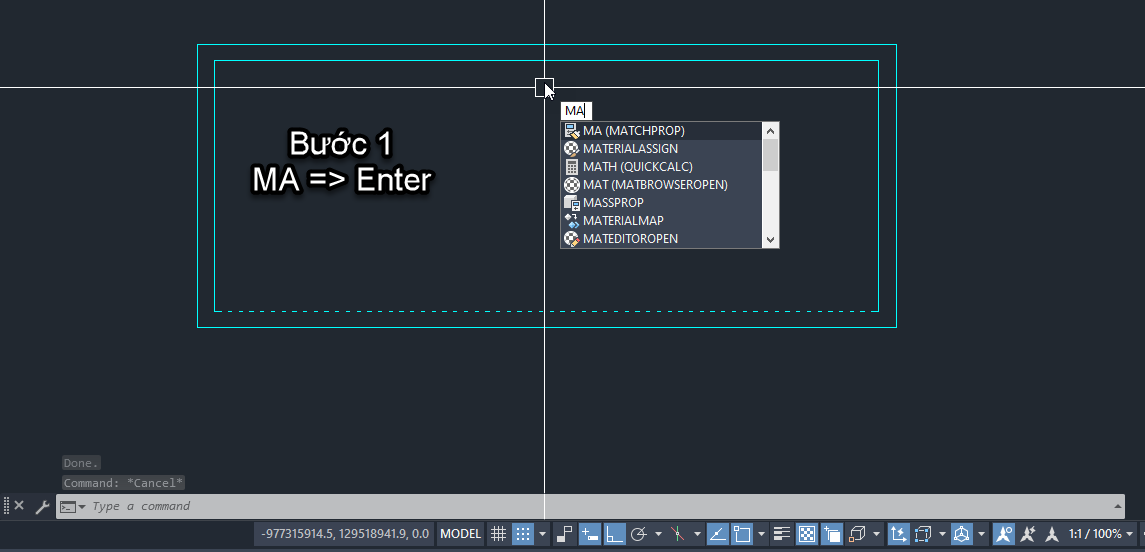
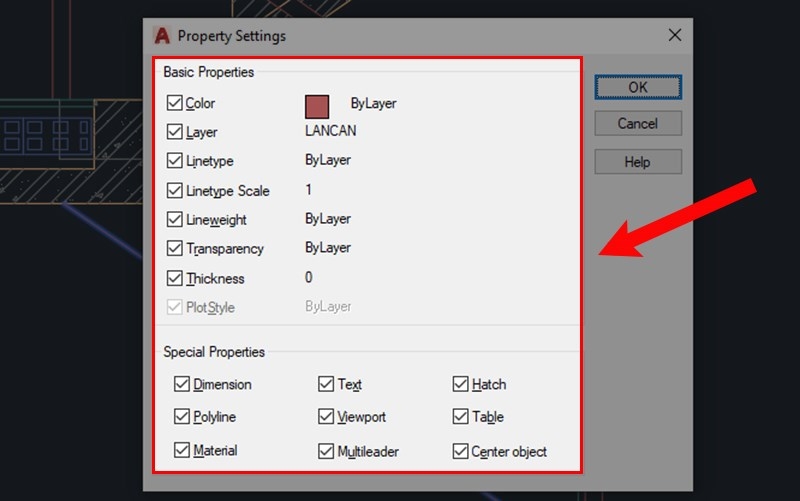
Cách sử dụng lệnh này rất đơn giản và trực quan. Đầu tiên, bạn chỉ cần gõ lệnh tắt “MA” trên bàn phím và nhấn Enter. Sau đó, phần mềm sẽ yêu cầu bạn chọn đối tượng nguồn – đối tượng chứa các thuộc tính mà bạn muốn sao chép, chẳng hạn như layer, màu sắc, kiểu đường nét hay độ dày nét vẽ.
Tiếp theo, bạn chỉ việc chọn các đối tượng đích – những đối tượng bạn muốn thay đổi thuộc tính cho giống với đối tượng nguồn. Ngay lập tức, tất cả các thuộc tính đã chọn sẽ được áp dụng đồng loạt. Tính năng này đặc biệt hiệu quả khi bạn cần chỉnh sửa hàng loạt đối tượng trong một bản vẽ phức tạp, giúp công việc trở nên chính xác và đồng nhất hơn rất nhiều.
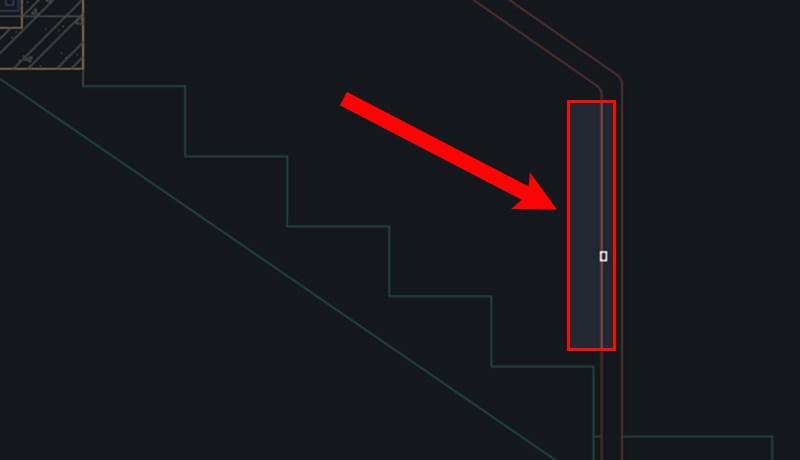
Trong quá trình làm việc với AutoCAD, việc nắm vững các lệnh và thao tác chọn đối tượng là rất quan trọng. Một trong những công cụ hữu ích mà bạn nên biết chính là lệnh MA, hay còn gọi là Matchprop. Để sử dụng, bạn chỉ cần nhập lệnh tắt MA và nhấn Enter.
Sau đó, bạn chọn một đối tượng nguồn có đầy đủ các thuộc tính như layer, màu sắc, kiểu nét mà bạn muốn sao chép. Cuối cùng, bạn chỉ cần quét chọn các đối tượng đích cần thay đổi, lập tức chúng sẽ được áp dụng các thuộc tính y hệt đối tượng nguồn. Lệnh này giống như một cây chổi quét thần kỳ, giúp công việc chỉnh sửa bản vẽ trở nên nhanh chóng và đồng nhất hơn rất nhiều.
Bên cạnh đó, bạn cũng cần lưu ý đến hai chế độ quét chọn cơ bản. Khi bạn quét chọn từ trái sang phải, chỉ những đối tượng nằm hoàn toàn trong khung chữ nhật mới được chọn. Ngược lại, nếu quét từ phải sang trái, mọi đối tượng chạm vào khung chữ nhật đều sẽ được chọn. Hiểu rõ điều này sẽ giúp bạn thao tác chính xác và tiết kiệm thời gian hơn trong mọi tình huống.
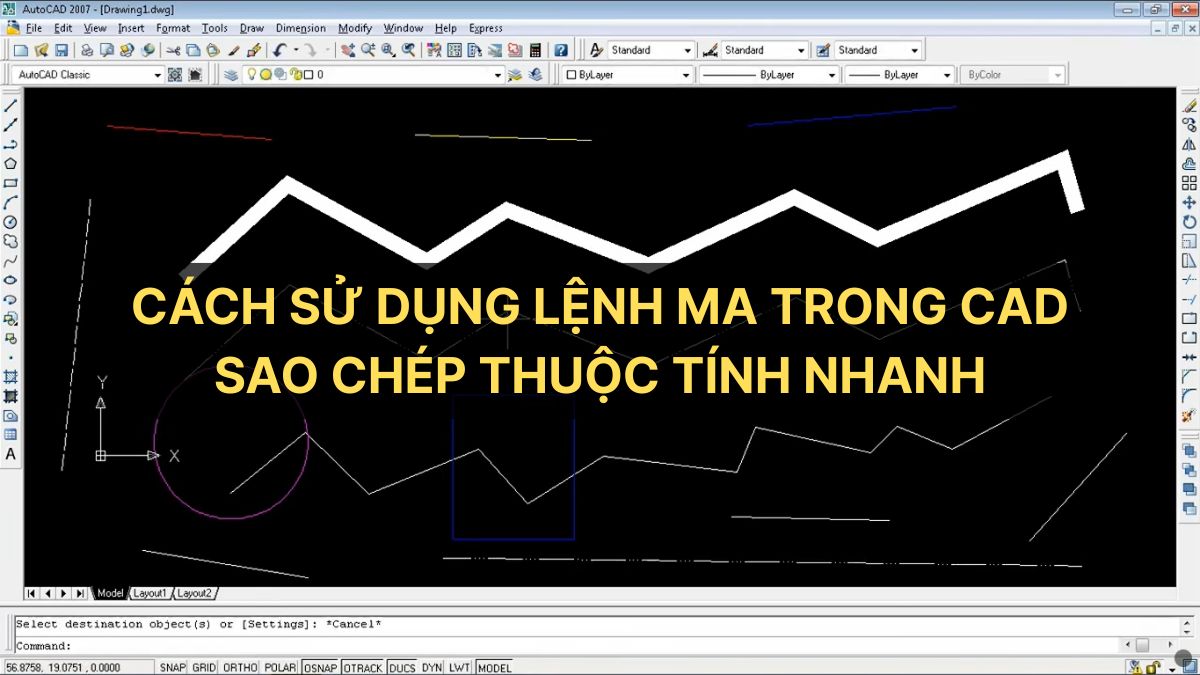
Vậy là chúng ta đã cùng nhau điểm qua những lệnh copy cơ bản và hữu ích nhất trong AutoCAD. Từ việc sao chép đơn giản, copy liên tục, xoay tròn cho đến những thao tác thông minh như sao chép thuộc tính hay layer, mỗi lệnh đều là một “trợ thủ đắc lực” giúp bạn tiết kiệm thời gian và làm việc hiệu quả hơn. Hy vọng những chia sẻ này sẽ giúp bạn tự tin hơn khi thao tác với bản vẽ. Hãy luyện tập thường xuyên để những lệnh này trở thành phản xạ tự nhiên, biến công việc thiết kế của bạn trở nên nhẹ nhàng và chuyên nghiệp nhé!


