Physical Address
304 North Cardinal St.
Dorchester Center, MA 02124
Physical Address
304 North Cardinal St.
Dorchester Center, MA 02124
Chắc hẳn bạn đã từng rơi vào tình huống này: cắm USB vào máy tính, mở lên và… trống trơn! Trong khi dung lượng ổ đĩa vẫn báo đầy. Đừng quá lo lắng, đây là vấn đề rất phổ biến, thường do các tập tin bị đặt thuộc tính “ẩn”. Có thể là do bạn vô tình thao tác, do hệ thống hoặc đáng ngại hơn – là do virus. Bài viết này sẽ cùng bạn đi từng bước, từ đơn giản đến phức tạp, để khôi phục lại những dữ liệu tưởng như đã “biến mất” một cách an toàn và hiệu quả nhất.
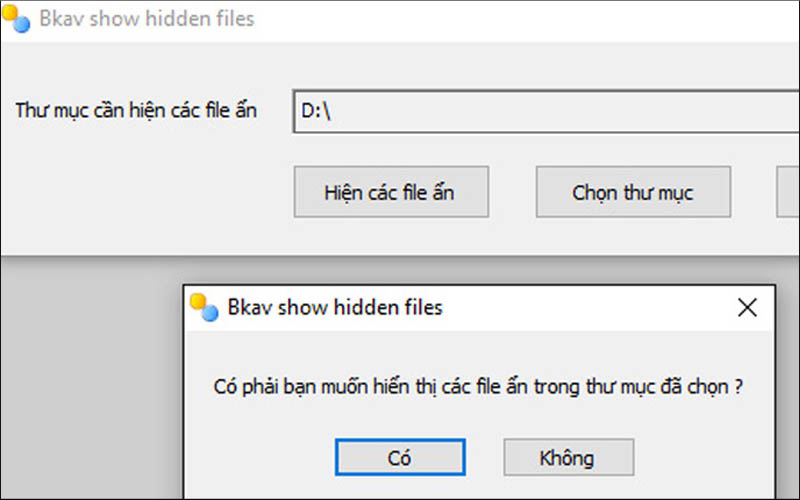
Trong quá trình sử dụng USB hay ổ cứng ngoài, không ít người dùng gặp phải tình trạng dữ liệu đột nhiên “biến mất” do bị virus ẩn đi. Lúc này, việc sử dụng các phần mềm chuyên dụng là giải pháp hữu hiệu và nhanh chóng nhất. Một trong những công cụ được ưa chuộng hàng đầu là FixAttrb Bkav. Đây là phần mềm miễn phí, nhẹ và rất dễ sử dụng, được thiết kế đặc biệt để khôi phục các file bị ẩn do mã độc.
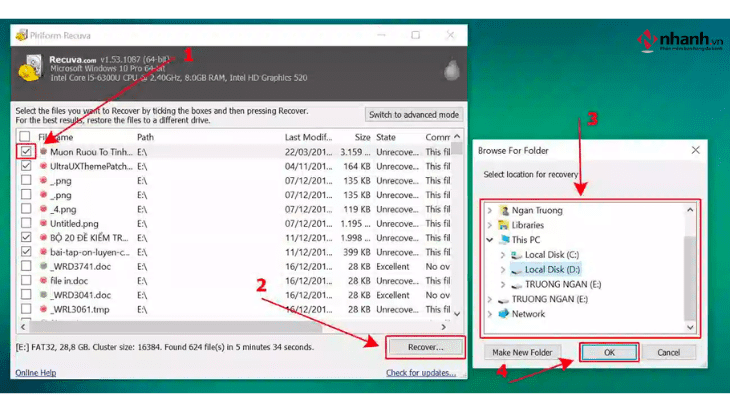
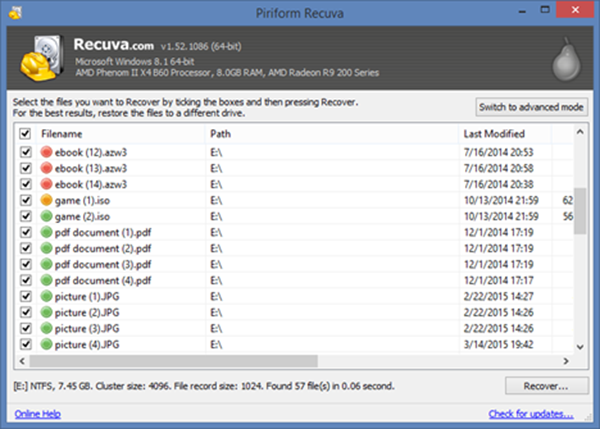
Ngoài ra, bạn cũng có thể tham khảo những phần mềm mạnh mẽ khác như Recuva hay USB Show. Recuva không chỉ hiện file ẩn mà còn có khả năng phục hồi dữ liệu đã bị xóa. Trong khi đó, USB Show là công cụ portable, không cần cài đặt, rất tiện lợi khi cần xử lý nhanh. Việc nắm trong tay vài công cụ như vậy sẽ giúp bạn chủ động hơn trong việc bảo vệ và lấy lại những tài liệu quan trọng của mình một cách an toàn.

Việc các file trong USB bị ẩn đi thường là do virus gây ra, khiến bạn lo lắng và khó khăn trong việc truy cập dữ liệu. Đừng quá lo lắng, bạn hoàn toàn có thể tự khắc phục vấn đề này một cách khá đơn giản.
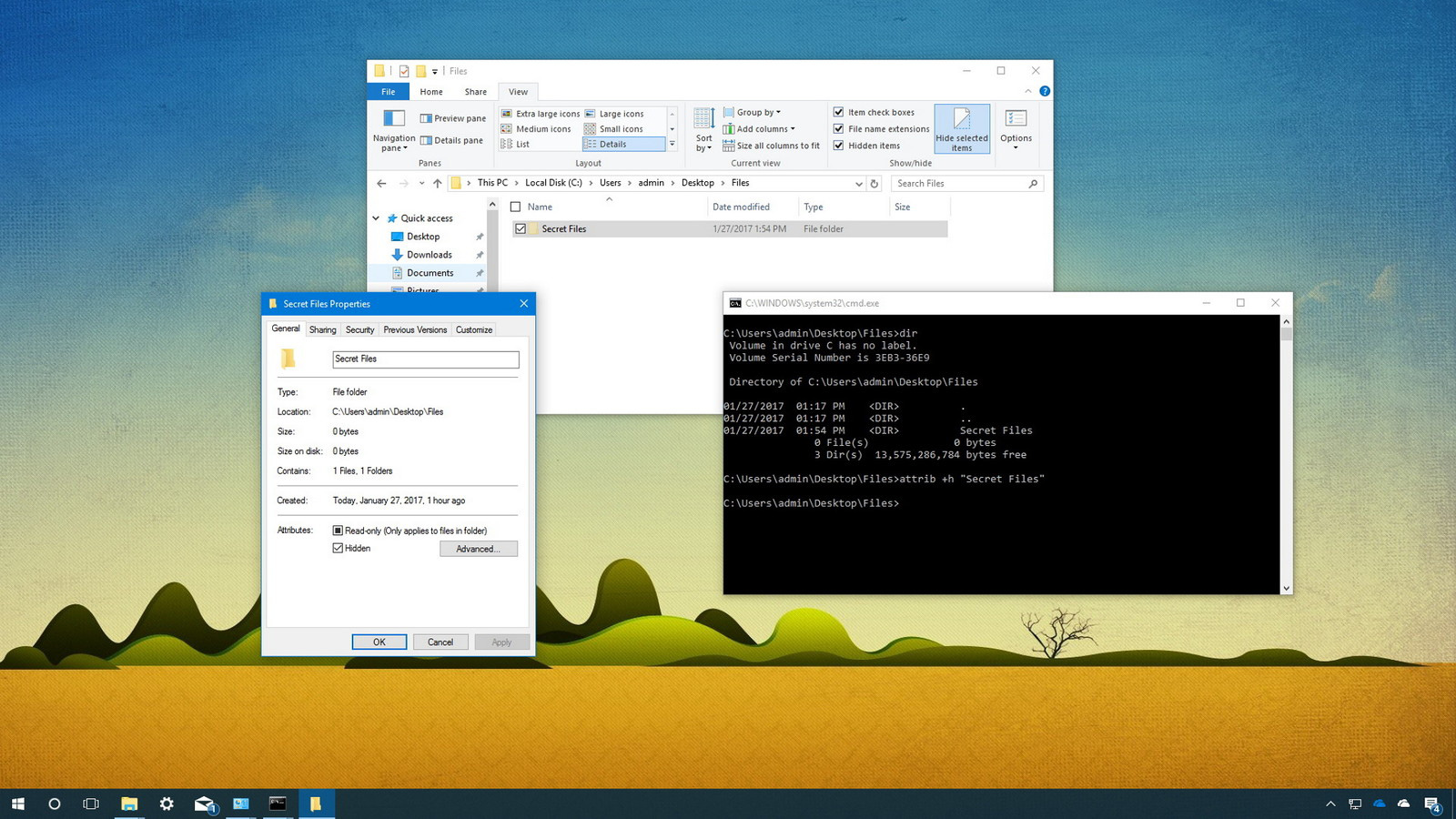
Có hai cách phổ biến nhất để hiện lại những file này. Cách đầu tiên là sử dụng tính năng có sẵn trong Windows. Bạn chỉ cần mở USB trong File Explorer, chuyển sang tab View trên thanh menu và tích chọn vào mục Hidden items. Lập tức, các file và thư mục bị ẩn sẽ hiện ra, tuy nhiên chúng vẫn có biểu tượng mờ hơn bình thường.
Nếu cách trên không hiệu quả, bạn có thể sử dụng Command Prompt, một công cụ mạnh mẽ hơn. Hãy mở Command Prompt bằng cách tìm kiếm “cmd”, sau đó di chuyển đến ổ đĩa USB (ví dụ gõ E: rồi Enter). Cuối cùng, nhập lệnh attrib -s -h /s /d và nhấn Enter. Chỉ trong vài giây, tất cả file bị ẩn sẽ hiện nguyên trạng lại như ban đầu, cho phép bạn sao chép chúng ra nơi an toàn và tiến hành diệt virus cho USB.

Việc file trong USB bị ẩn đi thường là do virus hoặc thao tác cài đặt nhầm, khiến bạn lo lắng dữ liệu bị mất. Đừng quá lo lắng, bạn hoàn toàn có thể khôi phục chúng một cách dễ dàng trên Windows 10.
Cách đơn giản nhất là sử dụng thanh menu trong File Explorer. Bạn chỉ cần cắm USB vào, mở ổ đĩa lên, chọn tab “View” và tích vào ô “Hidden items”. Lập tức, những file bị ẩn sẽ hiện ra với biểu tượng mờ hơn bình thường.
Nếu cách trên không hiệu quả, bạn có thể dùng Command Prompt. Mở cmd với quyền admin, di chuyển đến ổ USB (ví dụ gõ “F:”), sau đó nhập lệnh “attrib -h -s /s /d *.*”. Lệnh này sẽ loại bỏ thuộc tính ẩn và hệ thống cho tất cả file, giúp chúng hiện ra trở lại.
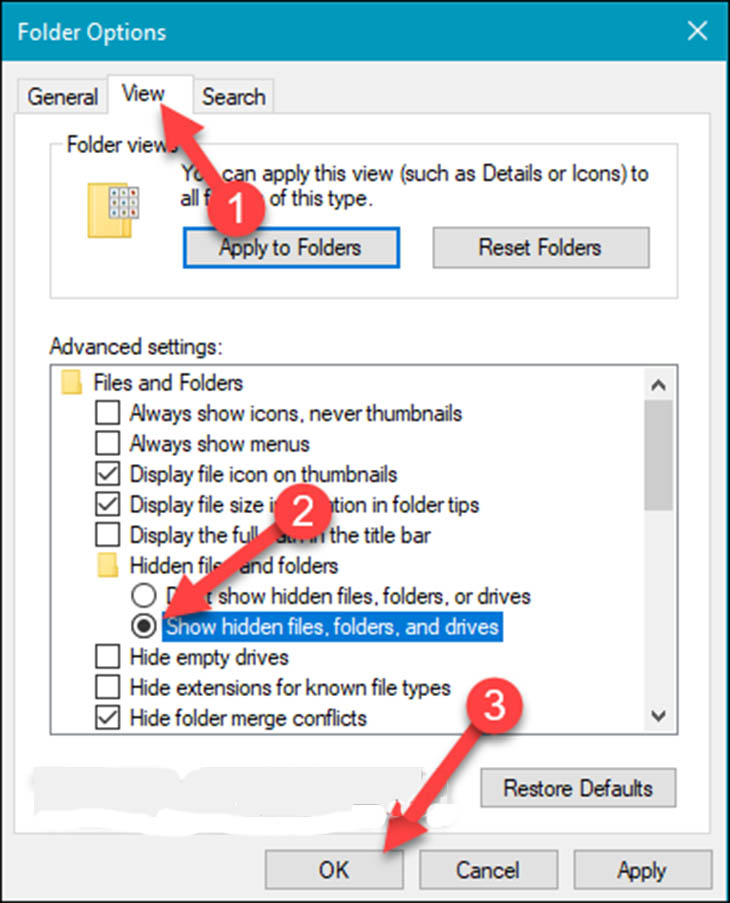
Ngoài ra, bạn cũng nên kiểm tra lại cài đặt trong “File Explorer Options” để đảm bảo hệ thống không đang chặn hiển thị file ẩn. Với những cách thủ công này, bạn có thể lấy lại dữ liệu mà không cần cài đặt thêm phần mềm phức tạp.
.jpg)
Trên Windows 11, việc hiển thị các file và thư mục ẩn là thao tác khá đơn giản. Bạn chỉ cần mở File Explorer lên, có thể từ menu Start, thanh tác vụ hoặc dùng phím tắt Windows + E cho nhanh.
Sau khi cửa sổ File Explorer hiện ra, hãy nhìn lên thanh lệnh phía trên và chọn vào tab “View”. Trong menu xổ xuống, bạn tìm đến mục “Show” và chọn tiếp “Hidden items”. Ngay lập tức, những file ẩn thông thường sẽ hiện ra với biểu tượng mờ hơn so với file bình thường.
Nếu muốn hiển thị cả những file hệ thống được bảo vệ, bạn cần vào “Options” trong menu View, chọn “Change folder and search options”. Tại đây, trong tab View, bạn bỏ tích ở dòng “Hide protected operating system files” và nhấn OK. Lưu ý rằng việc này chỉ nên thực hiện khi thật cần thiết để tránh vô tình xóa nhầm file quan trọng.
USB bị virus ẩn file là một vấn đề khá phổ biến và gây khó chịu cho người dùng. Khi cắm USB vào máy tính, bạn có thể thấy ổ đĩa trống rỗng hoặc chỉ xuất hiện các shortcut lạ, trong khi dung lượng vẫn bị chiếm dụng. Nguyên nhân chính thường do virus đã xâm nhập và thay đổi thuộc tính của file gốc thành “ẩn” và “hệ thống”.
Để khôi phục lại dữ liệu, bạn có thể thử một số cách đơn giản. Đầu tiên, hãy kiểm tra và bật chế độ hiện file ẩn trong Folder Options của Windows. Nếu không thành công, bạn có thể sử dụng Command Prompt, gõ lệnh phù hợp để xóa thuộc tính ẩn cho toàn bộ ổ USB.
Ngoài ra, các phần mềm chuyên dụng như Bkav FixAttrb hay USB Show cũng là công cụ hữu hiệu, giúp khôi phục file chỉ với vài cú nhấp chuột. Quan trọng nhất, sau khi lấy lại dữ liệu, bạn nên quét virus toàn bộ USB để ngăn tình trạng này tái diễn và bảo vệ máy tính của mình.
Việc USB hay ổ cứng bị nhiễm virus ẩn file là một vấn đề rất phổ biến và gây khó chịu. Chúng ta thường thấy dữ liệu biến mất, chỉ còn lại các shortcut trống rỗng hoặc file .exe đáng ngờ. Lúc này, việc đầu tiên bạn không nên làm là mở các file lạ đó ra.
Thay vào đó, hãy thử những cách đơn giản trước. Bạn có thể vào phần Folder Options trong Windows để bật chế độ hiện file ẩn và bỏ ẩn các phần hệ thống. Nếu không được, công cụ dòng lệnh cmd với lệnh “attrib” sẽ là vũ khí mạnh mẽ để khôi phục thuộc tính gốc cho file.
Tuy nhiên, giải pháp nhanh chóng và hiệu quả nhất là sử dụng các phần mềm chuyên dụng. Như Bkav FixAttrb hay USB Show được nhiều người tin dùng vì chúng được thiết kế riêng để xử lý loại virus này. Chỉ cần chạy phần mềm, chọn ổ đĩa, nó sẽ tự động quét và phục hồi toàn bộ dữ liệu bị ẩn một cách an toàn.
Sau khi đã lấy lại được file, đừng quên bước quan trọng cuối cùng. Hãy dùng một phần mềm diệt virus đáng tin cậy để quét toàn bộ ổ đĩa, dọn dẹp tận gốc mầm bệnh, bảo vệ dữ liệu của bạn cho những lần sử dụng sau.
Virus ẩn file trong USB, đặc biệt là loại virus shortcut, là mối phiền toái phổ biến. Chúng thường giấu đi toàn bộ dữ liệu thật của bạn và thay thế bằng các shortcut trống rỗng, khiến bạn tưởng như đã mất hết dữ liệu. Đừng quá lo lắng, vì bạn hoàn toàn có thể tự khắc phục và diệt virus này.
Trước tiên, bạn có thể thử cách đơn giản nhất là hiện file ẩn thông qua Folder Options trong Control Panel. Nếu không thành công, hãy sử dụng Command Prompt. Bạn cần xác định đúng ký tự ổ đĩa của USB, sau đó gõ lệnh `attrib -s -h /s /d` để hệ thống tự động khôi phục. Lưu ý quan trọng là hãy kiên nhẫn chờ quá trình chạy lệnh hoàn tất, đừng ngắt giữa chừng.
Ngoài ra, bạn có thể dùng các phần mềm chuyên dụng như Bkav FixAttrb hoặc USB Show. Chúng rất nhẹ và dễ sử dụng, chỉ cần chọn ổ USB và nhấn nút khôi phục là các file bị ẩn sẽ hiện ra. Sau khi lấy lại dữ liệu, đừng quên quét virus toàn bộ USB bằng Windows Defender hoặc các phần mềm diệt virus khác để đảm bảo an toàn nhé.
Vậy là mình đã cùng bạn điểm qua những cách cơ bản và hiệu quả nhất để xử lý tình trạng file ẩn, đặc biệt là trên USB. Dù bạn dùng Windows 10, 11 hay đang đối mặt với virus ẩn file, hy vọng những chia sẻ này đã giúp bạn lấy lại dữ liệu quan trọng một cách an toàn. Hãy nhớ, phòng bệnh hơn chữa bệnh: luôn quét virus USB trước khi mở và giữ cho phần mềm diệt virus của mình luôn được cập nhật. Chúc bạn thao tác thành công và bảo vệ dữ liệu của mình thật tốt nhé!


