Physical Address
304 North Cardinal St.
Dorchester Center, MA 02124
Physical Address
304 North Cardinal St.
Dorchester Center, MA 02124
Có bao giờ bạn muốn “làm mới” trang cá nhân Facebook của mình, hoặc đơn giản là muốn dọn dẹp lại những ký ức cũ không còn phù hợp? Việc xóa từng bài viết một thật sự rất mất thời gian và dễ khiến bạn nản lòng. Hiểu được điều đó, mình đã tổng hợp lại tất cả những cách hiệu quả nhất để bạn có thể xóa hàng loạt bài đăng trên Facebook, từ máy tính đến điện thoại, thậm chí cả trong các nhóm. Cùng mình khám phá ngay nhé!
Bạn muốn dọn dẹp trang cá nhân Facebook của mình bằng cách xóa đi tất cả các bài viết cũ? Công việc này nghe có vẻ nhiều nhưng thực tế lại khá đơn giản nếu bạn làm theo các bước phù hợp. Trước tiên, hãy truy cập vào trang cá nhân của bạn, sau đó nhấn vào mục “Quản lý bài viết” hoặc biểu tượng ba chấm để tìm đến khu vực này.
Khi đã vào được giao diện quản lý, tất cả các bài viết bạn đã đăng sẽ hiển thị thành một danh sách dài ở phía bên phải màn hình. Lúc này, bạn chỉ cần nhấn vào mục “Tất cả” để hệ thống hiển thị toàn bộ nội dung cần xử lý. Bạn có thể xem qua và tick chọn từng bài muốn xóa, hoặc thậm chí chọn hàng loạt nếu muốn dọn sạch.
Sau khi đã chọn xong những bài viết cần loại bỏ, bạn hãy nhấn vào tùy chọn “Bỏ đi” hoặc “Chuyển vào thùng rác”. Hành động này sẽ giúp bạn đưa các bài đăng đã chọn ra khỏi trang cá nhân một cách nhanh chóng. Lưu ý rằng thao tác này có thể không thể hoàn tác, vì vậy hãy suy nghĩ kỹ trước khi xóa nhé!
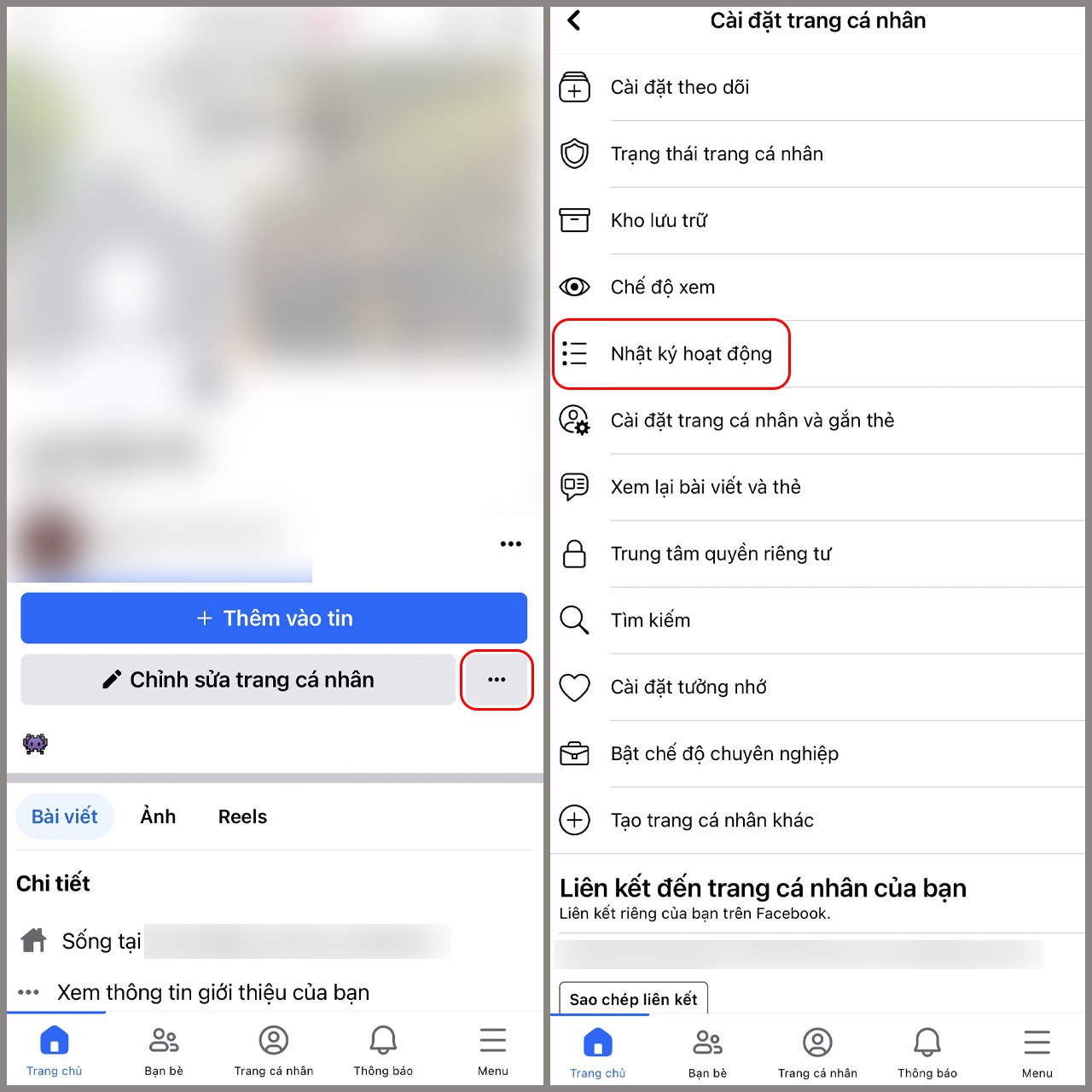
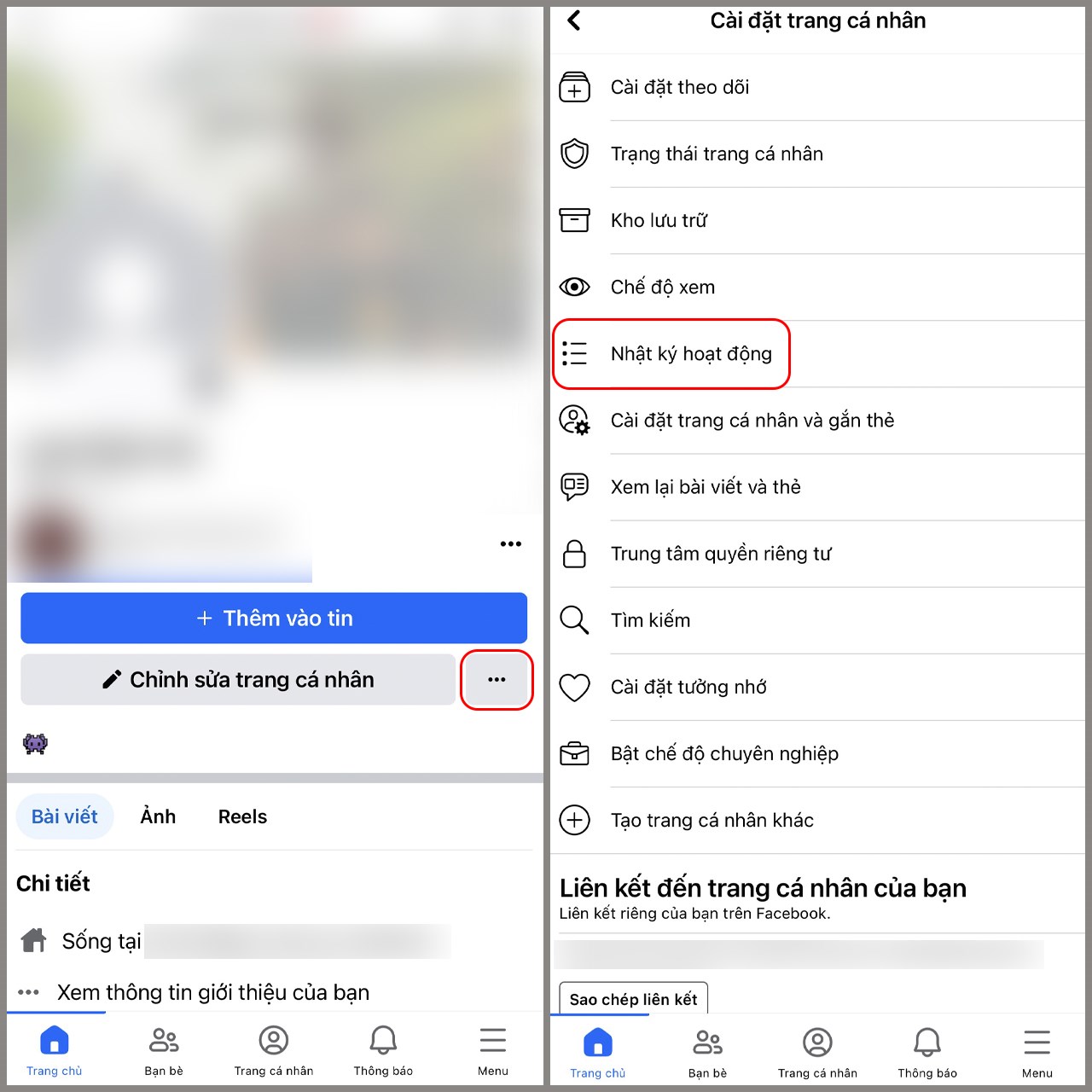
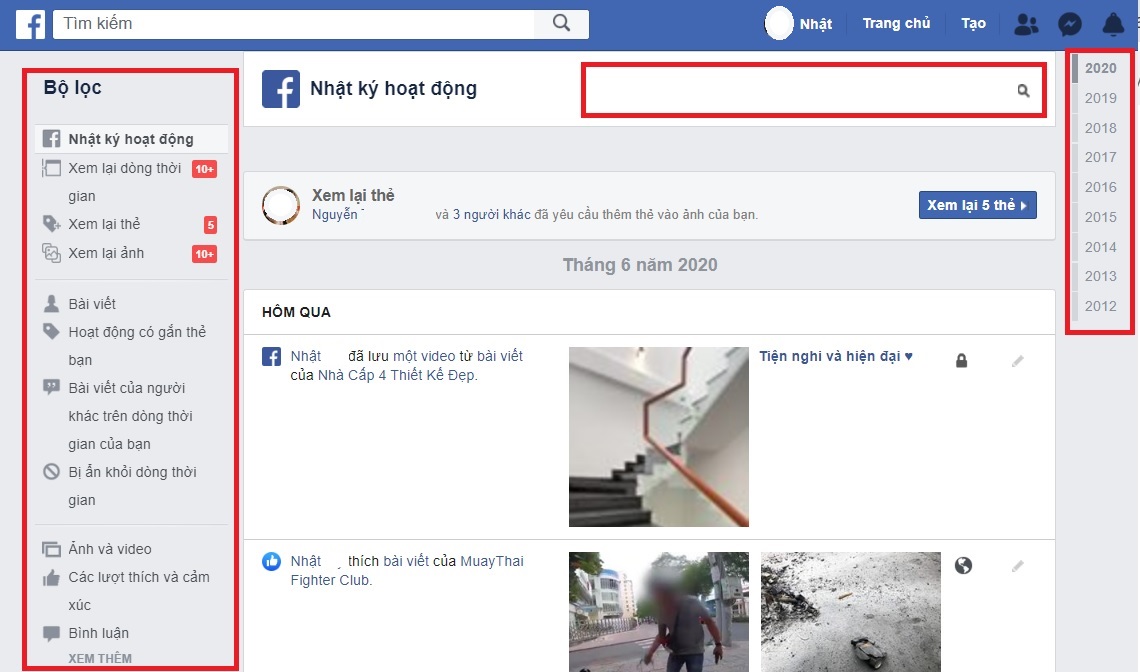
Để xóa hết bài viết trên Facebook bằng máy tính, bạn có thể thực hiện một cách có hệ thống thông qua tính năng Nhật ký hoạt động. Đầu tiên, bạn hãy truy cập trang cá nhân, nhấp vào dấu ba chấm và chọn mục “Nhật ký hoạt động”. Tại đây, giao diện “Quản lý hoạt động” sẽ hiện ra bên trái màn hình, cho phép bạn xem và lọc tất cả bài viết đã đăng theo năm.
Bạn có thể chọn từng bài và nhấn “Bỏ đi” để chuyển chúng vào thùng rác. Lưu ý quan trọng: một khi đã ở trong thùng rác, bạn chỉ có 30 ngày để xem lại hoặc khôi phục bài viết trước khi chúng bị xóa vĩnh viễn. Ngoài ra, nếu bạn quản lý Fanpage hay nhóm, có thể vào phần “Quản lý bài viết” hoặc “Quản lý nội dung” để xử lý nhiều bài cùng lúc một cách thuận tiện hơn.
Bạn muốn dọn dẹp trang cá nhân Facebook trên điện thoại? Thao tác này khá đơn giản. Đầu tiên, hãy mở ứng dụng Facebook và truy cập trang cá nhân của mình. Nhấn vào avatar của bạn, sau đó tìm và chọn mục “Quản lý bài viết”. Tại đây, bạn sẽ thấy toàn bộ bài đăng của mình.
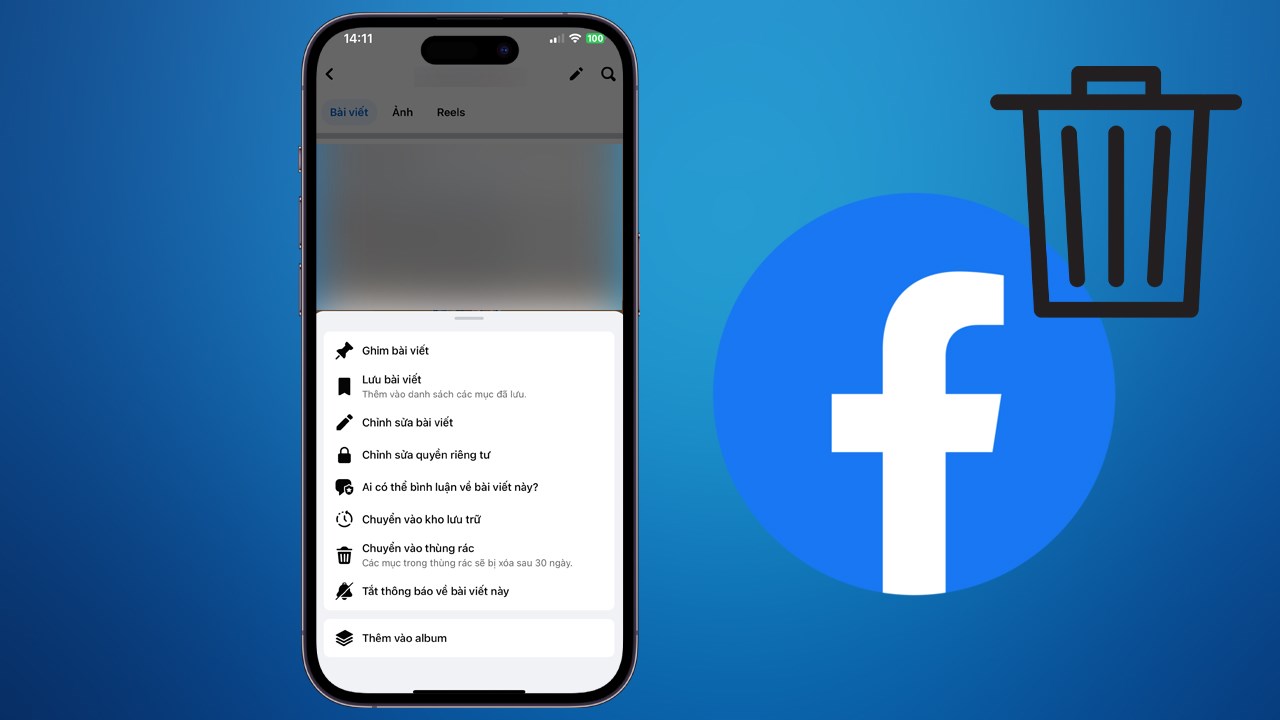
Để xóa từng bài, bạn chỉ cần nhấn vào biểu tượng ba chấm ngay bên cạnh mỗi bài viết. Một menu nhỏ sẽ hiện ra, bạn chọn “Di chuyển vào thùng rác” hoặc “Xóa” là xong. Lưu ý rằng thao tác này cần thực hiện thủ công cho từng bài một, vì Facebook không có tính năng xóa tất cả cùng lúc trên điện thoại.
Nếu bài viết quá nhiều, việc này có thể tốn thời gian. Bạn cần kiên nhẫn thực hiện lần lượt. Nhớ xác nhận lại hành động xóa khi có hộp thoại hiện lên để tránh nhầm lẫn. Sau khi xóa, bài viết sẽ được chuyển vào thùng rác và bị xóa vĩnh viễn sau 30 ngày.
Hiện tại, Facebook không cung cấp công cụ chính thức để xóa hàng loạt bài viết. Tuy nhiên, bạn vẫn có thể thực hiện thủ công trên điện thoại iPhone một cách khá đơn giản.
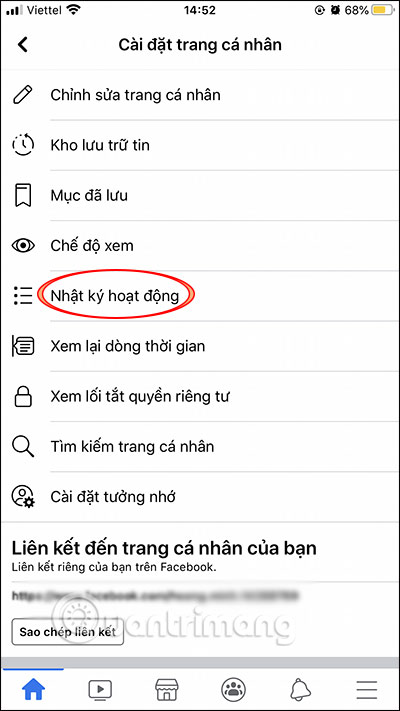
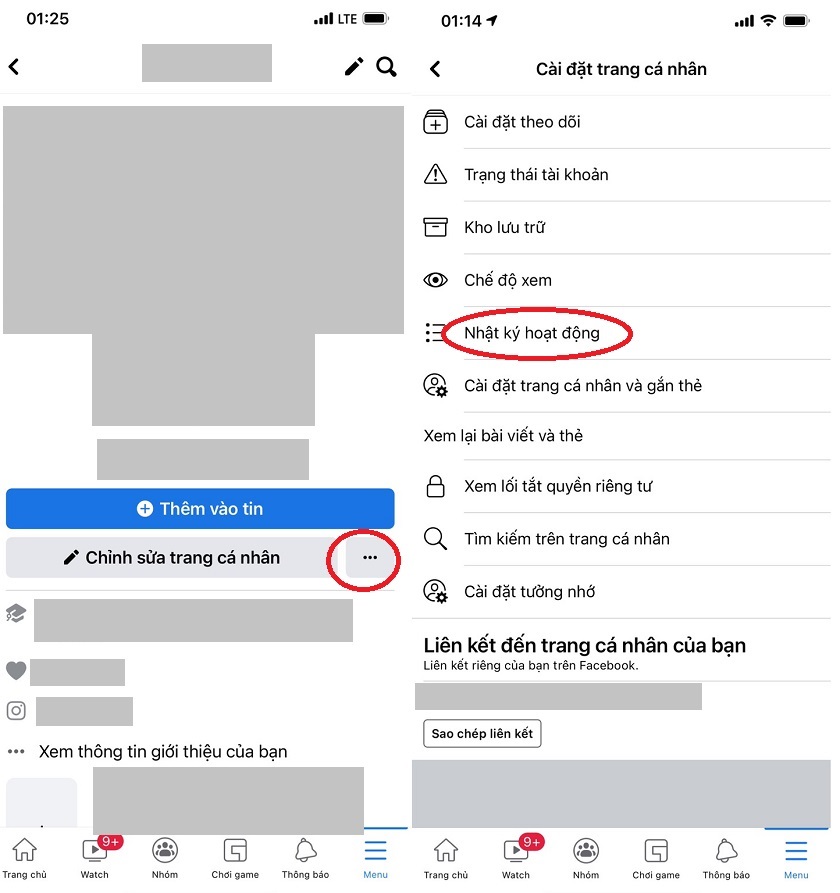
Đầu tiên, bạn hãy mở ứng dụng Facebook và truy cập vào trang cá nhân của mình. Tại đây, bạn nhấn vào biểu tượng ba chấm ngang bên cạnh ảnh đại diện để mở menu tùy chọn. Trong danh sách hiện ra, hãy tìm và chọn mục “Quản lý bài viết” hoặc “Nhật ký hoạt động”.
Giao diện quản lý sẽ liệt kê tất cả bài đăng của bạn theo thời gian. Bạn chỉ cần lướt qua từng bài viết, nhấn vào biểu tượng ba chấm ở góc trên bên phải của mỗi bài. Sau đó, chọn tùy chọn “Chuyển tới thùng rác” hoặc “Xóa” để gỡ bài viết đó đi.
Quá trình này đòi hỏi sự kiên nhẫn vì bạn phải xóa từng bài một. Để tiết kiệm thời gian, bạn có thể ưu tiên xóa các bài viết cũ trước. Mặc dù hơi tốn công, nhưng đây là cách trực tiếp và an toàn nhất để bạn dọn dẹp trang cá nhân trên iPhone.
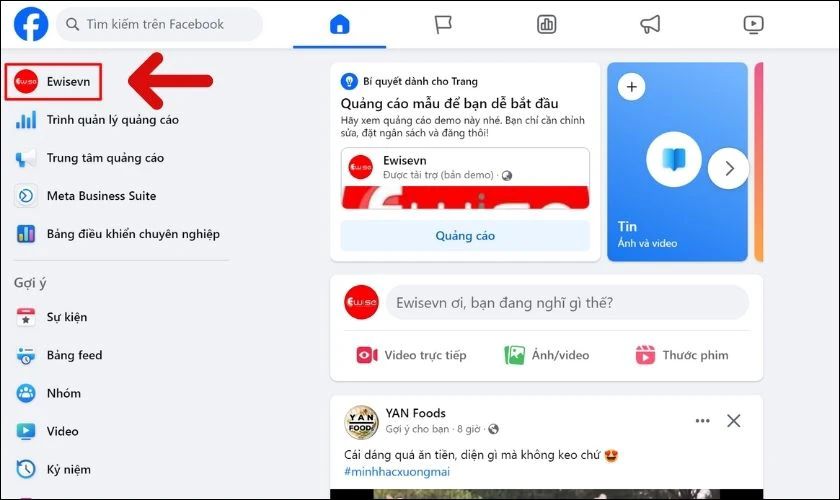
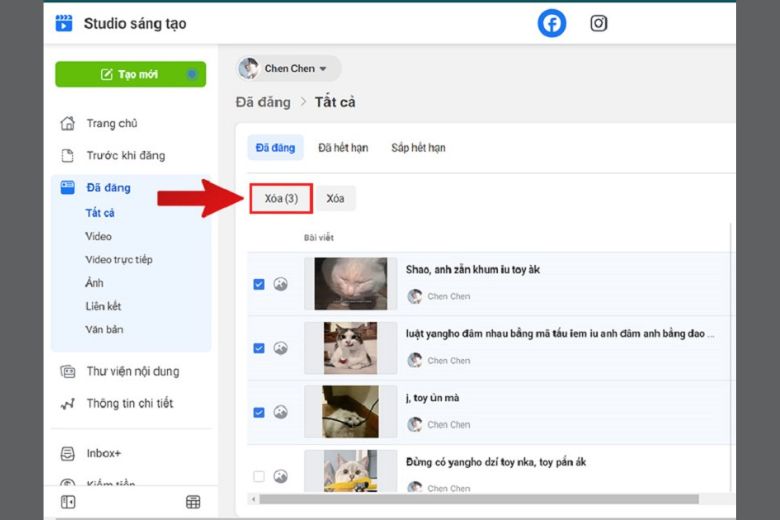
Việc Facebook chính thức cung cấp tính năng xóa bài viết hàng loạt là một cập nhật rất hữu ích, giúp người dùng dễ dàng dọn dẹp trang cá nhân chỉ với vài thao tác đơn giản. Thay vì phải xóa từng bài một mất nhiều thời gian, giờ đây bạn có thể quản lý và xóa hàng loạt bài đăng cũ cùng lúc.
Để thực hiện, bạn chỉ cần mở ứng dụng, nhấn vào biểu tượng ba chấm dưới ảnh đại diện và chọn “Quản lý bài viết”. Tại đây, bạn có thể lọc và chọn nhiều bài đăng để xóa hoặc ẩn đi một cách nhanh chóng. Tính năng này không chỉ áp dụng cho trang cá nhân mà còn hỗ trợ cả Fanpage thông qua công cụ Facebook Studio.
Như vậy, việc dọn dẹp “quá khứ” trên mạng xã hội trở nên thuận tiện hơn bao giờ hết. Bạn có thể dễ dàng ẩn đi những nội dung không còn phù hợp, giúp trang cá nhân trở nên gọn gàng và phản ánh đúng con người bạn ở hiện tại.
Để xóa toàn bộ bài viết trên group Facebook, bạn có thể thực hiện thủ công từng bước. Đầu tiên, hãy truy cập vào trang cá nhân của mình, sau đó nhấn vào mục “Cài đặt & quyền riêng tư”. Tiếp theo, bạn chọn “Hoạt động của bạn” để xem lại tất cả nội dung đã đăng.
Tại đây, bạn có thể cuộn và tìm đến các bài viết, bình luận hoặc cảm xúc đã tương tác trong nhóm. Nhấn vào biểu tượng ba chấm bên cạnh mỗi mục và chọn tùy chọn xóa phù hợp. Lưu ý rằng Facebook hiện không có công cụ chính thức để xóa hàng loạt.
Vì vậy, việc này đòi hỏi sự kiên nhẫn khi phải thao tác lần lượt từng bài. Một mẹo nhỏ là bạn có thể sử dụng các tiện ích mở rộng từ bên thứ ba, nhưng cần cân nhắc về tính bảo mật. Hãy đảm bảo bạn là quản trị viên nhóm hoặc chính là tác giả bài viết để có quyền thực hiện thao tác này.
Việc xóa những bài đăng cũ trên Facebook là thao tác khá đơn giản, bạn có thể thực hiện theo nhiều cách khác nhau. Phương pháp phổ biến nhất là tự lướt đến bài cần xóa ngay trên trang cá nhân. Bạn chỉ cần mở Facebook, truy cập trang cá nhân của mình và cuộn đến bài viết.
Sau đó, nhấn vào biểu tượng ba chấm ở góc trên bên phải bài đăng, chọn “Xóa” và xác nhận lại là xong. Ngoài ra, bạn cũng có thể quản lý tập trung thông qua mục “Nhật ký hoạt động” trong cài đặt trang cá nhân.
Tại đây, bạn có thể lọc và tìm thấy mọi bài viết, bình luận đã đăng để xóa hàng loạt một cách dễ dàng. Đối với bài viết trong nhóm hoặc trên fanpage, thao tác cũng tương tự khi bạn có quyền quản trị. Chỉ cần tìm đến bài đăng và chọn tùy chọn xóa từ menu. Thật tiện lợi phải không nào?
Vậy là mình đã chia sẻ với bạn khá chi tiết các cách để dọn dẹp “khu vườn ký ức” trên Facebook của mình rồi đấy. Từ việc xóa thủ công từng bài, xóa hàng loạt cho đến sử dụng các công cụ hỗ trợ, hy vọng bạn đã tìm được phương pháp phù hợp nhất với nhu cầu của mình. Dù lý do là gì – muốn bắt đầu lại, bảo vệ sự riêng tư hay đơn giản là ngắn gọn hơn trang cá nhân – thì việc này cũng cần một chút kiên nhẫn. Hãy cứ bình tĩnh, làm từng bước một, và quan trọng nhất là đảm bảo bạn không vô tình xóa đi những kỷ niệm đáng giá. Chúc bạn có một không gian Facebook gọn gàng và an toàn như ý nhé!


