Physical Address
304 North Cardinal St.
Dorchester Center, MA 02124
Physical Address
304 North Cardinal St.
Dorchester Center, MA 02124
Bạn đang cảm thấy mạng wifi nhà mình chậm một cách khó hiểu, hay đơn giản là muốn thay đổi mật khẩu để bảo mật hơn? Việc tự tay đổi pass wifi VNPT nghe có vẻ kỹ thuật, nhưng thực ra lại rất đơn giản nếu bạn biết cách làm đúng. Dù bạn muốn thay đổi bằng điện thoại, máy tính, hay thậm chí khi lỡ quên mất mật khẩu cũ, đều có những hướng dẫn cụ thể. Bài viết này sẽ cùng bạn đi từng bước, từ việc tìm hiểu thông tin mặc định cho đến các cách đổi mật khẩu chi tiết, giúp bạn dễ dàng lấy lại “quyền kiểm soát” đường truyền internet của gia đình mình.
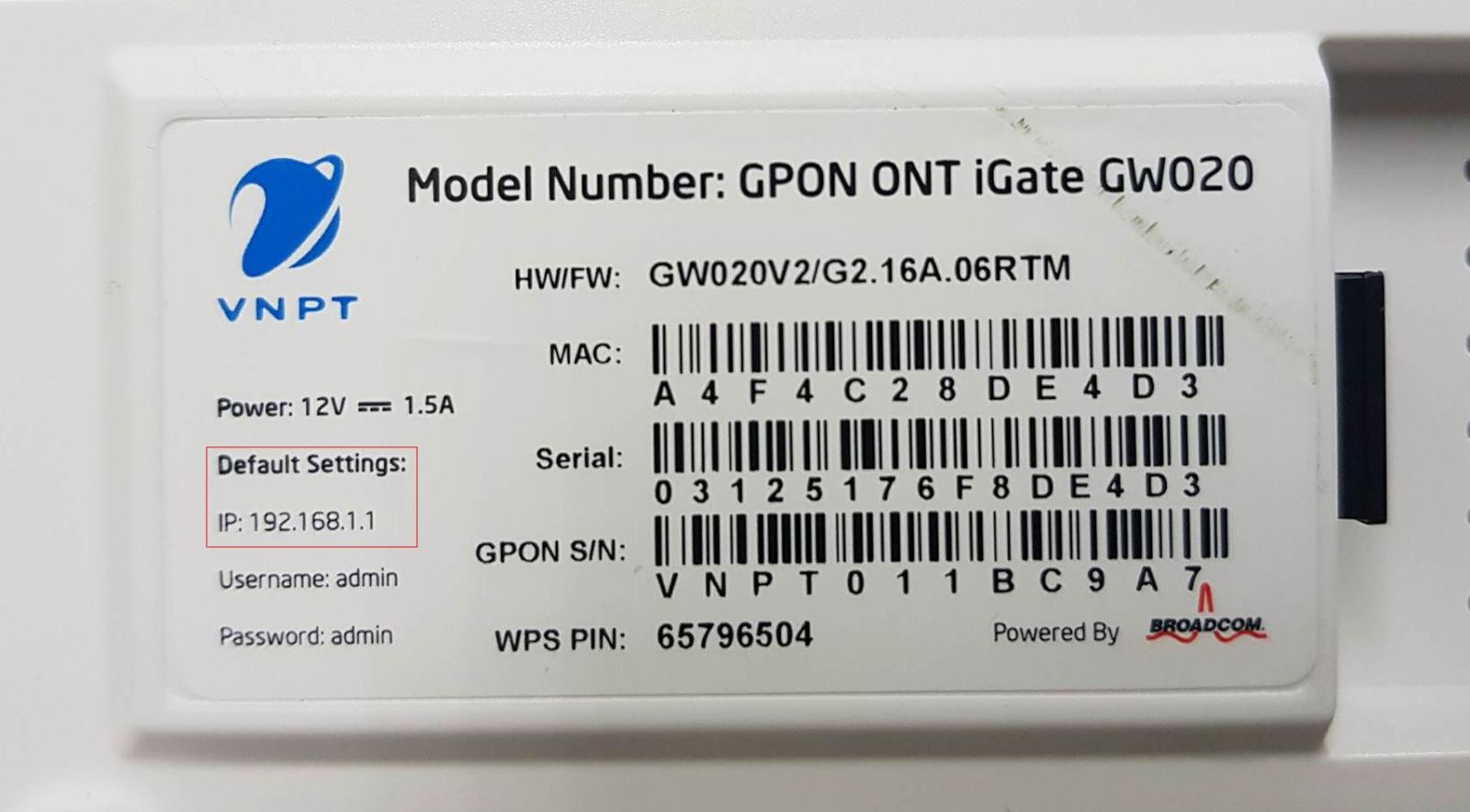
Để đổi mật khẩu wifi VNPT tại nhà, bạn có thể thực hiện dễ dàng trên điện thoại hoặc máy tính. Đầu tiên, hãy mở trình duyệt web và truy cập vào địa chỉ IP của modem là 192.168.1.1.
Một cửa sổ đăng nhập sẽ hiện ra, bạn nhập thông tin tài khoản và mật khẩu. Thông thường, mặc định của modem VNPT là Username: admin và Password: admin. Sau đó, bạn nhấn nút “Đăng nhập” để vào giao diện quản trị.
Trong trang cài đặt, bạn tìm đến mục liên quan đến Wifi hoặc Wireless Settings. Tại đây, bạn sẽ thấy các tùy chọn để thay đổi tên mạng (SSID) và mật khẩu wifi (Password hoặc Pre-shared Key). Bạn chỉ cần nhập mật khẩu mới vào, lưu lại cài đặt là xong.
Sau khi đổi mật khẩu, tất cả thiết bị đang kết nối sẽ bị ngắt. Bạn cần kết nối lại với wifi bằng mật khẩu mới vừa đặt. Nếu chẳng may quên mật khẩu đăng nhập modem, bạn có thể khôi phục cài đặt gốc bằng nút Reset trên thiết bị.
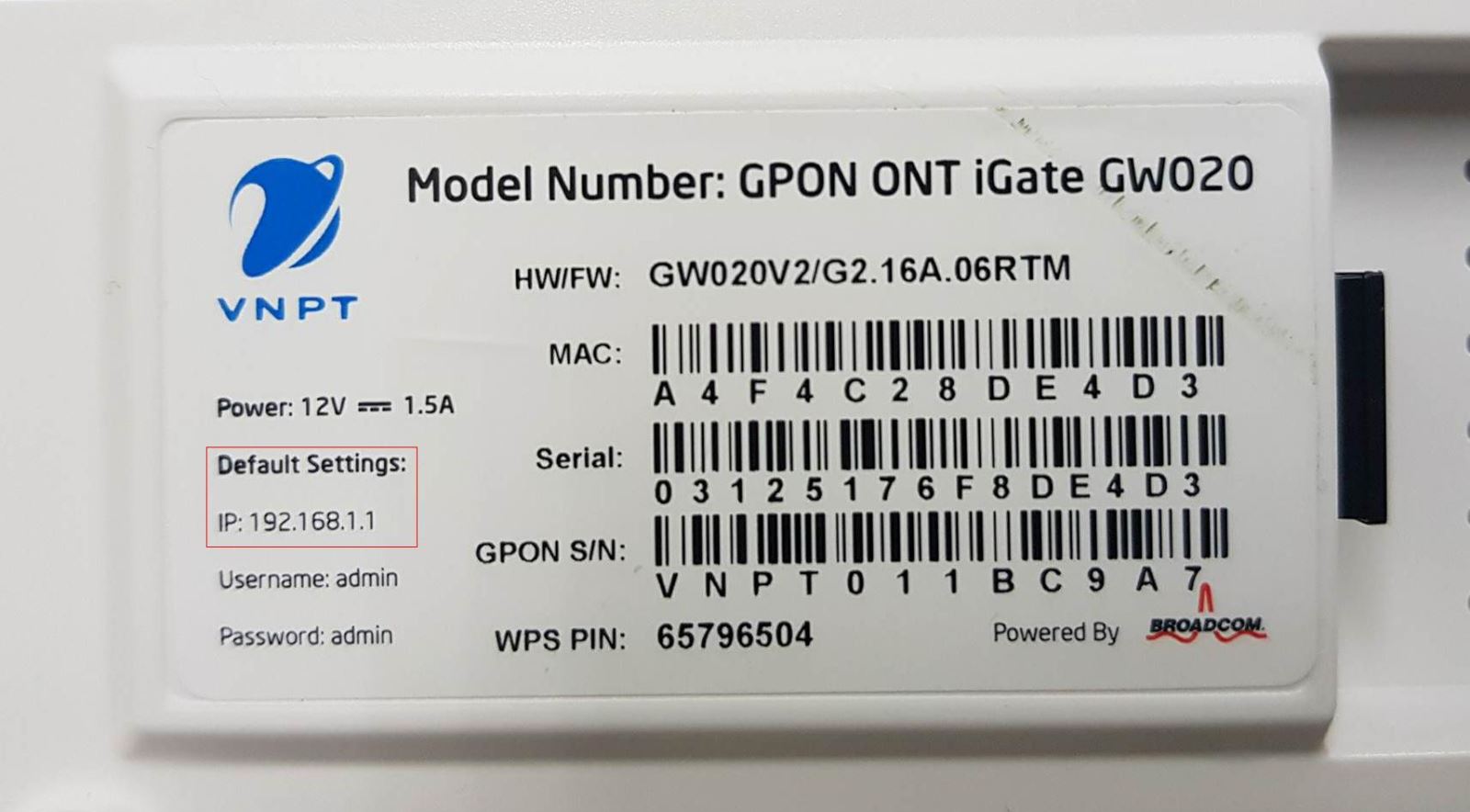
Để đổi tên và mật khẩu wifi VNPT, bạn có thể thực hiện dễ dàng qua trang web quản lý hoặc ứng dụng MyVNPT. Đầu tiên, hãy truy cập địa chỉ 192.168.1.1 trên trình duyệt web.
Thông tin đăng nhập thường được in ở mặt dưới modem. Bạn chỉ cần lật thiết bị lên để tìm username và password mặc định. Sau khi đăng nhập thành công, hãy tìm đến mục cài đặt wifi.
Tại đây, bạn có thể đặt lại tên mạng (SSID) và mật khẩu mới theo ý muốn. Nhớ lưu ý tạo mật khẩu mạnh, có cả chữ hoa, chữ thường, số và ký tự đặc biệt để bảo mật tốt hơn.
Sau khi lưu thay đổi, các thiết bị đang kết nối sẽ bị ngắt. Bạn cần tìm lại mạng wifi mới và nhập mật khẩu vừa đặt để sử dụng tiếp. Thao tác này giúp bảo vệ mạng nhà bạn an toàn hơn.
Để đổi mật khẩu wifi VNPT, bạn có thể thực hiện theo các bước đơn giản sau. Đầu tiên, hãy mở trình duyệt web trên máy tính hoặc điện thoại đang kết nối mạng nhà. Sau đó, nhập địa chỉ 192.168.1.1 vào thanh địa chỉ và nhấn Enter.
Một trang đăng nhập sẽ hiện ra, bạn cần nhập thông tin tài khoản quản trị. Thông thường, tên đăng nhập và mật khẩu mặc định đều là “admin”. Nếu đã đổi từ trước, hãy dùng thông tin mới của bạn. Sau khi đăng nhập thành công, giao diện quản lý modem sẽ xuất hiện.
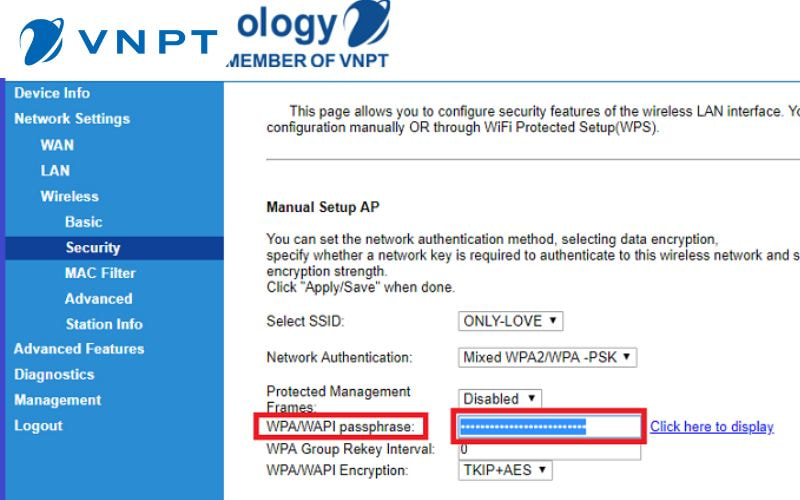
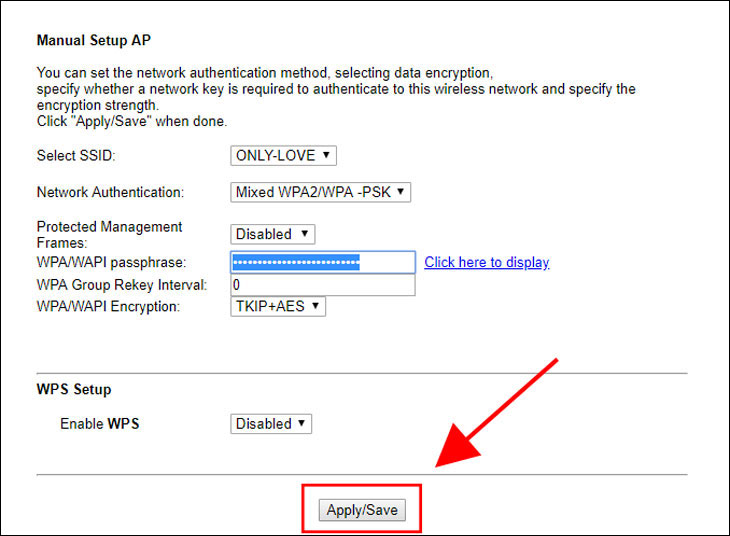
Bạn tìm và chọn vào mục “Network Settings” hoặc “Cài đặt mạng”, sau đó chọn “Wireless” (Không dây). Tiếp theo, nhấp vào tab “Security” (Bảo mật). Tại đây, bạn sẽ thấy ô để nhập mật khẩu wifi mới, thường có tên “WPA/WAPI Passphrase” hoặc “Mật khẩu”.
Cuối cùng, bạn chỉ cần nhập mật khẩu wifi mới mà bạn muốn đặt vào ô này. Nhớ chọn loại bảo mật là WPA2 để an toàn nhất. Sau khi nhập xong, đừng quên nhấn nút “Save” hoặc “Apply” để lưu lại thay đổi. Mạng wifi sẽ tự động ngắt kết nối và bạn cần đăng nhập lại với mật khẩu mới.
Việc đổi mật khẩu wifi VNPT bằng điện thoại hiện nay rất đơn giản và nhanh chóng. Bạn có thể thực hiện theo một trong hai cách phổ biến nhất.
Cách đầu tiên là truy cập trang quản trị modem. Bạn mở trình duyệt trên điện thoại, nhập địa chỉ 192.168.1.1 rồi đăng nhập bằng tên và mật khẩu mặc định. Sau đó, bạn tìm đến mục Wireless hoặc Wifi, tại ô Security hay WPA Passphrase, bạn nhập mật khẩu mới có ít nhất 8 ký tự và lưu lại.
Cách thứ hai tiện lợi hơn là dùng ứng dụng My VNPT. Bạn chỉ cần tải app về, đăng nhập tài khoản đã đăng ký với nhà mạng. Trong giao diện chính, tìm chức năng quản lý wifi, bạn sẽ dễ dàng đặt lại mật khẩu mới chỉ với vài thao tác chạm.
Dù chọn cách nào, hãy nhớ đặt mật khẩu mạnh để bảo vệ mạng nhà bạn. Sau khi đổi, các thiết bị đang kết nối sẽ bị ngắt và cần nhập lại mật khẩu mới để tiếp tục sử dụng.

Việc đổi mật khẩu wifi VNPT giờ đây trở nên cực kỳ đơn giản và nhanh chóng nhờ ứng dụng My VNPT trên điện thoại. Trước tiên, bạn cần tải ứng dụng này từ CH Play hoặc App Store và đăng nhập bằng tài khoản của mình.
Sau khi đăng nhập thành công, bạn hãy tìm đến mục liên quan đến dịch vụ Internet hoặc quản lý wifi. Giao diện thân thiện của app sẽ dẫn bạn tới phần cài đặt mạng không dây một cách dễ dàng.
Tại đây, bạn chọn tùy chọn đổi mật khẩu wifi. Bạn chỉ cần nhập mật khẩu mới mong muốn, thường yêu cầu đủ mạnh với sự kết hợp chữ số và ký tự. Cuối cùng, xác nhận lưu thay đổi là xong. Chỉ vài thao tác, mạng wifi nhà bạn đã được bảo vệ an toàn hơn với mật khẩu mới.
Việc quên mật khẩu wifi VNPT là điều khá phổ biến, nhưng bạn đừng quá lo lắng. Có một cách đơn giản để lấy lại quyền kiểm soát là reset modem về cài đặt gốc. Bạn chỉ cần tìm nút Reset nhỏ ở mặt sau thiết bị, dùng một chiếc kim bấm giữ trong khoảng 10 giây.
Sau khi modem khởi động lại, thông tin đăng nhập mặc định sẽ được khôi phục. Bạn hãy lật modem lên và tìm xem dãy username, password in trên nhãn dán. Thông tin này chính là chìa khóa để bạn vào trang quản trị.
Tiếp theo, hãy mở trình duyệt web trên điện thoại hoặc máy tính đang kết nối mạng đó, rồi gõ địa chỉ 192.168.1.1 vào thanh địa chỉ. Đăng nhập bằng tài khoản mặc định bạn vừa tìm thấy. Trong giao diện quản lý, bạn tìm đến mục Network Settings, chọn Wireless rồi đến Security. Tại đây, bạn có thể thoải mái đặt lại một mật khẩu wifi mới, an toàn và dễ nhớ hơn cho mình. Nhớ lưu lại thay đổi và thử kết nối lại nhé!

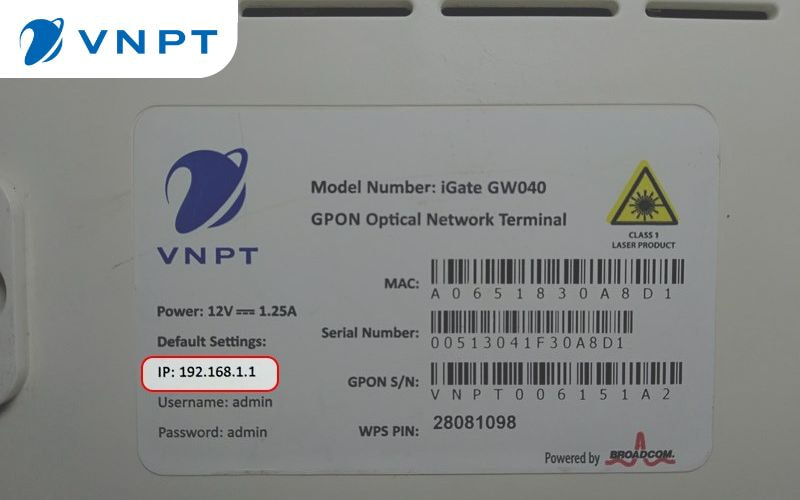
Việc đổi mật khẩu wifi cho modem VNPT iGate GW040 thực sự rất đơn giản, bạn có thể tự thực hiện chỉ trong vài phút. Trước tiên, hãy đảm bảo thiết bị của bạn đang kết nối với mạng wifi này.
Bạn mở trình duyệt web bất kỳ và nhập địa chỉ 192.168.1.1 vào thanh địa chỉ. Tại giao diện đăng nhập, thông tin mặc định thường là admin cho cả tên đăng nhập và mật khẩu. Nếu không được, hãy kiểm tra thông tin ở mặt dưới của modem.
Sau khi đăng nhập thành công, bạn tìm đến mục Network Settings hoặc Wireless. Tại đây, bạn sẽ thấy các trường để chỉnh sửa thông tin mạng không dây. Bạn có thể đổi tên wifi (SSID) ở mục tương ứng.
Quan trọng nhất, để đổi mật khẩu, bạn tìm ô WPA/WAPI passphrase hoặc Password. Hãy nhập mật khẩu mới mạnh mẽ, có ít nhất 8 ký tự. Cuối cùng, nhớ lưu lại cấu hình để áp dụng thay đổi. Thế là bạn đã hoàn tất việc bảo mật mạng wifi nhà mình rồi đấy.
Vậy là mình đã chia sẻ với bạn khá chi tiết các cách để thay đổi mật khẩu wifi VNPT rồi đấy. Từ việc đổi pass cơ bản trên web, bằng điện thoại, app cho đến những trường hợp đặc biệt như quên mật khẩu hay với modem Igate GW040. Hy vọng những hướng dẫn này thực sự hữu ích, giúp bạn dễ dàng bảo mật mạng wifi nhà mình, tránh bị “dùng chùa” và có được trải nghiệm internet nhanh, ổn định hơn. Nếu còn bất kỳ thắc mắc nào, bạn cứ bình luận bên dưới để mình hỗ trợ thêm nhé. Chúc bạn thực hiện thành công và luôn an toàn trên không gian mạng!


