Physical Address
304 North Cardinal St.
Dorchester Center, MA 02124
Physical Address
304 North Cardinal St.
Dorchester Center, MA 02124
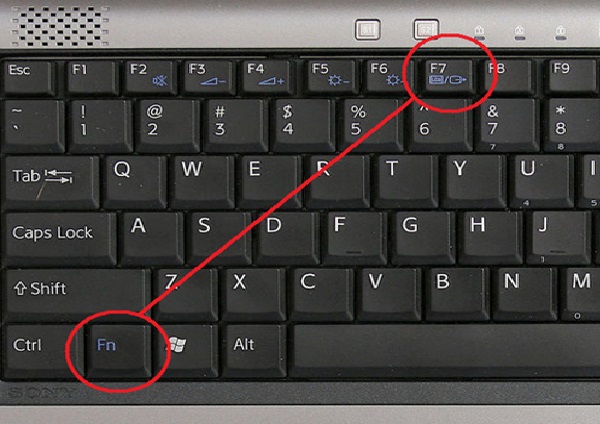
Bạn đã bao giờ rơi vào tình huống dở khóc dở cười khi chỉ cần một cú chạm nhẹ của thú cưng hay em bé vào bàn phím laptop, cả màn hình làm việc, bản thuyết trình của bạn đột nhiên “tan biến” chưa? Hay đơn giản là bạn muốn vệ sinh bàn phím mà không lo nhấn nhầm phím gây rắc rối? Việc tạm thời khóa bàn phím laptop chính là “cứu cánh” hoàn hảo cho những lúc như thế. Bài viết này sẽ là hướng dẫn chi tiết, từ cơ bản đến cụ thể cho từng dòng máy, giúp bạn dễ dàng thực hiện thao tác này một cách nhanh chóng và an toàn.
Việc khóa bàn phím laptop là một thủ thuật hữu ích trong nhiều tình huống, như khi bạn cần vệ sinh máy, cho trẻ nhỏ sử dụng máy tính mà không muốn chúng gõ phím lung tung, hoặc đơn giản là để xem phim mà không lo chạm nhầm. Có nhiều cách để thực hiện việc này một cách đơn giản và hiệu quả.
Một trong những phương pháp nhanh chóng và tiện lợi nhất là sử dụng tổ hợp phím tắt. Bạn có thể thử nhấn tổ hợp Fn + một phím chức năng từ F1 đến F12 có biểu tượng ổ khóa, tùy theo dòng máy. Ngoài ra, tổ hợp Win + L cũng là cách khóa máy tạm thời rất phổ biến.
Nếu cần một giải pháp linh hoạt hơn, bạn có thể nhờ đến sự trợ giúp của phần mềm. Chẳng hạn như KeyFreeze, sau khi cài đặt, bạn chỉ cần mở phần mềm và chọn Lock Keyboard & Mouse là có thể vô hiệu hóa cả bàn phím lẫn chuột ngay lập tức. Các phần mềm tương tự như KidKeyLock hay Keyboard and Mouse Cleaner cũng là những lựa chọn đáng cân nhắc.
Trong trường hợp muốn mở khóa bàn phím, bạn có thể áp dụng lại các tổ hợp phím tắt đã dùng, hoặc tắt phần mềm đi. Cách này đều hiệu quả dù bạn khóa bàn phím bằng phần mềm hay bằng chính hệ thống Windows.
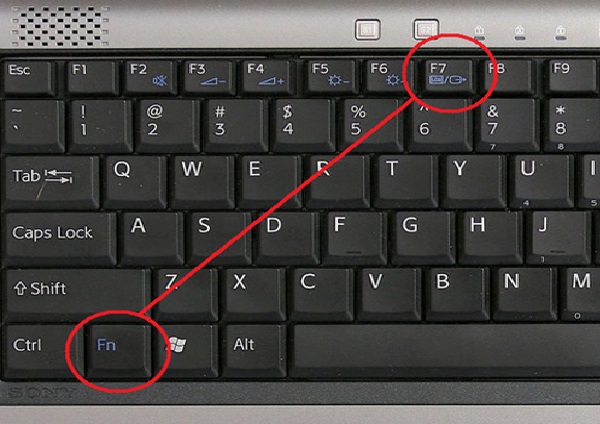
Việc khóa bàn phím laptop trên Windows 10 là một thao tác hữu ích trong nhiều tình huống, chẳng hạn như khi bạn cần lau chùi máy hoặc để trẻ nhỏ không vô tình nhấn phím. Cách nhanh chóng và tiện lợi nhất chính là sử dụng tổ hợp phím tắt. Bạn chỉ cần nhấn đồng thời phím Windows và phím L (Win + L), màn hình sẽ ngay lập tức chuyển sang chế độ khóa, vô hiệu hóa toàn bộ bàn phím cho đến khi bạn nhập mật khẩu đăng nhập lại.
Ngoài ra, bạn có thể tắt bàn phím tạm thời bằng cách vào Device Manager. Hãy tìm kiếm “Device Manager” trên thanh Start Menu, mở ra và tìm mục “Keyboards”. Nhấp chuột phải vào driver bàn phím hiện tại và chọn “Disable device”. Lúc này, bàn phím sẽ ngừng hoạt động cho đến khi bạn bật lại.
Một số tổ hợp phím khác như Windows + Space hay Shift + Esc cũng được nhiều người dùng chia sẻ, nhưng hiệu quả có thể thay đổi tùy dòng máy. Nếu bạn đã cài phần mềm khóa như KeyFreeze, hãy nhớ tổ hợp mở khóa thường là Ctrl + Alt + Del rồi nhấn Esc. Thật đơn giản phải không nào, chỉ vài thao tác nhỏ là bạn đã có thể kiểm soát bàn phím laptop dễ dàng rồi.
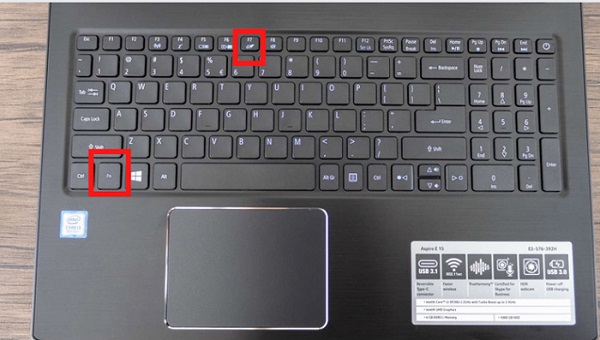
Trên Windows 11, có nhiều cách để bạn tạm thời vô hiệu hóa bàn phím laptop, tùy vào nhu cầu sử dụng. Một phương pháp nhanh chóng và phổ biến là sử dụng tổ hợp phím tắt. Bạn có thể nhấn Windows + L để khóa toàn bộ máy, hoặc sử dụng các phần mềm chuyên dụng như KeyFreeze để khóa cả bàn phím lẫn chuột chỉ bằng một cú nhấp chuột.
Để mở khóa khi dùng KeyFreeze, bạn chỉ cần nhấn tổ hợp Ctrl + Alt + Delete, sau đó ấn phím Esc là xong. Đây là giải pháp tiện lợi khi bạn cần lau chùi máy hoặc cho trẻ nhỏ sử dụng máy tính mà không lo bấm nhầm.
Nếu muốn vô hiệu hóa bàn phím tích hợp để dùng bàn phím rời, bạn có thể vào Device Manager. Tại đây, tìm mục Keyboards, nhấp chuột phải vào bàn phím laptop và chọn Disable device. Lưu ý thao tác này cần quyền quản trị viên. Khi cần dùng lại, bạn chỉ việc vào đây và chọn Enable device là bàn phím sẽ hoạt động bình thường.
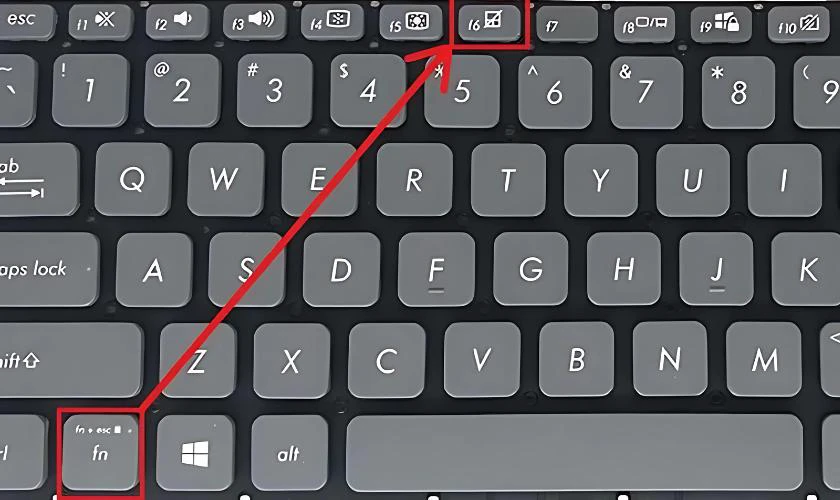
Khóa bàn phím laptop Dell là một tính năng hữu ích, giúp bạn tránh nhấn nhầm khi vệ sinh máy hoặc cho trẻ em sử dụng. Cách đơn giản và nhanh nhất là dùng phím tắt. Bạn hãy thử tổ hợp Fn + Esc, hoặc Fn + F4/F6 – những phím này thường có biểu tượng ổ khóa nhỏ.
Nếu không được, bạn có thể thử các tổ hợp phổ biến khác như Shift + Esc hoặc Windows + Space. Mỗi dòng máy Dell có thể có một tổ hợp riêng, nên hãy kiểm tra ký hiệu trên hàng phím chức năng từ F1 đến F12.
Khi cần mở khóa, bạn chỉ cần bấm lại đúng tổ hợp phím vừa sử dụng. Tính năng này rất tiện lợi, cho phép bạn tạm thời vô hiệu hóa bàn phím mà không cần vào cài đặt phức tạp, bảo vệ công việc đang thực hiện một cách hiệu quả.
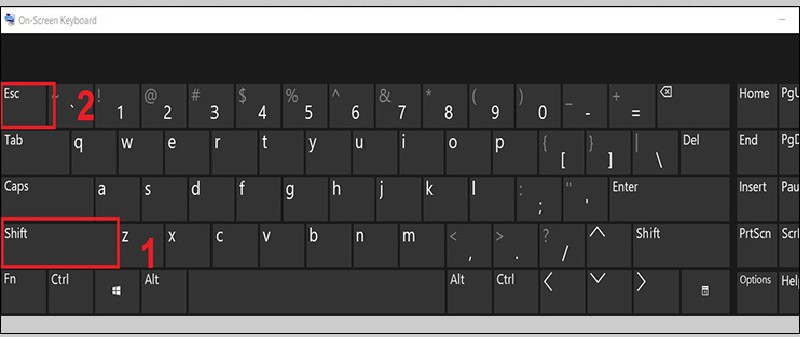
Khi bàn phím laptop Dell bất ngờ bị khóa, đừng quá lo lắng vì có nhiều cách đơn giản để khắc phục. Trước tiên, bạn hãy thử các tổ hợp phím tắt phổ biến nhất. Tổ hợp Fn + F4 hoặc Fn + F6 là lựa chọn hàng đầu cho nhiều dòng máy Dell, giúp bật/tắt khóa bàn phím nhanh chóng.
Nếu không được, bạn có thể thử nghiệm với các phím tắt khác như Shift + Esc, Windows + Space hoặc Fn + Esc. Một số dòng máy lại sử dụng các phím chức năng từ F1 đến F12 kết hợp với phím Fn. Hãy kiên nhẫn thử lần lượt các tổ hợp này.
Trong trường hợp phím tắt không hiệu quả, vấn đề có thể nằm ở cài đặt hệ thống. Bạn hãy truy cập vào Control Panel, chọn mục Ease of Access và điều chỉnh các thiết lập về bàn phím. Đây là bước kiểm tra kỹ lưỡng để đảm bảo không có tính năng trợ năng nào vô tình bật lên và khóa bàn phím của bạn.

Khóa bàn phím laptop ASUS là một tính năng hữu ích, giúp bạn tránh những thao tác nhầm khi vệ sinh máy hoặc khi có trẻ nhỏ nghịch ngợm. Cách nhanh và phổ biến nhất chính là sử dụng tổ hợp phím Windows + L. Chỉ một thao tác đơn giản này, bàn phím sẽ bị vô hiệu hóa ngay lập tức, đồng thời khóa luôn cả màn hình để bảo vệ sự riêng tư.
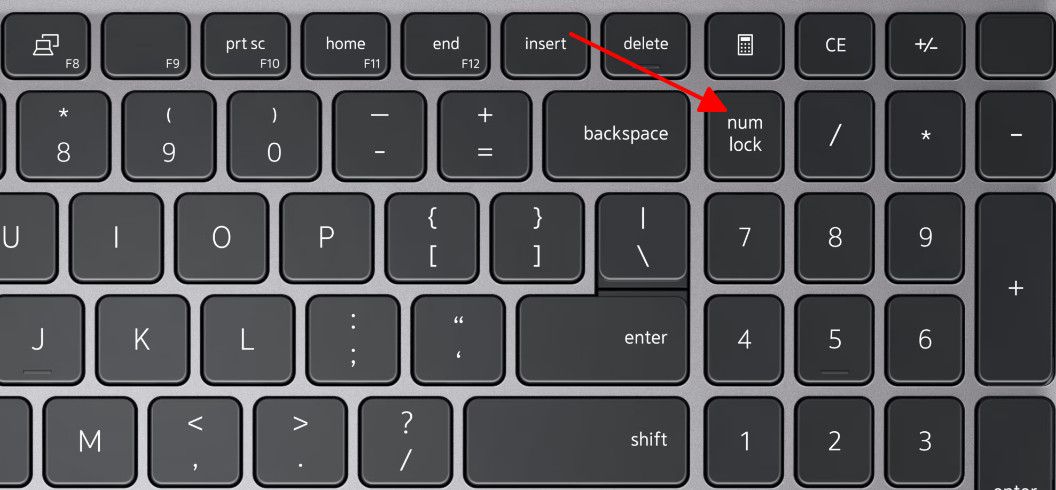
Ngoài ra, trên một số dòng máy Asus, bạn có thể thử các tổ hợp phím khác như Fn + F9, Fn + F7 hoặc Fn + Num Lk để bật tắt bàn phím. Nếu những phím tắt này không hoạt động, bạn có thể vào Device Manager trong Windows để tạm thời vô hiệu hóa bàn phím một cách triệt để hơn.
Khi cần sử dụng lại, bạn chỉ việc nhấn lại tổ hợp phím tắt tương ứng hoặc kích hoạt lại thiết bị trong Device Manager. Thật tiện lợi phải không nào? Hãy ghi nhớ những mẹo nhỏ này để làm chủ chiếc laptop của mình một cách hiệu quả hơn nhé.
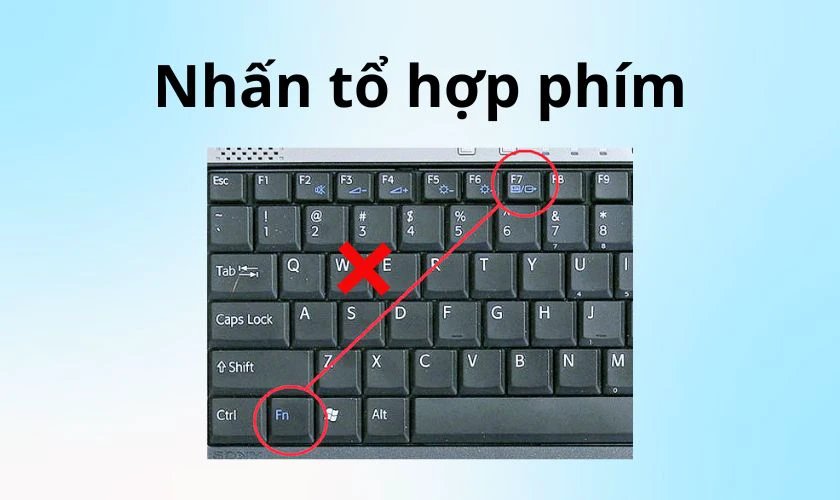
Khóa bàn phím laptop Lenovo là một tính năng hữu ích khi bạn cần vệ sinh máy hoặc tránh thao tác nhầm. Cách đơn giản và nhanh nhất thường là sử dụng tổ hợp phím có sẵn. Bạn có thể thử nhấn Shift + Esc hoặc Windows + Space để tắt bàn phím một cách tạm thời.
Khi cần mở khóa, bạn chỉ việc bấm lại đúng tổ hợp phím đó một lần nữa. Nếu cách này không hiệu quả, hãy kiểm tra xem laptop của bạn có phím chức năng riêng không, ví dụ như kết hợp phím Fn với một phím nào khác.
Ngoài ra, bạn cũng có thể vào phần Ease of Access trong Control Panel để điều chỉnh các thiết lập về bàn phím. Nhớ rằng các tổ hợp phím có thể khác nhau một chút tùy theo dòng máy cụ thể, nhưng những cách trên sẽ giúp bạn xử lý trong hầu hết trường hợp.
Vậy là mình đã chia sẻ với bạn những cách khóa bàn phím laptop phổ biến nhất, từ các thao tác trên Windows 10, 11 cho đến hướng dẫn cụ thể cho từng dòng máy như Dell, ASUS, Lenovo hay HP. Hy vọng những mẹo nhỏ này sẽ thực sự hữu ích, giúp bạn bảo vệ máy tính khi cần vệ sinh, hoặc đơn giản là tạo không gian làm việc riêng tư hơn. Nhớ rằng, dù khóa bàn phím để làm gì đi nữa, hãy luôn ghi nhớ cách mở khóa để quay lại sử dụng bình thường bạn nhé! Chúc bạn thao tác thành công và có những trải nghiệm thật thuận tiện với chiếc laptop của mình.


