Physical Address
304 North Cardinal St.
Dorchester Center, MA 02124
Physical Address
304 North Cardinal St.
Dorchester Center, MA 02124
Bạn có bao giờ cảm thấy chiếc máy tính Windows 10 của mình chạy ì ạch, phản hồi chậm chạp một cách khó chịu? Đó có thể là lúc “rác” kỹ thuật số đã tích tụ quá nhiều sau thời gian dài sử dụng. Những file tạm, bộ nhớ cache, hay các mục registry không cần thiết… tất cả đều âm thầm chiếm dụng không gian ổ cứng và làm giảm hiệu suất hệ thống.
Đừng lo lắng! Việc dọn dẹp này thực ra đơn giản hơn bạn nghĩ rất nhiều. Trong bài viết này, mình sẽ cùng bạn khám phá những cách thức từ cơ bản đến nâng cao để “tống khứ” đống rác đó, giúp Windows 10 của bạn trở nên thông thoáng và chạy mượt mà trở lại. Hãy bắt đầu nhé!
Dọn rác trên Windows 10 là việc cần thiết để máy tính luôn chạy mượt mà. Trong số nhiều cách, sử dụng công cụ Disk Cleanup tích hợp sẵn chính là phương pháp nhanh chóng và hiệu quả nhất mà ai cũng có thể thực hiện.
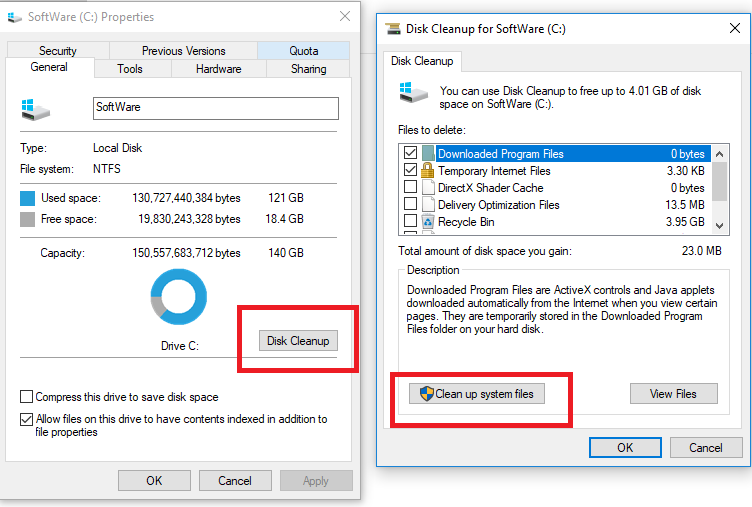
Bạn chỉ cần nhấn chuột phải vào ổ đĩa hệ thống (thường là ổ C), chọn “Properties” rồi nhấp vào “Disk Cleanup”. Công cụ này sẽ quét và liệt kê các loại tập tin rác như file tạm, bộ nhớ cache, hay các bản cập nhật hệ thống cũ.
Sau đó, bạn chỉ việc đánh dấu vào những mục muốn xóa và xác nhận. Chỉ với vài cú nhấp chuột, không gian lưu trữ sẽ được giải phóng đáng kể. Đây là bước cơ bản đầu tiên bạn nên làm trước khi nghĩ đến các phần mềm bên thứ ba.
Ngoài ra, bạn có thể kết hợp với việc xóa thủ công thư mục Temp hay dọn dẹp Recent places để tối ưu hơn. Hãy thực hiện việc này định kỳ để giữ cho chiếc máy tính của mình luôn nhẹ nhàng và hoạt động trơn tru nhé.
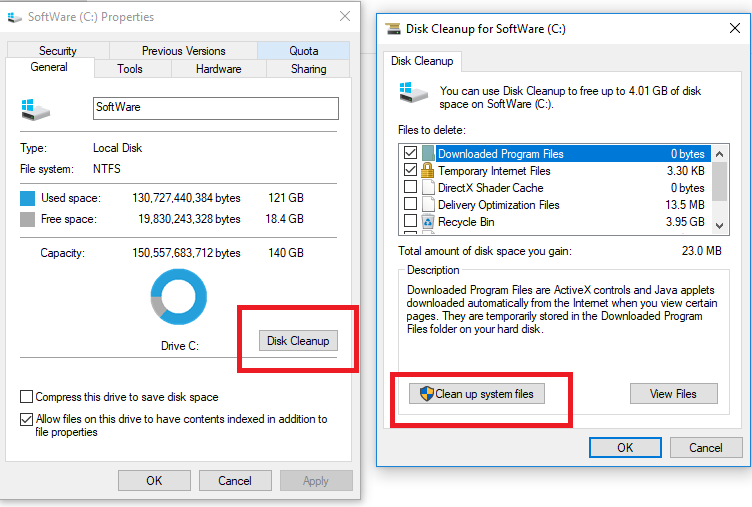
Dọn rác trên Windows 10 là việc cần thiết để máy tính luôn chạy mượt mà. Một trong những cách nhanh chóng và hiệu quả nhất chính là sử dụng công cụ Disk Cleanup tích hợp sẵn. Bạn chỉ cần nhấp chuột phải vào ổ đĩa hệ thống (thường là ổ C), chọn “Properties” và mở công cụ này.
Sau đó, hệ thống sẽ quét và liệt kê các loại tập tin rác như file tạm, bộ nhớ cache hay các thành phần hệ thống không cần thiết. Bạn hãy đánh dấu chọn vào những mục muốn xóa và nhấn “OK”. Chỉ vài phút sau, một lượng lớn không gian lưu trữ sẽ được giải phóng.
Ngoài ra, bạn có thể chủ động xóa thư mục “Temp” hay bộ nhớ đệm trình duyệt để tăng hiệu quả. Việc dọn dẹp định kỳ bằng những bước đơn giản này giúp máy tính của bạn nhẹ nhàng và hoạt động ổn định hơn rất nhiều.
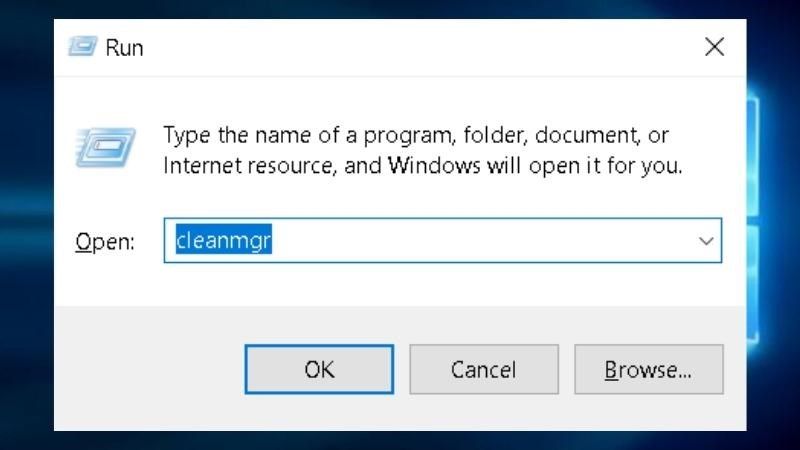
Việc xóa file rác trên Windows 10 là một thao tác đơn giản nhưng mang lại hiệu quả rõ rệt, giúp máy tính của bạn chạy thông thoáng và có thêm dung lượng lưu trữ. Bạn có thể bắt đầu ngay bằng công cụ Disk Cleanup tích hợp sẵn. Chỉ cần nhấn tổ hợp phím Windows + R, gõ “cleanmgr” và nhấn Enter, sau đó chọn ổ đĩa cần dọn dẹp. Tiện ích này sẽ liệt kê các loại file rác như file tạm thời, file tải về, hay thùng rác để bạn xóa hàng loạt một cách an toàn.
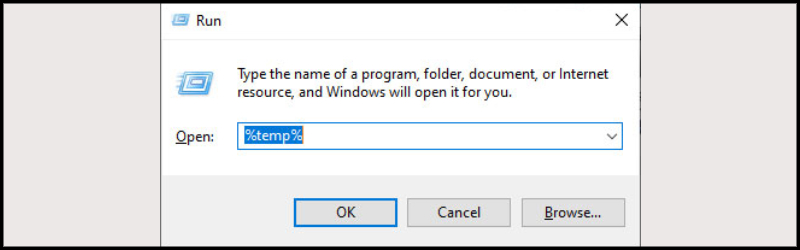
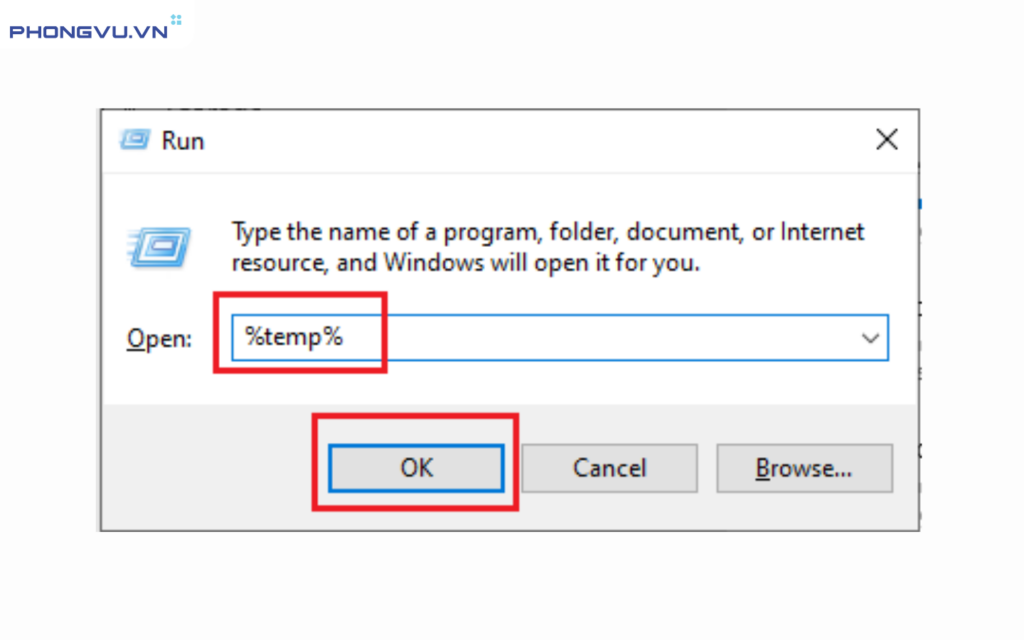
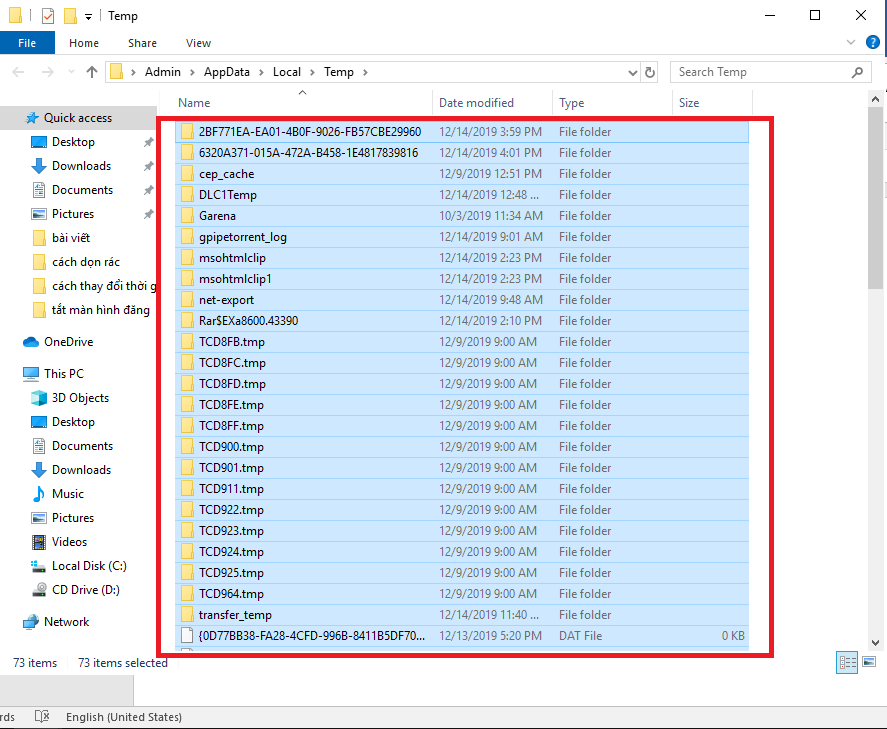
Bên cạnh đó, bạn cũng nên thường xuyên dọn dẹp thư mục Temp – nơi chứa các file tạm của hệ thống và ứng dụng. Bạn mở hộp thoại Run, nhập “%temp%” và xóa toàn bộ file trong thư mục hiện ra. Đừng quên xóa bộ nhớ cache bằng lệnh “prefetch” trong Run và dọn sạch Recycle Bin sau cùng. Những thao tác này tuy nhỏ nhưng nếu được thực hiện định kỳ sẽ giúp duy trì hiệu suất ổn định cho chiếc máy tính của bạn.
Dọn rác ổ cứng, đặc biệt là ổ C, là việc cần thiết để máy tính Windows 10 của bạn chạy mượt mà hơn. Cách nhanh và hiệu quả nhất là sử dụng công cụ Disk Cleanup tích hợp sẵn. Bạn chỉ cần nhấn tổ hợp phím Windows + R, gõ “cleanmgr” rồi nhấn Enter.
Tiện ích này sẽ quét và liệt kê các loại file rác như file tạm, nội dung trong thùng rác hay bản cập nhật hệ thống cũ. Bạn chọn những mục muốn xóa và xác nhận là xong. Đừng quên dọn thùng rác thường xuyên và gỡ các ứng dụng không cần thiết.
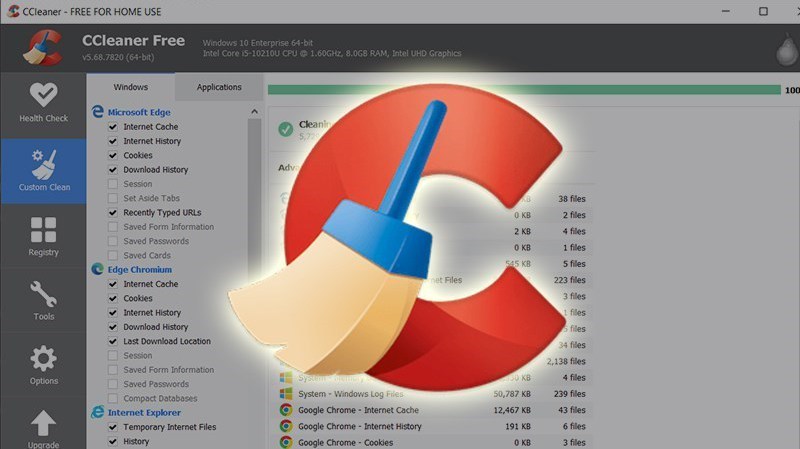
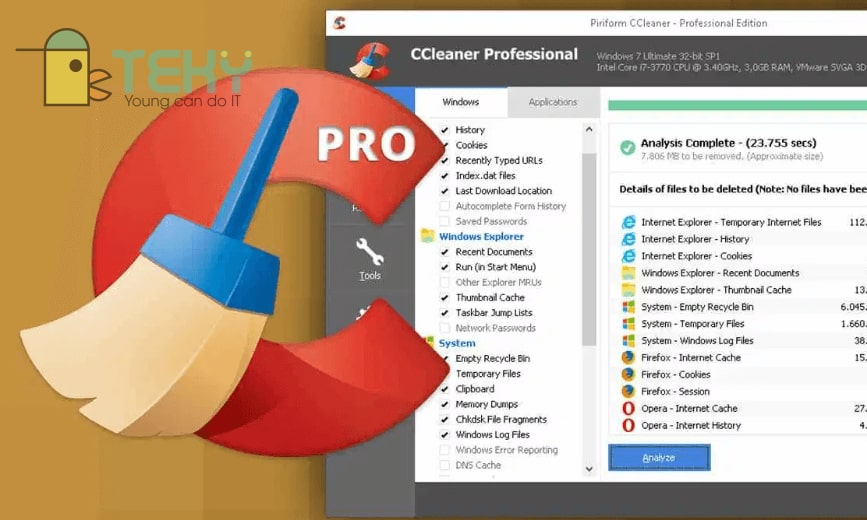
Ngoài ra, bạn có thể tham khảo các phần mềm chuyên dụng như CCleaner hay Advanced SystemCare để dọn dẹp sâu hơn. Việc này không chỉ giải phóng dung lượng quý giá mà còn giúp tối ưu hiệu suất cho chiếc máy tính của bạn.
Dọn rác máy tính là việc cần thiết để Windows 10 của bạn luôn chạy mượt mà. Trong đó, sử dụng công cụ Disk Cleanup tích hợp sẵn là cách nhanh chóng và hiệu quả nhất. Bạn chỉ cần nhấp chuột phải vào ổ đĩa hệ thống (thường là ổ C), chọn “Properties” và khởi chạy công cụ này.
Tại đây, bạn có thể chọn các loại tập tin cần xóa như file tạm thời, bộ nhớ cache của trình duyệt hay nội dung trong thùng rác. Sau khi xác nhận, hệ thống sẽ tự động dọn dẹp, giải phóng không gian đáng kể cho ổ đĩa. Đây là bước cơ bản nhưng mang lại hiệu quả tức thì.
Bên cạnh đó, bạn có thể tham khảo thêm các phần mềm chuyên dụng như CCleaner hay Advanced SystemCare để việc dọn dẹp được toàn diện hơn. Dù vậy, hãy luôn ưu tiên những công cụ có sẵn và an toàn từ Microsoft trước tiên. Thực hiện đều đặn sẽ giúp máy tính của bạn luôn nhẹ nhàng và hoạt động ổn định.
Sau một thời gian sử dụng, máy tính Windows 10 của bạn có thể trở nên ì ạch và chậm chạp. Đừng lo lắng, bạn hoàn toàn có thể cải thiện điều này bằng những thao tác đơn giản mà không cần phần mềm phức tạp.
Một trong những nguyên nhân chính là các ứng dụng chạy nền và dịch vụ ngầm không cần thiết. Hãy vào phần Cài đặt để tắt bớt chúng đi, bạn sẽ thấy ngay hiệu quả về bộ nhớ và tốc độ xử lý. Đừng quên kiểm soát các chương trình khởi động cùng hệ thống, chỉ giữ lại những thứ thực sự cần thiết mà thôi.
Bên cạnh đó, việc dọn dẹp rác định kỳ và chạy các công cụ sửa chữa hệ thống như SFC hay DISM cũng rất quan trọng. Chúng giúp loại bỏ file tạm và khắc phục lỗi hệ thống, giữ cho Windows luôn ổn định. Đôi khi, nâng cấp thêm RAM cũng là một giải pháp hữu hiệu cho những máy tính đã cũ.
Hãy bắt đầu từ những bước nhỏ này, bạn sẽ bất ngờ vì hiệu suất máy tính được cải thiện rõ rệt. Một hệ điều hành được chăm sóc tốt sẽ giúp công việc và giải trí của bạn trôi chảy hơn rất nhiều.
Xóa cache trên Windows 10 là một thao tác hữu ích giúp máy tính chạy mượt mà và giải phóng dung lượng. Bạn có thể thực hiện theo nhiều cách đơn giản.
Một phương pháp phổ biến là dùng Disk Cleanup. Bạn chỉ cần mở hộp thoại Run bằng Windows + R, nhập lệnh và làm theo hướng dẫn để dọn dẹp file tạm. Ngoài ra, bạn cũng có thể truy cập trực tiếp vào thư mục Temp bằng cách gõ “%temp%” vào thanh tìm kiếm Start Menu và xóa mọi thứ trong đó.
Đối với cache của trình duyệt như Chrome, hãy nhấn Ctrl + Shift + Delete, chọn phạm vi thời gian “All Time”, đánh dấu vào “Cached images and files” rồi xóa dữ liệu. Nếu gặp vấn đề với Windows Update, bạn có thể tạo một file batch để dừng dịch vụ và xóa thư mục cache liên quan.
Những thao tác này tuy nhỏ nhưng góp phần đáng kể vào việc duy trì hiệu suất ổn định cho hệ thống của bạn.
Vậy là mình đã cùng bạn điểm qua những cách dọn rác Win 10 từ cơ bản đến nâng cao rồi đấy. Từ việc xóa file tạm, dùng Disk Cleanup, cho đến quản lý Registry và cả những ứng dụng hỗ trợ. Hy vọng những mẹo nhỏ này sẽ giúp chiếc máy tính của bạn chạy mượt mà và nhẹ nhàng hơn trông thấy. Hãy chọn cho mình một vài phương pháp phù hợp và thực hiện đều đặn nhé. Một chiếc máy sạch sẽ không chỉ giúp bạn làm việc hiệu quả hơn, mà còn kéo dài tuổi thọ cho “dế yêu” của mình đấy! Chúc bạn thành công!


