Physical Address
304 North Cardinal St.
Dorchester Center, MA 02124
Physical Address
304 North Cardinal St.
Dorchester Center, MA 02124
Bạn đã bao giờ gặp tình huống này chưa: soạn một báo cáo, một bài luận văn dài cả chục trang trong Word, và mỗi lần sang trang mới lại phải mất công kéo lên để xem tiêu đề của bảng biểu là gì? Thật bất tiện và mất thời gian phải không? Đặc biệt là khi in ra, các trang giấy rời rạc sẽ khiến người đọc khó theo dõi.
Đừng lo, tính năng **”Lặp lại tiêu đề”** trong Word chính là “vị cứu tinh” cho vấn đề này. Nó sẽ tự động sao chép hàng tiêu đề của bảng sang mọi trang tiếp theo, giúp văn bản của bạn trông chuyên nghiệp và dễ tra cứu hơn rất nhiều. Bài viết này sẽ hướng dẫn bạn chi tiết cách thực hiện thủ thuật hữu ích này trên mọi phiên bản Word, từ cũ đến mới, và cả cách xử lý khi gặp lỗi nữa. Cùng khám phá nhé!
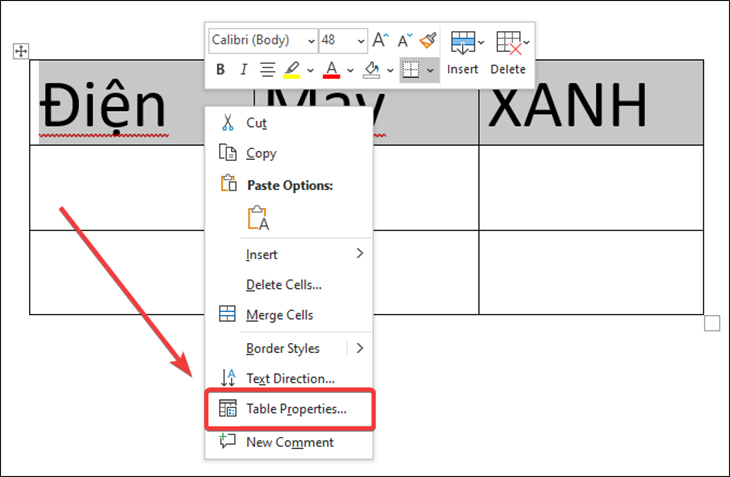
Khi làm việc với các bảng biểu dài trong Word, việc lặp lại tiêu đề ở mỗi trang mới là rất cần thiết để văn bản trở nên chuyên nghiệp và dễ theo dõi. Thao tác này khá đơn giản. Đầu tiên, bạn hãy mở file Word chứa bảng cần xử lý, sau đó bôi đen dòng tiêu đề mà bạn muốn lặp lại.
Tiếp theo, bạn nhấp chuột phải vào vùng đã chọn và tìm đến mục “Table Properties”. Một cách khác nhanh hơn là sau khi chọn tiêu đề, bạn chuyển sang tab “Table Layout” trên thanh công cụ. Tại đây, chỉ cần nhấn vào tính năng “Repeat Header Rows” là xong. Lập tức, tiêu đề của bạn sẽ tự động xuất hiện ở đầu mỗi trang khi bảng bị ngắt sang trang mới.
Nếu bạn muốn bỏ tính năng này đi, thao tác cũng tương tự. Bạn chỉ cần bôi đen tiêu đề, vào lại “Table Properties” hoặc nhấn lại vào “Repeat Header Rows” để tắt nó. Một mẹo nhỏ là nếu lệnh cũ không hoạt động, bạn có thể thử xóa bảng cũ và tạo lại lệnh lặp tiêu đề mới. Thủ thuật nhỏ này sẽ giúp tài liệu của bạn gọn gàng và dễ in ấn hơn rất nhiều.
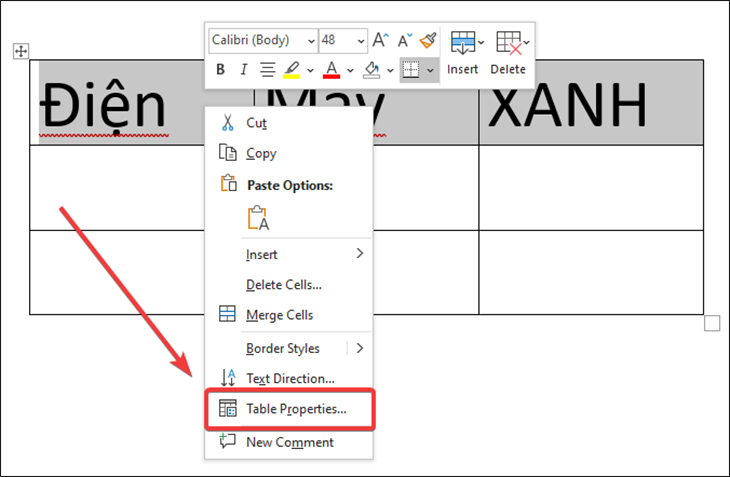
Khi làm việc với bảng biểu dài trải qua nhiều trang trong Word 2003, việc lặp lại tiêu đề sẽ giúp người đọc dễ theo dõi thông tin. Thao tác này khá đơn giản và nhanh chóng. Đầu tiên, bạn hãy mở tài liệu chứa bảng cần xử lý.
Sau đó, bạn bôi đen dòng tiêu đề mà mình muốn lặp lại ở các trang tiếp theo. Nhấp chuột phải vào vùng đã chọn, một menu sẽ hiện ra. Từ danh sách tùy chọn, bạn hãy chọn “Table Properties…”.
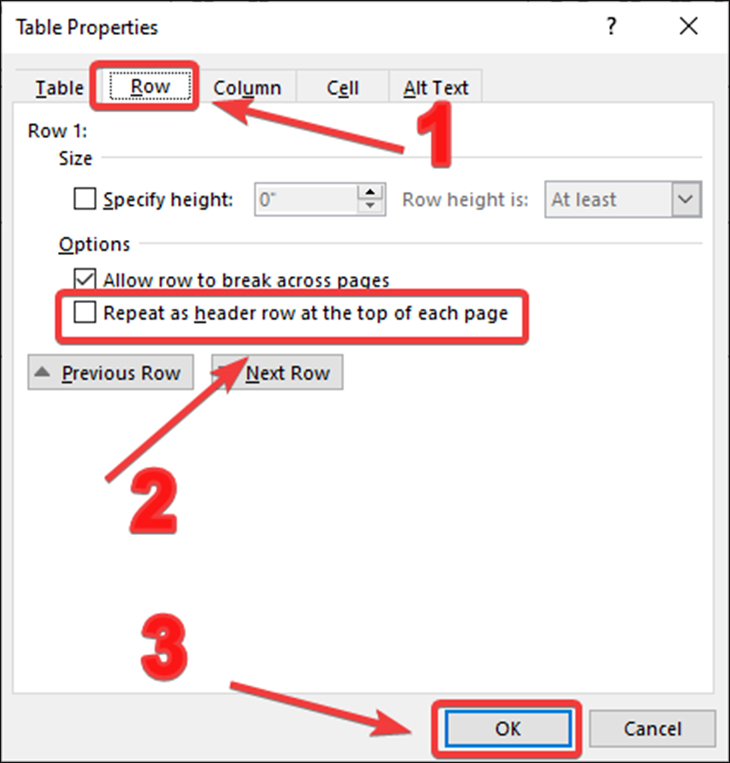
Một hộp thoại mới sẽ xuất hiện. Lúc này, bạn chuyển sang tab “Row”. Tại đây, bạn tìm và tích chọn vào ô “Repeat as header row at the top of each page”. Cuối cùng, nhấn OK để xác nhận. Ngay lập tức, tiêu đề của bạn sẽ được tự động lặp lại ở đầu mỗi trang mới, giúp bảng biểu trở nên chuyên nghiệp và rõ ràng hơn rất nhiều.
Trong quá trình soạn thảo văn bản với các bảng biểu dài trải qua nhiều trang, việc lặp lại tiêu đề sẽ giúp người đọc dễ theo dõi thông tin. Thật may, Word 2010 cung cấp tính năng hữu ích này một cách đơn giản.
Bạn chỉ cần mở file Word cần chỉnh sửa, sau đó bôi đen dòng tiêu đề của bảng mà bạn muốn lặp lại. Tiếp theo, bạn nhấp chuột phải vào vùng đã chọn, một danh mục tùy chọn sẽ hiện ra. Từ đây, bạn hãy chọn vào mục “Table Properties…” để mở hộp thoại cài đặt chi tiết cho bảng.
Trong hộp thoại Table Properties, bạn chuyển sang tab “Row”. Tại đây, bạn sẽ thấy tùy chọn “Repeat as header row at the top of each page” – hãy tích chọn vào ô này. Cuối cùng, nhấn OK để xác nhận. Ngay lập tức, tiêu đề của bạn sẽ được tự động xuất hiện ở đầu mỗi trang in mới, giúp bảng biểu trở nên chuyên nghiệp và rõ ràng hơn rất nhiều.
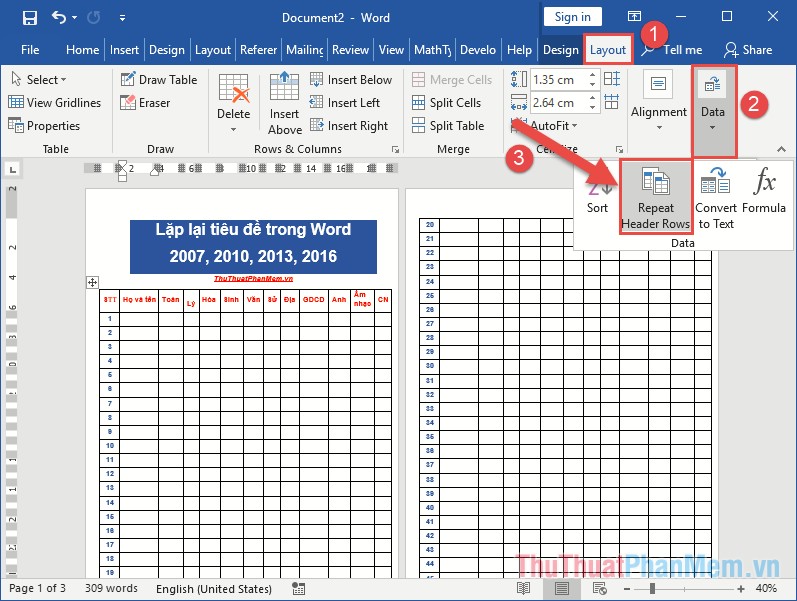
Khi làm việc với những bảng biểu dài trong Word 2013, việc lặp lại tiêu đề ở mỗi trang sẽ giúp văn bản của bạn trở nên chuyên nghiệp và dễ theo dõi hơn rất nhiều. Cách thực hiện cũng khá đơn giản và có hai phương pháp chính mà bạn có thể lựa chọn.
Cách đầu tiên và nhanh nhất là sử dụng tính năng “Repeat Header Rows”. Bạn chỉ cần bôi đen dòng tiêu đề của bảng, sau đó chuyển sang thẻ Layout trong nhóm công cụ Table Tools. Tại đây, bạn tìm và nhấp vào lệnh “Repeat Header Rows”. Ngay lập tức, tiêu đề sẽ tự động xuất hiện ở đầu mỗi trang mới.
Ngoài ra, bạn có thể dùng hộp thoại “Table Properties” để thiết lập. Sau khi bôi đen hàng tiêu đề, bạn nhấp chuột phải và chọn “Table Properties”. Trong hộp thoại hiện ra, bạn chuyển sang thẻ Row và tích chọn vào ô “Repeat as header row at the top of each page”. Nhấn OK để hoàn tất. Thật tiện lợi phải không nào? Giờ đây, dù bảng của bạn dài bao nhiêu trang đi nữa, người đọc vẫn luôn biết mình đang xem nội dung gì.

Trong quá trình soạn thảo văn bản với các bảng biểu dài trải qua nhiều trang, việc lặp lại tiêu đề sẽ giúp người đọc dễ theo dõi thông tin. Thao tác này trong Word 2016 khá đơn giản. Bạn chỉ cần mở file Word chứa bảng cần xử lý, sau đó bôi đen dòng tiêu đề mà mình muốn lặp lại.
Tiếp theo, bạn nhấp chuột phải vào vùng đã chọn. Khi menu tùy chọn hiện ra, hãy chọn mục “Table Properties”. Một hộp thoại mới sẽ xuất hiện, lúc này bạn chuyển sang tab “Row”. Tại đây, bạn tìm và tích vào ô vuông nhỏ có dòng chữ “Repeat as header row at the top of each page”.
Cuối cùng, nhấn “OK” để xác nhận. Ngay lập tức, tiêu đề bảng của bạn sẽ tự động xuất hiện ở đầu mỗi trang in mới, giúp bảng biểu trở nên chuyên nghiệp và rõ ràng hơn rất nhiều.
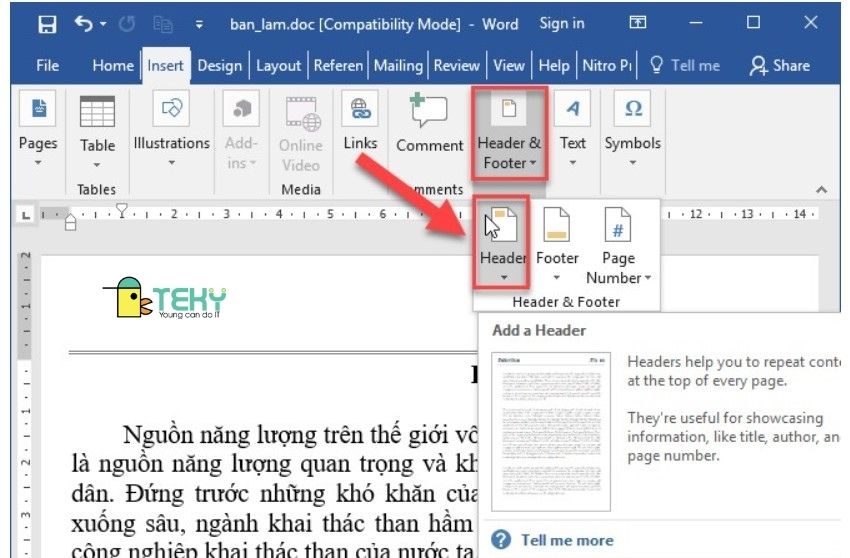
Việc chèn tiêu đề đầu trang trong Word là một thao tác cơ bản giúp văn bản của bạn trông chuyên nghiệp và dễ theo dõi hơn. Bạn chỉ cần vào tab Insert trên thanh công cụ, sau đó chọn Header. Tại đây, Word cung cấp sẵn nhiều mẫu tiêu đề đẹp mắt với các vị trí khác nhau để bạn lựa chọn.
Sau khi chọn mẫu, bạn sẽ được đưa vào chế độ chỉnh sửa phần đầu trang. Bạn có thể nhập nội dung tùy ý, chẳng hạn như tiêu đề tài liệu, tên tác giả hoặc số trang. Một tính năng rất hữu ích là Different First Page, cho phép bạn đặt tiêu đề riêng cho trang đầu tiên, ví dụ để bỏ trống hoặc ghi thông tin khác biệt.
Đối với các bảng biểu dài, bạn có thể lặp lại dòng tiêu đề của bảng cho những trang sau bằng cách bôi đen hàng tiêu đề, vào Table Properties, và chọn Repeat as header row at the top of each page. Khi muốn ngừng lặp lại, bạn chỉ cần bỏ chọn tính năng này. Nhớ nhấn Close Header and Footer hoặc đúp chuột ra ngoài để hoàn tất.

Khi làm việc với các bảng biểu dài trong Word, việc lặp lại tiêu đề ở mỗi trang là một tính năng hữu ích. Tuy nhiên, đôi khi bạn cần hủy bỏ tính năng này để chỉnh sửa hoặc định dạng lại văn bản.
Thao tác để bỏ lặp lại tiêu đề khá đơn giản. Trước tiên, bạn hãy mở tài liệu và bôi đen toàn bộ dòng tiêu đề của bảng mà bạn muốn ngừng lặp lại. Sau đó, nhấp chuột phải vào vùng đã chọn, một menu tùy chọn sẽ hiện ra.
Từ menu đó, bạn chọn mục “Table Properties”. Một hộp thoại mới sẽ xuất hiện, lúc này bạn hãy chuyển sang tab “Row”. Tại đây, bạn sẽ thấy tùy chọn “Repeat as header row at the top of each page” đang được tích chọn.
Để tắt tính năng lặp tiêu đề, bạn chỉ cần bỏ dấu tích ở ô vuông đó rồi nhấn “OK” là xong. Ngay lập tức, tiêu đề bảng sẽ chỉ xuất hiện ở trang đầu tiên và không tự động lặp lại ở các trang tiếp theo nữa. Cách làm này áp dụng được cho hầu hết các phiên bản Microsoft Word phổ biến hiện nay.
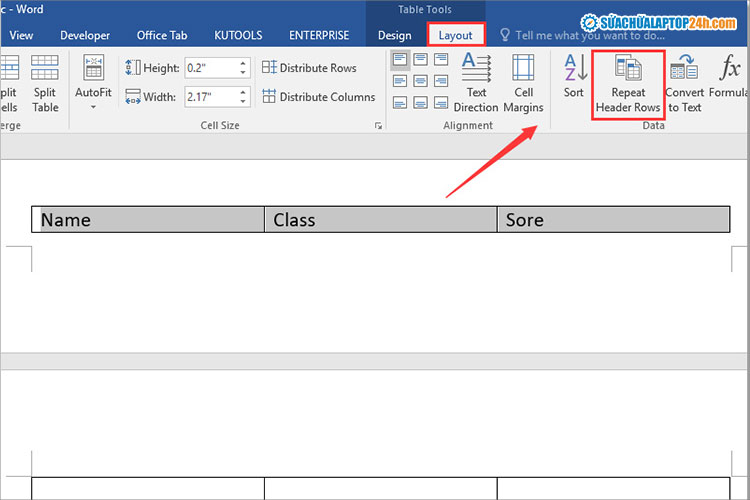
Vậy là mình đã cùng bạn tìm hiểu chi tiết về cách lặp lại tiêu đề bảng trong Word qua nhiều phiên bản khác nhau. Từ Word 2003 “cổ điển” đến các phiên bản 2010, 2013, 2016 hiện đại hơn, nguyên tắc chung vẫn là sử dụng tính năng “Repeat Header Rows”. Hy vọng với những hướng dẫn cụ thể, cùng mẹo xử lý lỗi và cách bỏ tính năng này khi cần, bạn đã tự tin để trình bày những bảng dữ liệu dài một cách chuyên nghiệp và khoa học. Chúc bạn thao tác thật thuận lợi và tạo ra những tài liệu thật ưng ý nhé!


