Physical Address
304 North Cardinal St.
Dorchester Center, MA 02124
Physical Address
304 North Cardinal St.
Dorchester Center, MA 02124

Bạn có bao giờ rơi vào tình huống muốn chia sẻ một địa điểm cụ thể với ai đó, nhưng lại loay hoay không biết mô tả thế nào cho chính xác? Hay bạn là chủ một cửa hàng nhỏ, muốn khách hàng dễ dàng tìm thấy mình trên bản đồ số? Tất cả những điều đó đều có thể giải quyết một cách đơn giản nhờ vào tính năng “ghim vị trí”.
Trong bài viết này, mình sẽ cùng bạn khám phá những cách ghim vị trí thông dụng nhất, từ việc đánh dấu ngôi nhà thân yêu, vị trí mảnh đất, cho đến cách đưa cửa hàng lên Google Maps hay chia sẻ vị trí thực ngay trên Zalo. Tất cả đều rất dễ thực hiện, hãy cùng mình tìm hiểu nhé!
Ghim vị trí trên Google Maps là một thao tác đơn giản nhưng vô cùng hữu ích, giúp bạn đánh dấu một địa điểm cụ thể để dễ dàng tìm lại sau này. Trên điện thoại, bạn chỉ cần mở ứng dụng Google Maps, tìm đến vị trí mong muốn trên bản đồ và chạm giữ vào điểm đó. Một ghim màu đỏ sẽ hiện lên, kèm theo một hộp thông tin chi tiết ở phía dưới màn hình.
Từ đây, bạn có thể lưu địa điểm vào danh sách yêu thích, chia sẻ nó với bạn bè hoặc xem chỉ đường. Trên máy tính, thao tác cũng tương tự: bạn truy cập trang web Google Maps, nhấp chuột phải vào vị trí cần đánh dấu và chọn “Ghim vị trí”. Tính năng này đặc biệt thiết thực khi bạn muốn lưu lại một quán cà phê ẩn, điểm hẹn hay đơn giản là đánh dấu vị trí đỗ xe của mình.
Ngoài ra, việc ghim vị trí chính xác còn rất quan trọng với các chủ doanh nghiệp, giúp khách hàng dễ dàng tìm thấy cửa hàng trên bản đồ số. Chỉ với vài thao tác nhanh chóng, bạn đã có thể quản lý các địa điểm quan trọng một cách thông minh và tiện lợi hơn rất nhiều.
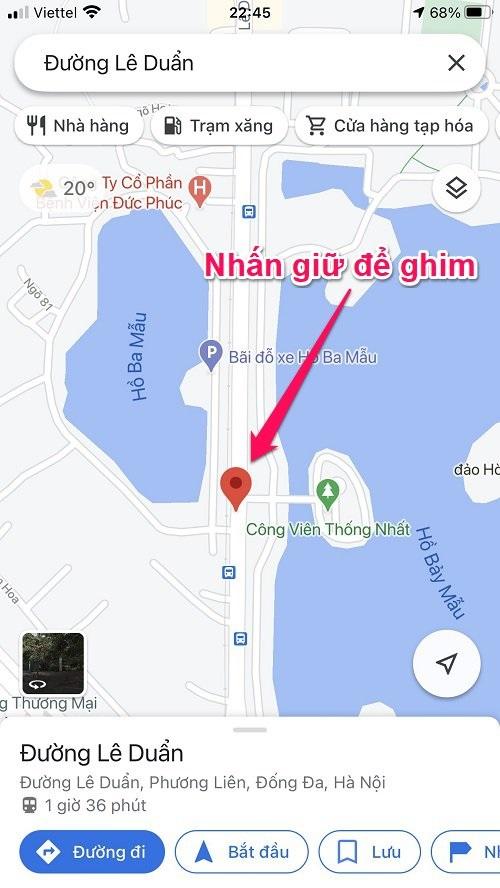
Ghim vị trí trên điện thoại là một tính năng vô cùng hữu ích trên Google Maps, giúp bạn đánh dấu những địa điểm quan trọng một cách nhanh chóng. Thao tác thực hiện rất đơn giản và tương đồng trên cả điện thoại Android lẫn iPhone.
Đầu tiên, bạn chỉ cần mở ứng dụng Google Maps lên. Sau đó, tìm kiếm hoặc di chuyển bản đồ đến vị trí cụ thể mà bạn muốn đánh dấu. Khi đã xác định được điểm cần ghim, hãy chạm và giữ nhẹ vào đó trên màn hình trong một vài giây.
Ngay lập tức, một ghim màu đỏ sẽ xuất hiện tại vị trí đó, đồng thời một bảng thông tin chi tiết về địa điểm sẽ hiện lên ở phía dưới màn hình. Từ đây, bạn có thể lưu địa điểm vào danh sách yêu thích, chia sẻ nó với bạn bè hoặc xem chỉ đường. Tính năng này đặc biệt tiện lợi khi bạn muốn lưu lại một quán café hay một bãi đỗ xe mà không có địa chỉ rõ ràng.

Việc ghim vị trí của hàng hay doanh nghiệp lên Google Maps là một bước đơn giản nhưng mang lại lợi ích rất lớn. Nó giúp khách hàng dễ dàng tìm thấy bạn trên Maps và Tìm kiếm, từ đó thu hút thêm nhiều người đến với cửa hàng.
Bạn có thể thực hiện ngay trên điện thoại. Chỉ cần mở ứng dụng Google Maps, tìm đến khu vực chính xác nơi đặt doanh nghiệp của mình. Sau đó, bạn chạm và giữ vào điểm đó trên bản đồ để thả một ghim đỏ đánh dấu vị trí.
Một bảng thông tin sẽ hiện lên, bạn hãy chọn “Thêm địa điểm bị thiếu”. Lúc này, hãy điền đầy đủ các thông tin cơ bản như tên doanh nghiệp, ngành nghề, giờ hoạt động và địa chỉ chi tiết. Việc cung cấp thông tin càng đầy đủ và chính xác thì hiệu quả mang lại càng cao.
Như vậy, chỉ với vài thao tác đơn giản, bạn đã có thể đưa địa điểm của mình lên bản đồ số, mở ra cơ hội tiếp cận hàng triệu khách hàng tiềm năng một cách thuận tiện và nhanh chóng nhất.
:quality(75)/2023_2_14_638119708736861001_ghim-vi-tri-tren-google-maps.jpg)
Ghim vị trí trên Google Maps là một thao tác rất hữu ích và dễ dàng, giúp bạn đánh dấu một địa điểm cụ thể để lưu lại hoặc chia sẻ. Trên điện thoại, bạn chỉ cần mở ứng dụng Google Maps lên, tìm đến khu vực mình quan tâm. Sau đó, bạn có thể nhấn giữ vào một điểm bất kỳ trên bản đồ, ngay lập tức một ghim đỏ sẽ xuất hiện để đánh dấu vị trí đó.
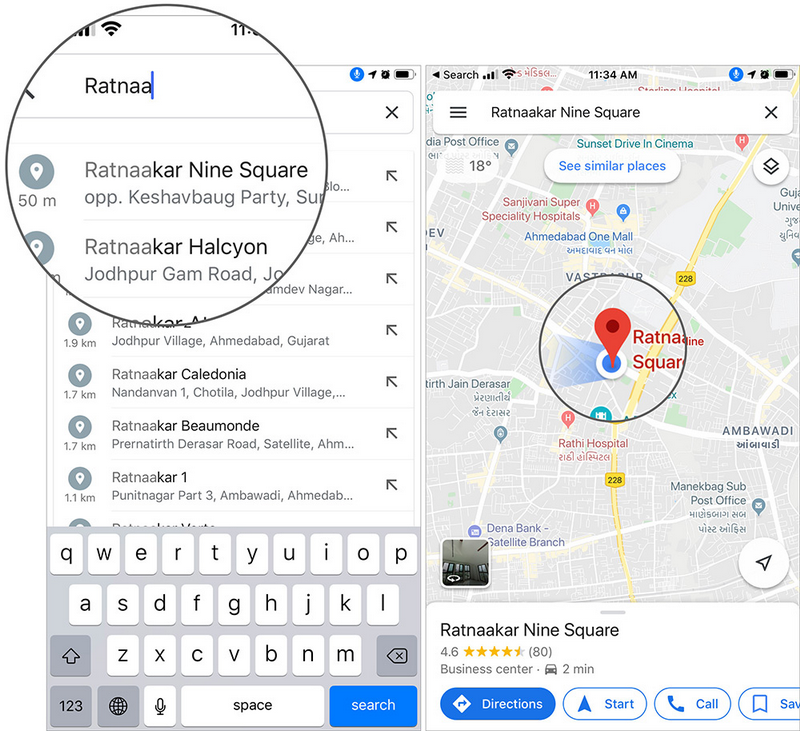
Một cách khác là bạn nhập địa chỉ chính xác vào thanh tìm kiếm. Khi kết quả hiện ra, bạn chọn vào địa điểm đó, thông tin chi tiết sẽ hiện lên ở phần dưới màn hình. Tại đây, bạn có thể lưu hoặc chia sẻ vị trí vừa ghim một cách nhanh chóng.
Với máy tính, thao tác cũng tương tự. Bạn truy cập website Google Maps, tìm kiếm địa điểm và nhấp chuột vào vị trí cần ghim. Tính năng này thực sự tiện lợi cho việc lên kế hoạch di chuyển, lưu lại những nơi yêu thích, hoặc hướng dẫn người khác tìm đến một địa chỉ cụ thể. Chỉ với vài thao tác đơn giản, bạn đã có thể làm chủ bản đồ số rồi.
Để ghim vị trí nhà trên Google Maps một cách chính xác, bạn có thể thực hiện theo vài bước đơn giản. Đầu tiên, hãy mở ứng dụng Google Maps lên. Bạn có thể tìm vị trí bằng cách nhập địa chỉ cụ thể vào thanh tìm kiếm, hoặc trực tiếp nhấn giữ vào một điểm trên bản đồ để thả ghim đỏ xuống.
Tuy nhiên, việc nhập địa chỉ đôi khi chưa đủ chính xác. Lúc này, bạn cần chủ động kéo và di chuyển chấm đỏ đó đến đúng vị trí ngôi nhà của mình trên bản đồ vệ tinh. Hãy phóng to bản đồ để xác định chính xác hơn.
Sau khi đã đặt ghim đúng chỗ, bạn chỉ cần nhấp vào vị trí đó và chọn tính năng “Ghim” hoặc “Lưu”. Hành động này không chỉ giúp bạn dễ dàng đánh dấu địa điểm riêng, mà còn có ích nếu bạn muốn thêm địa chỉ doanh nghiệp để mọi người tìm thấy dễ dàng hơn. Thật tiện lợi phải không nào?

Zalo là ứng dụng nhắn tin phổ biến tại Việt Nam, và tính năng chia sẻ vị trí thực sự hữu ích trong nhiều tình huống. Để ghim và gửi vị trí của mình cho bạn bè, thao tác khá đơn giản và nhanh chóng.
Trước tiên, bạn cần đảm bảo đã bật dịch vụ định vị cho điện thoại và ứng dụng Zalo. Sau đó, mở cuộc trò chuyện với người bạn muốn chia sẻ. Bạn nhìn vào khung nhắn tin, chọn biểu tượng dấu cộng hoặc ba chấm trên thanh công cụ.
Tại đây, bạn tìm và chọn mục “Vị trí”. Ứng dụng sẽ yêu cầu quyền truy cập, bạn chỉ cần đồng ý. Màn hình bản đồ sẽ hiện ra, hiển thị vị trí chính xác của bạn tại thời điểm đó.
Cuối cùng, bạn nhấn nút “Gửi” để chia sẻ điểm đánh dấu đó. Người nhận sẽ thấy một bản đồ thu nhỏ với vị trí của bạn được đánh dấu rõ ràng, giúp họ dễ dàng tìm đến hoặc nắm được thông tin cần thiết một cách nhanh chóng.
Việc ghim vị trí một lô đất trên Google Maps là một thao tác rất hữu ích, giúp bạn đánh dấu và lưu lại chính xác một điểm đất chưa có địa chỉ cụ thể. Bạn có thể thực hiện điều này dễ dàng trên cả điện thoại lẫn máy tính.
Trên điện thoại, bạn chỉ cần mở ứng dụng Google Maps, tìm đến khu vực mảnh đất và chạm giữ vào vị trí chính xác trên bản đồ. Một ghim màu đỏ sẽ hiện lên, bạn nhấn vào phần địa chỉ ở dưới cùng màn hình để đặt tên, thêm mô tả và lưu lại vào danh sách yêu thích.
Với máy tính, thao tác cũng tương tự. Bạn truy cập trang web Google Maps, nhấp chuột phải vào vị trí đất cần đánh dấu và chọn “Thêm địa điểm vào bản đồ”. Sau đó, bạn điền thông tin và lưu lại là xong. Thật đơn giản phải không nào? Thủ thuật nhỏ này rất tiện lợi cho việc xem lại, chia sẻ vị trí hay kiểm tra quy hoạch sau này.
Vậy là mình đã chia sẻ với bạn khá chi tiết về cách ghim vị trí trong nhiều trường hợp khác nhau rồi. Từ việc đánh dấu một địa điểm cá nhân, cửa hàng kinh doanh cho đến chia sẻ vị trí thực tế trên các ứng dụng. Hi vọng những hướng dẫn này thực sự hữu ích, giúp bạn chủ động hơn trong cuộc sống và công việc hằng ngày. Kỹ năng này tuy nhỏ nhưng lại cực kỳ thiết thực, giúp bạn lưu giữ những nơi đã đến, hỗ trợ người thân hay thu hút khách hàng một cách dễ dàng. Hãy thử áp dụng ngay và cảm nhận sự tiện lợi nhé!


