Physical Address
304 North Cardinal St.
Dorchester Center, MA 02124
Physical Address
304 North Cardinal St.
Dorchester Center, MA 02124
Trong quá trình lướt web, chắc hẳn bạn đã từng cảm thấy khó chịu khi liên tục bị làm phiền bởi những quảng cáo xuất hiện dày đặc trên trang web. Không chỉ gây mất tập trung, quảng cáo còn có thể chiếm diện tích màn hình, ảnh hưởng đến tốc độ tải trang và trải nghiệm của người dùng. Do đó, tắt quảng cáo trên web đang trở thành nhu cầu thiết yếu của nhiều người. Bài viết này sẽ hướng dẫn bạn những cách đơn giản và hiệu quả nhất để chặn, ngừng hiển thị cũng như cài đặt tắt quảng cáo trên web, giúp bạn sử dụng Internet an toàn và thoải mái hơn.
Nếu bạn đang sử dụng Google Chrome và gặp khó khăn với quảng cáo trên một trang web cụ thể, hãy làm theo những bước đơn giản sau để cho phép quảng cáo hiển thị. Đầu tiên, mở trang web đã chặn quảng cáo mà bạn muốn truy cập. Nhấn vào biểu tượng ổ khóa hoặc biểu tượng chấm than nằm ở góc bên trái thanh địa chỉ. Tiếp theo, chọn tùy chọn cho phép hoặc tắt chặn quảng cáo cho trang đó.
Ngoài ra, bạn cũng có thể điều chỉnh cài đặt quảng cáo trong menu cài đặt của Chrome. Bắt đầu bằng cách nhấn vào nút ba chấm ở góc phải màn hình. Sau đó, chọn “Cài đặt”, rồi vào “Nâng cao” và tìm đến “Cài đặt trang web”. Tại đây, bạn có thể quản lý các cài đặt quảng cáo để phù hợp với nhu cầu của mình.
Nếu bạn không muốn thấy quảng cáo trên các trang web khác, hãy xem xét việc cài đặt các tiện ích mở rộng như AdBlock, AdBlock Plus hay Ghostery. Những công cụ này sẽ giúp bạn chặn không chỉ quảng cáo mà còn cả biểu ngữ và cửa sổ bật lên, mang lại trải nghiệm duyệt web thoải mái hơn.
Nếu bạn muốn trải nghiệm lướt web mượt mà hơn mà không bị làm phiền bởi quảng cáo, thì việc chặn quảng cáo trên Google Chrome là một lựa chọn tuyệt vời. Đầu tiên, hãy mở trình duyệt Google Chrome và tải tiện ích chặn quảng cáo Adblock Plus. Tiện ích này rất hiệu quả trong việc ngăn chặn những quảng cáo phiền toái và giúp cho trải nghiệm duyệt web của bạn trở nên dễ chịu hơn.
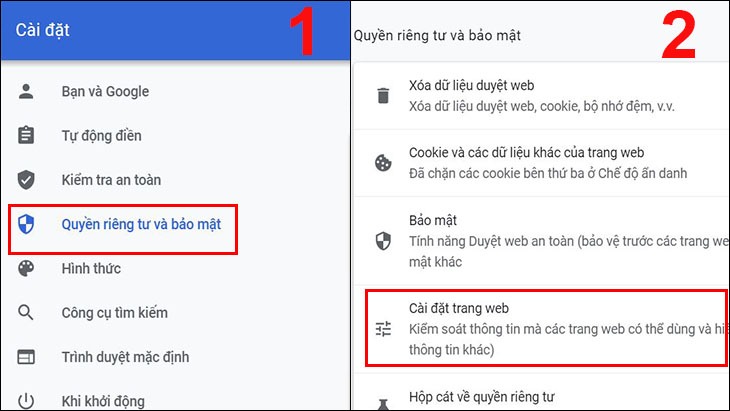
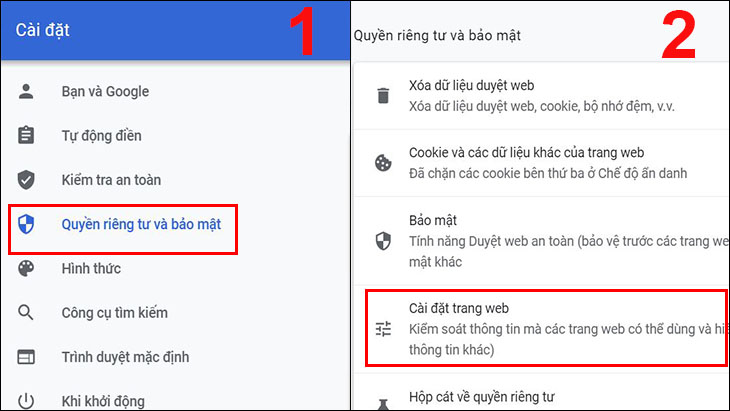
Sau khi tải xong, hãy nhấp vào biểu tượng ba chấm ở góc trên bên phải màn hình và vào phần “Cài đặt”. Tại đây, bạn có thể chọn mục “Quyền riêng tư và bảo mật” để thiết lập các tùy chọn liên quan đến quảng cáo. Đồng thời, bạn cũng có thể vô hiệu hóa tính năng cá nhân hóa quảng cáo để không nhận những quảng cáo không mong muốn.
Ngoài ra, nếu bạn sử dụng điện thoại, việc bật chế độ tiết kiệm dữ liệu cũng có thể giúp chặn một số quảng cáo. Tóm lại, việc chặn quảng cáo không chỉ giúp bạn tiết kiệm thời gian mà còn khiến cho việc truy cập thông tin trở nên thoải mái hơn. Hãy thử ngay hôm nay!
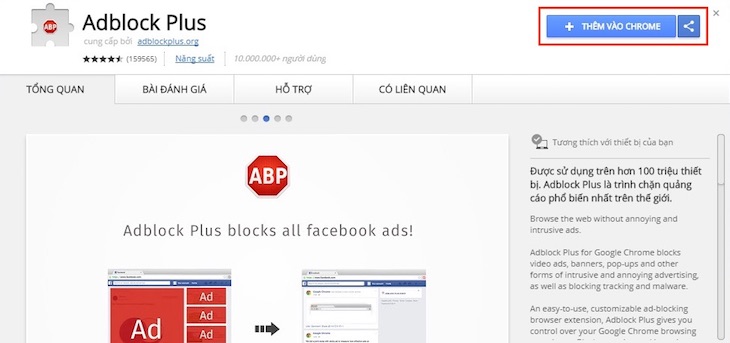
Nếu bạn cảm thấy khó chịu với những quảng cáo làm phiền khi lướt web, việc chặn quảng cáo trên trình duyệt Google Chrome là một giải pháp hiệu quả. Đầu tiên, bạn hãy mở trình duyệt Google Chrome trên máy tính của mình. Sau đó, truy cập vào liên kết để tải tiện ích chặn quảng cáo Adblock Plus. Tiếp theo, bạn chỉ cần nhấp vào nút “Thêm vào Chrome” để cài đặt. Việc này sẽ giúp bạn có một trải nghiệm lướt web mượt mà hơn.
Sau khi đã cài đặt, bạn có thể kiểm tra hiệu quả của tiện ích bằng cách truy cập vào những trang web mà bạn tin tưởng và thường xuyên truy cập. Đừng quên rằng từ menu cài đặt của Chrome, bạn cũng có thể điều chỉnh tính năng chặn quảng cáo để phù hợp hơn với nhu cầu của mình. Chẳng hạn, nếu bạn muốn tạm dừng việc chặn quảng cáo cho một số trang nhất định, bạn chỉ cần vào phần cài đặt quảng cáo trong menu cài đặt.
Sử dụng AdBlock Plus sẽ giúp bạn duyệt web mà không bị quấy rối bởi những quảng cáo phiền phức, mang đến cho bạn những giây phút thư giãn thật sự. Hãy thử ngay hôm nay để cảm nhận sự khác biệt nhé!

Nếu bạn muốn truy cập vào các trang web mà không bị gián đoạn bởi những quảng cáo phiền phức, việc tắt trình chặn quảng cáo trên trình duyệt Google Chrome có thể là một giải pháp hữu ích. Đầu tiên, bạn nên mở Google Chrome và tìm biểu tượng ba chấm ở góc phải màn hình. Nhấn vào đó để mở menu thả xuống và chọn “Cài đặt.”
Khi vào cài đặt, hãy chú ý đến phần cài đặt trang web. Tại đây, bạn có thể lựa chọn để chặn cửa sổ quảng cáo hoặc tắt hoàn toàn trình chặn quảng cáo. Nếu bạn đã cài đặt tiện ích như Adblock Plus hoặc AdBlock, bạn có thể dễ dàng điều chỉnh từng tùy chọn trong biểu tượng tiện ích. Chỉ cần nhấn vào biểu tượng tiện ích, chọn AdBlock, rồi vào phần cài đặt.
Đừng quên bỏ chọn mục Ad Blocking Filter Lists để có thể nhìn thấy quảng cáo trên những trang bạn muốn. Với các bước đơn giản này, bạn sẽ có thể duyệt web một cách thoải mái hơn mà không bị quấy rầy bởi quảng cáo.
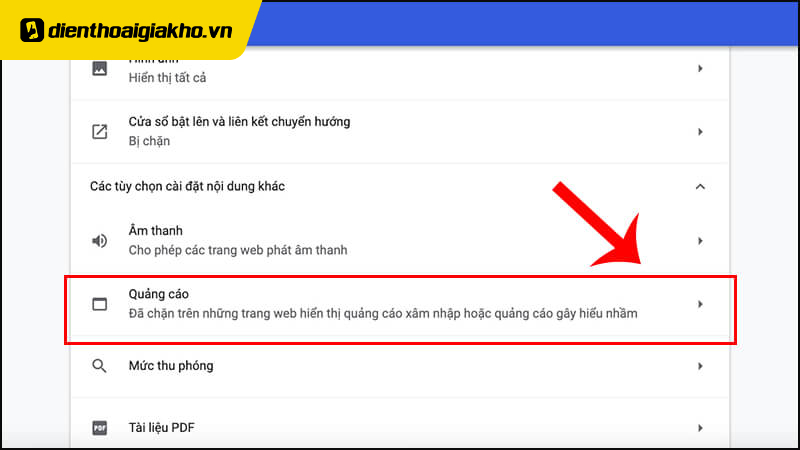
Rất nhiều người dùng Internet cảm thấy khó chịu khi bị làm phiền bởi những quảng cáo xâm nhập trên các trang web. Để khắc phục tình trạng này, bạn có thể sử dụng các tiện ích chặn quảng cáo, trong đó AdBlock Plus là một trong những lựa chọn phổ biến nhất. Việc cài đặt khá đơn giản, chỉ cần vào Cửa hàng Chrome trực tuyến, tìm kiếm AdBlock Plus và nhấn “Thêm vào Chrome”.
Sau khi cài đặt, bạn có thể dễ dàng truy cập vào các tùy chọn bằng cách nhấn vào biểu tượng tiện ích ở góc trên bên phải trình duyệt. Đừng quên điều chỉnh các cài đặt theo ý muốn của mình. Nếu bạn từng thấy những quảng cáo phiền phức, hãy kiểm tra trong mục cài đặt và bỏ chọn ở mục “Ad Blocking Filter Lists” để tăng tốc độ duyệt web.
Khi bạn làm theo các bước trên, trải nghiệm lướt web của bạn sẽ trở nên thoải mái hơn rất nhiều. Không còn những quảng cáo vô bổ xuất hiện giữa các nội dung bạn yêu thích, bạn sẽ dễ dàng tập trung vào việc khám phá thông tin mà mình cần.
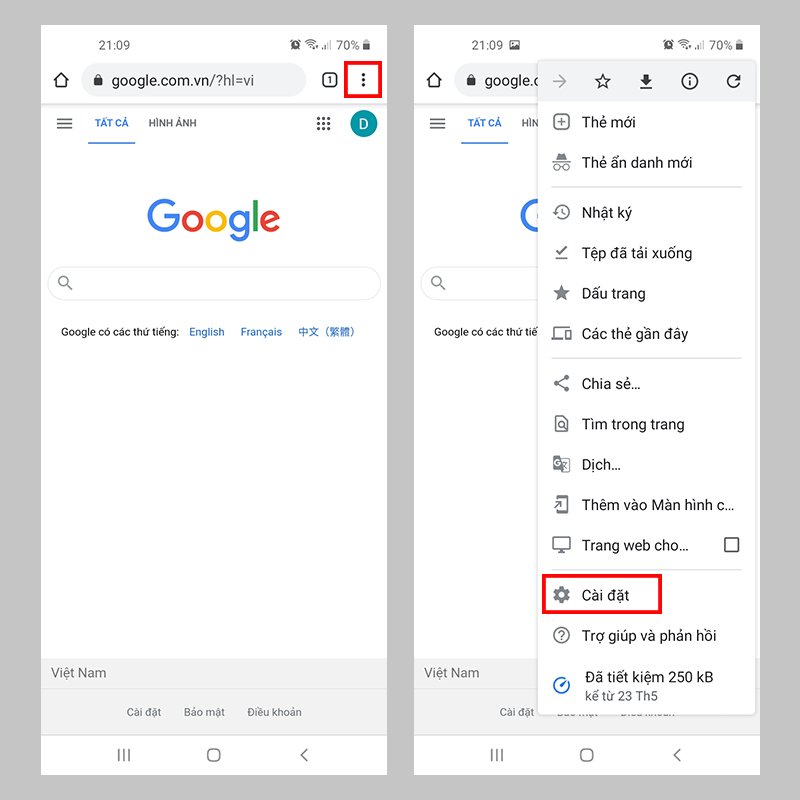
Lướt web mà bị làm phiền bởi quảng cáo là điều không ai muốn. Rất may, có nhiều cách để chặn, tắt quảng cáo trên trình duyệt Google Chrome một cách hiệu quả và miễn phí. Một trong những giải pháp đơn giản nhất là sử dụng tiện ích mở rộng AdBlock. Bạn chỉ cần truy cập Chrome Web Store, tìm kiếm “AdBlock” và nhấn “Thêm vào Chrome” để cài đặt. Ngay sau khi cài đặt xong, bạn sẽ cảm nhận được sự khác biệt ngay lập tức khi lướt web mà không gặp phải những quảng cáo gây khó chịu.
Ngoài AdBlock, hai tiện ích bổ sung khác cũng rất hiệu quả trong việc bảo vệ quyền riêng tư của bạn là EasyPrivacy và Fanboy’s Annoyances. EasyPrivacy giúp chặn theo dõi người dùng trên mạng, trong khi Fanboy’s Annoyances loại bỏ những phiền toái nhỏ xung quanh các trang web.
Hãy nhớ rằng việc tắt trình chặn quảng cáo khi truy cập một số trang web cần thiết là điều bình thường. Tuy nhiên, việc sử dụng AdBlock và các tiện ích khác sẽ giúp bạn có trải nghiệm lướt web thoải mái hơn, mà không lo bị quảng cáo làm cản trở. Cùng khám phá ngay thôi nào!
Nếu bạn thường xuyên gặp phiền toái bởi những quảng cáo khó chịu khi lướt web, có một số cách đơn giản để ngưng hiển thị chúng trên trình duyệt Chrome. Đầu tiên, bạn hãy mở trình duyệt Chrome trên máy tính của mình. Tiếp theo, bạn có thể truy cập vào một trang web mà bạn tin tưởng, nơi đã chặn quảng cáo trước đó. Tại góc trái thanh địa chỉ, bạn sẽ thấy biểu tượng “Xem thêm”, nơi bạn có thể điều chỉnh các cài đặt.
Một cách hiệu quả hơn đó là cài đặt tiện ích chặn quảng cáo AdBlock Plus. Bạn chỉ cần mở Chrome, tìm kiếm và tải tiện ích này. Sau khi cài đặt, nhấn vào biểu tượng AdBlock_plus trên thanh công cụ, chọn vào mục cài đặt, và sau đó bỏ tick tại mục “Ad Blocking Filter Lists”. Như vậy, bạn đã có thể tùy chỉnh cách hiển thị quảng cáo trên các trang web.
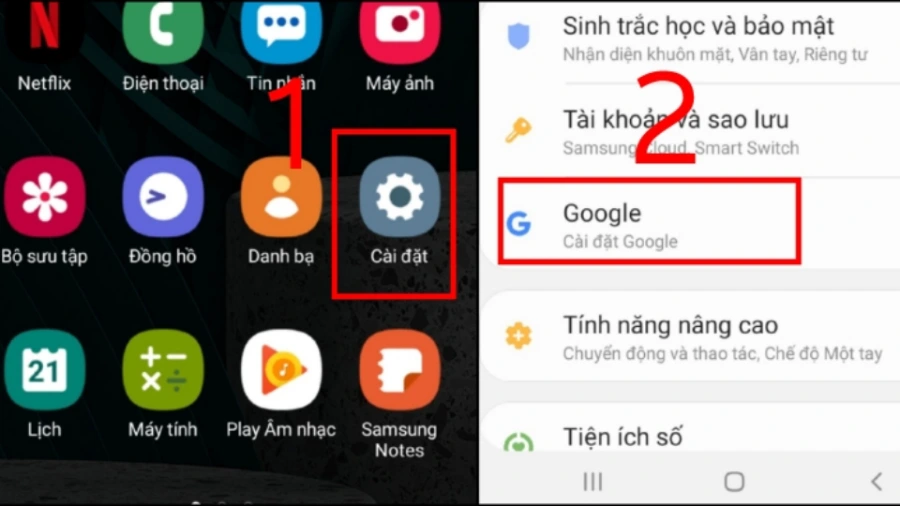
Ngoài ra, trên điện thoại Android, bạn cũng có thể vào Chrome, nhấn vào biểu tượng ba chấm, tiếp tục vào “Cài đặt” và tìm đến “Cài đặt trang web”. Từ đó, bạn sẽ quản lý quảng cáo một cách dễ dàng hơn. Việc chặn quảng cáo không chỉ giúp bạn có trải nghiệm lướt web tuyệt vời hơn mà còn tiết kiệm data khi truy cập các trang web.
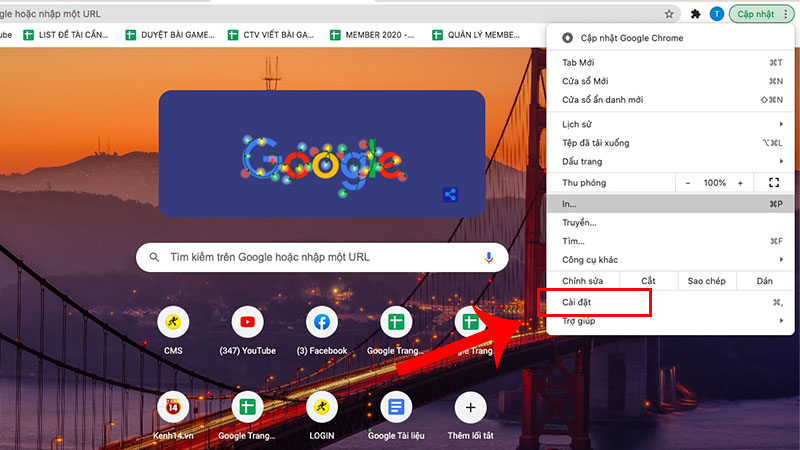
Bạn có bao giờ cảm thấy khó chịu khi lướt web vì những quảng cáo xuất hiện quá nhiều không? Đừng lo, có một cách đơn giản để chặn chúng. Đầu tiên, mở trình duyệt Google Chrome trên máy tính của bạn. Tiếp theo, tải ngay tiện ích Adblock Plus, một trong những công cụ chặn quảng cáo phổ biến nhất. Chỉ cần nhấn vào “Thêm vào Chrome” và quá trình cài đặt sẽ diễn ra nhanh chóng.
Sau khi cài đặt, bạn hãy kiểm tra lại cài đặt của trình duyệt. Nhấn vào biểu tượng ba chấm ở góc trên bên phải, chọn “Cài đặt”, sau đó tìm đến phần “Nâng cao” rồi vào “Cài đặt trang web.” Tại đây, bạn có thể bật hoặc tắt tính năng chặn quảng cáo theo ý muốn. Đừng quên kiểm tra xem trang web bạn đang truy cập có cho phép các quảng cáo hay không, vì có thể bạn sẽ muốn hỗ trợ cho những trang uy tín.
Với những bước đơn giản này, bạn sẽ có thể thưởng thức những phút giây lướt web mà không bị phân tâm bởi quảng cáo. Chúc bạn có những trải nghiệm tuyệt vời hơn trên mạng!
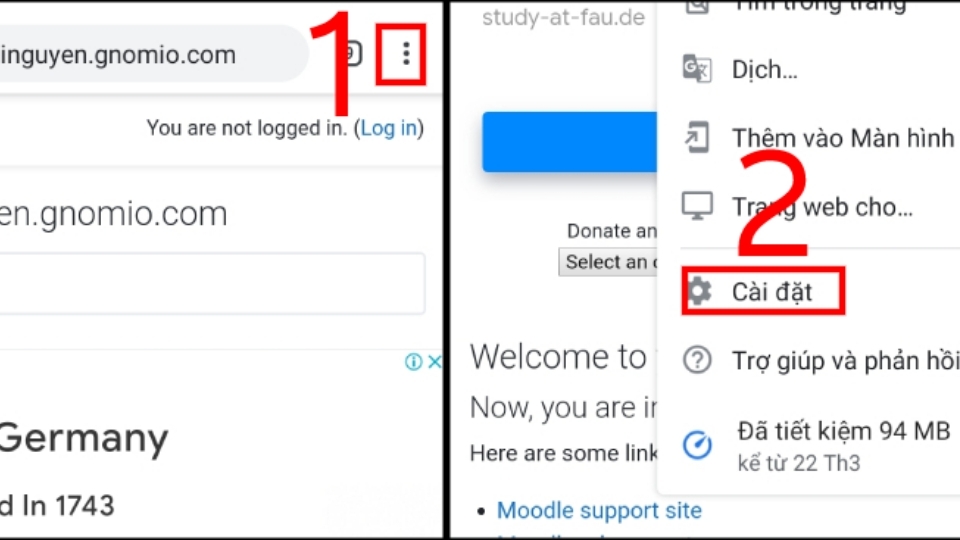
Nếu bạn cảm thấy phiền phức với những quảng cáo xuất hiện liên tục khi lướt web, hãy thử cài đặt tiện ích AdBlock Plus. Đây là một trong những trình chặn quảng cáo phổ biến nhất thế giới, giúp bạn duyệt web mà không bị làm phiền. Để bắt đầu, bạn mở Google Chrome và nhấn vào nút ba chấm ở góc phải màn hình. Từ menu xuất hiện, chọn “Cài đặt” và sau đó truy cập vào mục “Cài đặt trang web”.
Một bước đơn giản nữa là vào phần “Quảng cáo” và bật tính năng chặn quảng cáo. Sau khi đã cài đặt AdBlock, bạn chỉ cần nhấn vào biểu tượng tiện ích, chọn AdBlock và điều chỉnh cài đặt tại mục “Filter lists”. Hãy bỏ tick tại mục “Ad Blocking Filter Lists” để tiếp tục trải nghiệm trên các trang đã chặn quảng cáo mà bạn tin tưởng.
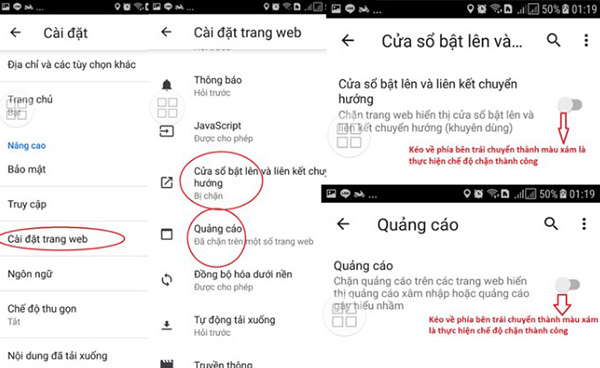
Nếu bạn sử dụng điện thoại Android, bạn có thể thực hiện tương tự. Mở ứng dụng Chrome, vào phần “Cài đặt”, và lướt xuống “Cửa sổ bật lên và liên kết chuyển hướng”. Tắt quảng cáo bằng cách gạt công tắc sang màu xám. Cuối cùng, nếu bạn sử dụng trình duyệt Cốc Cốc, tính năng chặn quảng cáo đã được tích hợp sẵn, giúp bạn lướt web một cách nhanh chóng và an toàn hơn.
Kết luận, việc tắt quảng cáo trên web không chỉ giúp cải thiện trải nghiệm duyệt web mà còn bảo vệ quyền riêng tư của người dùng. Qua các bước hướng dẫn chi tiết, người dùng có thể dễ dàng loại bỏ những phiền toái từ quảng cáo không mong muốn và tận hưởng nội dung một cách mượt mà hơn. Hơn nữa, việc nắm vững các công cụ và kỹ năng này cũng giúp người dùng trở thành những người tiêu dùng thông thái hơn, từ đó nâng cao hiệu quả tương tác với thông tin trên mạng. Hãy áp dụng ngay để có trải nghiệm trực tuyến tốt hơn!