Physical Address
304 North Cardinal St.
Dorchester Center, MA 02124
Physical Address
304 North Cardinal St.
Dorchester Center, MA 02124
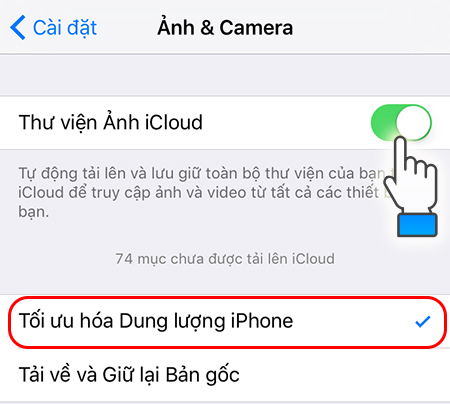
Trong quá trình sử dụng iPhone, việc bộ nhớ đầy là tình trạng thường gặp khiến thiết bị hoạt động chậm, khó lưu trữ dữ liệu và gây bất tiện cho người dùng. Để giúp iPhone luôn vận hành mượt mà, bạn cần biết cách quản lý, tối ưu dung lượng và dọn dẹp bộ nhớ hiệu quả. Bài viết dưới đây sẽ hướng dẫn chi tiết các bước tối ưu hóa dung lượng iPhone, từ việc giải phóng bộ nhớ, giảm dung lượng ảnh, xóa ứng dụng không cần thiết cho đến sử dụng iCloud, dọn dẹp bộ nhớ đệm… giúp bạn “làm sạch” iPhone một cách dễ dàng và khoa học.
Bạn đang gặp phải tình trạng iPhone đầy bộ nhớ và không biết làm thế nào để giải phóng dung lượng? Đừng lo, có một số cách đơn giản giúp bạn tối ưu hóa không gian lưu trữ. Đầu tiên, hãy vào Cài đặt, chọn Nhạc và bật tính năng Tối ưu hóa dung lượng. Điều này sẽ giúp bạn tự động giảm bớt dung lượng nhạc không cần thiết trên máy.
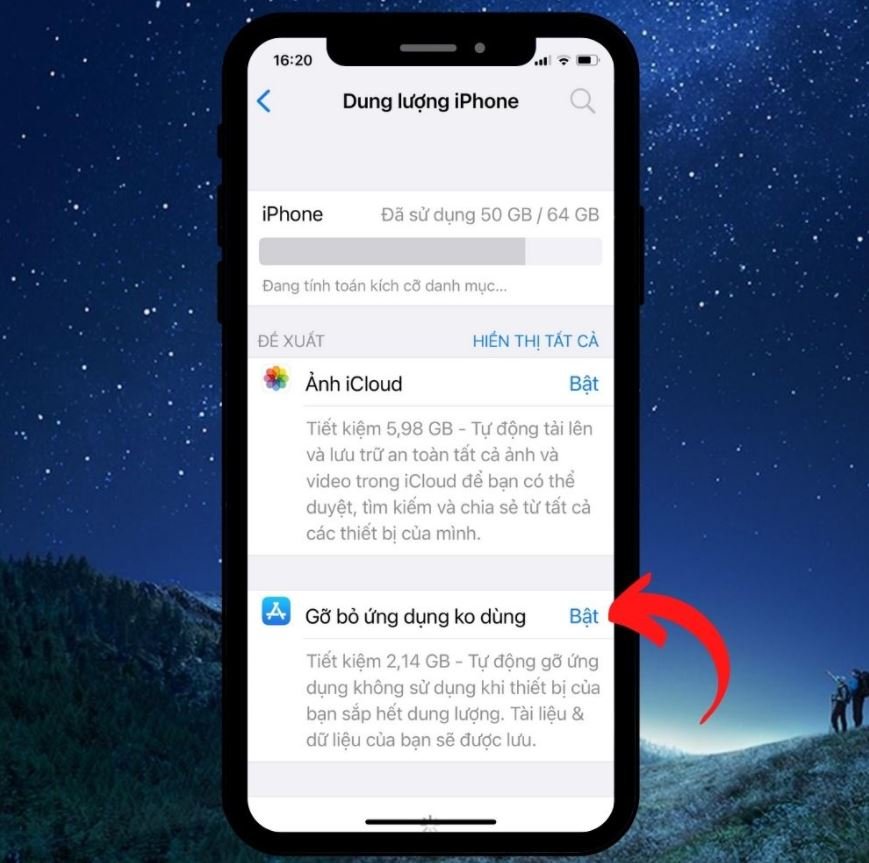
Bước tiếp theo, bạn có thể vào Cài đặt chung, sau đó tìm đến Dung lượng iPhone và chọn Gỡ bỏ ứng dụng không dùng. Việc này sẽ giúp loại bỏ những ứng dụng mà bạn không còn sử dụng, từ đó giải phóng đáng kể dung lượng. Ngoài ra, đừng quên xóa các tin nhắn văn bản cũ và những ảnh, video không còn cần thiết.
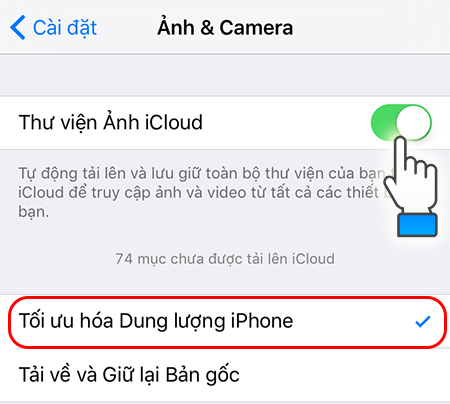
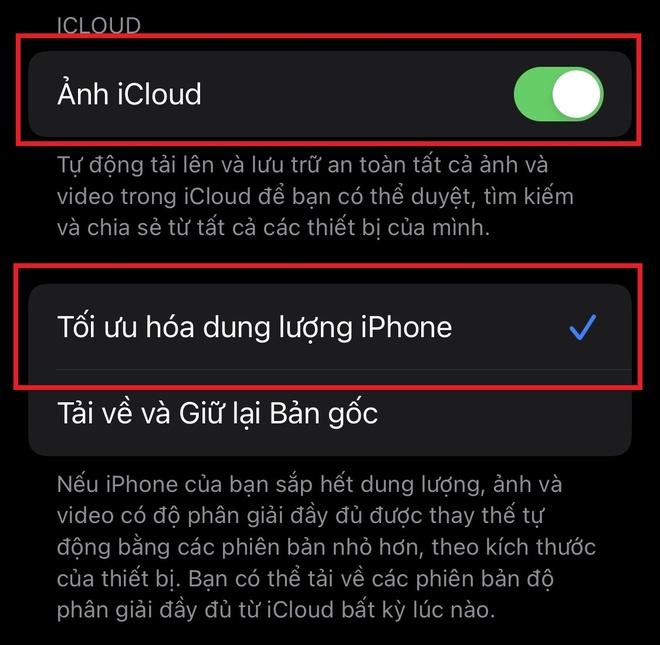
Sử dụng iCloud cũng là cách hay để tối ưu hóa dung lượng. Hãy bật tính năng đồng bộ hóa ảnh trên iCloud để lưu trữ hình ảnh mà không chiếm quá nhiều dung lượng. Hãy thử áp dụng những mẹo này để chiếc iPhone của bạn luôn có đủ không gian cho những điều mới mẻ!
Giải phóng bộ nhớ của iPhone là một vấn đề quen thuộc với nhiều người dùng, nhưng đừng lo lắng! Có nhiều cách đơn giản để giúp chiếc điện thoại của bạn hoạt động trơn tru hơn. Đầu tiên, bạn có thể ngừng sử dụng tính năng My Photo Stream. Mặc dù nó rất tiện lợi cho việc đồng bộ ảnh, nhưng nếu không cần thiết, nó sẽ chiếm khá nhiều dung lượng.
Tiếp theo, hãy kiểm tra và xóa những ứng dụng không còn sử dụng hoặc chiếm quá nhiều bộ nhớ. Một số ứng dụng khi không được dùng thường xuyên sẽ lưu lại nhiều dữ liệu không cần thiết, gây tốn dung lượng. Bạn cũng nên xem xét việc xóa các tin nhắn cũ, đặc biệt là những đoạn chat có chứa hình ảnh hoặc tệp đính kèm lớn.
Cuối cùng, đừng quên việc xóa cache từ trình duyệt và các ứng dụng khác. Nếu bạn muốn tiện lợi hơn, có thể sử dụng ứng dụng như Cleaner Cat để hỗ trợ dọn dẹp. Chỉ cần vài bước đơn giản là bạn đã có thể giữ cho iPhone của mình luôn thoáng đãng và hoạt động hiệu quả hơn!
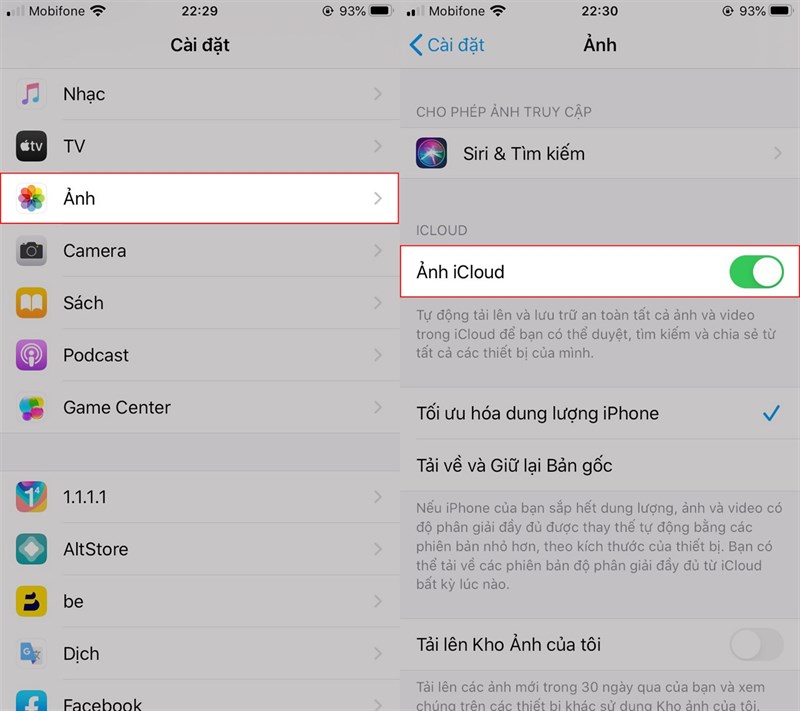
Nếu bạn đang tìm cách giảm dung lượng ảnh trên iPhone, có nhiều phương pháp đơn giản nhưng hiệu quả. Đầu tiên, bạn có thể bật tính năng tối ưu hóa dung lượng ảnh bằng cách vào Cài đặt > [tên của bạn] > iCloud > Ảnh và chọn tùy chọn “Tối ưu hóa iPhone này”. Tính năng này sẽ giúp tự động nén ảnh mà không làm giảm chất lượng quá nhiều.
Ngoài ra, bạn cũng có thể thay đổi định dạng ảnh chụp từ chế độ HEIF sang JPEG nếu không cần dung lượng quá lớn. Việc này có thể thực hiện trong cài đặt máy ảnh. Cắt ảnh cũng là cách hữu hiệu để giảm kích thước tệp; bạn chỉ cần mở ứng dụng Ảnh, chọn ảnh muốn chỉnh sửa và sử dụng biểu tượng cắt ở góc dưới cùng.
Nếu bạn muốn thao tác chuyên sâu hơn, các ứng dụng như “Photo Compress” hay “Image Size” rất hữu ích. Bạn chỉ cần chọn ảnh, ấn “Xong” và ứng dụng sẽ tự động nén dung lượng mà không làm mất đi hình ảnh gốc. Những cách này sẽ giúp bạn tối ưu không gian lưu trữ trên thiết bị một cách dễ dàng!
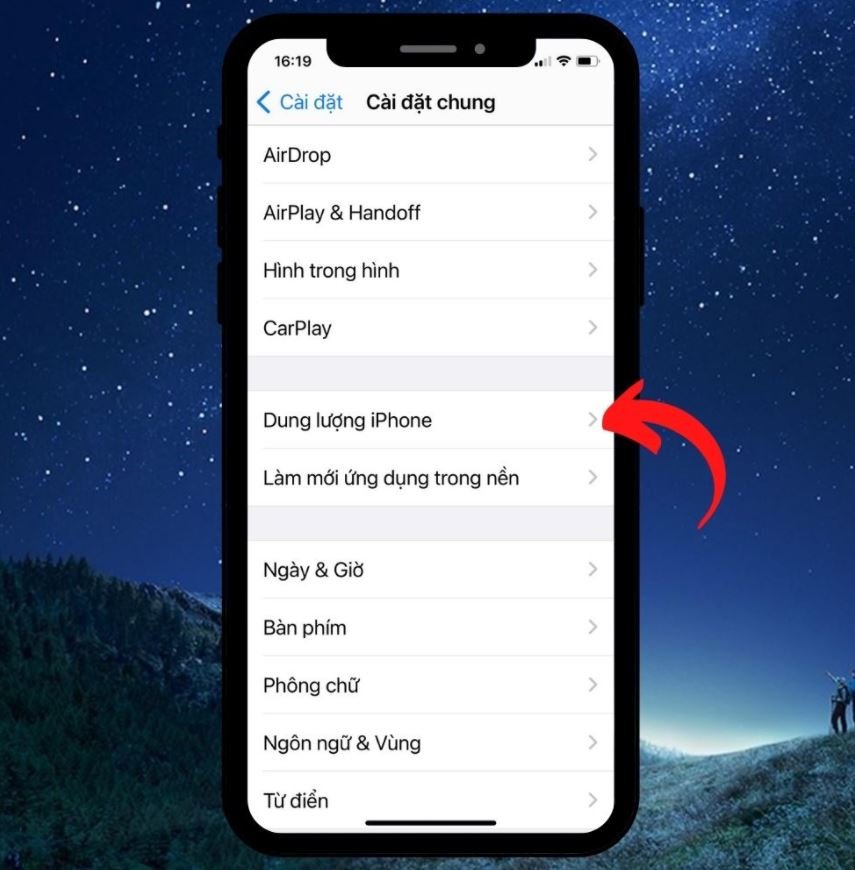
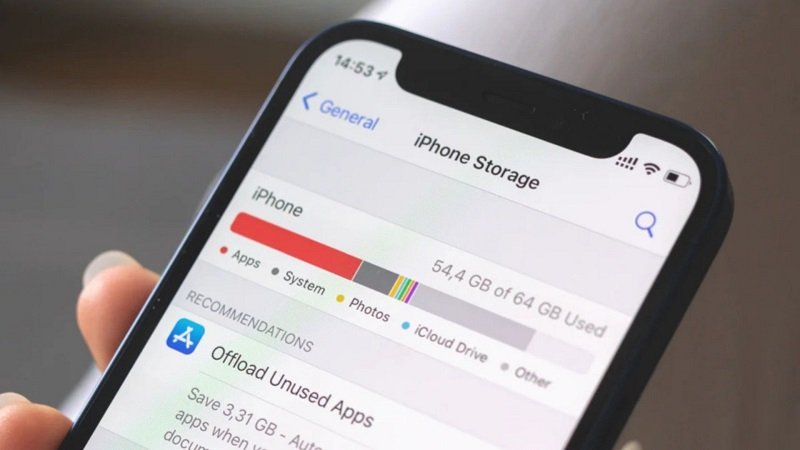
Việc xoá những ứng dụng không cần thiết trên iPhone không chỉ giúp giải phóng dung lượng mà còn giúp thiết bị hoạt động mượt mà hơn. Để bắt đầu, bạn hãy vào phần Cài đặt (Settings) và tìm đến mục Cài đặt chung (General). Tại đây, bạn chọn Dung lượng iPhone (iPhone Storage) để xem danh sách tất cả các ứng dụng đang cài đặt trên máy.
Khi đã xác định được những ứng dụng ít sử dụng, bạn chỉ cần chạm vào ứng dụng đó và chọn Xóa ứng dụng (Delete App). Một thông báo sẽ hiện ra, bạn chỉ cần xác nhận là xong. Thật đơn giản phải không? Ngoài ra, để tiết kiệm thời gian, bạn có thể kích hoạt tính năng Offload Unused Apps. Tính năng này sẽ tự động gỡ cài đặt những ứng dụng không sử dụng trong một khoảng thời gian, giúp bạn không cần phải làm thủ công.
Nếu bạn muốn tạo không gian cho những ứng dụng mới hoặc chỉ đơn giản là muốn giữ cho iPhone của mình luôn gọn gàng, hãy thử những bước trên nhé! Hy vọng sẽ giúp bạn quản lý thiết bị hiệu quả hơn.
Quản lý dữ liệu trên iPhone là một việc quan trọng để đảm bảo thiết bị luôn hoạt động mượt mà. Để kiểm tra dung lượng khả dụng, bạn có thể vào Cài đặt, sau đó chọn Cài đặt chung và tìm đến mục Dung lượng iPhone. Từ đây, bạn sẽ thấy dung lượng còn lại và có thể xóa ứng dụng hay dữ liệu không cần thiết.
Một trong những công cụ hữu ích để quản lý file trên iPhone là ứng dụng File Manager. Ứng dụng này không chỉ giúp bạn sắp xếp tài liệu mà còn hỗ trợ nhiều tính năng như in và nén dữ liệu. Nếu bạn cần một cách dễ dàng hơn để quản lý tài liệu, ứng dụng Total Files là một sự lựa chọn tuyệt vời. Bạn chỉ cần tải ứng dụng về và bắt đầu tổ chức các file của mình.
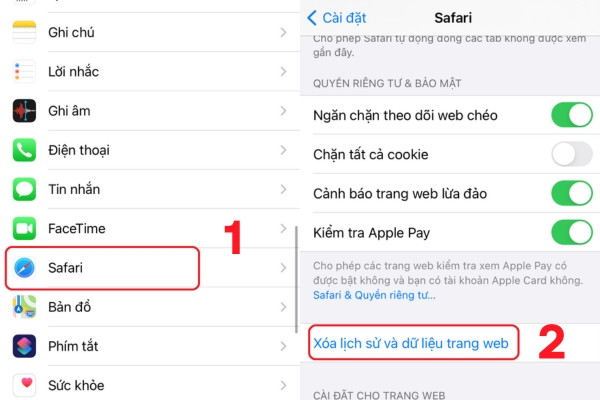
Ngoài ra, đừng quên xóa lịch sử và dữ liệu trình duyệt Safari bằng cách vào Cài đặt và chọn ứng dụng Safari. Việc này sẽ giúp giải phóng không gian lưu trữ và duy trì hiệu suất của máy. Một số ứng dụng như Documents by Readdle hay Microsoft OneDrive cũng có thể gia tăng hiệu quả quản lý file trên iPhone của bạn.
iCloud là một giải pháp lưu trữ trực tuyến cực kỳ tiện lợi của Apple, giúp bạn giữ gìn và đồng bộ hóa dữ liệu quan trọng trên các thiết bị của mình. Khi mở ứng dụng Tệp và chọn iCloud Drive, bạn có thể dễ dàng quản lý các tệp và thư mục. Chỉ cần chạm vào “Chọn”, tiếp theo là chọn những tệp bạn muốn sao chép và nhấn “Thêm”.
Ngoài việc lưu trữ tệp, iCloud còn giúp bạn sao lưu toàn bộ thông tin trên iPhone, iPad và Apple Vision Pro, đảm bảo rằng mọi dữ liệu quan trọng sẽ được giữ an toàn. Với iCloud Photos, tất cả ảnh và video của bạn sẽ tự động được cập nhật và đồng bộ trên các thiết bị, mang lại sự tiện lợi và dễ dàng khi truy cập.
Apple cũng cung cấp 5 GB dung lượng miễn phí cho mỗi tài khoản iCloud, đủ để bạn lưu trữ ảnh, video, và dữ liệu khác. Nếu bạn cần nhiều dung lượng hơn, chỉ cần vào Cài đặt và nâng cấp gói dung lượng theo nhu cầu. Việc sử dụng iCloud không chỉ giúp bạn tiết kiệm không gian lưu trữ mà còn giúp quản lý dữ liệu một cách hiệu quả hơn.
Dọn dẹp bộ nhớ iPhone là một công việc cần thiết để giúp thiết bị hoạt động mượt mà hơn. Đầu tiên, bạn nên bắt đầu bằng việc xóa các ứng dụng không sử dụng hoặc chiếm quá nhiều dung lượng lưu trữ. Đôi khi bạn cài đặt rất nhiều ứng dụng nhưng lại không dùng đến, việc gỡ bỏ chúng sẽ giải phóng được kha khá bộ nhớ.
Tiếp theo, hãy xem xét việc xóa thư viện nhạc ngoại tuyến hoặc bộ nhớ cache từ các trình duyệt. Những dữ liệu này thường chiếm rất nhiều dung lượng, mà thực chất không cần thiết cho bạn thường xuyên. Bạn cũng nên kiểm tra và xóa các tin nhắn văn bản cũ, đặc biệt là những tin nhắn có kèm hình ảnh hoặc video.
Ngoài ra, nếu bạn đang sử dụng tính năng My Photo Stream, hãy dừng ngay để tiết kiệm không gian lưu trữ. Đừng quên vào Cài đặt > Cài đặt chung > Dung lượng iPhone để kiểm tra và tắt tính năng tự động lưu ảnh gốc HDR. Cuối cùng, có thể tải ứng dụng Dedupe để giúp bạn quản lý bộ nhớ một cách hiệu quả hơn, tăng tốc độ cho chiếc iPhone của mình.

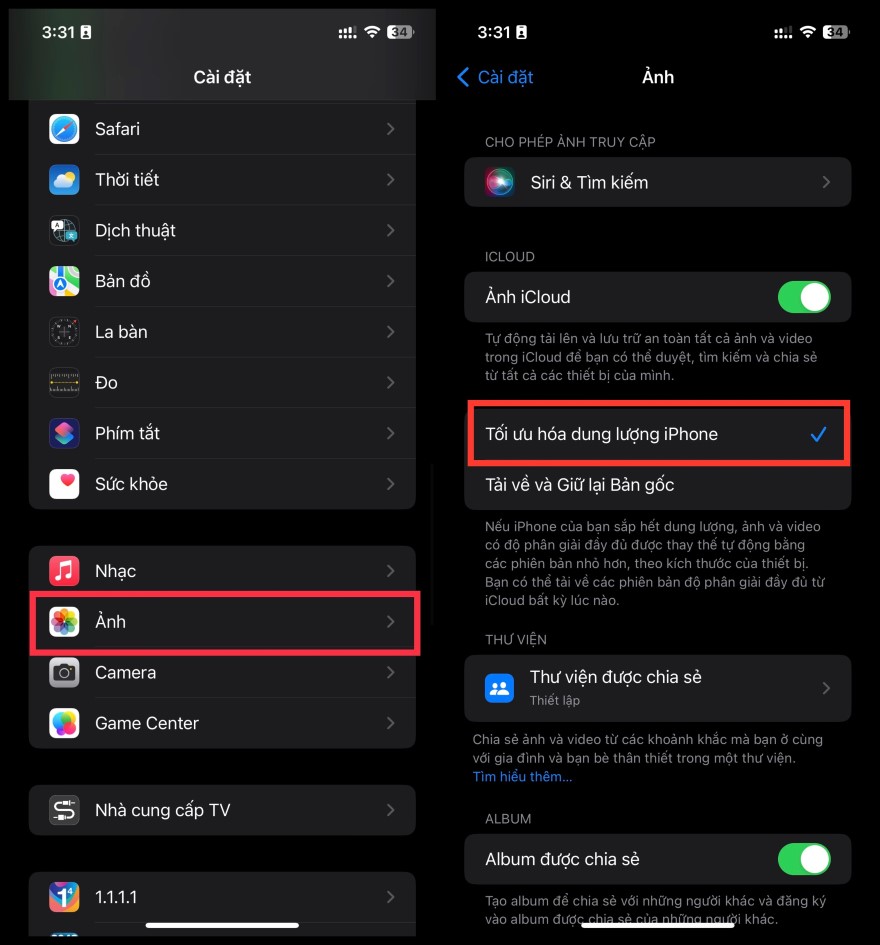
Để tối ưu hóa dung lượng ảnh và video trên iPhone, bạn có thể thực hiện các bước đơn giản trong phần Cài đặt. Đầu tiên, hãy mở ứng dụng “Cài đặt” và chọn mục “Hình ảnh”. Sau đó, bạn tìm chọn tính năng “Tối ưu hóa dung lượng iPhone”. Tính năng này sẽ giúp bạn tiết kiệm không gian lưu trữ trên thiết bị mà vẫn giữ được chất lượng ảnh và video.
Khi bật chế độ này, iPhone của bạn sẽ lưu trữ ảnh và video có độ phân giải đầy đủ trong iCloud, trong khi vẫn giữ các phiên bản nhỏ hơn trên máy. Điều này rất hữu ích nếu bạn thường xuyên chụp ảnh hoặc quay video mà lại không muốn bị giới hạn bởi dung lượng bộ nhớ. Nếu đang sử dụng iOS 15 hoặc phiên bản cũ hơn, bạn chỉ cần nhấn vào “Đồng bộ hóa iPhone này” để kích hoạt tính năng này.
Ngoài ra, bạn cũng có thể gỡ cài đặt các ứng dụng không thường sử dụng để giải phóng thêm không gian. Với những bước đơn giản này, bạn sẽ dễ dàng duy trì bộ nhớ thoải mái cho iPhone và thoải mái lưu giữ những kỷ niệm yêu thích.
Nếu bạn cảm thấy việc tự động lưu ảnh từ ứng dụng Google Photos gây rối, thì việc tắt tính năng này rất đơn giản. Trước tiên, hãy mở ứng dụng Google Photos trên điện thoại của bạn. Sau đó, nhấn vào biểu tượng ảnh đại diện ở góc phải màn hình để truy cập vào mục Cài đặt. Tại đây, bạn sẽ thấy nhiều tùy chọn hữu ích.
Tiếp theo, tìm và chọn tùy chọn “Sao lưu và đồng bộ hóa”. Trong phần này, bấm vào biểu tượng ba dấu chấm ở góc bên phải. Một menu mới sẽ xuất hiện, bạn hãy chọn “Cài đặt sao lưu” để tiến hành tắt tính năng lưu ảnh tự động. Điều này không chỉ giúp giảm bớt dung lượng lưu trữ mà còn giúp bạn kiểm soát những gì muốn lưu lại hơn.
Nếu bạn đang sử dụng iPhone hoặc muốn tắt tự động lưu ảnh từ ứng dụng khác như Zalo, bạn chỉ cần thực hiện tương tự. Đơn giản là truy cập vào phần Cài đặt, chọn “Tin nhắn” và tắt tính năng tự động lưu ảnh. Khi bạn hoàn tất, chỉ cần thư giãn và tự do quản lý bộ sưu tập ảnh của mình mà không lo ngại về việc lưu trữ không cần thiết.
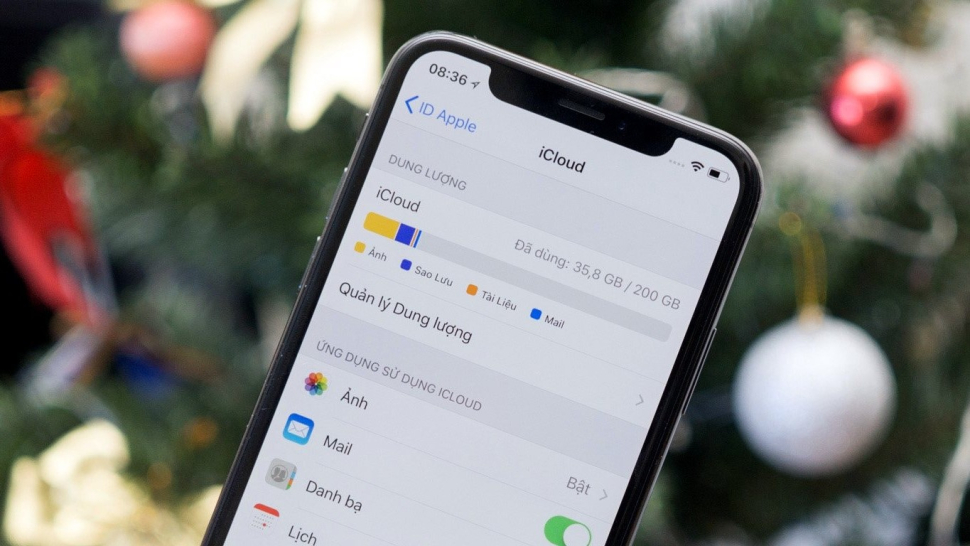
Nếu bạn đang gặp vấn đề về hiệu suất trên iPhone, việc xóa bộ nhớ đệm có thể là giải pháp đơn giản giúp tăng tốc thiết bị của bạn. Để thực hiện điều này thông qua trình duyệt Safari, đầu tiên, hãy mở ứng dụng Cài đặt trên iPhone. Sau đó, tìm và chọn mục Safari.
Khi bạn đã vào cài đặt của Safari, chỉ cần kéo xuống một chút cho đến khi bạn thấy tùy chọn “Xóa lịch sử và dữ liệu trang web”. Nhấn vào đó và xác nhận hành động của bạn. Quá trình này sẽ xóa toàn bộ lịch sử duyệt web, cookie và bộ nhớ đệm, giúp giải phóng không gian và cải thiện hiệu suất cho trình duyệt.
Ngoài việc xóa bộ nhớ đệm, bạn cũng có thể tắt tính năng tự động cập nhật ứng dụng bằng cách vào mục App Store trong Cài đặt. Điều này giúp hạn chế việc tải xuống tự động, tiết kiệm pin và tài nguyên cho thiết bị.
Hy vọng rằng những bước đơn giản này sẽ giúp bạn quản lý bộ nhớ trên iPhone hiệu quả hơn, mang đến trải nghiệm sử dụng mượt mà cho bạn!
Trong bối cảnh công nghệ phát triển nhanh chóng, việc tối ưu hóa dung lượng iPhone trở nên ngày càng quan trọng đối với người dùng. Bằng cách áp dụng các phương pháp như xóa bớt ứng dụng không cần thiết, tối ưu hóa hình ảnh và video, cũng như sử dụng dịch vụ lưu trữ đám mây, người dùng có thể dễ dàng quản lý và gia tăng không gian lưu trữ của thiết bị. Những giải pháp này không chỉ giúp tiết kiệm dung lượng mà còn nâng cao hiệu suất hoạt động của iPhone. Hãy thực hiện ngay những bước tối ưu này để trải nghiệm sử dụng mượt mà hơn và không bị gián đoạn bởi vấn đề dung lượng!