Physical Address
304 North Cardinal St.
Dorchester Center, MA 02124
Physical Address
304 North Cardinal St.
Dorchester Center, MA 02124
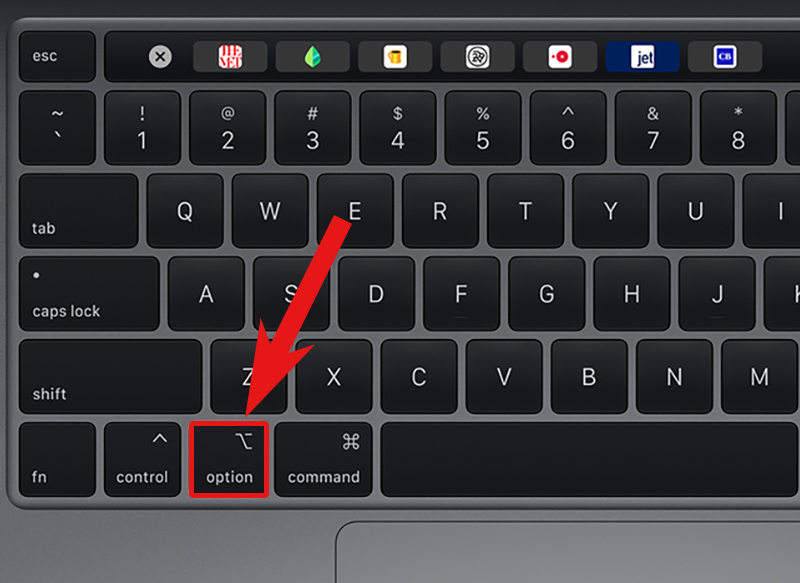
Trong quá trình sử dụng MacBook, bạn chắc hẳn đã từng nghe đến phím Option và những công dụng đặc biệt của nó. Phím Option không chỉ đóng vai trò như một phím chức năng thông thường mà còn hỗ trợ rất nhiều thao tác hữu ích giúp tối ưu hóa trải nghiệm người dùng. Tuy nhiên, nhiều người dùng, đặc biệt là những ai mới chuyển từ Windows sang macOS, vẫn chưa hiểu hết về vị trí, chức năng cũng như cách sử dụng phím Option trên MacBook. Hãy cùng tìm hiểu chi tiết qua bài viết dưới đây!
Phím Option trên MacBook, hay còn gọi là phím Alt trên Windows, thực sự là một công cụ hữu ích mà nhiều người dùng có thể chưa khai thác hết. Khi bạn nhấn tổ hợp phím Shift + Option cùng với nút tăng hoặc giảm âm lượng hoặc độ sáng màn hình, bạn có thể điều chỉnh chúng ở mức nhỏ hơn, chính xác hơn, giúp bảo vệ mắt và tạo ra trải nghiệm nghe nhạc tối ưu.
Ngoài việc điều chỉnh âm thanh và ánh sáng, phím Option cũng rất tiện lợi khi bạn cần gõ các ký tự đặc biệt. Ví dụ, bằng cách nhấn Option + Shift cùng một phím bất kỳ, bạn có thể dễ dàng truy cập vào những ký tự mà không cần phải tìm kiếm trên bàn phím.
Một chức năng khác không kém phần thú vị là di chuyển con trỏ nhanh. Khi soạn thảo văn bản, sử dụng tổ hợp phím Option + mũi tên trái hoặc phải giúp bạn di chuyển nhanh từng từ, thay vì từng ký tự. Đây là những tính năng đáng khám phá mà phím Option mang lại, hãy thử ngay để trải nghiệm sự tiện lợi mà nó đem lại cho công việc hàng ngày!
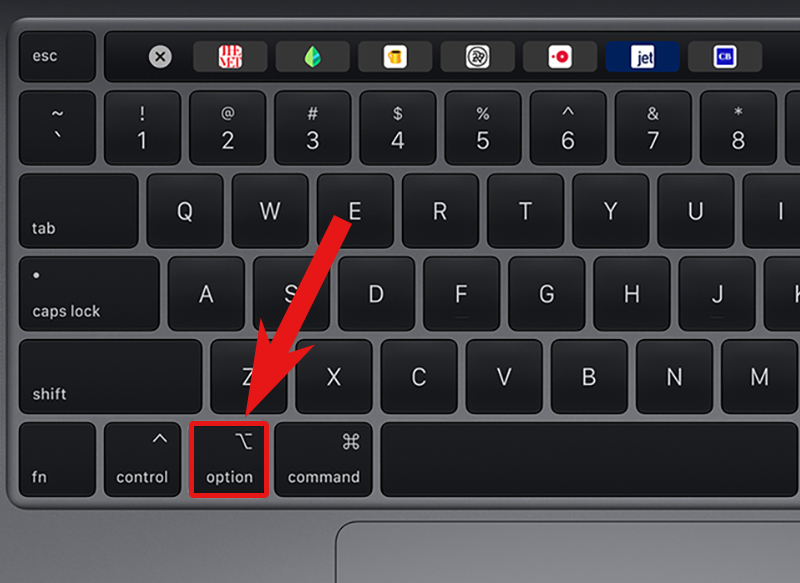
Phím Option trên MacBook là một công cụ hữu ích giúp bạn tiết kiệm thời gian khi thực hiện các tác vụ. Một trong những công dụng đặc biệt là điều chỉnh âm lượng và độ sáng màn hình theo sở thích cá nhân. Điều này giúp bạn dễ dàng tạo ra không gian làm việc thoải mái nhất.
Bên cạnh đó, phím Option cũng cho phép bạn xóa file hoàn toàn mà không cần gửi vào thùng rác. Bạn chỉ cần nhấn Option + Delete khi đang chỉnh sửa văn bản để xóa toàn bộ từ, rất tiện lợi cho việc soạn thảo. Nếu bạn thường xuyên di chuyển tài liệu, kết hợp phím Option với thao tác kéo sẽ giúp bạn sao chép mục đã kéo mà không cần sử dụng lệnh sao chép truyền thống.
Ngoài ra, khi bạn mở biểu tượng logo Apple, giữ phím Option còn cho phép truy cập vào System Information một cách nhanh chóng. Những tính năng này của phím Option không chỉ tiết kiệm thời gian mà còn mang lại trải nghiệm sử dụng tốt hơn cho người dùng MacBook. Hãy bắt đầu khám phá những điều thú vị mà phím Option mang lại cho công việc hàng ngày của bạn!

Phím Option trên MacBook là một công cụ cực kỳ hữu ích, giúp bạn tiết kiệm thời gian và nâng cao hiệu suất làm việc. Nằm ở hai bên phím Command, phím Option, với ký hiệu ⌥, giúp bạn thực hiện nhiều tác vụ nhanh chóng và dễ dàng hơn. Đặc biệt, khi bấm đúp vào một mục trong Finder cùng phím Option, bạn có thể mở nó trong một cửa sổ riêng biệt, giúp làm việc với nhiều tài liệu một cách thoải mái hơn mà không cần phải đóng cửa sổ gốc.
Một tính năng nổi bật khác của phím Option là khả năng sao chép tệp. Nếu bạn muốn di chuyển một tệp đến vị trí mới mà không làm mất nó ở chỗ cũ, chỉ cần giữ phím Option khi kéo tệp bằng chuột. Điều này giúp bạn quản lý tài liệu một cách hiệu quả hơn, đặc biệt là khi làm việc với nhiều tệp.
Ngoài ra, phím Option còn hỗ trợ các lệnh ngay lập tức như điều chỉnh âm lượng và độ sáng màn hình. Như vậy, với những lợi ích nổi bật này, phím Option thực sự là một trợ thủ đắc lực cho người dùng MacBook.
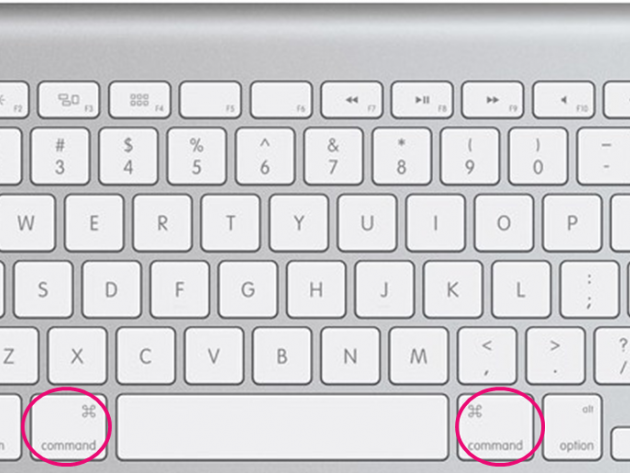
Phím Option trên MacBook là một công cụ tuyệt vời giúp bạn tiết kiệm thời gian và tăng hiệu suất làm việc. Khi làm việc với Finder, bạn có thể dễ dàng tìm kiếm bằng cách nhấn tổ hợp phím Option–Command–Space. Điều này mang lại sự nhanh gọn khi cần truy cập thông tin ngay lập tức.
Ngoài ra, phím Option cũng hỗ trợ việc điều chỉnh âm lượng và độ sáng màn hình. Nếu bạn muốn tăng hoặc giảm mức âm thanh một cách chính xác, chỉ cần giữ phím Option cùng với tổ hợp Shift và nút tăng giảm âm lượng. Tương tự, bạn cũng có thể điều chỉnh độ sáng màn hình một cách hiệu quả.
Thao tác mở nhanh thông tin hệ thống cũng trở nên dễ dàng hơn khi bạn nhấn giữ phím Option và chọn biểu tượng Apple. Từ đó, bạn sẽ thấy các tùy chọn như System Information, giúp bạn truy cập nhanh chóng vào các thông tin cần thiết.
Hãy khám phá và tận dụng những chức năng hữu ích mà phím Option mang lại cho bạn, chắc chắn bạn sẽ cảm thấy thích thú khi làm việc trên chiếc MacBook của mình!
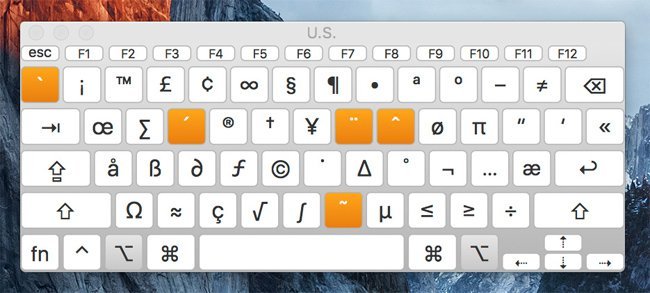
Phím Option trên MacBook là một trong những công cụ hữu ích mà người dùng nên biết đến. Một trong những chức năng nổi bật của phím này là phối hợp với phím Shift để điều chỉnh âm lượng và độ sáng màn hình một cách tinh tế hơn. Khi bạn nhấn tổ hợp phím Option + Shift cùng với nút tăng hoặc giảm âm lượng, bạn sẽ thấy sự thay đổi diễn ra mượt mà và chính xác hơn so với việc chỉ dùng phím tăng giảm thông thường.
Ngoài ra, phím Option còn giúp bạn mở cài đặt màn hình dễ dàng bằng cách nhấn Option + Độ sáng. Điều này giúp bạn truy cập nhanh hơn vào các tùy chọn mà không cần phải tìm kiếm trong cài đặt. Nếu bạn muốn xóa file hoàn toàn, chỉ cần nhấn giữ phím Option trong khi xóa, và file sẽ biến mất mà không lưu vào Thùng rác.
Một điểm thú vị nữa là phím Option cũng cho phép bạn gõ các ký tự đặc biệt dễ dàng. Bằng cách kết hợp với Shift và một phím bất kỳ, bạn có thể tiếp cận nhiều ký tự khác nhau mà không cần phải sử dụng menu. Nhìn chung, phím Option trên MacBook không chỉ đơn thuần là một phím tắt, mà còn là một trợ thủ đắc lực trong việc tối ưu hóa trải nghiệm sử dụng máy.
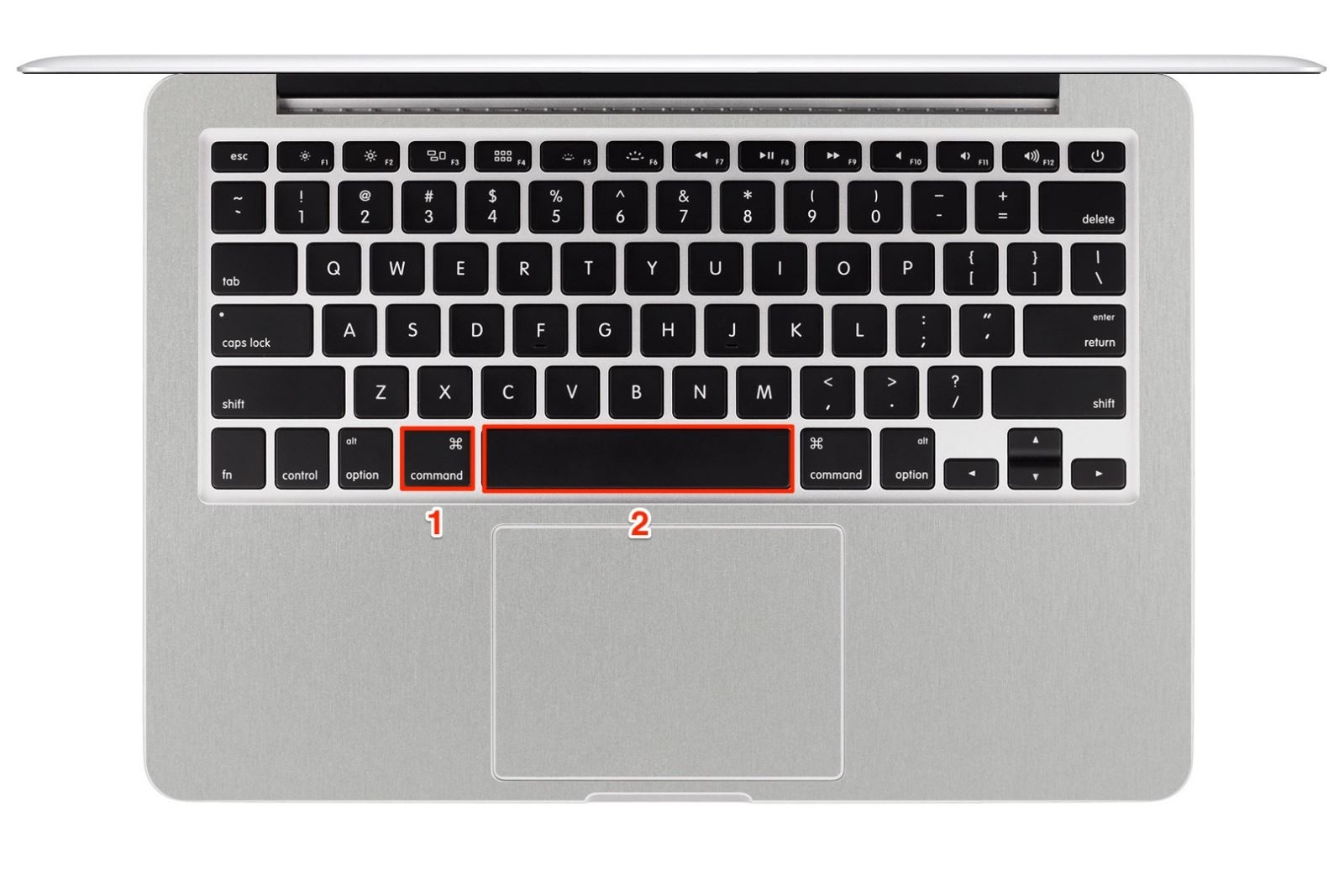
Phím Option trên Macbook, còn được gọi là Alt, nằm giữa phím Control và Command, đóng vai trò quan trọng trong việc sử dụng các tổ hợp phím tắt. Chúng ta có thể sử dụng nó để thực hiện nhiều chức năng hữu ích. Ví dụ, khi bạn muốn xem bản trình chiếu các tệp đã chọn, chỉ cần nhấn tổ hợp phím Option-Command-Y trong cửa sổ Xem nhanh.
Ngoài ra, phím Option còn giúp bạn gõ các ký tự đặc biệt. Chỉ cần nhấn Option kết hợp với Shift và phím tương ứng. Điều này thật sự tiện lợi khi bạn cần nhập các ký tự không thường gặp. Nếu bạn muốn xóa lịch sử trình duyệt Safari hoặc bật chế độ “Không làm phiền”, phím Option cũng có thể hỗ trợ bạn trong nhiều tình huống.
Không chỉ vậy, phím Option là một phần quan trọng trong việc sao chép và dán trên Mac. Sử dụng tổ hợp phím Command + C để sao chép, bạn có thể kết hợp với Option để tăng tính linh hoạt, giúp cho công việc của bạn trở nên dễ dàng hơn. Các tổ hợp phím tắt trên MacOS thực sự tạo ra sự khác biệt trong quá trình sử dụng, tối ưu hóa hiệu suất làm việc của bạn.

Trên bàn phím MacBook, phím Option (⌥) đóng vai trò tương tự như phím Alt trên Windows, nhưng nó mang đến nhiều chức năng hữu ích hơn. Nằm giữa phím Control (⌃) và Command (⌘), phím Option cho phép người dùng tiết kiệm thời gian khi thực hiện các tác vụ.
Một trong những chức năng nổi bật của phím Option là giúp hiển thị các mục menu ẩn khi bạn nhấn vào menu tương ứng. Chẳng hạn, khi mở menu Tệp và nhấn phím Option, bạn sẽ thấy tùy chọn “Đóng” trở nên khả dụng, điều này giúp việc sử dụng máy tính trở nên linh hoạt hơn. Bên cạnh đó, phím Option còn hỗ trợ trong việc thực hiện các tổ hợp phím tắt, giúp di chuyển nhanh chóng giữa các tác vụ.
Ngoài ra, khi kéo thả một mục trong Finder, nếu bạn giữ phím Option, bạn sẽ sao chép mục đó thay vì di chuyển nó. Điều này cực kỳ tiện lợi khi bạn cần làm việc với nhiều tập tin cùng lúc. Việc hiểu rõ cách sử dụng phím Option sẽ giúp bạn dễ dàng quản lý công việc trên MacBook một cách hiệu quả hơn.
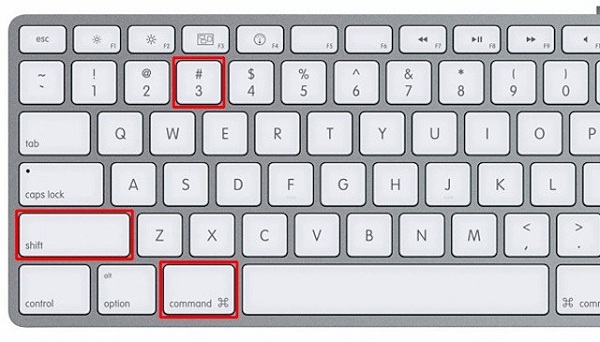
Khi sử dụng phím Option trên MacBook, bạn sẽ khám phá được nhiều tính năng hữu ích giúp tăng cường hiệu suất công việc của mình. Một trong những chức năng nổi bật là khả năng khởi động lại Finder, giúp bạn làm mới giao diện và sắp xếp lại các tệp tin dễ dàng hơn. Bạn cũng có thể sử dụng phím này để bỏ chọn nhiều file trong cùng một lúc, giúp tiết kiệm thời gian khi làm việc với số lượng tệp lớn.
Bên cạnh đó, phím Option cũng cho phép bạn kích hoạt chế độ Sleep Mode cho máy tính, giúp tiết kiệm pin hiệu quả. Ngoài ra, bạn có thể mở nhanh thư mục Library hoặc xóa lịch sử duyệt web trong Safari chỉ bằng một phím tắt đơn giản. Đặc biệt, tổ hợp phím Option-Command-V sẽ di chuyển các tệp trong bảng nhớ tạm mà không cần phải kéo thả thủ công.
Hãy tận dụng các tính năng này để tối ưu hoá trải nghiệm sử dụng của bạn. Khám phá thêm nhiều ký tự đặc biệt khi gõ văn bản cũng là một cách thú vị để làm phong phú thêm nội dung. Chắc chắn rằng phím Option sẽ trở thành một trợ thủ đắc lực trong quá trình sử dụng MacBook của bạn!
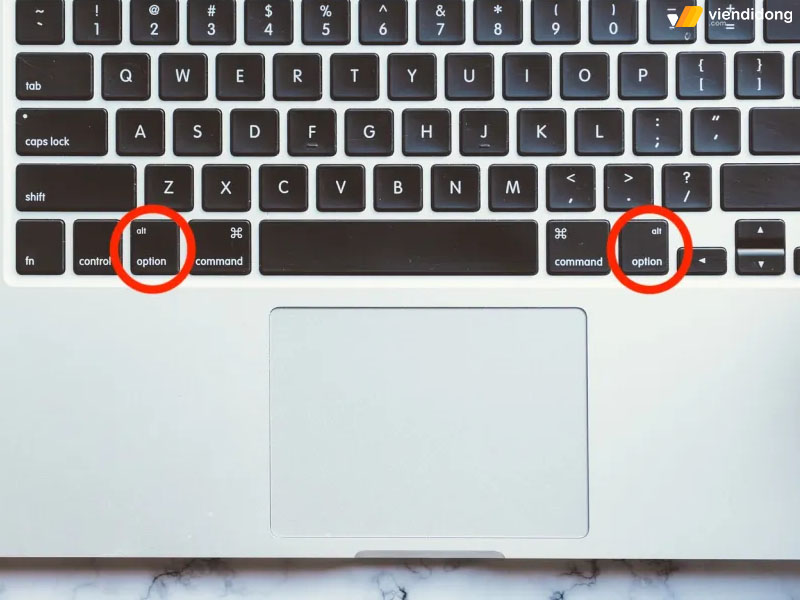
Trên đây là những thông tin cơ bản và hữu ích về phím Option trên MacBook, một tính năng quan trọng giúp người dùng tối ưu hóa trải nghiệm sử dụng. Qua việc sử dụng phím Option, bạn có thể truy cập nhanh đến các chức năng và tùy chọn nâng cao, từ đó tiết kiệm thời gian và tăng hiệu suất làm việc. Hy vọng rằng qua bài viết này, bạn sẽ có thêm kiến thức để khai thác tối đa khả năng của chiếc MacBook của mình. Hãy thử nghiệm và tận hưởng những tiện ích mà phím Option mang lại!


