Physical Address
304 North Cardinal St.
Dorchester Center, MA 02124
Physical Address
304 North Cardinal St.
Dorchester Center, MA 02124
Trong thời đại số hóa ngày càng phát triển, eSIM đang dần trở thành xu hướng công nghệ mới, đặc biệt trên các dòng iPhone hiện đại. Việc cài đặt eSIM trên iPhone không chỉ giúp người dùng tiết kiệm thời gian, loại bỏ sự bất tiện của thẻ SIM vật lý truyền thống mà còn mang lại nhiều lợi ích vượt trội về quản lý và bảo mật thông tin. Tuy nhiên, quá trình cài đặt eSIM vẫn còn khá mới mẻ đối với nhiều người dùng tại Việt Nam. Bài viết dưới đây sẽ hướng dẫn chi tiết cách cài đặt eSIM trên iPhone, đi kèm những lưu ý quan trọng, xử lý sự cố và giải đáp các thắc mắc liên quan.
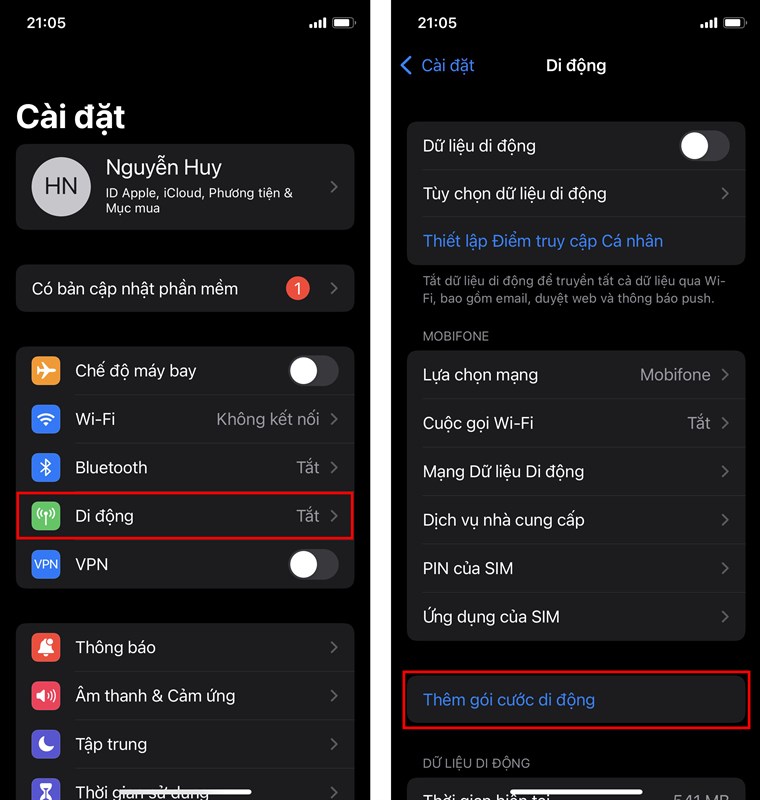
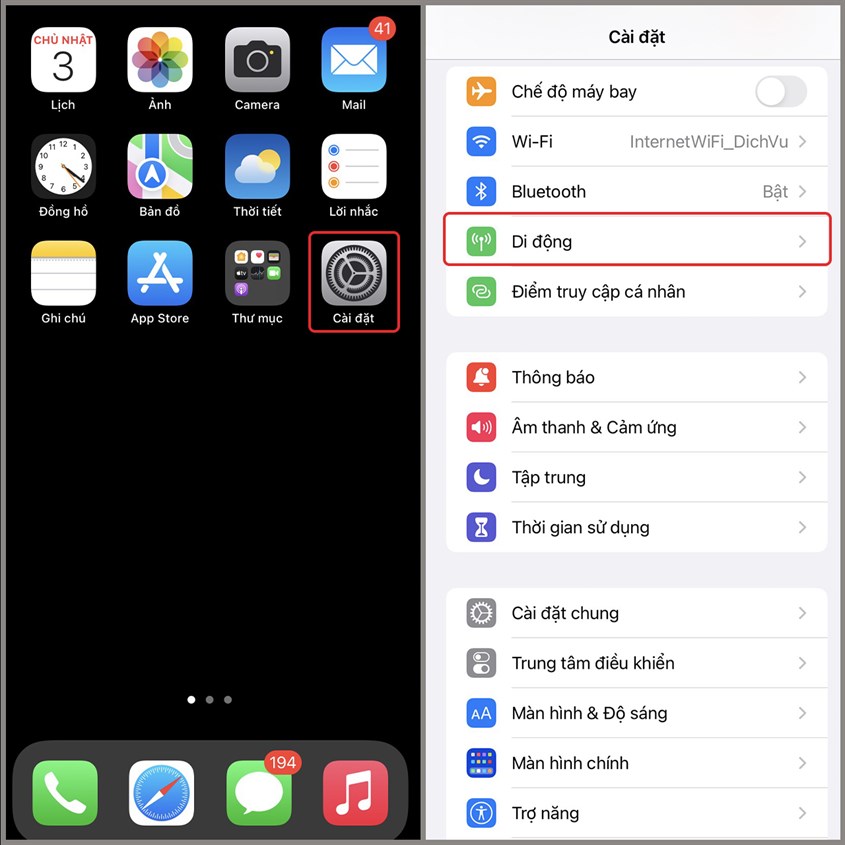
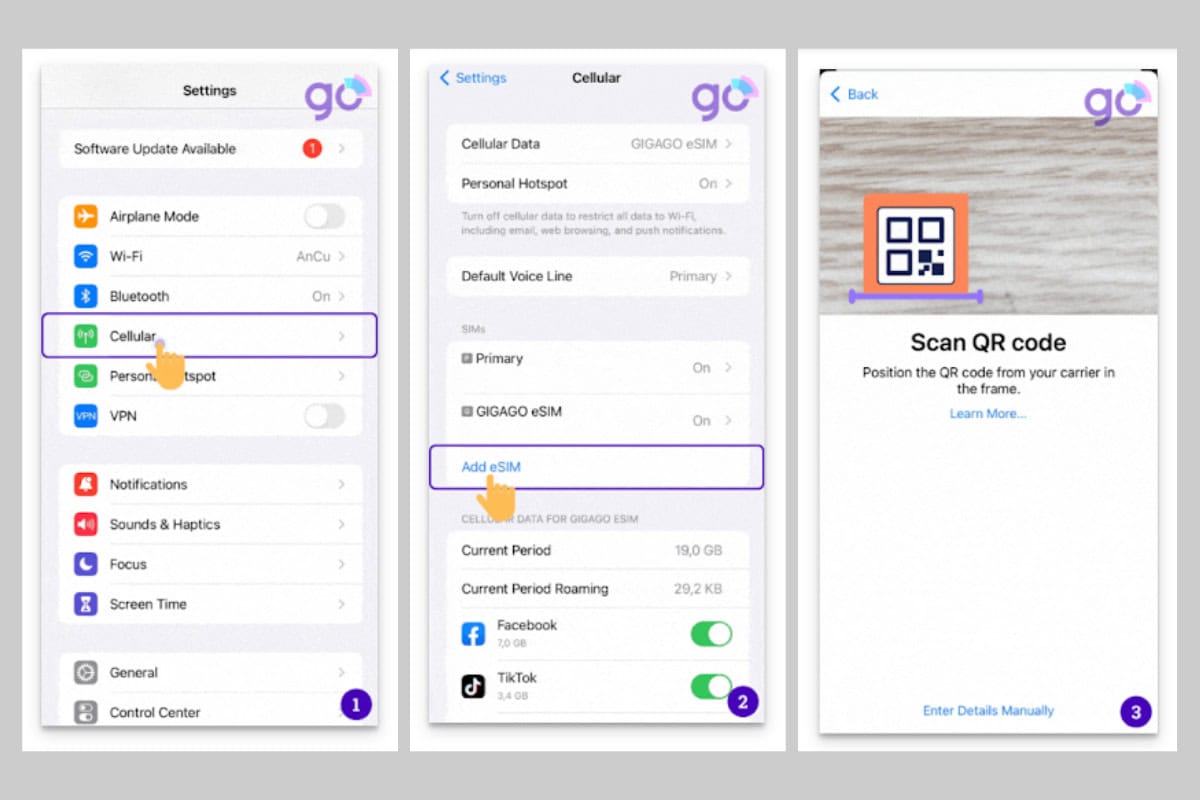
Để cài đặt eSIM trên iPhone mới, đầu tiên bạn hãy mở ứng dụng Cài đặt, sau đó kéo xuống và chọn mục Di động. Tại đây, bạn sẽ thấy tùy chọn “Thêm eSIM”. Nếu bạn muốn chuyển từ một iPhone khác, hãy chọn gói cước di động mà bạn muốn chuyển.
Khi đã xác định xong gói cước, làm theo hướng dẫn trên màn hình. Bạn có thể chọn phương thức cài đặt eSIM qua mã QR. Đơn giản là bạn nhấn vào “Sử dụng mã QR”, sau đó chờ hệ thống xác nhận và tự động cài đặt cho bạn.
Sau khi cài đặt xong, bạn nhớ kiểm tra lại bằng cách truy cập vào mục Di động trong Cài đặt, chọn biểu tượng eSIM vừa thêm và làm quen với các tùy chọn thay đổi tên gói eSIM nếu cần thiết. Nếu muốn thay đổi số hoặc chuyển đổi cài đặt, chỉ cần tắt và bật lại dòng dữ liệu eSIM để đảm bảo mọi thứ hoạt động trơn tru.
Quá trình này thực sự nhanh chóng và tiện lợi, giúp bạn chủ động hơn trong việc sử dụng mạng di động chính xác và dễ dàng hơn bao giờ hết!
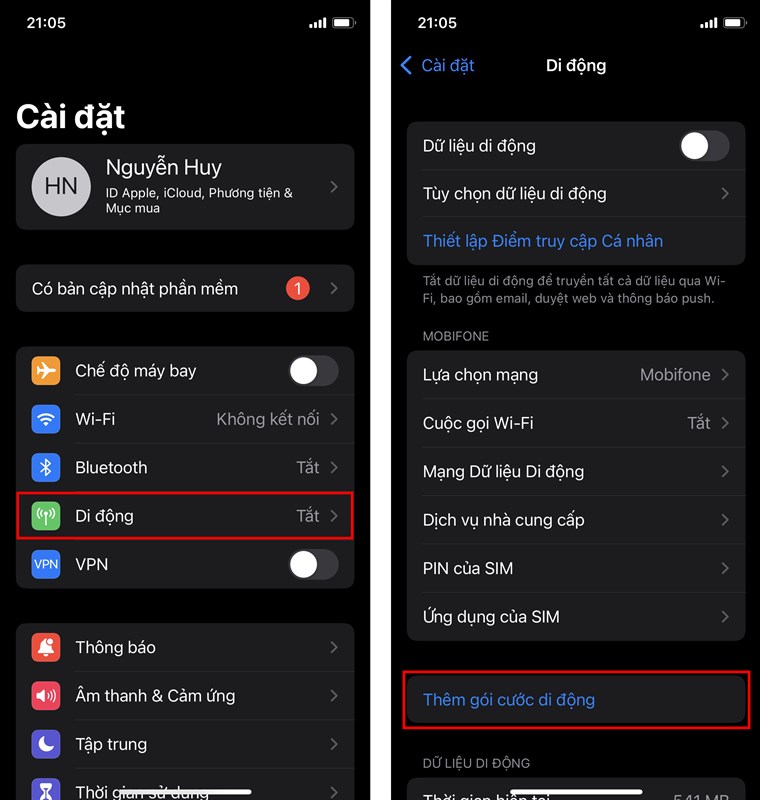
Nếu bạn sở hữu một chiếc iPhone hỗ trợ eSIM, việc cài đặt rất đơn giản và nhanh chóng. Đầu tiên, mở ứng dụng Cài đặt trên iPhone, rồi kéo xuống và chọn mục Di động. Tại đây, bạn sẽ thấy tùy chọn “Thiết lập mạng di động” hoặc “Thêm eSIM”. Hãy chọn phương thức mà bạn muốn sử dụng để cài đặt gói cước.
Nếu bạn đang muốn chuyển từ iPhone khác, bạn chỉ cần làm theo hướng dẫn hiện trên màn hình để chọn gói cước di động. Đặc biệt, nếu bạn mua eSIM du lịch quốc tế, bạn nên chọn “Sử dụng mã QR” và nhập mã được cung cấp. Chờ một chút cho quá trình xác nhận và cài đặt diễn ra.
Sau khi hoàn thành, bạn có thể tùy chỉnh tên cho eSIM của mình bằng cách truy cập vào Cài đặt, chọn vào biểu tượng eSIM vừa thêm, rồi đổi tên theo ý thích và lưu lại. Nếu cần, bạn cũng có thể chuyển đổi giữa các gói cước dễ dàng bằng cách vào lại mục Di động. Cùng nhau trải nghiệm những tiện ích tuyệt vời mà eSIM mang lại nhé!
Cài đặt eSIM trên iPhone khá đơn giản và nhanh chóng. Đầu tiên, bạn hãy mở ứng dụng Cài đặt trên điện thoại của mình. Sau đó, kéo xuống và chọn mục Di động. Tại đây, bạn sẽ thấy tuỳ chọn “Thêm eSIM”. Nếu nhà mạng hỗ trợ, bạn có thể chuyển đổi sang eSIM bằng cách chọn “Chuyển sang eSIM” và làm theo hướng dẫn hé hiện trên màn hình.
Tiếp theo, bạn cần quét mã QR do nhà mạng cung cấp. Để thực hiện điều này, hãy vào phần Cài đặt, chọn “Di động”, rồi nhấn vào “Sử dụng mã QR”. Sau khi quét mã, bạn chỉ cần chờ xác nhận từ hệ thống và hoàn thành cài đặt. Cuối cùng, để đổi tên cho eSIM, bạn chỉ cần quay lại mục Di động, chọn biểu tượng eSIM vừa thêm và đặt tên mới cho nó trước khi lưu lại.
Nếu bạn có nhiều gói cước di động, đừng quên kiểm tra và chọn dòng chính xác để kích hoạt. Với những bước đơn giản này, bạn đã có thể tận hưởng trải nghiệm sử dụng 2 SIM 2 sóng thật tiện lợi trên iPhone của mình!
Cài đặt eSIM trên iPhone mang lại nhiều lợi ích vượt trội mà người dùng không thể bỏ qua. Đầu tiên, eSIM rất tiện lợi; bạn có thể dễ dàng chuyển đổi nhà mạng hoặc gói cước mà không cần phải tháo lắp thẻ SIM vật lý. Điều này không chỉ tiết kiệm thời gian mà còn giúp bạn linh hoạt hơn trong việc lựa chọn dịch vụ tốt nhất.
Một điểm đáng chú ý khác là eSIM có kích thước nhỏ hơn nhiều so với thẻ Nano SIM, chỉ khoảng 5x5mm. Nhờ vậy, nó không chiếm chỗ vật lý bên trong thiết bị, mở rộng không gian cho các linh kiện khác và giúp tăng độ bền cho điện thoại.
Đặc biệt, eSIM an toàn hơn, vì bạn không thể tháo rời nó ra khi điện thoại bị mất hoặc đánh cắp. Ngoài ra, việc cài đặt cũng rất dễ dàng; chỉ cần quét mã QR để kích hoạt. Bạn sẽ không còn phải lo lắng về việc mang theo hay tìm kiếm thẻ SIM, giúp cuộc sống hàng ngày trở nên tiện lợi hơn rất nhiều.
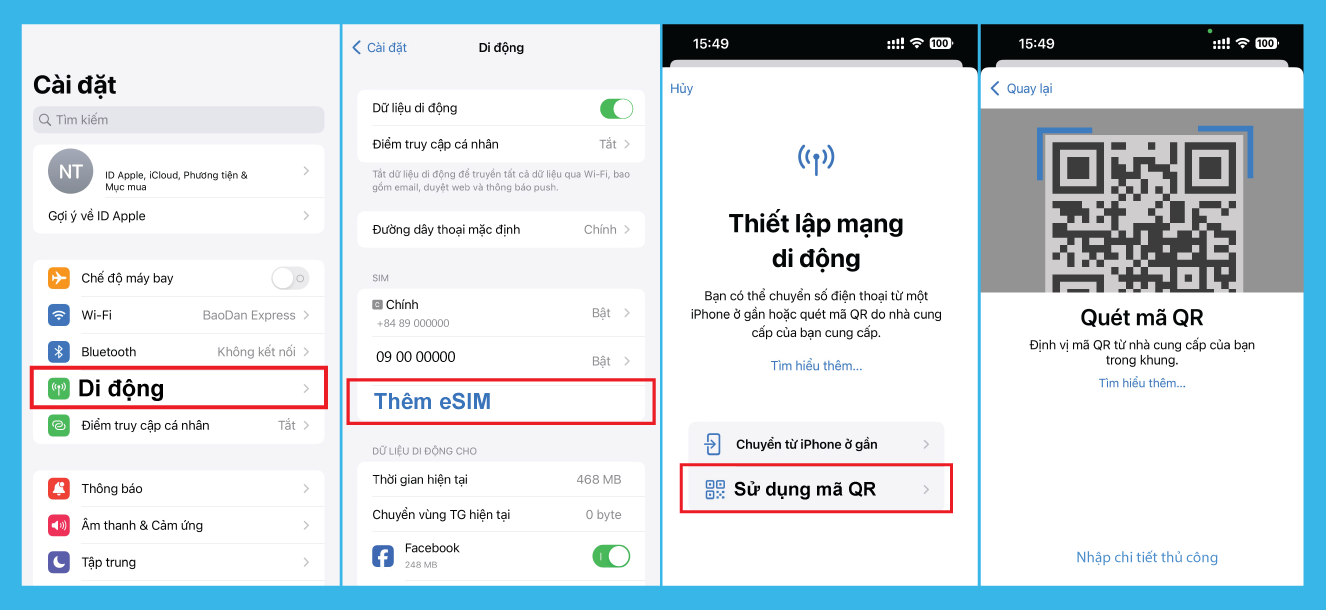
Để cài đặt eSIM trên iPhone mới, bạn cần đảm bảo rằng thiết bị của mình hỗ trợ công nghệ này. Trước tiên, hãy vào phần Cài đặt, chọn mục Di động, và tiến hành thiết lập mạng di động hoặc thêm eSIM. Đảm bảo rằng iPhone của bạn đã được cập nhật lên phiên bản iOS mới nhất để đảm bảo hoạt động ổn định.
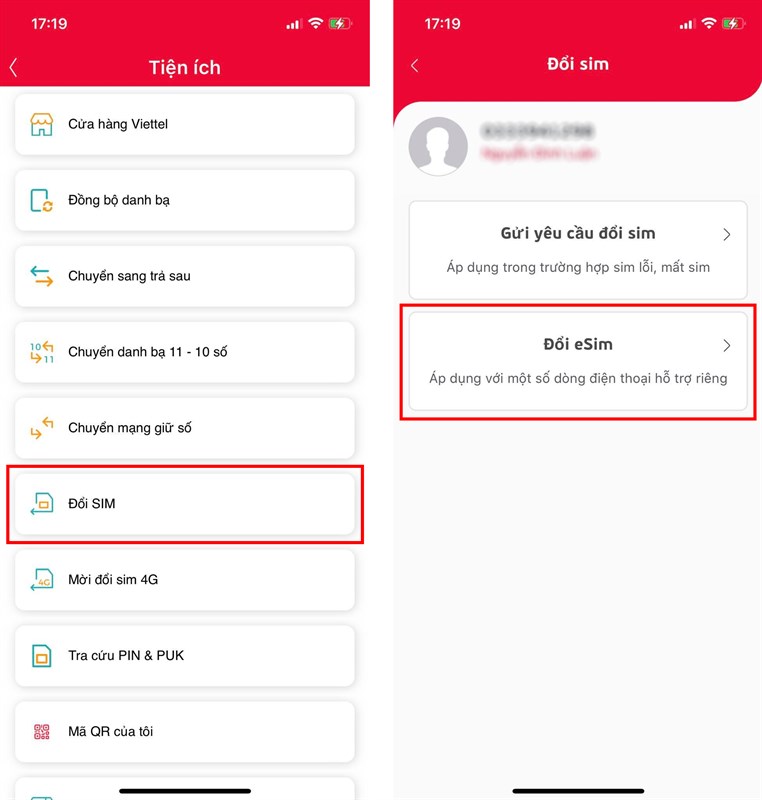
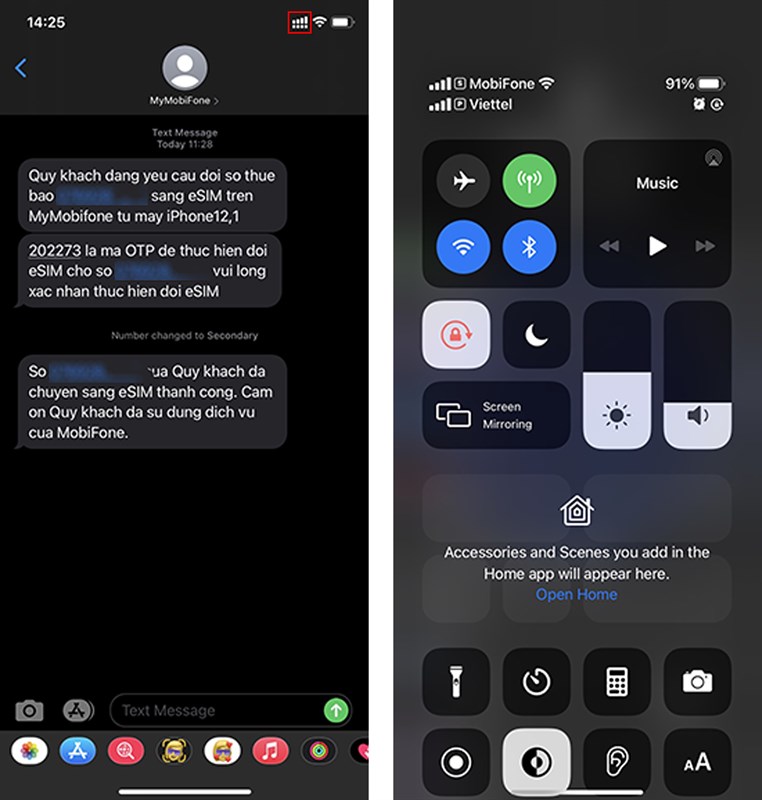
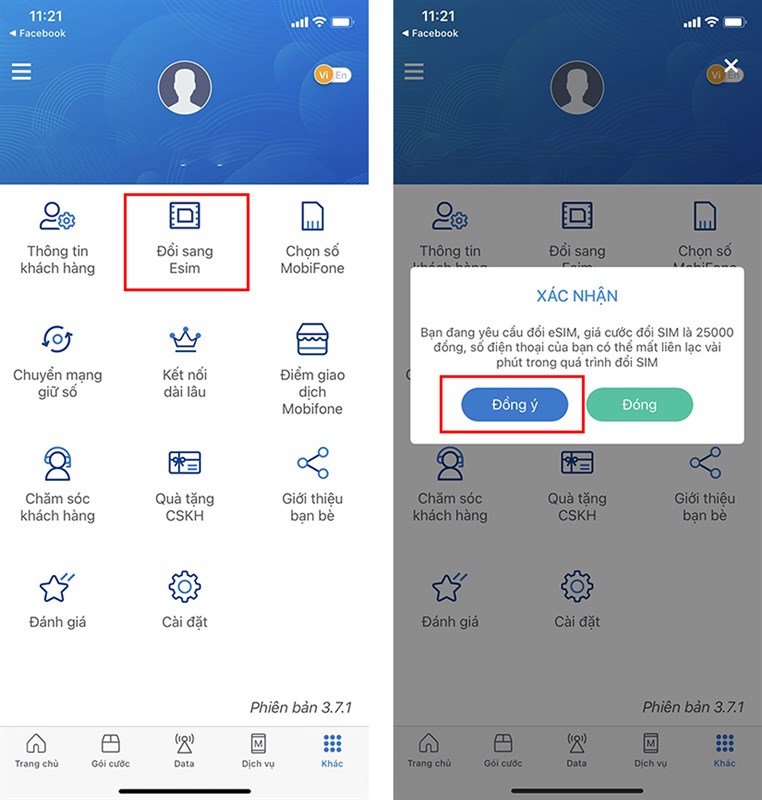
Tiếp theo, bạn hãy lựa chọn gói cước di động phù hợp để chuyển từ iPhone khác, nếu cần. Đối với người dùng Viettel hoặc MobiFone, hãy tải và cài đặt ứng dụng My Viettel hoặc My MobiFone. Sau đó, đăng nhập tài khoản bằng số điện thoại và chọn tính năng Đổi sang eSIM, đồng ý và nhận mã OTP để xác nhận.
Cuối cùng, khi eSIM đã được cài đặt, bạn cần xác định số điện thoại mặc định cho việc truy cập mạng bằng cách vào mục Dữ liệu di động trong Cài đặt. Nếu bạn muốn xóa eSIM, chỉ cần quay lại phần Cài đặt, chọn Di động và thực hiện thao tác chuyển đổi tương ứng. Chúc bạn thành công!
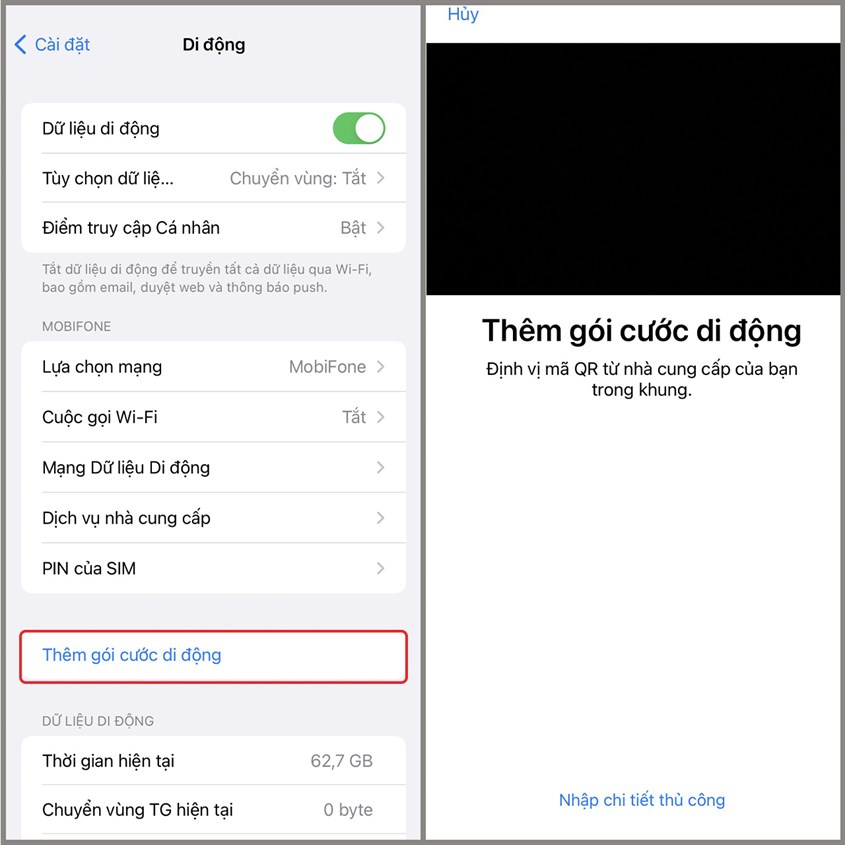
Cài đặt eSIM trên iPhone mới của bạn thật đơn giản và tiện lợi. Đầu tiên, hãy mở ứng dụng Cài đặt và di chuyển xuống mục Di động. Tại đây, bạn sẽ thấy tùy chọn “Thiết lập mạng di động” hoặc “Thêm eSIM”. Nếu bạn muốn chuyển gói cước từ một iPhone khác, hãy chọn gói cước đó và làm theo hướng dẫn hiển thị.
Tiếp theo, sau khi thêm eSIM, hãy quay lại phần Cài đặt > Di động và chọn biểu tượng eSIM vừa mới thêm. Bạn có thể tùy chỉnh tên cho eSIM của mình để dễ phân biệt với SIM vật lý. Điều này giúp bạn ghi nhớ gói cước nào đang sử dụng một cách dễ dàng hơn.
Để kích hoạt eSIM cho các chuyến du lịch quốc tế, bạn chỉ cần chọn gói eSIM và làm theo hướng dẫn để nhập mã cần thiết. Đừng quên tải ứng dụng từ nhà mạng như My Viettel để có thêm tiện ích và dễ dàng quản lý tài khoản của mình. Chúc bạn thao tác thành công và tận hưởng những tiện ích mà eSIM mang lại!
Khi bạn muốn cài đặt eSIM trên iPhone, quy trình thực hiện khá đơn giản nhưng cần chú ý một số điểm. Đầu tiên, bạn vào phần Cài đặt > Di động > Thêm eSIM. Tại đây, bạn có thể quét mã QR từ nhà mạng hoặc nhập thông tin thủ công. Nếu bạn đang dùng iPhone mới, hãy chọn Thiết lập mạng di động để chuyển gói cước từ một iPhone khác.
Một trong những ưu điểm lớn của eSIM là sự tiện lợi. Nó giúp tối ưu hóa không gian bên trong thiết bị, từ đó mở rộng khả năng vận hành. Tuy nhiên, trong quá trình sử dụng, bạn có thể gặp phải một số vấn đề như eSIM không nhận hay mất sóng. Nếu điều này xảy ra, hãy kiểm tra lại cài đặt trong Cài đặt > Di động.
Nếu bạn cần xóa gói cước di động cũ, hãy thực hiện theo các bước đơn giản: vào Cài đặt, chọn eSIM cần xóa và nhấn vào “Xóa gói cước di động”. Đừng quên cảm nhận và chuẩn bị một chút thời gian để hoàn tất các bước kích hoạt nhé!
Khi cài đặt eSIM trên iPhone, nhiều người gặp phải những lỗi phổ biến khiến quá trình sử dụng trở nên khó khăn. Một trong những lỗi thường gặp nhất là không thể cài đặt eSIM, có thể do mã QR bị lỗi hoặc không được nhận. Ngoài ra, đôi khi sau khi cài đặt thành công, thiết bị vẫn không có sóng hoặc kết nối mạng không ổn định.
Nếu bạn đang trong tình trạng không có sóng dù đã cài đặt đúng, hãy thử khởi động lại iPhone của mình. Nếu vẫn không có tín hiệu, một giải pháp khác là đặt lại Cài đặt mạng. Điều này sẽ giúp làm mới cấu hình mạng trên thiết bị.
Ngoài ra, việc cấu hình điểm truy cập (APN) không chính xác cũng là nguyên nhân dẫn đến tình trạng không vào được internet. Hãy đảm bảo rằng bạn đã nhập đúng thông tin APN theo hướng dẫn của nhà mạng. Và đừng quên kiểm tra xem đã bật chuyển vùng dữ liệu (Data Roaming) nếu bạn sử dụng eSIM du lịch nhé.
Cuối cùng, hãy nhớ rằng eSIM chỉ hỗ trợ trên các dòng iPhone từ Xs trở về sau, vì vậy nếu bạn đang sử dụng một thiết bị cũ hơn, việc cài đặt eSIM sẽ không thành công.
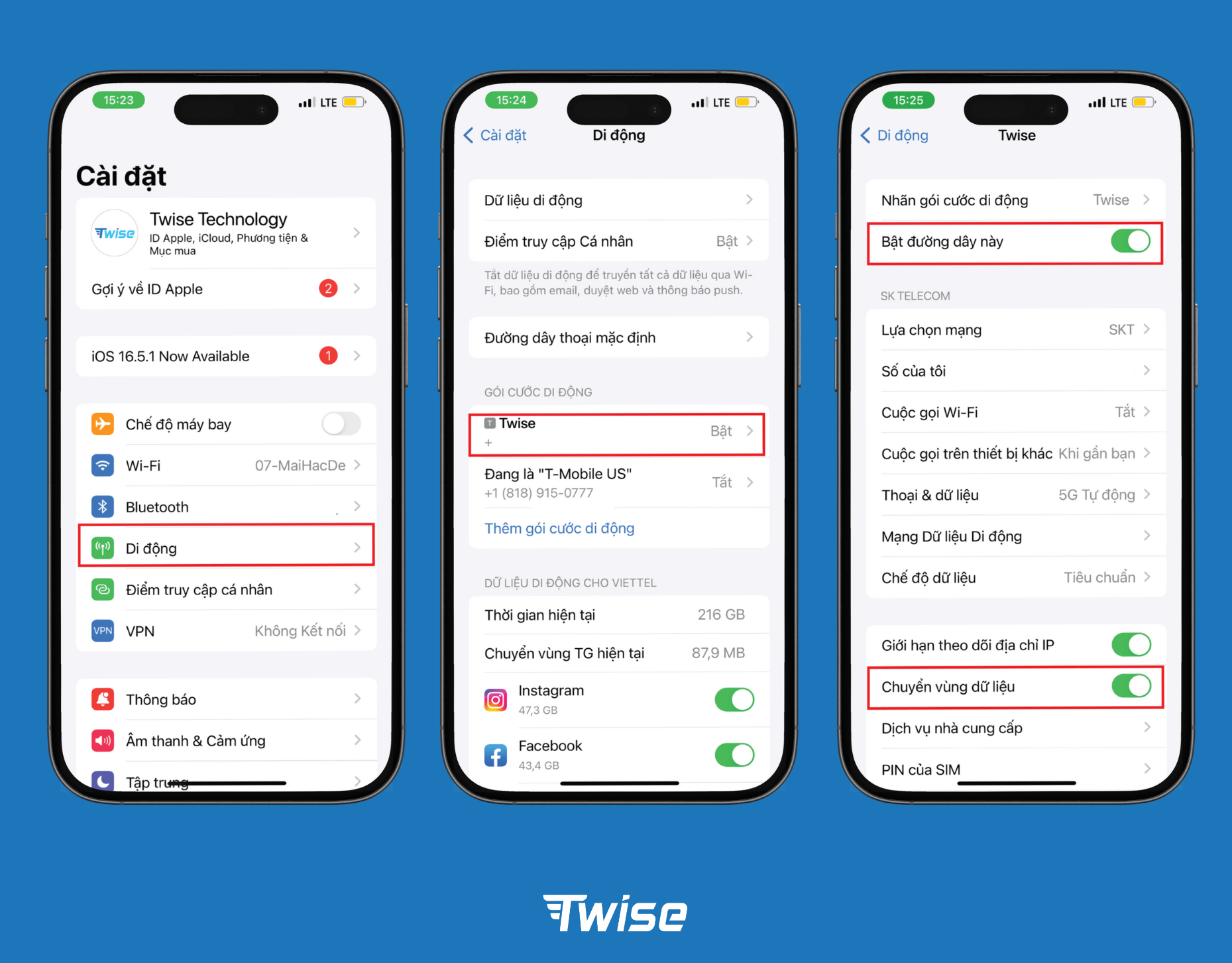
Khi cài đặt eSIM trên iPhone, đôi khi bạn sẽ gặp phải một số lỗi khiến việc sử dụng bị gián đoạn. Đầu tiên, nếu iPhone không nhận eSIM sau khi kích hoạt, hãy vào Cài đặt > Di động và kiểm tra mục eSIM của bạn. Đảm bảo rằng thông tin APN đã được nhập đúng. Nếu không có dịch vụ, hãy đảm bảo eSIM đã được kích hoạt đúng cách và thử khởi động lại máy.
Ngoài ra, nếu không thể nhận cuộc gọi hay gặp lỗi với iMessage và FaceTime, bạn nên kiểm tra cài đặt mạng. Vào Cài đặt > Cài đặt chung > Đặt lại và chọn Đặt lại cài đặt mạng. Nhập mật mã của bạn để xác nhận, sau đó khởi động lại điện thoại để xem nếu tình hình đã cải thiện.
Nếu bạn vẫn gặp khó khăn, hãy tắt chế độ máy bay và thử gỡ bỏ thẻ SIM vật lý nếu có. Nếu mọi cách vẫn không hiệu quả, liên hệ với nhà mạng để được hỗ trợ thêm. Họ có thể cung cấp thông tin cần thiết để giải quyết vấn đề một cách hiệu quả nhất.
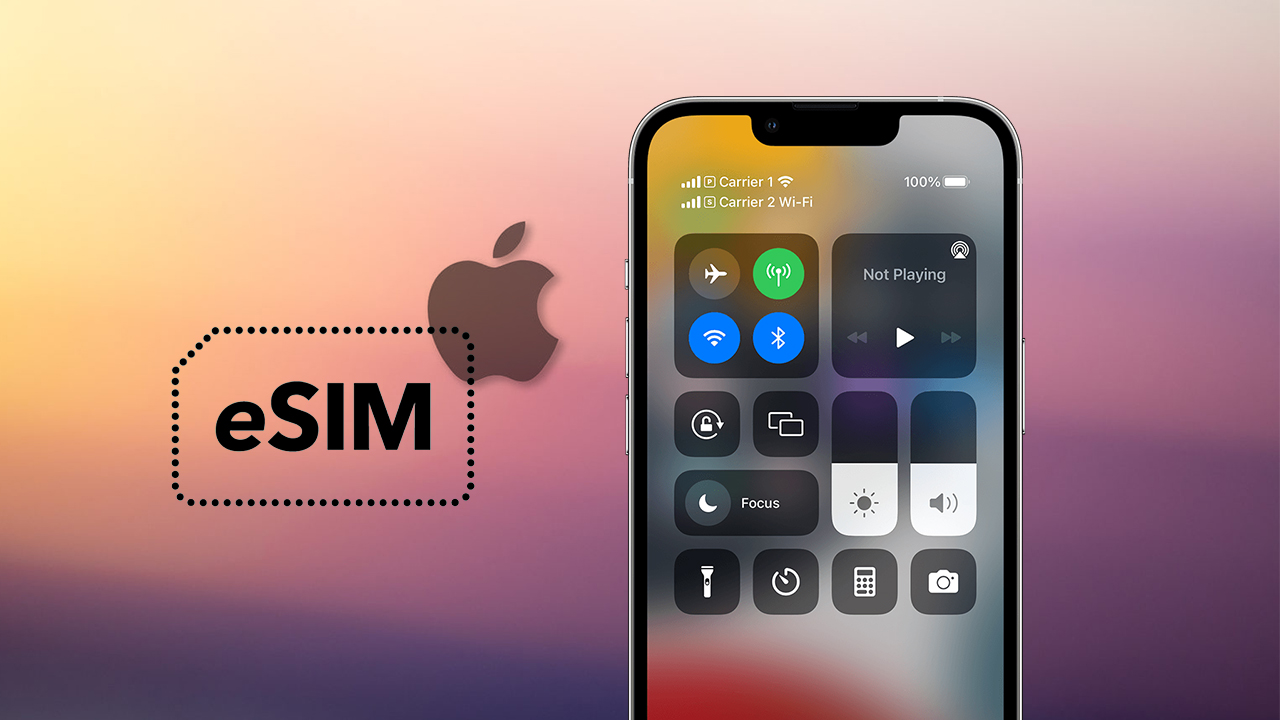
eSIM, hay SIM điện tử, là một công nghệ mới đang được tích hợp trên các thiết bị hiện đại như iPhone. Khác với thẻ SIM vật lý truyền thống cần phải lắp vào máy, eSIM được hàn trực tiếp lên bo mạch, giúp tiết kiệm không gian và nâng cao tính an toàn. Nó mang đến cho người dùng nhiều tiện ích hơn.
Với eSIM, việc kích hoạt gói cước di động trở nên đơn giản và nhanh chóng hơn rất nhiều. Bạn không cần phải ra cửa hàng để mua và lắp SIM, mà có thể thực hiện mọi thao tác ngay trên điện thoại. Đặc biệt, từ iPhone 14 trở đi, Apple đã chính thức loại bỏ khay thẻ SIM, đánh dấu bước tiến lớn trong công nghệ di động.
Một điểm thú vị nữa là eSIM cho phép người dùng quản lý nhiều số điện thoại trên cùng một thiết bị mà không gặp khó khăn. Điều này rất hữu ích cho những ai thường xuyên phải thay đổi số hay sử dụng hai số điện thoại cho công việc và cá nhân. Sự tiện lợi này chắc chắn sẽ làm cho trải nghiệm di động thú vị hơn bao giờ hết.
Trong bối cảnh ngày càng nhiều nhà mạng cung cấp dịch vụ eSIM, việc cài đặt eSIM trên iPhone không còn là một điều xa lạ. Quy trình thực hiện khá đơn giản và thuận tiện, giúp người dùng tối ưu hóa trải nghiệm kết nối mà không cần phải sử dụng đến thẻ SIM vật lý. Bằng cách làm theo các bước hướng dẫn cụ thể, bạn sẽ dễ dàng kích hoạt eSIM và tận hưởng các lợi ích vượt trội mà công nghệ này mang lại. Hy vọng rằng bài viết đã cung cấp cho bạn những thông tin hữu ích để thực hiện cài đặt một cách thành công nhất.