Physical Address
304 North Cardinal St.
Dorchester Center, MA 02124
Physical Address
304 North Cardinal St.
Dorchester Center, MA 02124
Chụp màn hình là một thao tác đơn giản nhưng cực kỳ hữu ích khi sử dụng máy tính, đặc biệt là trên hệ điều hành Windows 11. Việc ghi lại hình ảnh trên màn hình giúp bạn dễ dàng lưu trữ thông tin, chia sẻ tài liệu hoặc hỗ trợ công việc, học tập hiệu quả hơn. Tuy nhiên, không phải ai cũng biết hết các cách chụp màn hình nhanh chóng và tiện lợi trên Win 11. Bài viết dưới đây sẽ hướng dẫn bạn chi tiết 10 phương pháp chụp màn hình máy tính Windows 11, từ sử dụng phím tắt, Snipping Tool đến các mẹo chỉnh sửa hình ảnh sau khi chụp.
Chụp màn hình trên Windows 11 khá đơn giản và tiện lợi, giúp bạn ghi lại những khoảnh khắc quan trọng trên màn hình máy tính. Đầu tiên, bạn có thể sử dụng phím PrtScn để chụp toàn bộ màn hình. Chỉ cần nhấn phím này, sau đó mở một ứng dụng xử lý ảnh (như Paint) để dán (Ctrl + V) và lưu lại.
Một cách nhanh chóng hơn là sử dụng tổ hợp phím Windows + PrtScn. Khi thực hiện, màn hình sẽ tối lại trong vài giây, và bức ảnh sẽ tự động lưu vào thư mục Pictures/Screenshots. Nếu bạn chỉ muốn chụp một phần cụ thể của màn hình, tổ hợp phím Windows + Shift + S là lựa chọn lý tưởng. Sau khi nhấn phím tắt này, bạn có thể dùng chuột để kéo chọn khu vực muốn chụp.
Ngoài ra, bạn có thể dùng phím Windows + Shift + R để quay video màn hình. Những cách này đều rất tiện lợi, giúp bạn dễ dàng ghi lại những thông tin hữu ích hoặc chia sẻ với bạn bè chỉ trong vài giây. Hãy thử ngay nhé!
Chụp màn hình trên máy tính Windows 11 không còn là điều gì quá khó khăn. Một trong những cách phổ biến và nhanh chóng nhất là sử dụng tổ hợp phím Windows + PrtSc. Khi bạn nhấn hai phím này cùng lúc, màn hình sẽ nháy sáng trong giây lát, cho biết rằng ảnh chụp đã được lưu. Bạn có thể tìm thấy bức ảnh này trong thư mục “Ảnh” của máy tính, trong thư mục “Screenshots”.
Nếu bạn cần chọn một khu vực cụ thể để chụp, bạn có thể sử dụng tổ hợp phím Windows + Shift + S. Sau khi nhấn tổ hợp phím, một thanh công cụ sẽ hiện ra ở phía trên cùng màn hình. Từ đây, bạn có thể chọn kiểu chụp mà mình muốn: Rectangular Snip cho phép bạn kéo chọn khu vực, còn Freeform Snip giúp bạn chụp theo hình dạng tự do.
Với những cách này, việc lưu lại thông tin quan trọng hay khoảnh khắc thú vị trên màn hình thật dễ dàng. Bạn chỉ cần một vài thao tác đơn giản và mọi thứ sẽ được lưu lại nhanh chóng. Cách chụp màn hình này không chỉ hữu ích mà còn rất linh hoạt cho nhu cầu sử dụng hàng ngày!
Snipping Tool trên Windows 11 là một công cụ rất hữu ích để chụp màn hình một cách dễ dàng và nhanh chóng. Để bắt đầu, bạn chỉ cần mở Snipping Tool và đồng thời mở menu mà bạn muốn chụp. Tiếp theo, nhấn phím Ctrl + PrtSc, lúc này toàn bộ màn hình sẽ chuyển sang màu xám, bao gồm cả menu đang mở, tạo điều kiện cho bạn thực hiện ảnh chụp.
Điều đặc biệt ở Snipping Tool là bạn có thể chọn chế độ chụp khác nhau để phù hợp với nhu cầu của mình. Với tổ hợp phím Windows + Shift + S, bạn có thể chọn Rectangular Snip để chụp một phần màn hình hình chữ nhật hoặc Freeform Snip để chụp theo hình dạng tự do mà bạn muốn. Ngoài ra, nếu bạn muốn chụp toàn bộ màn hình, chỉ cần nhấn Windows + Print Screen, ảnh sẽ được tự động lưu vào thư mục Pictures > Screenshots.
Snipping Tool còn được cập nhật với nhiều tính năng mới, cho phép bạn trích xuất và chỉnh sửa văn bản ngay trên ảnh chụp màn hình. Đừng bỏ lỡ cơ hội trải nghiệm những tiện ích mà công cụ này mang lại!
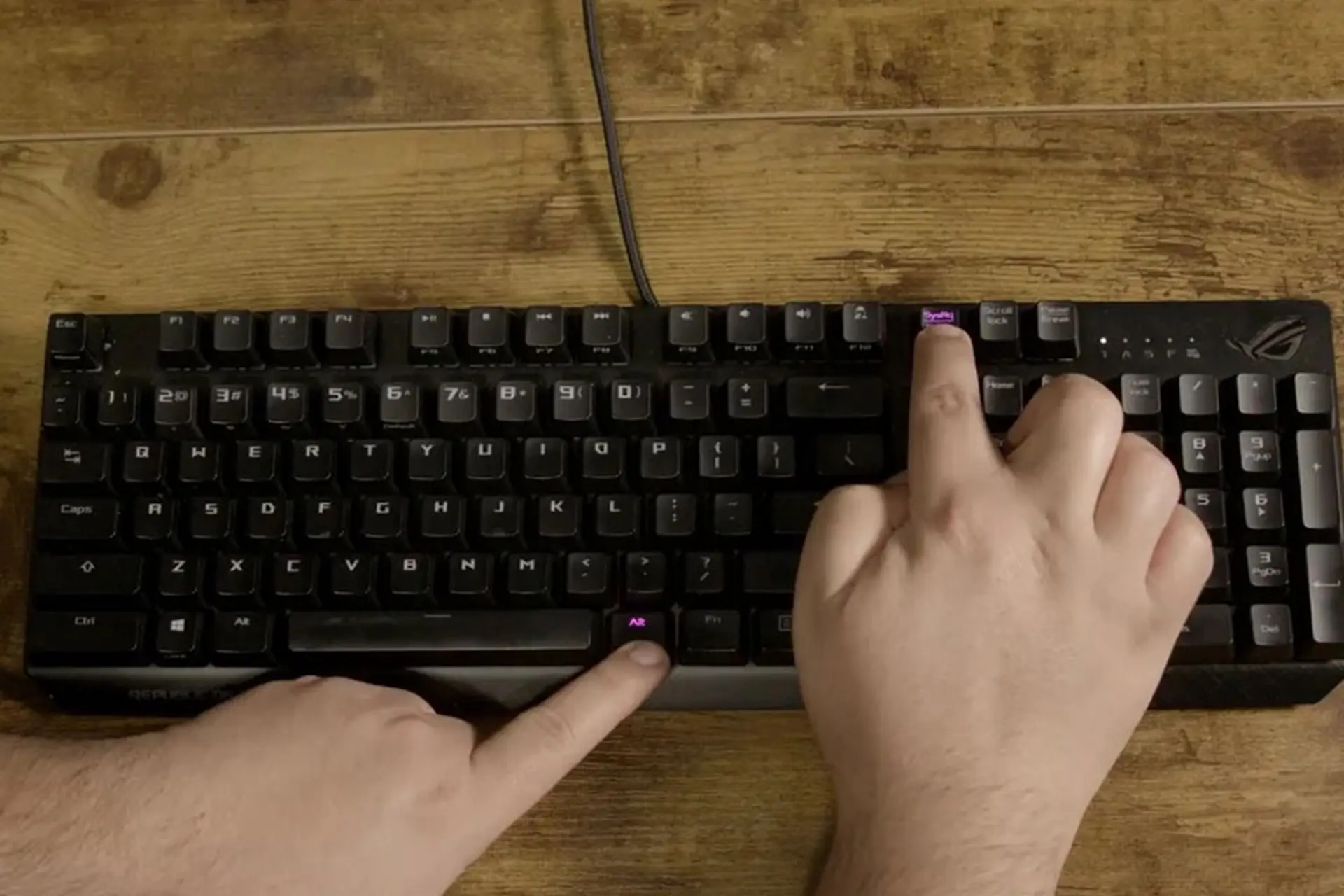
Chụp màn hình trên máy tính Windows 11 thật đơn giản mà không cần sử dụng phần mềm bên ngoài. Một trong những cách phổ biến nhất là nhấn phím Prt Sc. Khi bạn nhấn phím này, toàn bộ màn hình sẽ được chụp lại và bạn có thể dễ dàng dán (paste) ảnh chụp vào các ứng dụng khác như Paint hay Word.
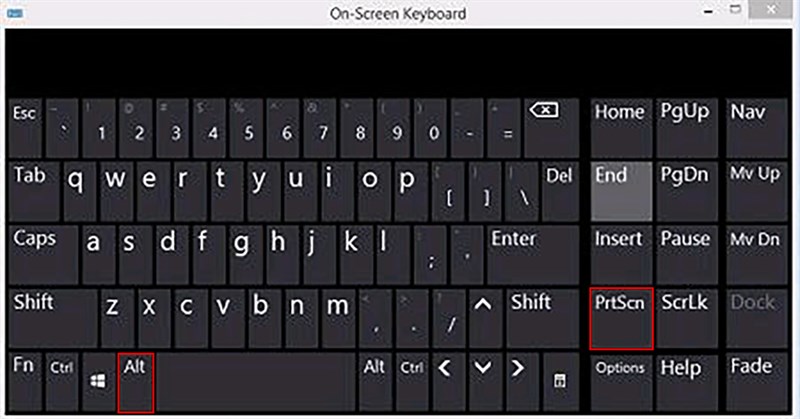
Ngoài ra, bạn có thể sử dụng tổ hợp phím Windows + Prt Sc để chụp toàn bộ màn hình. Ảnh chụp màn hình sẽ tự động được lưu vào thư mục “Pictures” trong phần “Screenshots”. Nếu bạn chỉ muốn chụp một cửa sổ cụ thể, hãy chọn cửa sổ đó và nhấn Alt + Prt Sc.
Một tính năng thú vị khác của Windows 11 là Game Bar. Bạn chỉ cần nhấn tổ hợp phím Windows + G để mở Game Bar và có thể chụp màn hình hoặc quay video ngay lập tức. Nếu bạn muốn một phương pháp nhanh chóng hơn nữa, hãy nhấn Windows + Shift + S để mở Snipping Tool, cho phép bạn chọn phần màn hình muốn chụp.
Với những cách này, việc chụp màn hình trên Windows 11 trở nên dễ dàng hơn bao giờ hết!
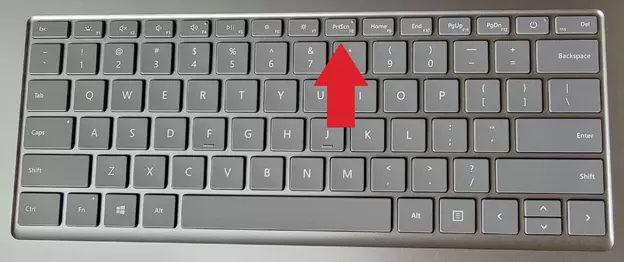
Chụp màn hình trên máy tính chạy hệ điều hành Windows 11 thật đơn giản và nhanh chóng. Nếu bạn muốn lưu ảnh chụp màn hình ngay lập tức, chỉ cần nhấn tổ hợp phím Windows + PrtScn. Khi đó, toàn bộ màn hình sẽ được chụp và ảnh sẽ tự động lưu vào thư mục Pictures > Screenshots. Bạn không cần phải lo lắng về việc lưu trữ, bởi mọi thứ đã được xử lý tự động.
Ngoài ra, nếu bạn chỉ cần chụp một cửa sổ ứng dụng cụ thể, tổ hợp phím Alt + PrtScn sẽ giúp bạn thực hiện điều này một cách dễ dàng. Hình ảnh cửa sổ đó sẽ được sao chép vào clipboard, và bạn có thể dán (paste) nó vào bất kỳ ứng dụng nào như Facebook hay Zalo.
Để chụp ảnh màn hình một cách linh hoạt hơn, bạn có thể sử dụng Snipping Tool. Nhấn Windows + Shift + S để mở công cụ cắt và chọn vùng bạn muốn chụp. Nếu bạn muốn quay video màn hình, tổ hợp phím Windows + Shift + R sẽ mở công cụ quay phim tích hợp có sẵn. Tất cả những cách trên đều rất tiện lợi và có thể giúp bạn ghi lại những khoảnh khắc quan trọng trên màn hình của mình.
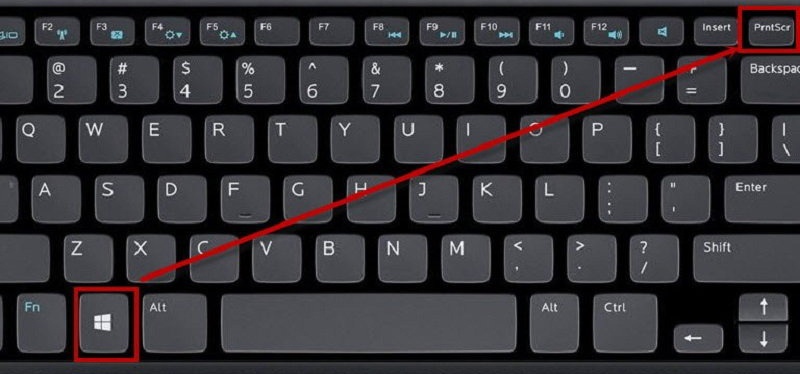
Trong Windows 11, việc chụp màn hình trở nên rất đơn giản nhờ vào những tổ hợp phím tiện lợi. Để chụp ảnh toàn bộ màn hình, bạn chỉ cần nhấn tổ hợp phím Windows + PrtSc. Ảnh chụp sẽ tự động được lưu vào thư mục Ảnh trong thư mục con “Screenshots”.
Nếu bạn chỉ muốn chụp cửa sổ hiện tại, hãy nhấn phím Alt cùng với PrtSc. Phương pháp này giúp bạn nắm bắt chính xác nội dung mà bạn đang làm việc mà không cần phải lướt qua các cửa sổ khác. Ngoài ra, phím tắt Windows + Shift + S sẽ mở ra một công cụ cắt, cho phép bạn chọn khu vực muốn chụp hoặc chụp toàn màn hình.
Đặc biệt, nếu bạn muốn quay video màn hình, hãy sử dụng tổ hợp phím Windows + Shift + R để ghi lại những gì đang xảy ra trên màn hình. Tất cả các tính năng này đều hỗ trợ bạn trong nhiều tình huống, từ công việc đến việc chia sẻ thông tin với bạn bè. Quá đơn giản phải không nào?
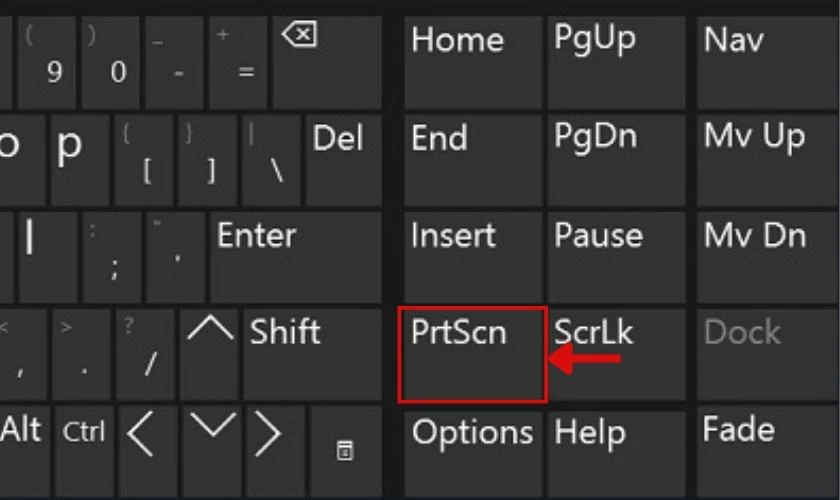
Chụp màn hình máy tính trên Windows 11 không còn là điều gì quá phức tạp. Nếu bạn chỉ muốn ghi lại tác phẩm của cửa sổ ứng dụng hiện tại, hãy sử dụng tổ hợp phím Alt + PrtSc. Điều này sẽ chụp lại chỉ cửa sổ đang mở, giúp bạn tiết kiệm thời gian và dữ liệu không cần thiết.
Ngoài ra, nếu bạn muốn chụp một phần màn hình tùy ý, tổ hợp phím Windows + Shift + S chính là lựa chọn hoàn hảo. Khi bạn bấm tổ hợp này, màn hình sẽ tối lại và xuất hiện lớp phủ công cụ cắt. Bạn chỉ cần kéo chuột để chọn vùng muốn chụp, sau đó ảnh sẽ được lưu vào Clipboard để bạn có thể dán vào bất kỳ nơi nào bạn muốn.
Ngoài ra, Windows 11 cũng hỗ trợ bạn quay video bằng tổ hợp phím Windows + Shift + R. Điều này rất hữu ích khi bạn muốn ghi lại các thao tác trên màn hình, chẳng hạn hướng dẫn hay chơi game. Với những công cụ dễ sử dụng này, việc chụp màn hình trở nên đơn giản và tiện lợi hơn bao giờ hết.
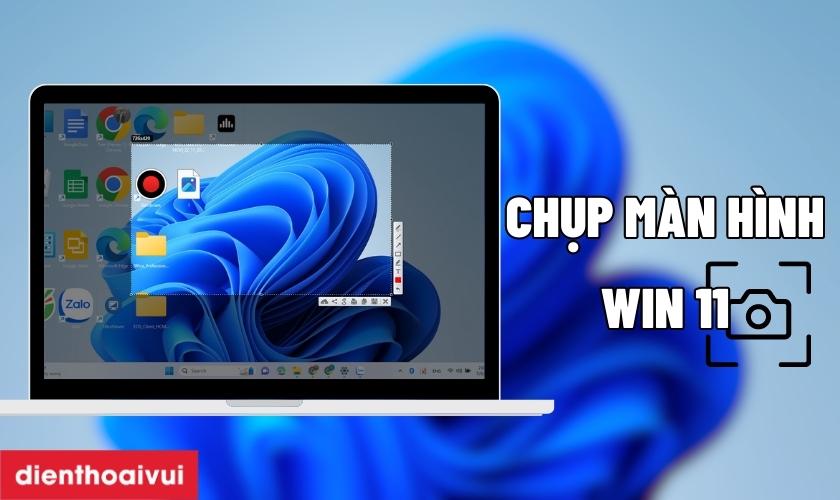
Chụp màn hình trên máy tính Windows 11 thực sự rất đơn giản với một số tổ hợp phím hữu ích. Đầu tiên, bạn có thể sử dụng phím “PrtSc” (Print Screen) để chụp toàn bộ màn hình. Mặc dù cách này nhanh chóng, nhưng bạn cần phải dán ảnh vào một ứng dụng chỉnh sửa, như Paint, để lưu lại.
Một cách khác là sử dụng tổ hợp phím “Windows + PrtSc”. Khi bạn nhấn đồng thời hai phím này, màn hình sẽ chớp nhẹ và ảnh chụp sẽ tự động được lưu vào thư mục “This PC > Pictures > Screenshots”. Đây là cách lý tưởng nếu bạn muốn lấy ảnh mà không cần phải can thiệp thêm.
Nếu bạn chỉ cần chụp một cửa sổ cụ thể, hãy thử tổ hợp phím “Alt + PrtSc” khi cửa sổ đó đang được chọn. Anh sẽ tự động được sao chép vào bộ nhớ tạm và bạn có thể dán nó ở bất kỳ đâu.
Cuối cùng, tổ hợp phím “Windows + Shift + S” sẽ mở lớp phủ công cụ cắt giúp bạn chụp ảnh theo vùng tùy chọn. Đây là tính năng cực kỳ tiện lợi cho những ai thường xuyên làm việc với ảnh chụp màn hình.
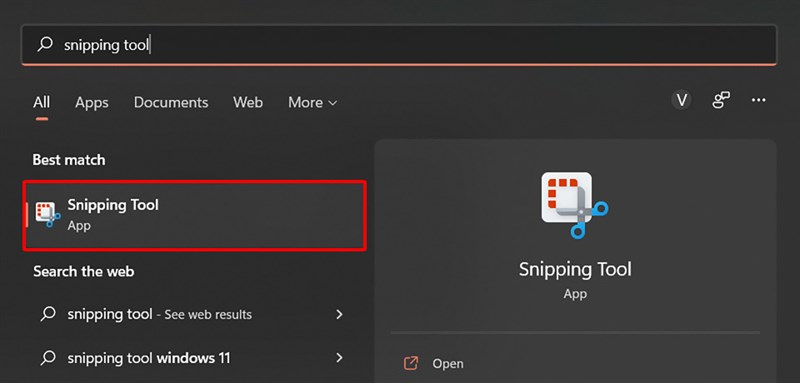
Chụp màn hình trên máy tính Win 11 thực sự rất đơn giản và có nhiều cách để bạn lựa chọn. Đầu tiên, bạn có thể sử dụng phím PrtScn (Print Screen) để chụp toàn bộ màn hình. Sau khi nhấn phím này, bạn chỉ cần dán (paste) vào ứng dụng như Paint hoặc Word để lưu giữ hình ảnh.
Nếu bạn chỉ muốn chụp màn hình nhanh mà không cần mở thêm ứng dụng, hãy sử dụng tổ hợp phím Windows + PrtScn. Khi thực hiện, màn hình sẽ tối lại một chút và bức ảnh sẽ được lưu tự động trong thư mục “Ảnh” của bạn.
Cách thứ ba cũng rất hữu ích là tổ hợp phím Windows + Shift + S. Phím tắt này sẽ mở ra lớp phủ công cụ cắt, cho phép bạn lựa chọn vùng màn hình cần chụp. Bạn sẽ có thể chọn chụp toàn bộ, một cửa sổ hoặc một vùng tuỳ ý. Tất cả những cách này đều đơn giản và nhanh chóng, giúp quá trình làm việc của bạn tiện lợi hơn rất nhiều.
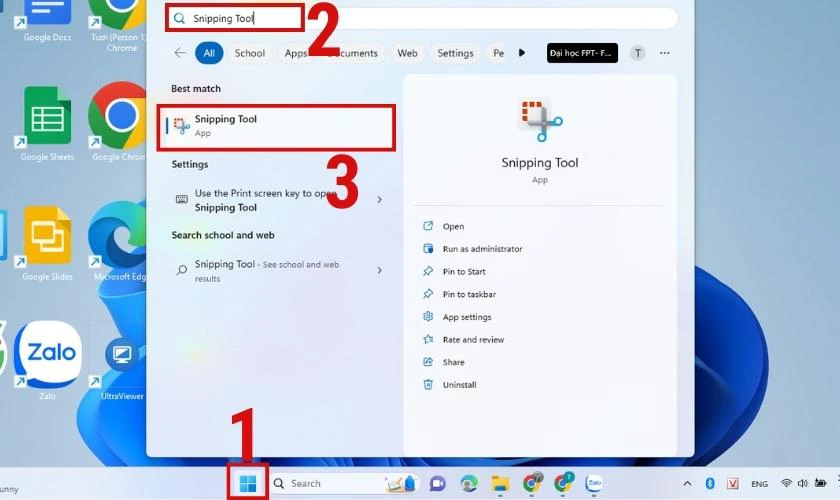
Chụp màn hình trên máy tính Windows 11 không chỉ đơn giản mà còn rất tiện lợi. Bạn có thể bắt đầu bằng cách nhấn tổ hợp phím Windows + PrtSc để chụp toàn bộ màn hình. Ảnh chụp sẽ tự động được lưu vào thư mục “Screenshots” trong “Pictures”. Đây là cách nhanh nhất để ghi lại mọi thứ đang hiển thị.
Nếu bạn muốn chọn một khu vực cụ thể để chụp, nhấn tổ hợp phím Windows + Shift + S. Khi đó, màn hình sẽ tối đi và bạn chỉ cần click chuột và kéo chọn vùng cần chụp. Ngay lập tức, ảnh chụp sẽ được sao chép vào clipboard, cho phép bạn dán vào bất kỳ tài liệu nào.
Ngoài ra, nếu bạn muốn chỉnh sửa ảnh đã chụp, chỉ cần mở ứng dụng “Paint” hoặc “Snipping Tool”, rồi dán ảnh vào đó. Tại đây, bạn có thể cắt, chỉnh sửa hoặc thêm ghi chú cho bức ảnh của mình. Việc sử dụng công cụ nhanh chóng này không chỉ làm tăng hiệu suất công việc mà cũng giúp bạn ghi nhớ thông tin một cách dễ dàng hơn.
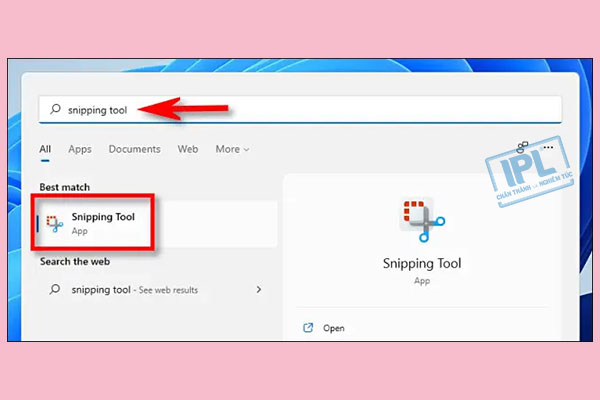
Trong bài viết này, chúng ta đã cùng khám phá những cách chụp màn hình trên máy tính sử dụng hệ điều hành Windows 11. Từ việc sử dụng phím tắt đơn giản như “Print Screen” đến những công cụ mạnh mẽ hơn như Snipping Tool và Snip & Sketch, mỗi phương pháp đều có những ưu điểm riêng, phù hợp với nhu cầu sử dụng của từng người dùng. Hy vọng rằng những hướng dẫn này sẽ giúp bạn dễ dàng lưu lại và chia sẻ những khoảnh khắc quan trọng trên màn hình một cách hiệu quả và tiện lợi. Hãy thử ngay hôm nay để trải nghiệm những tính năng tuyệt vời này!