Physical Address
304 North Cardinal St.
Dorchester Center, MA 02124
Physical Address
304 North Cardinal St.
Dorchester Center, MA 02124
Bạn vừa sở hữu một chiếc iPhone mới và đang băn khoăn không biết làm thế nào để chuyển toàn bộ dữ liệu, danh bạ cũng như thiết lập tài khoản một cách nhanh chóng, dễ dàng? Việc thiết lập iPhone mới từ iPhone cũ không chỉ giúp bạn tiết kiệm thời gian mà còn đảm bảo mọi thông tin quan trọng được bảo toàn. Bài viết dưới đây sẽ hướng dẫn bạn chi tiết từng bước, từ sao lưu, chuyển dữ liệu, đăng nhập Apple ID, đến đồng bộ ứng dụng, ảnh và kiểm tra phiên bản iOS, giúp bạn dễ dàng sử dụng chiếc iPhone mới tối ưu nhất.
Việc thiết lập iPhone mới từ iPhone cũ thật sự rất đơn giản và nhanh chóng. Đầu tiên, hãy khôi phục cài đặt gốc cho chiếc iPhone mới. Sau khi điều này hoàn tất, bạn sẽ thấy tùy chọn khôi phục dữ liệu từ bản sao lưu iCloud. Đây là nơi bạn có thể tiết kiệm thời gian và công sức khi không cần phải chuyển từng thứ một.
Tiếp theo, bạn cần nhập ID Apple của mình và chọn bản sao lưu mà bạn muốn khôi phục. Đừng quên rằng cả hai chiếc iPhone đều phải ở gần nhau và đảm bảo rằng WiFi và Bluetooth đã được bật. Trên chiếc iPhone cũ, vào phần Cài đặt, rồi chọn Cài đặt chung để bắt đầu quá trình chuyển đổi.
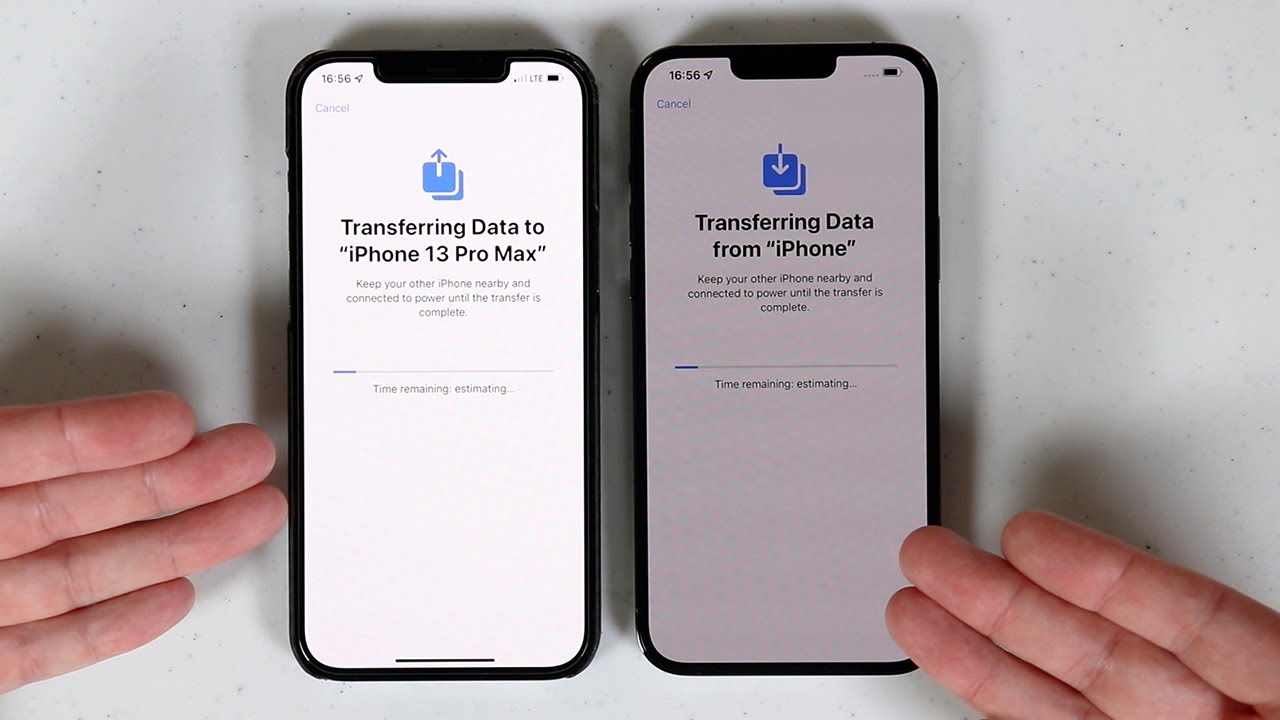
Những bước này giúp bạn dễ dàng chuyển dữ liệu từ chiếc iPhone cũ sang mới mà không gặp bất kỳ trở ngại nào. Tuy chỉ cần một vài thao tác đơn giản, nhưng hiệu quả mà nó mang lại lại rất lớn, giúp bạn nhanh chóng sử dụng iPhone mới mà không mất dữ liệu nào.
Chuyển dữ liệu từ iPhone cũ sang iPhone mới thực ra rất đơn giản và nhanh chóng. Một trong những cách phổ biến nhất là sử dụng iCloud. Đầu tiên, bạn cần khôi phục cài đặt gốc cho iPhone mới của mình. Khi thiết lập ban đầu, hãy chọn “Khôi phục từ bản sao lưu iCloud” để tự động tải toàn bộ dữ liệu đã sao lưu trên điện thoại cũ.
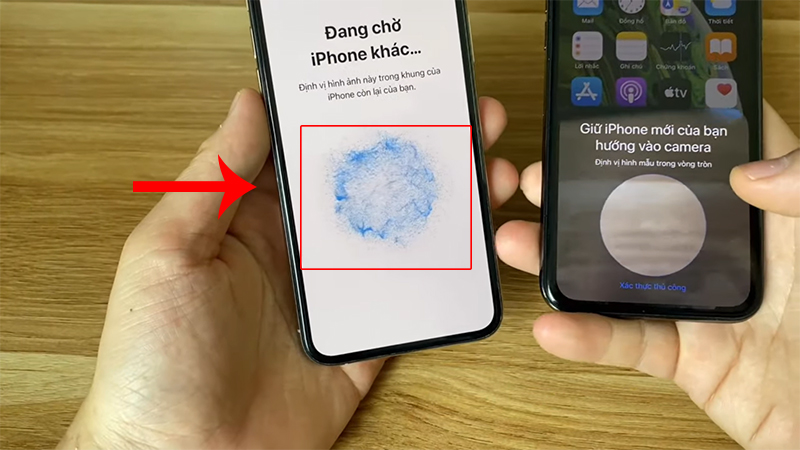
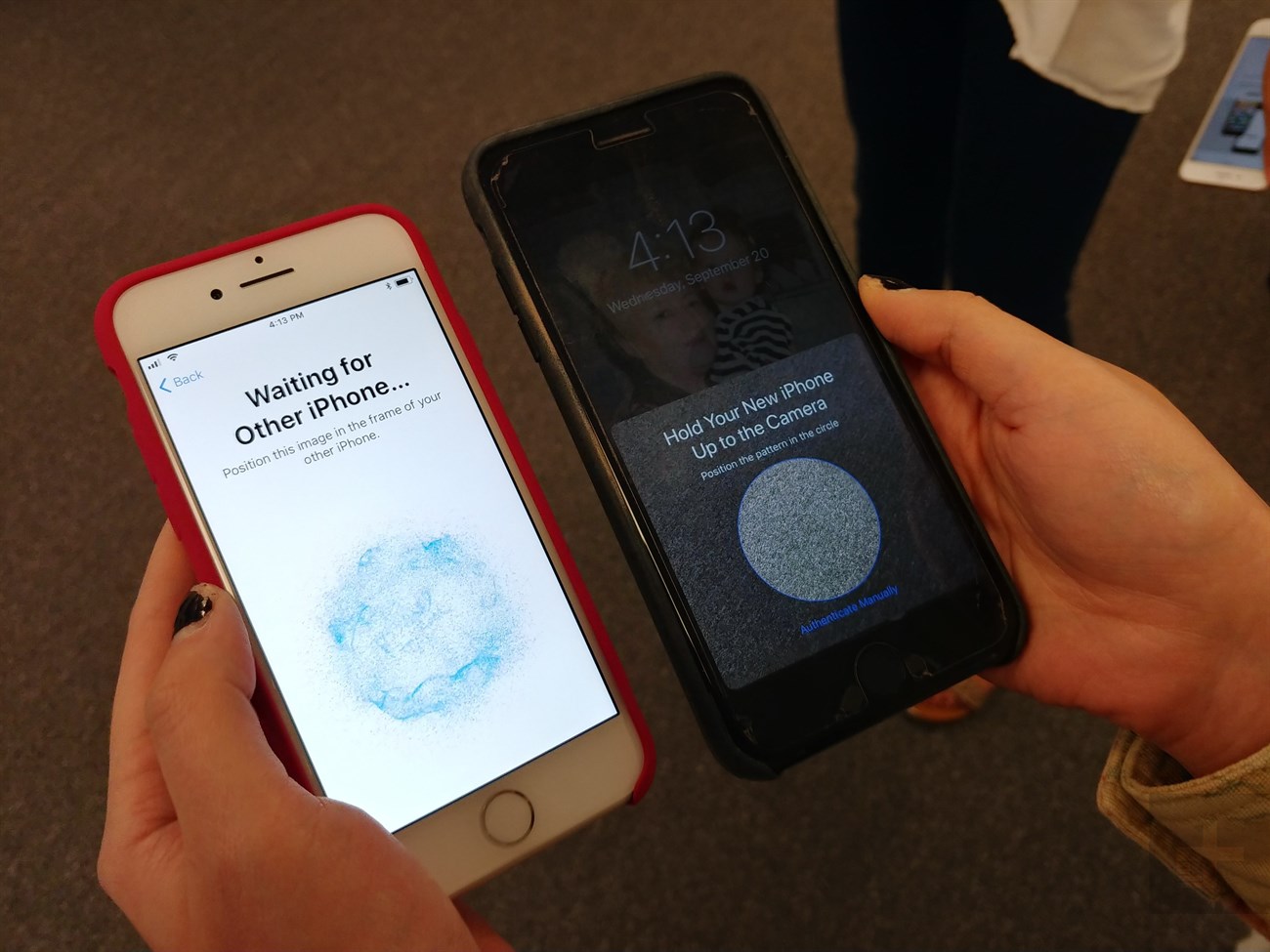
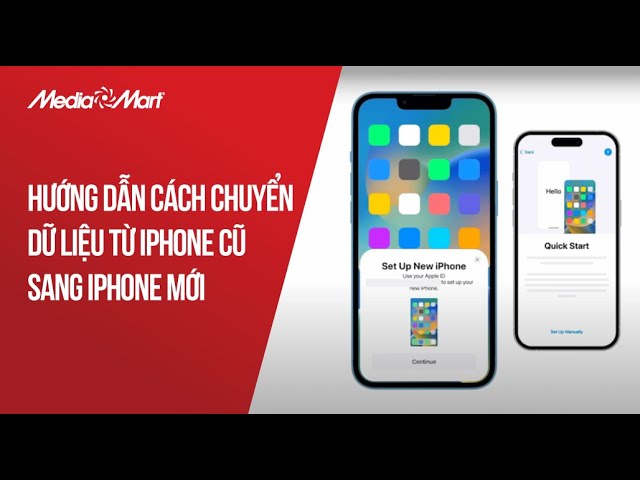
Nếu muốn thực hiện chuyển dữ liệu mà không cần máy tính, bạn cũng có thể tận dụng tính năng Bắt đầu nhanh (Quick Start). Đơn giản chỉ cần để hai chiếc iPhone gần nhau, bật Bluetooth và Wi-Fi. Sau đó, trên iPhone cũ, chọn dữ liệu mà bạn muốn chuyển. Thao tác này cũng rất dễ dàng và đem lại trải nghiệm liền mạch.
Ngoài ra, bạn cũng có thể sử dụng AirDrop để chia sẻ nhanh danh bạ hoặc hình ảnh. Chỉ cần bật AirDrop trên cả hai thiết bị, chọn dữ liệu trên iPhone cũ và chia sẻ. Một lựa chọn khác là sử dụng ứng dụng iTools, giúp bạn sao chép dữ liệu giữa các hệ điều hành một cách hiệu quả.
Chuyển danh bạ từ iPhone cũ sang iPhone mới không hề khó khăn như nhiều người nghĩ. Đầu tiên, bạn hãy mở iPhone cũ của mình và vào Cài đặt. Tại đây, hãy nhấp vào [Tên của bạn] rồi chọn iCloud. Bạn cần bật công tắc “Danh bạ” và chọn “Sao lưu iCloud” để thực hiện sao lưu ngay lập tức bằng cách nhấn “Sao lưu bây giờ”.
Một trong những cách thuận tiện nhất là sử dụng AirDrop. Hãy đảm bảo cả hai thiết bị đều kết nối cùng một mạng WiFi và cùng tài khoản Apple ID. Sau đó, mở ứng dụng Danh bạ trên iPhone mới, và trong mục AirDrop, hãy chọn “Mọi người” để bắt đầu quá trình chuyển.
Ngoài ra, bạn cũng có thể sử dụng iCloud hoặc iTunes để khôi phục danh bạ. Với các phiên bản iOS từ 14 trở lên, bạn còn có thể sử dụng QR Code để chuyển danh bạ cực nhanh mà không cần thông qua máy tính. Chỉ cần làm theo các bước đơn giản này, danh bạ của bạn sẽ được chuyển sang iPhone mới một cách dễ dàng.
Để đăng nhập Apple ID trên iPhone mới, đầu tiên bạn cần mở ứng dụng Cài đặt trên thiết bị của mình. Tại đây, hãy tìm và chọn mục “Đăng nhập vào iPhone”. Điều này sẽ giúp bạn bắt đầu quá trình đăng nhập vào tài khoản Apple của mình.
Khi đã vào mục đăng nhập, hãy nhấn vào tùy chọn “Đăng nhập thủ công”. Tiếp theo, bạn sẽ cần nhập tài khoản Apple ID và mật khẩu của mình. Sau khi điền đầy đủ thông tin, bạn chỉ cần chọn “Tiếp” để tiến vào bước kế tiếp.
Đừng quên rằng bạn có thể cần nhập mã xác minh nếu tài khoản của bạn đã được bảo mật bằng xác thực hai yếu tố. Nếu mọi thứ đều chính xác, bạn sẽ có thể truy cập vào các dịch vụ như App Store, iCloud, FaceTime và iMessage ngay lập tức. Đăng nhập Apple ID không chỉ giúp bạn sử dụng các ứng dụng mà còn đồng bộ hóa dữ liệu giữa các thiết bị của bạn một cách dễ dàng và thuận tiện. Hãy làm theo những bước đơn giản này để trải nghiệm những tiện ích mà Apple cung cấp!
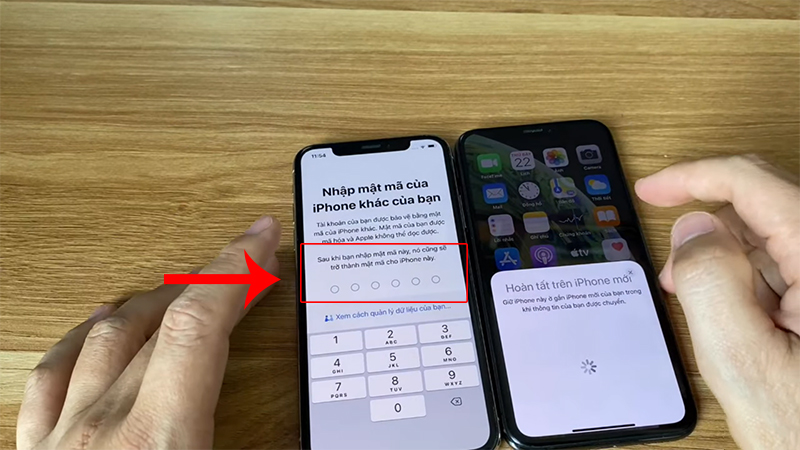
Khôi phục dữ liệu từ iCloud là một quy trình đơn giản và nhanh chóng, giúp bạn lấy lại các thông tin quan trọng trên iPhone khi cần thiết. Đầu tiên, hãy bật thiết bị của bạn và làm theo các bước thiết lập cho đến khi đến màn hình “Chuyển ứng dụng và dữ liệu”. Tại đây, bạn chọn “Từ bản sao lưu iCloud.”
Để bắt đầu, hãy khôi phục cài đặt gốc cho iPhone. Sau khi hoàn tất, mở phần mềm D-Back và chọn “Khôi phục dữ liệu từ iCloud Backup”. Tiếp theo, đăng nhập vào tài khoản iCloud của bạn, chọn ID Apple và truy cập vào phần “Quyền riêng tư”. Khi bạn đến màn hình ứng dụng và dữ liệu, lựa chọn “Khôi phục từ bản sao lưu iCloud”.
Nếu bạn cần khôi phục danh bạ, truy cập vào icloud.com, đăng nhập và chọn “Cài đặt tài khoản”. Tại đây, bạn có thể tìm thấy tùy chọn “Khôi phục danh bạ” và chọn phiên bản sao lưu gần nhất để khôi phục. Như vậy, chỉ với vài bước đơn giản, bạn có thể dễ dàng lấy lại các dữ liệu quý giá từ iCloud.
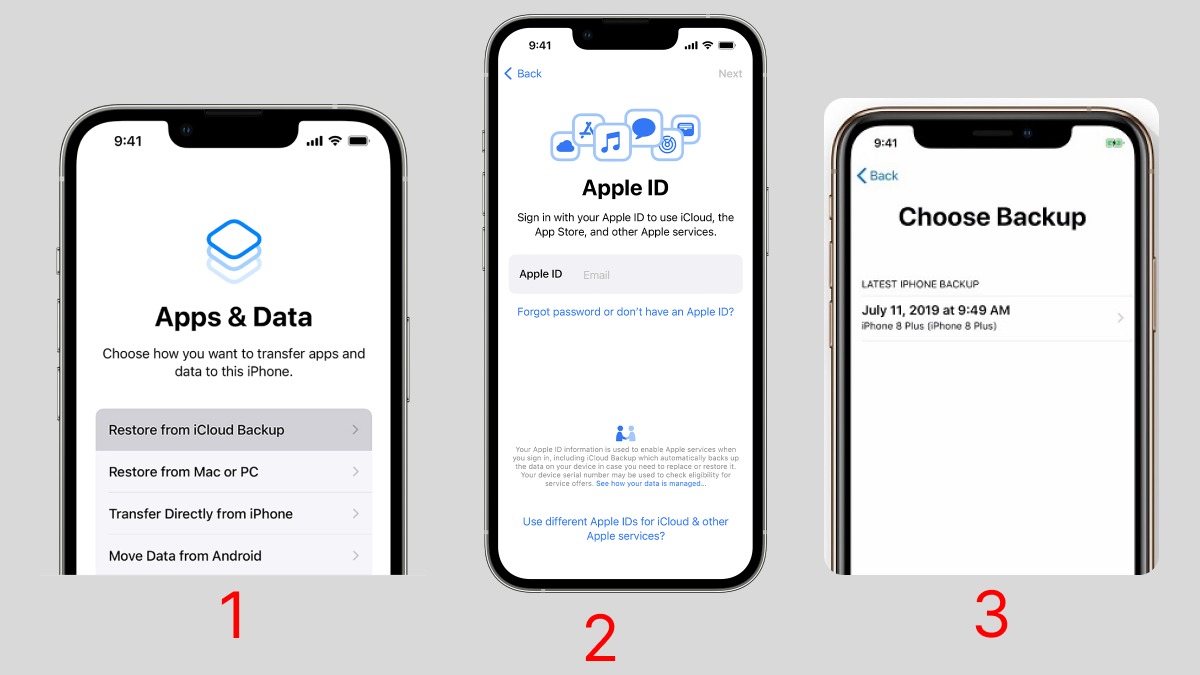
Khi bạn thiết lập iPhone mới, kết nối Wi-Fi là một bước quan trọng không thể thiếu. Đầu tiên, hãy mở ứng dụng Cài đặt trên màn hình chính của bạn. Tiếp theo, tìm và chạm vào mục “Wi-Fi”. Bạn sẽ thấy một công tắc để bật chức năng này; hãy gạt sang bên phải để kích hoạt Wi-Fi.
Sau khi Wi-Fi được kích hoạt, iPhone sẽ tự động tìm kiếm các mạng khả dụng. Bạn chỉ cần chọn mạng Wi-Fi mà bạn muốn kết nối và nhập mật khẩu nếu cần. Trong trường hợp bạn không có Wi-Fi, đừng lo, iPhone cũng có thể được thiết lập qua mạng di động. Tuy nhiên, kết nối Wi-Fi sẽ giúp quá trình thiết lập nhanh chóng và dễ dàng hơn.
Nếu bạn gặp vấn đề với kết nối, việc đặt lại cài đặt mạng cũng là một lựa chọn. Chỉ cần vào Cài đặt, chọn Cài đặt chung, rồi tìm đến Đặt lại. Cuối cùng, hãy làm theo hướng dẫn để khôi phục cài đặt mạng. Chúc bạn có một trải nghiệm khởi đầu tuyệt vời với chiếc iPhone mới của mình!
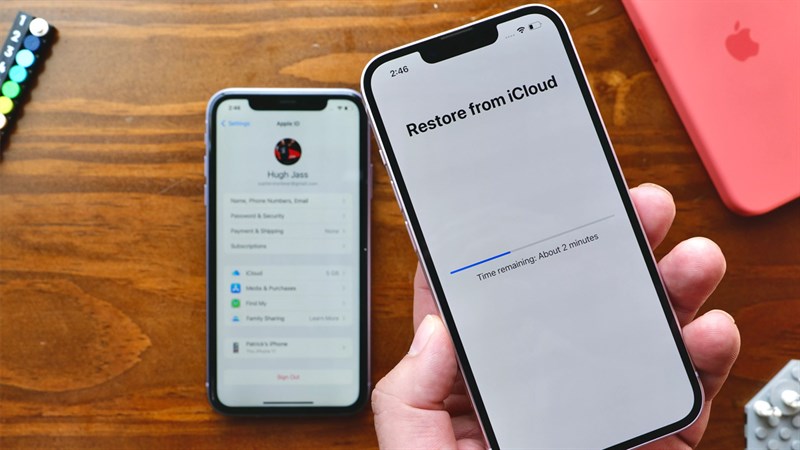
Trước khi thiết lập iPhone mới, việc sao lưu dữ liệu từ iPhone cũ là rất quan trọng để đảm bảo bạn không mất mát thông tin quý giá. Đầu tiên, hãy kết nối iPhone cũ với mạng Wi-Fi ổn định và vào ứng dụng Cài đặt. Ở đây, bạn chọn phần Apple ID của mình, sau đó đến iCloud và tìm mục Sao lưu iCloud. Đừng quên bật tùy chọn Sao lưu này để mọi dữ liệu được lưu lại an toàn.
Tiếp theo, hãy thực hiện sao lưu ngay lập tức bằng cách chọn “Sao lưu ngay bây giờ”. Nếu bộ nhớ iCloud của bạn đã đầy, hãy kiểm tra và xóa bớt một số phần không cần thiết để đủ dung lượng cho sao lưu mới. Sau khi quá trình sao lưu hoàn tất, bạn có thể bắt đầu thiết lập iPhone mới của mình.
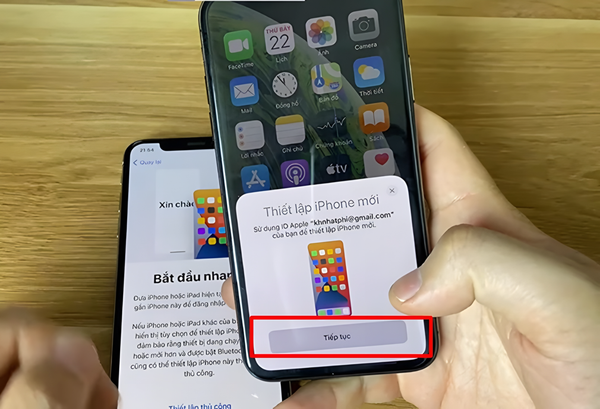
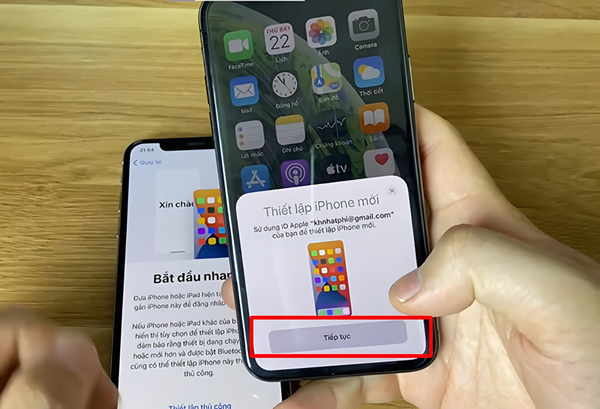
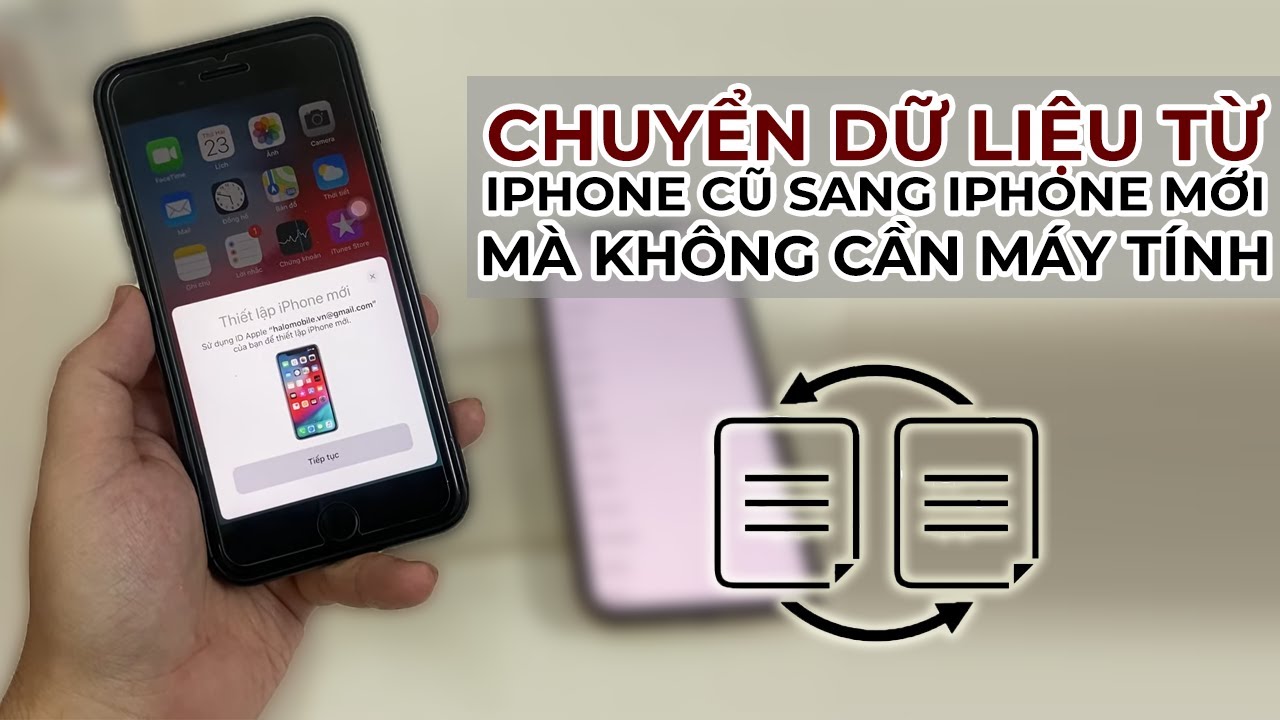
Khi đặt hai chiếc điện thoại cạnh nhau, màn hình iPhone cũ sẽ xuất hiện thông báo “Thiết lập iPhone mới”. Chọn “Khôi phục từ bản sao lưu iCloud”, nhập ID Apple của bạn và chọn bản sao lưu vừa tạo. Chúc bạn thực hiện thành công và có những trải nghiệm tuyệt vời với chiếc iPhone mới!
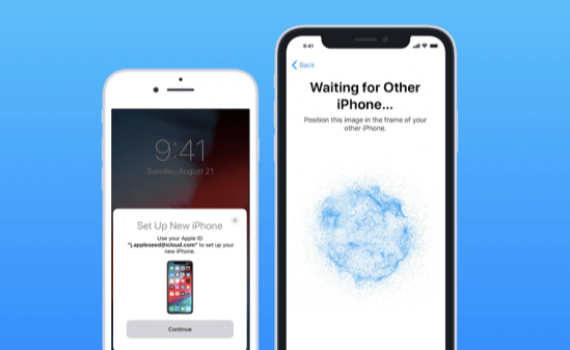
Bạn vừa mua một chiếc iPhone mới và muốn thiết lập nhanh chóng? Tính năng Quick Start sẽ giúp bạn làm điều đó chỉ trong vài bước đơn giản. Đầu tiên, hãy đảm bảo rằng iPhone cũ của bạn đã được sạc đầy, kết nối Wi-Fi và bật Bluetooth. Khi tất cả đã sẵn sàng, hãy đặt chiếc iPhone mới gần chiếc cũ và bật nó lên. Một thông báo sẽ xuất hiện trên màn hình của iPhone cũ, cho phép bạn bắt đầu quá trình thiết lập.
Tiếp theo, bạn chỉ cần làm theo hướng dẫn trên màn hình. Chọn ngôn ngữ, kết nối Wi-Fi, và thiết lập Face ID hoặc Touch ID cho chiếc iPhone mới. Tính năng Quick Start không chỉ đơn giản hoá quy trình mà còn giúp bạn chuyển toàn bộ dữ liệu, cài đặt từ chiếc iPhone cũ sang chiếc mới mà không cần mất quá nhiều thời gian. Bạn sẽ dễ dàng chọn các dữ liệu cần chuyển, từ ảnh cho đến ứng dụng.
Cuối cùng, chỉ với vài cú chạm, bạn đã hoàn tất việc thiết lập. Giờ đây, bạn có thể thoải mái khám phá chiếc iPhone mới mà không phải lo lắng về việc mất mát thông tin quan trọng. Hãy tận hưởng trải nghiệm mới cùng với chiếc điện thoại yêu thích của mình!
Để đồng bộ ứng dụng và ảnh trên iPhone mới của bạn, việc đầu tiên bạn cần làm là bật tính năng iCloud Photos. Trên iPhone, hãy mở ứng dụng Cài đặt, sau đó chạm vào tên của bạn và tìm đến mục iCloud. Tiếp theo, kéo xuống và bật tùy chọn “Ảnh”. Điều này sẽ giúp tất cả ảnh và video của bạn được lưu trữ an toàn trong iCloud và tự động cập nhật trên tất cả các thiết bị.
Nếu bạn cần chuyển dữ liệu từ iPhone cũ sang iPhone mới, bạn có thể kết nối iPhone cũ với máy tính đã cài iTunes. Đảm bảo cập nhật iOS và iTunes để chúng tương thích với nhau. Bên cạnh đó, ứng dụng Easeus MobiMover cũng là một lựa chọn nhanh chóng để chuyển dữ liệu.
Nếu bạn đang sử dụng iCloud hoặc Airdrop, hãy chắc chắn đã bật tính năng đồng bộ tin nhắn iMessage. Bạn có thể tắt tính năng này nếu không cần thiết, chỉ cần vào Cài đặt >> ID Apple >> iCloud và tắt “Tin nhắn trong iCloud”.
Cuối cùng, đừng quên sao lưu dữ liệu của mình qua iCloud để đảm bảo mọi thông tin quan trọng đều được bảo vệ. Việc đồng bộ tất cả những điều này sẽ giúp bạn dễ dàng quản lý hình ảnh và ứng dụng trên iPhone mới.
Để kiểm tra phiên bản iOS trên iPhone của bạn, trước tiên hãy mở phần “Cài đặt”. Sau đó, bạn chọn mục “Cài đặt chung” và tiếp tục chọn “Giới thiệu”. Tại đây, bạn sẽ thấy thông tin về phiên bản phần mềm iOS hiện tại của thiết bị. Điều này rất hữu ích, giúp bạn biết được liệu iPhone của mình có đang chạy phiên bản mới nhất hay không.
Nếu bạn muốn kiểm tra xem có bản cập nhật nào cho iOS hay không, bạn có thể quay lại mục “Cài đặt chung” và tìm đến “Cập nhật phần mềm”. Nếu có bản cập nhật mới, bạn chỉ cần chọn “Tải về và cài đặt” để nâng cấp ngay lập tức. Việc cập nhật phần mềm giúp thiết bị hoạt động mượt mà hơn và bảo mật tốt hơn.
Ngoài ra, kiểm tra phiên bản iOS cũng rất cần thiết khi bạn gặp phải một số vấn đề với máy. Biết được phiên bản đang sử dụng sẽ giúp bạn tìm kiếm các giải pháp khắc phục hiệu quả hơn. Chúc bạn thành công trong việc kiểm tra và nâng cấp phiên bản iOS của mình!
Trong quá trình thiết lập iPhone mới từ iPhone cũ, bạn đã trải qua nhiều bước quan trọng để đảm bảo dữ liệu và trải nghiệm của mình được chuyển giao một cách suôn sẻ. Từ việc sao lưu dữ liệu, chuyển thông tin, đến việc tùy chỉnh cài đặt, tất cả đều góp phần tạo nên một khởi đầu hoàn hảo cho chiếc điện thoại mới. Với công nghệ hiện đại ngày nay, việc chuyển giao không chỉ dễ dàng mà còn nhanh chóng và an toàn. Hãy tận dụng những tính năng mới của iPhone để khám phá và trải nghiệm những điều thú vị mà chiếc smartphone tiên tiến này mang lại.


