Physical Address
304 North Cardinal St.
Dorchester Center, MA 02124
Physical Address
304 North Cardinal St.
Dorchester Center, MA 02124
Việc đặt mật khẩu cho máy tính là một bước quan trọng giúp bạn bảo vệ dữ liệu cá nhân và nâng cao tính bảo mật khi sử dụng Windows 11. Nếu bạn đang tìm kiếm hướng dẫn chi tiết về cách đặt, đổi hoặc xóa mật khẩu trên máy tính Win 11, bài viết dưới đây sẽ cung cấp cho bạn những thông tin hữu ích và các bước thực hiện đơn giản nhất. Hãy cùng tìm hiểu cách thiết lập và quản lý mật khẩu đăng nhập trên Windows 11 để đảm bảo an toàn cho thiết bị và thông tin cá nhân của mình.
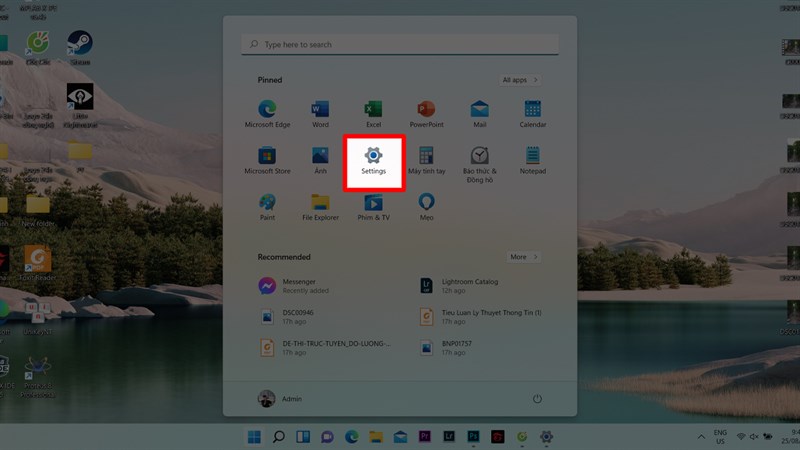
Để đặt mật khẩu cho máy tính Windows 11 và bảo vệ dữ liệu của bạn khỏi những truy cập trái phép, bạn có thể làm theo các bước đơn giản. Đầu tiên, hãy nhấn tổ hợp phím Windows + i để mở phần Cài đặt.
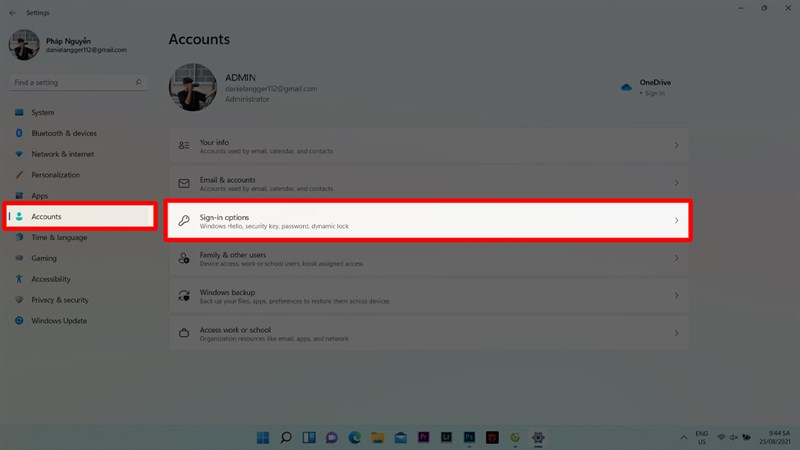
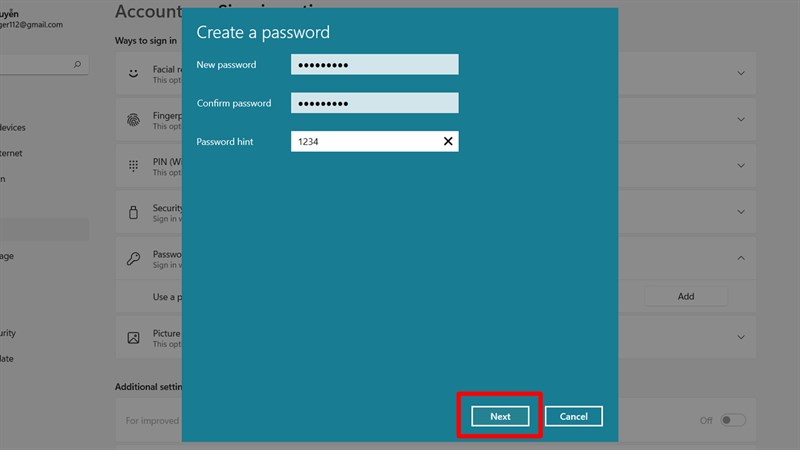
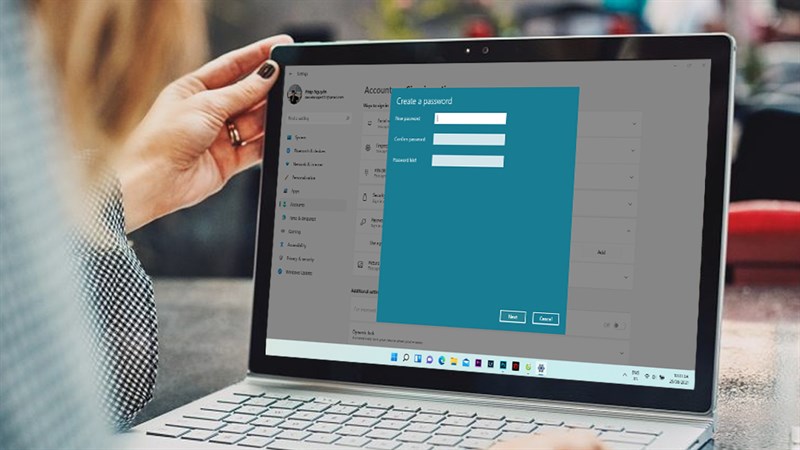
Khi giao diện cài đặt xuất hiện, bạn chọn mục “Accounts”, sau đó tiếp tục vào “Sign-in options”. Tại đây, bạn sẽ thấy phần “Password”, hãy nhấn vào “Add” để thiết lập mật khẩu mới. Nhập mật khẩu mà bạn muốn sử dụng và xác nhận lại để hoàn thành.
Ngoài việc tạo mật khẩu truyền thống, Windows 11 cũng cho phép bạn cài đặt mã PIN hoặc sử dụng công nghệ nhận diện như Windows Hello để tăng cường bảo mật. Bạn có thể tìm thấy các tùy chọn này trong cùng phần cài đặt. Nếu bạn cần thay đổi mật khẩu đã có, chỉ cần chọn “Change” và điền thông tin cần thiết.
Việc đặt mật khẩu cho máy tính không chỉ giúp bảo vệ dữ liệu của bạn mà còn tạo nên sự yên tâm khi sử dụng máy tính. Hãy thực hiện ngay hôm nay để bảo vệ thiết bị của bạn nhé!
Để đảm bảo máy tính Windows 11 của bạn được an toàn và không bị người khác sử dụng trái phép, việc cài đặt mật khẩu là rất quan trọng. Đầu tiên, bạn hãy nhấn tổ hợp phím Windows + I để truy cập vào phần cài đặt. Hoặc đơn giản bạn có thể vào menu Start và tìm biểu tượng Settings.
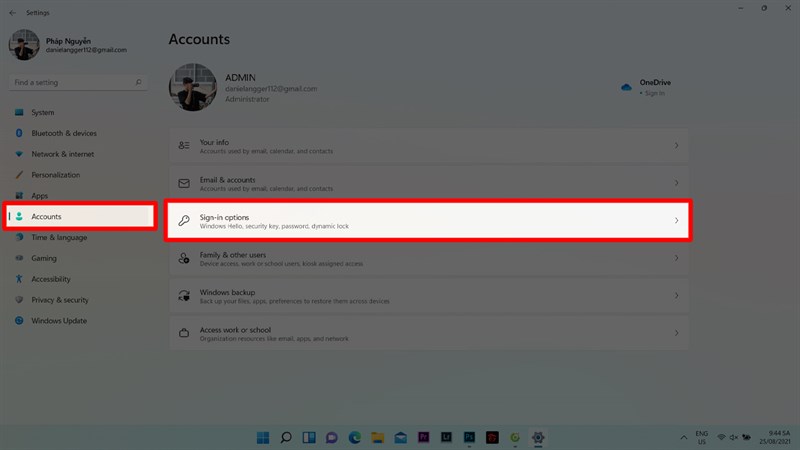
Khi đã vào được cài đặt, hãy tìm đến mục “Accounts” rồi chọn “Sign-in options”. Tại đây, bạn sẽ thấy tùy chọn về mật khẩu. Nếu bạn chưa có mật khẩu, hãy nhấn vào “Add” để thiết lập mật khẩu mới. Nếu bạn muốn thay đổi mật khẩu hiện tại, hãy chọn “Change” và nhập mật khẩu cũ của mình.
Lưu ý rằng mật khẩu bạn chọn nên có ít nhất 8 ký tự, bao gồm chữ hoa, chữ thường, số và ký tự đặc biệt để tăng tính bảo mật. Hạn chế sử dụng cùng một mật khẩu cho nhiều tài khoản khác nhau nữa nhé. Bạn cũng có thể thử cài đặt Windows Hello để tạo mã PIN hoặc sử dụng nhận diện khuôn mặt nếu máy tính hỗ trợ. Bằng cách này, bạn sẽ có một chiếc máy tính an toàn hơn.
Việc tạo mật khẩu cho máy tính Windows 11 rất đơn giản và cần thiết để bảo vệ thông tin cá nhân của bạn. Đầu tiên, bạn có thể nhấn tổ hợp phím Windows + i để truy cập vào phần Cài đặt. Tiếp theo, hãy chọn mục Tài khoản (Accounts) và tìm đến tùy chọn Đăng nhập (Sign-in options) để bắt đầu quá trình tạo mật khẩu.
Bạn sẽ thấy phần Mật khẩu (Password), hãy nhấn vào nút Thay đổi (Change). Lúc này, bạn sẽ cần nhập mật khẩu hiện tại của mình, sau đó chọn Next để đến bước nhập mật khẩu mới. Trong phần này, nhớ nhập mật khẩu mới và xác nhận lại một lần nữa để đảm bảo không có sai sót.
Nếu bạn muốn thêm một lớp bảo mật nữa, Windows 11 cũng cho phép bạn thiết lập mã PIN hoặc nhận diện khuôn mặt thông qua Windows Hello. Mỗi phương thức đều rất nhanh chóng và tiện lợi. Việc tạo mật khẩu không chỉ giúp bảo vệ dữ liệu cá nhân mà còn mang lại cho bạn cảm giác an tâm hơn khi sử dụng máy tính.
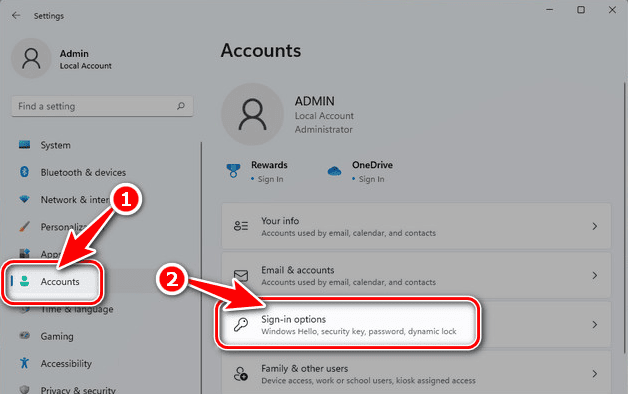
Đặt mật khẩu đăng nhập trên Windows 11 rất đơn giản, và bạn có thể thực hiện theo một vài bước dễ dàng. Đầu tiên, bạn hãy mở menu Start và tìm biểu tượng Settings hoặc chỉ cần nhấn tổ hợp phím Windows + I trên bàn phím. Sau khi vào ứng dụng Cài đặt, bạn chọn mục “Tài khoản” và tiếp theo là “Tùy chọn đăng nhập”.
Tại đây, bạn sẽ có nhiều tùy chọn để thiết lập mật khẩu. Chọn mục “Mật khẩu” và nhấn vào “Thay đổi” để tiến hành thay đổi mật khẩu. Bạn sẽ cần nhập mật khẩu hiện tại trước khi tạo mật khẩu mới. Bên cạnh đó, Windows 11 cũng hỗ trợ bạn thiết lập mã PIN hoặc sử dụng tính năng nhận diện khuôn mặt nếu máy tính của bạn có hỗ trợ.
Nếu chẳng may quên mật khẩu, bạn có thể nhấn vào tùy chọn “Tôi quên mật khẩu” để được hướng dẫn khôi phục. Quá trình này nhanh chóng và giúp bạn bảo vệ thông tin cá nhân một cách hiệu quả. Hãy thực hiện ngay hôm nay để tăng cường bảo mật cho máy tính của bạn!
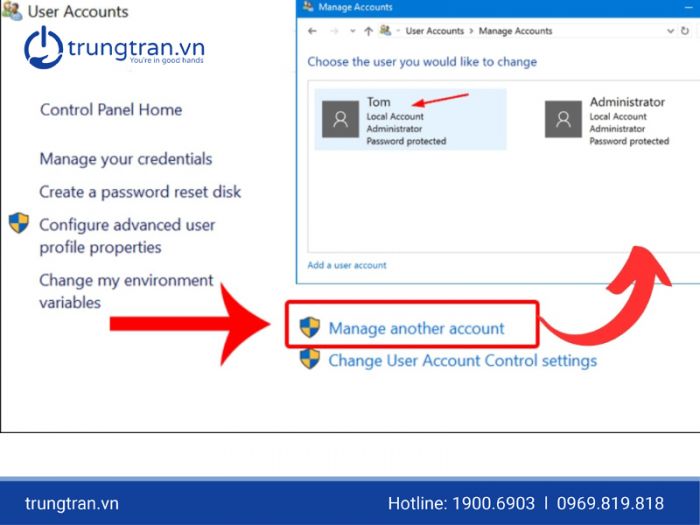
Để đổi mật khẩu máy tính chạy Windows 11, bạn có thể thực hiện theo một số bước đơn giản. Đầu tiên, mở khung tìm kiếm và tìm đến Control Panel. Khi giao diện Control Panel mở ra, bạn chọn mục “Change account type” dưới phần User. Tại đây, bạn có thể thực hiện việc thay đổi mật khẩu.
Ngoài ra, một cách nhanh chóng hơn là nhấn tổ hợp phím Ctrl + Alt + Delete trên bàn phím rồi chọn “Change a password”. Sau khi nhập mật khẩu cũ và mật khẩu mới, việc đổi mật khẩu sẽ hoàn tất.
Nếu bạn thích sử dụng Settings, hãy nhấn Win + I để mở Cài đặt. Tiếp theo, chọn tab “Accounts” và nhấp vào “Sign-in options”. Tại phần Password, bạn chỉ cần chọn “Change” và làm theo hướng dẫn để hoàn tất quá trình.
Cuối cùng, nếu bạn cần một phương pháp khác, sử dụng câu lệnh bằng cách nhấn Win + R, gõ “control userpasswords2” và thực hiện theo các bước để reset mật khẩu rất đơn giản và hiệu quả. Thật dễ dàng để bảo vệ thông tin cá nhân của bạn qua những bước này!
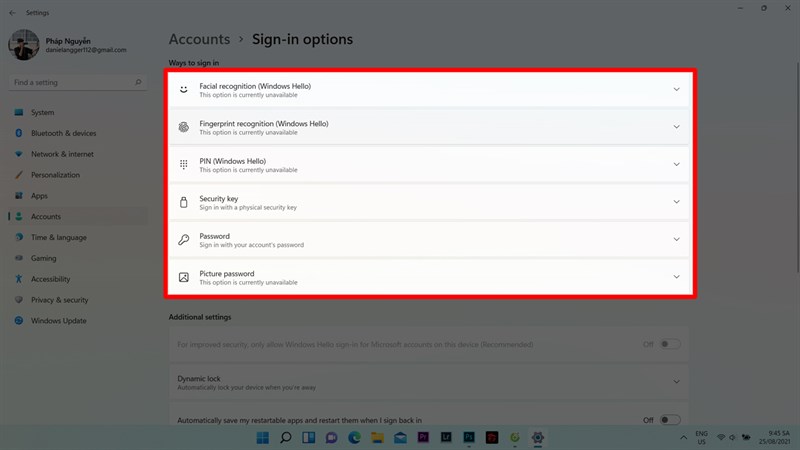
Nếu bạn muốn xóa mật khẩu trên máy tính Windows 11 của mình, quá trình này khá đơn giản. Đầu tiên, hãy mở menu Start và chọn Settings, hoặc bạn có thể nhấn tổ hợp phím Windows + I để truy cập nhanh. Tiếp theo, trong cửa sổ cài đặt, chọn mục Accounts và sau đó là Sign-in options.
Trong phần Password, bạn cần nhập mật khẩu cũ và chọn Change để tiến hành thay đổi. Bạn sẽ thấy tuỳ chọn xóa mật khẩu; chỉ cần để trống ô mật khẩu mới và xác nhận. Đây là một cách dễ dàng để bạn không cần phải nhớ mật khẩu mỗi khi đăng nhập.
Ngoài ra, bạn cũng có thể sử dụng Command Prompt để xóa mật khẩu. Truy cập Start, nhập netplwiz và chọn kết quả hiển thị trên cùng. Từ đó, trong cửa sổ User Accounts, bạn có thể tắt yêu cầu nhập mật khẩu khi khởi động máy.
Nếu bạn có tài khoản Microsoft, một cách khác là vào trang web phục hồi mật khẩu của Microsoft và làm theo hướng dẫn. Với những bước này, bạn có thể dễ dàng tắt mật khẩu và truy cập vào máy tính của mình một cách nhanh chóng hơn.

Đặt mật khẩu cho laptop sử dụng Windows 11 thực sự rất đơn giản và dễ dàng. Đầu tiên, bạn có thể nhấn tổ hợp phím Windows + I để mở phần cài đặt, hoặc bạn có thể tìm kiếm “Settings” trong thanh tìm kiếm và chọn mở nó. Khi đã vào trong cài đặt, hãy chọn mục “Account” và sau đó tìm đến “Sign-in Options”.
Tiếp theo, trong mục “Sign-in Options”, bạn sẽ thấy lựa chọn để thiết lập mật khẩu. Chọn mục “Password” và nhấn vào “Add” để bắt đầu quá trình tạo mật khẩu mới. Tại đây, bạn sẽ cần nhập mật khẩu mà bạn mong muốn và xác nhận bằng cách nhập lại mật khẩu đó một lần nữa. Điều này rất quan trọng để đảm bảo rằng không có sai sót nào xảy ra.
Tất cả những gì bạn cần là đảm bảo rằng cả hai trường Password và Confirm Password đều giống nhau. Khi đã hoàn tất, bạn sẽ có một lớp bảo mật cho laptop của mình, giúp ngăn chặn người khác truy cập vào thông tin cá nhân của bạn. Hãy thực hiện những bước này để bảo vệ dữ liệu của bạn một cách hiệu quả!
Đổi mật khẩu cho máy tính Windows 11 là một quy trình đơn giản và bạn có thể thực hiện qua nhiều cách khác nhau. Đầu tiên, bạn có thể vào Control Panel. Mở khung tìm kiếm, gõ “Control Panel” và chọn “Change account type” dưới mục User Accounts. Tại đây, bạn có thể thay đổi mật khẩu một cách dễ dàng.
Một cách khác là sử dụng tổ hợp phím Ctrl + Alt + Delete. Sau khi nhấn tổ hợp này, chọn “Change a password” trong giao diện hiện lên. Tiếp theo, bạn chỉ cần nhập mật khẩu cũ và sau đó nhập mật khẩu mới. Cách này rất nhanh và tiện lợi.
Nếu muốn thực hiện qua ứng dụng Cài đặt, bạn có thể vào Settings, chọn Accounts, sau đó đi đến Sign-in options. Tại phần Password, chọn Change và làm theo hướng dẫn để nhập mật khẩu hiện tại rồi thay đổi sang mật khẩu mới.
Nếu bạn có tài khoản quản trị, bạn cũng có thể dùng phương pháp nhanh bằng cách mở hộp thoại Run, gõ “lusrmgr.msc”, chọn Users và nhấp chuột phải vào tài khoản cần đổi mật khẩu. Như vậy, việc bảo mật thông tin của bạn sẽ trở nên dễ dàng hơn rất nhiều.
Nếu bạn đang muốn bỏ mật khẩu đăng nhập cho máy tính Windows 11 của mình, quy trình thực sự rất đơn giản. Đầu tiên, bạn chỉ cần nhấn Windows + I để mở Cài đặt. Tiếp theo, chọn “Accounts” từ menu bên trái. Trong mục “Your info”, bạn sẽ thấy tùy chọn “Sign-in options”.
Tại đây, dưới phần “Password”, bạn chỉ cần nhấn “Remove” để xóa mật khẩu đã nhập trước đó. Hệ thống sẽ yêu cầu bạn nhập lại mật khẩu cũ để xác nhận, rồi bạn chỉ cần thực hiện theo hướng dẫn.
Ngoài ra, nếu bạn đang sử dụng tài khoản Microsoft và mong muốn chuyển sang tài khoản cục bộ, hãy chọn “Sign in with a local account instead”. Đừng quên kiểm tra mục netplwiz trong thanh tìm kiếm để tắt yêu cầu mật khẩu nếu máy tính không yêu cầu mật khẩu khi khởi động.
Tất cả các bước này giúp bạn dễ dàng bỏ qua yêu cầu đăng nhập bằng mật khẩu, tạo cảm giác thoải mái hơn mỗi khi sử dụng máy tính.

Để đặt mật khẩu đăng nhập cho máy tính Windows 11 của bạn, những bước thực hiện rất đơn giản và dễ dàng. Đầu tiên, bạn hãy nhấn tổ hợp phím Windows + i hoặc chọn biểu tượng cài đặt từ menu Start để truy cập vào phần Cài đặt. Tiếp theo, tại giao diện cài đặt, hãy chọn mục “Accounts” và tìm đến “Sign-in options”.
Tại đây, bạn sẽ thấy tùy chọn “Password”. Nhấn vào “Change” để bắt đầu quá trình thay đổi mật khẩu. Bạn cần nhập mật khẩu hiện tại của mình, sau đó nhấn “Next”. Tiếp theo, hãy nhập mật khẩu mới và xác nhận lại một lần nữa. Đừng quên chọn một mật khẩu dễ nhớ nhưng đủ mạnh để bảo vệ thông tin cá nhân của bạn.
Ngoài việc thiết lập mật khẩu truyền thống, Windows 11 còn hỗ trợ bạn tạo mã PIN hoặc sử dụng Windows Hello để đăng nhập bằng nhận diện khuôn mặt hoặc vân tay, giúp việc truy cập máy tính trở nên nhanh chóng và an toàn hơn. Hãy làm theo các bước trên để bảo vệ máy tính của bạn ngay hôm nay.

Trong bài viết này, chúng ta đã cùng nhau khám phá các bước cần thiết để đặt mật khẩu cho máy tính sử dụng hệ điều hành Windows 11. Việc bảo vệ thiết bị bằng một mật khẩu mạnh không chỉ giúp bảo đảm an toàn cho thông tin cá nhân mà còn ngăn chặn các truy cập trái phép. Hãy luôn nhớ rằng một mật khẩu tốt nên bao gồm sự kết hợp của chữ cái, số và ký tự đặc biệt, đồng thời nên được thay đổi thường xuyên. Hy vọng rằng những hướng dẫn này sẽ giúp bạn tăng cường bảo mật cho máy tính của mình, mang lại sự yên tâm khi sử dụng.


