Physical Address
304 North Cardinal St.
Dorchester Center, MA 02124
Physical Address
304 North Cardinal St.
Dorchester Center, MA 02124

Apple Watch là một trong những thiết bị đeo thông minh phổ biến nhất hiện nay, giúp người dùng kết nối, quản lý sức khỏe và hỗ trợ công việc hằng ngày hiệu quả. Tuy nhiên, trong một số trường hợp như đổi điện thoại, tặng Apple Watch cho người khác hoặc gặp sự cố kết nối, bạn cần phải huỷ ghép đôi Apple Watch với iPhone của mình. Việc huỷ ghép đôi đúng cách sẽ giúp bảo vệ dữ liệu cá nhân, đảm bảo thiết bị hoạt động ổn định và tránh các vấn đề không mong muốn. Trong bài viết này, chúng tôi sẽ hướng dẫn chi tiết cách huỷ ghép đôi Apple Watch, những lưu ý quan trọng và các bước xử lý sau khi thực hiện.
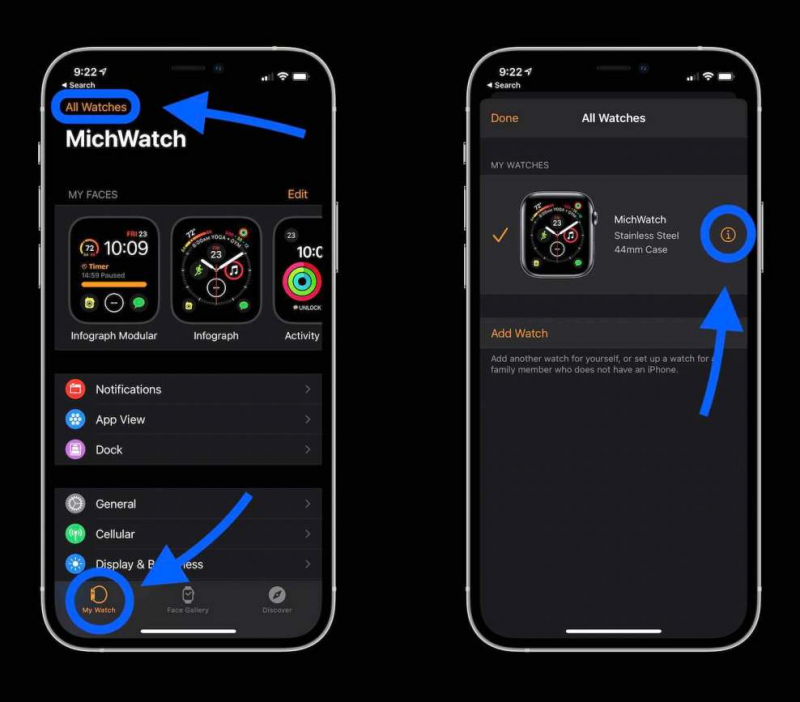
Khi bạn muốn hủy ghép đôi Apple Watch với iPhone cũ, quá trình này rất đơn giản và nhanh chóng. Đầu tiên, hãy mở ứng dụng Watch trên iPhone của bạn. Tại đây, bạn sẽ thấy danh sách tất cả các đồng hồ, hãy chọn bước kế tiếp bằng cách nhấn vào biểu tượng chữ “i” bên cạnh đồng hồ mà bạn muốn hủy ghép.
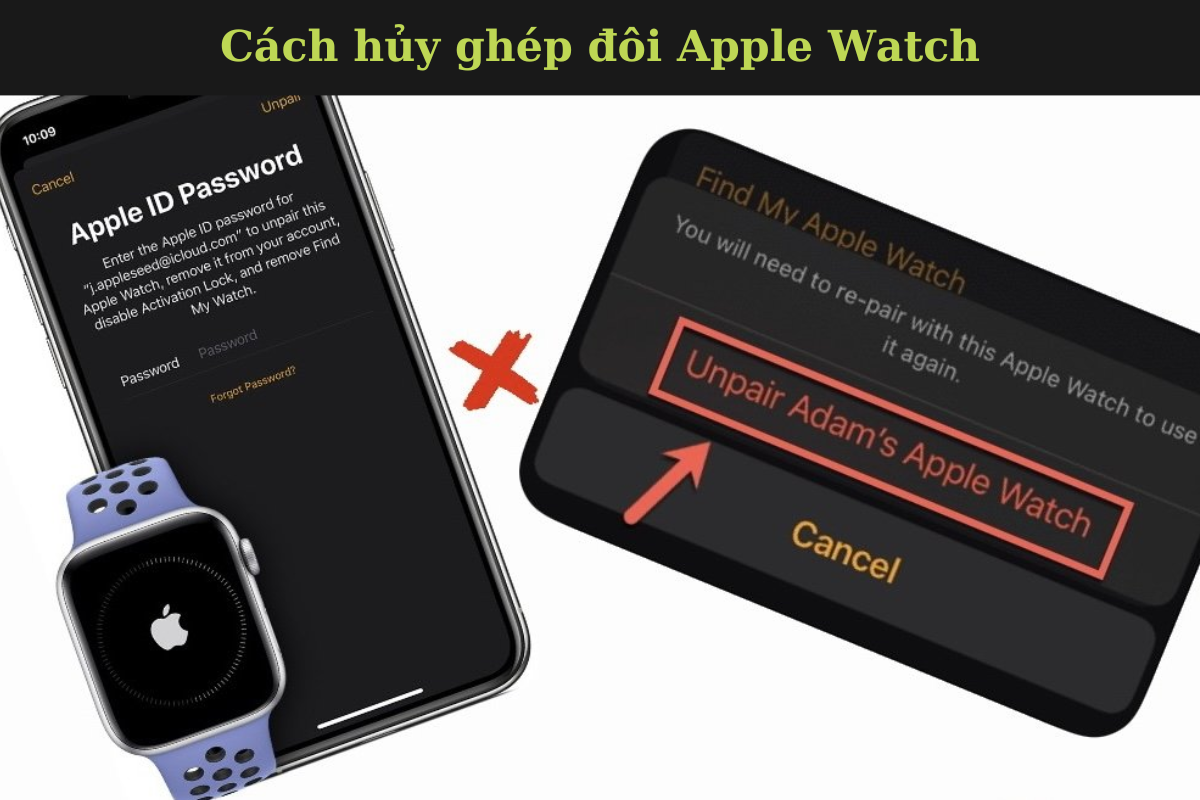
Sau khi nhấn vào biểu tượng đó, một menu sẽ xuất hiện, cho phép bạn chọn “Hủy ghép đôi Apple Watch.” Chỉ cần xác nhận hành động này và Apple Watch sẽ tự động ngắt kết nối với iPhone của bạn. Trong trường hợp bạn cần xóa toàn bộ nội dung trên Apple Watch, hãy vào Cài đặt, chọn “Cài đặt chung,” sau đó “Đặt lại” và cuối cùng chọn “Xóa tất cả nội dung và cài đặt.”
Điều này sẽ giúp đảm bảo rằng mọi thông tin cá nhân của bạn đều được xóa sạch trước khi bạn quyết định bán hoặc cho ai khác sử dụng chiếc đồng hồ này. Nhớ giữ Apple Watch và iPhone gần nhau trong suốt quá trình để tránh gặp trục trặc nhé!
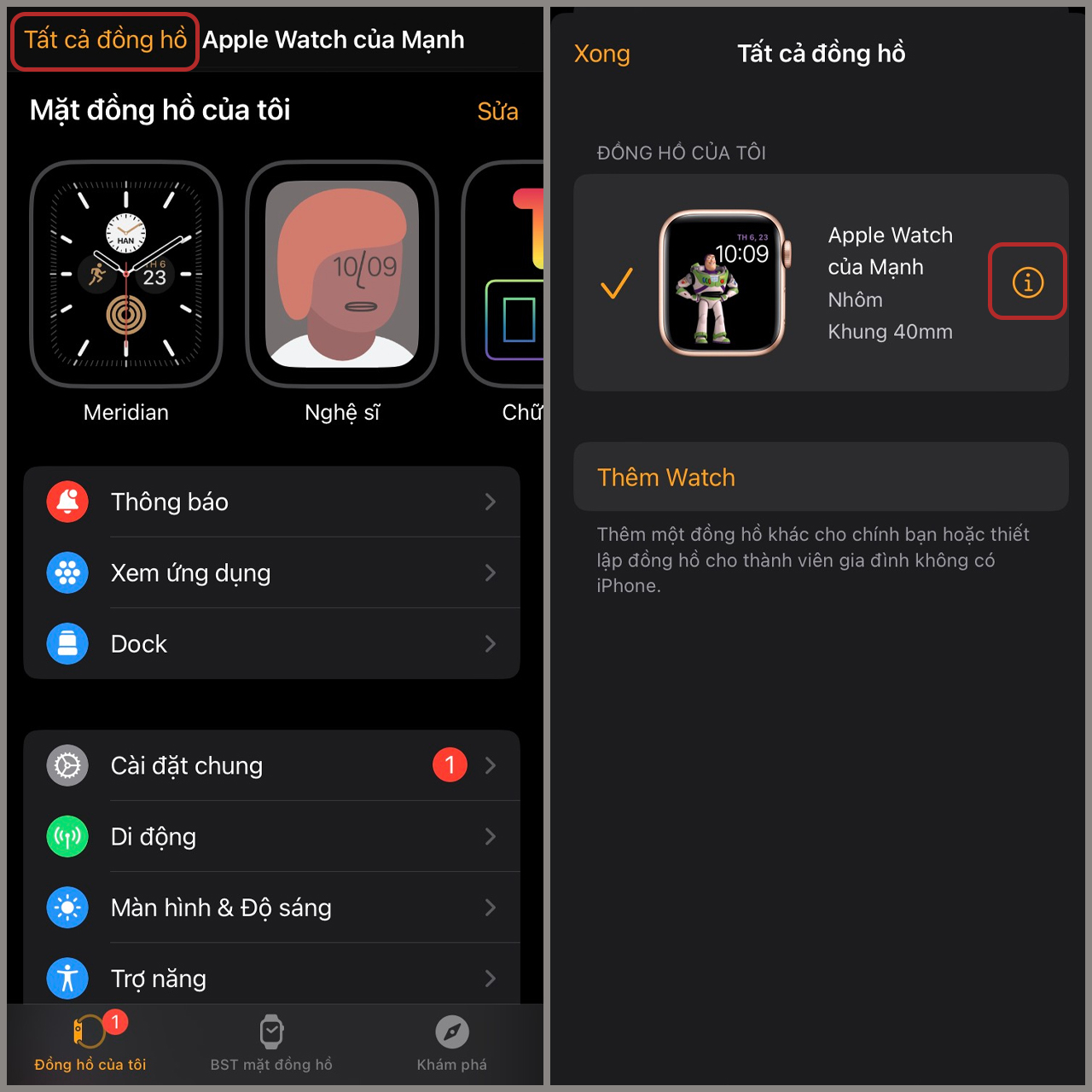
Nếu bạn cần hủy ghép đôi Apple Watch của mình với iPhone, hãy thực hiện theo các bước đơn giản sau đây. Đầu tiên, hãy đảm bảo rằng Apple Watch và iPhone của bạn đang ở gần nhau. Sau đó, mở ứng dụng Apple Watch trên iPhone, đi đến tab “Đồng hồ của tôi” và chọn mục “Tất cả đồng hồ”. Tại đây, bạn sẽ thấy biểu tượng chữ “i” bên cạnh đồng hồ mà mình muốn hủy ghép đôi.
Nhấn vào biểu tượng chữ “i” đó và chọn “Hủy ghép đôi Apple Watch”. Một thông báo sẽ hiện lên yêu cầu bạn xác nhận hành động này. Nếu bạn muốn xóa mọi nội dung và cài đặt trên Apple Watch, hãy chuyển đến ứng dụng Cài đặt trên đồng hồ, chọn “Cài đặt chung”, sau đó chạm vào “Đặt lại” và “Xóa tất cả nội dung và cài đặt”. Bạn sẽ cần nhập mật mã của mình để hoàn tất.
Chỉ với vài bước đơn giản, bạn đã có thể hủy ghép đôi Apple Watch và iPhone một cách dễ dàng. Hãy nhớ rằng việc giữ hai thiết bị gần nhau trong suốt quá trình là rất quan trọng để đảm bảo việc hủy ghép đôi diễn ra suôn sẻ.
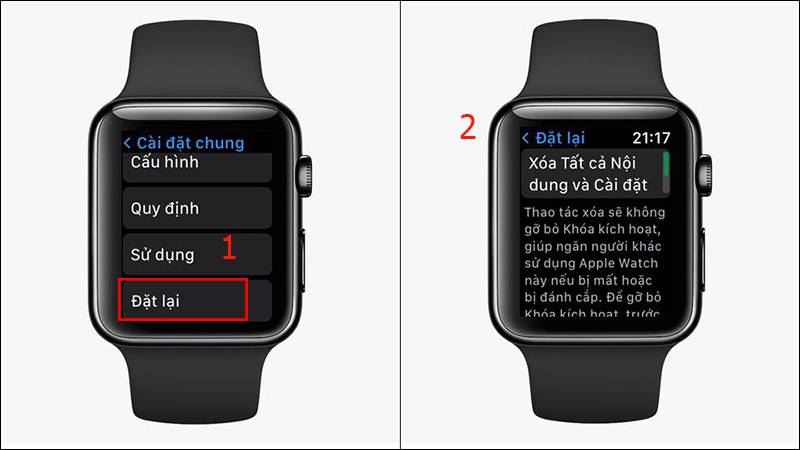
Khi bạn muốn hủy ghép đôi Apple Watch với iPhone, hãy chắc chắn đặt hai thiết bị gần nhau để quá trình diễn ra thuận lợi. Đầu tiên, hãy mở ứng dụng Apple Watch trên iPhone. Tại tab “Đồng hồ của tôi”, bạn nhấn vào mục “Tất cả đồng hồ” để tìm Apple Watch mà bạn muốn hủy ghép đôi.
Sau đó, chạm vào biểu tượng chữ “i” nằm bên phải đồng hồ bạn chọn và nhấn vào “Hủy ghép đôi Apple Watch”. Nếu bạn muốn hủy ghép đôi trực tiếp từ Apple Watch, hãy vào ứng dụng Cài đặt trên đồng hồ, chọn “Cài đặt chung” và sau đó chọn “Đặt lại”. Cuối cùng, bạn nhấn “Xóa tất cả nội dung và cài đặt” và nhập mật khẩu nếu được yêu cầu.
Chỉ với bốn bước đơn giản, bạn đã có thể hủy ghép đôi thiết bị mà không gặp khó khăn gì. Nếu cần trợ giúp thêm, bạn cũng có thể truy cập iCloud.com và sử dụng tính năng “Tìm iPhone” để hủy ghép đôi từ xa. Việc này đảm bảo rằng Apple Watch có thể được kết nối với một iPhone khác một cách dễ dàng.
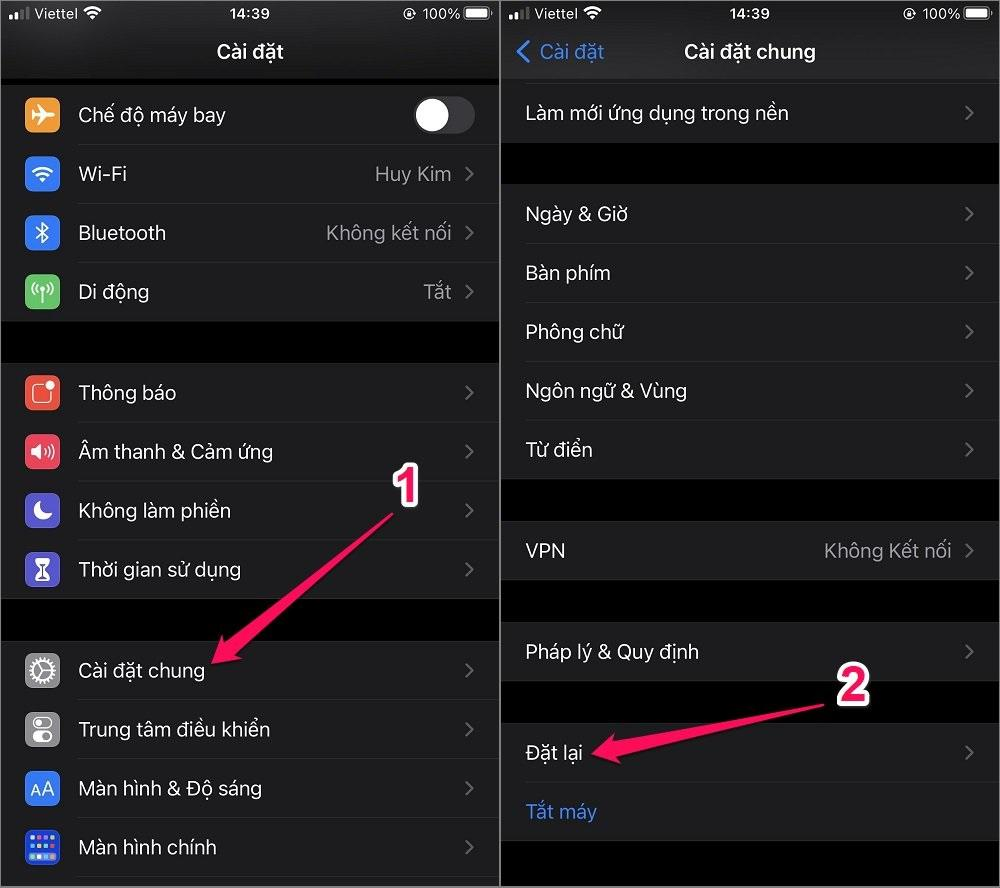
Khi bạn muốn hủy ghép đôi Apple Watch với iPhone của mình, có một số lưu ý quan trọng để quy trình diễn ra suôn sẻ. Đầu tiên, hãy đảm bảo rằng bạn giữ Apple Watch và iPhone gần nhau. Điều này giúp cho việc kết nối giữa hai thiết bị được ổn định, tránh xảy ra lỗi khi thực hiện các bước tiếp theo.
Bạn cần mở ứng dụng Apple Watch trên iPhone. Sau đó, chuyển đến tab “Đồng hồ của tôi” và tìm chọn “Tất cả đồng hồ”. Tại đây, bạn sẽ thấy danh sách các thiết bị đã kết nối, chỉ cần nhấn vào Apple Watch mà bạn muốn hủy ghép đôi. Lưu ý rằng, nếu bạn có gói cước di động, hãy xóa nó nếu bạn định ghép đôi Apple Watch với một iPhone khác.
Khi bạn thực hiện các bước huỷ ghép, hệ thống sẽ hỏi bạn có muốn giữ hay xóa gói cước và lưu ý rằng toàn bộ dữ liệu trên đồng hồ sẽ bị xóa. Tuy nhiên, hãy yên tâm vì sẽ có bản sao lưu được tạo ra và gửi đến iPhone trong quá trình này. Sau khi hoàn tất, bạn hoàn toàn có thể ghép đôi lại Apple Watch nếu cần thiết.
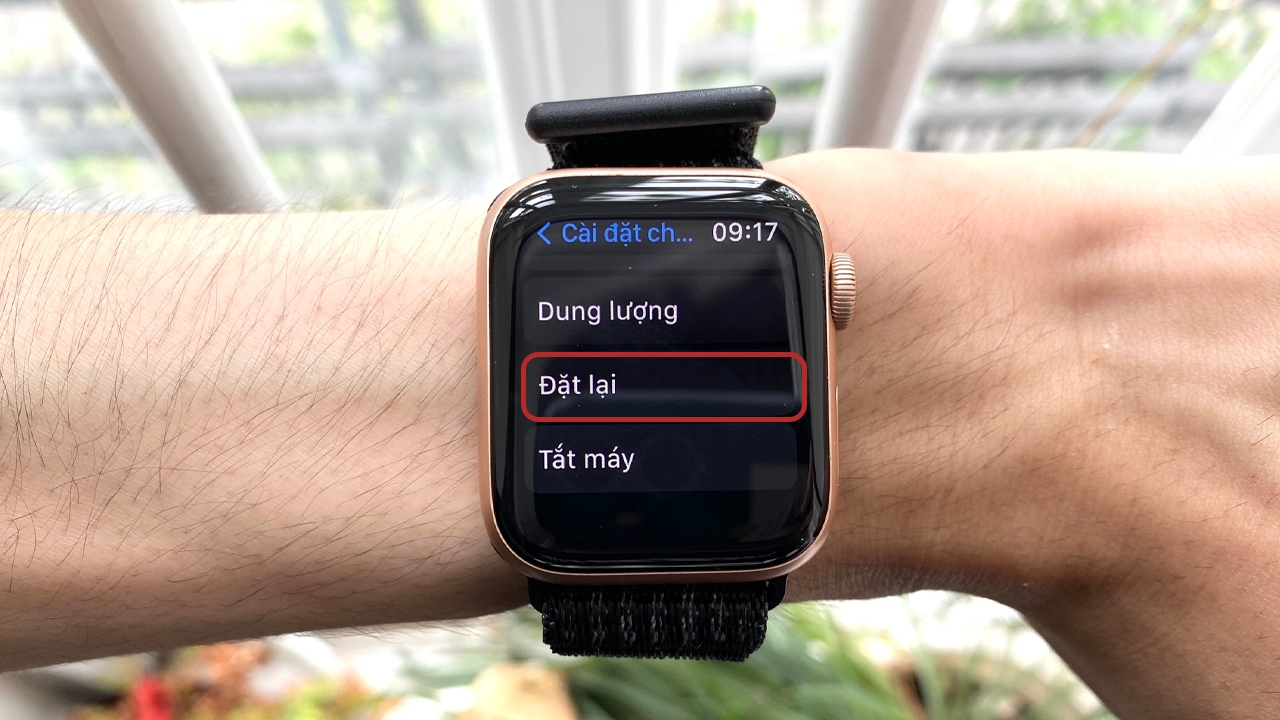
Sau khi hủy ghép đôi Apple Watch, có một số việc bạn cần làm để đảm bảo thiết bị hoạt động như mong muốn. Đầu tiên, bạn nên kiểm tra trạng thái của Apple Watch để xác định rằng đồng hồ đã được khôi phục về cài đặt gốc. Để làm điều này, hãy mở ứng dụng Cài đặt trên đồng hồ, chọn Cài đặt chung, sau đó chạm vào Đặt lại và chọn Xóa tất cả nội dung và cài đặt.
Nếu bạn dự định sử dụng Apple Watch với một iPhone mới, hãy đảm bảo rằng cả hai thiết bị được đặt gần nhau. Mở ứng dụng Apple Watch trên iPhone mới và chọn tab Đồng hồ của tôi, sau đó chọn Tất cả đồng hồ để thực hiện ghép đôi. Đừng quên nhận diện phần khóa kích hoạt để tránh rắc rối sau này.
Cuối cùng, nếu bạn có kế hoạch bán hoặc cho đi Apple Watch, hãy chắc chắn đã xóa tất cả dữ liệu trước khi chuyển nhượng. Việc này không chỉ bảo vệ thông tin cá nhân mà còn giúp người nhận có trải nghiệm sử dụng tốt hơn. Khi hoàn tất, Apple Watch của bạn sẽ trở lại trạng thái như mới, sẵn sàng cho những trải nghiệm thú vị tiếp theo!
Khi bạn muốn hủy ghép đôi Apple Watch với iPhone nhưng gặp phải một số lỗi, đừng lo lắng! Đầu tiên, hãy chắc chắn rằng bạn đã đặt hai thiết bị gần nhau. Mở ứng dụng Apple Watch trên iPhone và vào tab Đồng hồ của tôi. Tại đây, chọn “Tất cả” để bắt đầu quá trình hủy ghép đôi.
Nếu bạn gặp vấn đề với kết nối, như biểu tượng iPhone màu đỏ trên Apple Watch hoặc không thấy biểu tượng “i”, hãy thử khởi động lại cả hai thiết bị. Để khởi động lại Apple Watch, bạn cần nhấn giữ đồng thời nút Digital Crown và nút Side cho đến khi logo Apple xuất hiện.
Nếu bạn quên mật mã Apple Watch và không thể hủy ghép đôi, có thể đặt chiếc đồng hồ lên sạc, sau đó giữ nút sườn cho đến khi màn hình tắt nguồn hiện lên, tiếp tục giữ nút Digital Crown để phục hồi thiết bị về trạng thái xuất xưởng. Sau khi thực hiện đúng các bước này, bạn sẽ có thể hủy ghép đôi một cách dễ dàng và nhanh chóng.
Nếu bạn muốn khôi phục Apple Watch sau khi hủy ghép đôi với iPhone, hãy đảm bảo rằng hai thiết bị này đang ở gần nhau. Đầu tiên, hãy mở ứng dụng Apple Watch trên iPhone của bạn và chuyển đến tab “Đồng hồ của tôi”. Tìm và chạm vào “Tất cả đồng hồ”, sau đó chọn đồng hồ mà bạn muốn khôi phục. Tại đây, bạn sẽ thấy nút thông tin bên cạnh đồng hồ, chạm vào đó để tiếp tục.
Để khôi phục Apple Watch, cách đơn giản nhất là bấm và giữ nút Digital Crown cho đến khi màn hình hiển thị các tùy chọn. Vào phần Cài đặt trên Apple Watch, chọn “Tùy chọn chung”, rồi nhấn “Đặt lại” và chọn “Xóa toàn bộ nội dung”. Lưu ý rằng iPhone cũng cần được cập nhật iOS 15.4 trở lên và có kết nối Wi-Fi ổn định.
Nếu cần, bạn có thể khởi động lại cả Apple Watch và iPhone trước khi thực hiện mọi bước. Reset bằng việc giữ đồng thời nút bên và Digital Crown trong khoảng 10 giây cũng là một cách hữu hiệu. Cuối cùng, đảm bảo đồng hồ đang được sạc để quá trình khôi phục diễn ra thuận lợi.
Trong thời đại công nghệ số hiện nay, việc sử dụng các thiết bị thông minh như Apple Watch đã trở nên phổ biến hơn bao giờ hết. Tuy nhiên, không phải ai cũng có nhu cầu ghép đôi dài hạn với chiếc đồng hồ này. Việc huỷ ghép đôi không chỉ giúp chúng ta giải phóng thiết bị để sử dụng cho những mục đích khác mà còn giúp tiết kiệm pin và bảo trì thiết bị tốt hơn. Nhìn chung, quá trình huỷ ghép đôi Apple Watch cũng khá đơn giản và thuận tiện, mở ra nhiều cơ hội cho người dùng khám phá và trải nghiệm các sản phẩm khác trong hệ sinh thái của Apple.