Physical Address
304 North Cardinal St.
Dorchester Center, MA 02124
Physical Address
304 North Cardinal St.
Dorchester Center, MA 02124
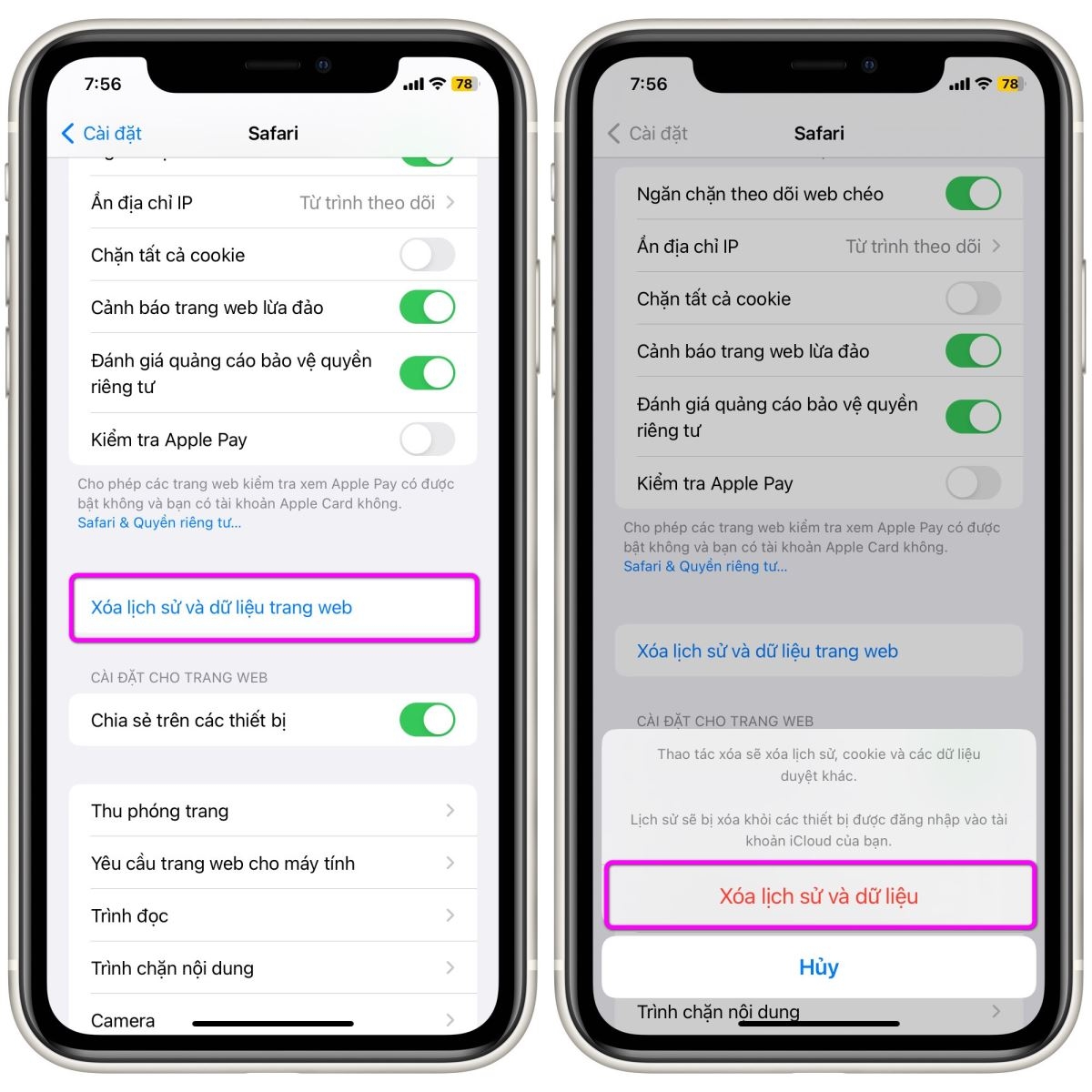
Trong quá trình sử dụng iPhone, bộ nhớ đệm (cache) của các ứng dụng và trình duyệt Safari dần dần tích tụ khiến thiết bị trở nên chậm chạp, đầy bộ nhớ và gặp một số lỗi không mong muốn. Việc xoá cache định kỳ không chỉ giúp giải phóng dung lượng lưu trữ mà còn mang lại hiệu suất hoạt động mượt mà hơn cho iPhone. Bài viết dưới đây sẽ hướng dẫn bạn chi tiết các cách xoá cache trên iPhone, từ ứng dụng đến trình duyệt Safari, cùng những lợi ích và lưu ý quan trọng khi thực hiện thao tác này.
Xóa cache trên iPhone và iPad là một cách tuyệt vời để giúp thiết bị hoạt động mượt mà hơn. Bắt đầu bằng việc mở ứng dụng Cài đặt. Tiếp theo, bạn chọn vào mục Safari. Để xóa bộ nhớ đệm, bạn chỉ cần kéo xuống và nhấn vào “Xóa lịch sử và dữ liệu trang web”. Sau đó, xác nhận việc xóa để giúp Safari nhẹ nhàng hơn.
Ngoài ra, bạn cũng có thể xóa bộ nhớ đệm của các ứng dụng khác. Đầu tiên, vào Cài đặt và chọn mục Cài đặt chung, rồi đến Dung lượng iPhone. Tại đây, bạn tìm ứng dụng mà mình muốn xóa cache, sau đó có thể chọn offload hoặc xóa ứng dụng đó hoàn toàn. Điều này giúp thiết bị tiết kiệm không gian và cải thiện hiệu suất.
Việc thường xuyên xóa cache không chỉ giúp tăng tốc độ duyệt web mà còn giúp bảo vệ thông tin riêng tư của bạn. Đừng quên kiểm tra và dọn dẹp bộ nhớ thường xuyên để duy trì hiệu suất hoạt động của iPhone và iPad nhé!
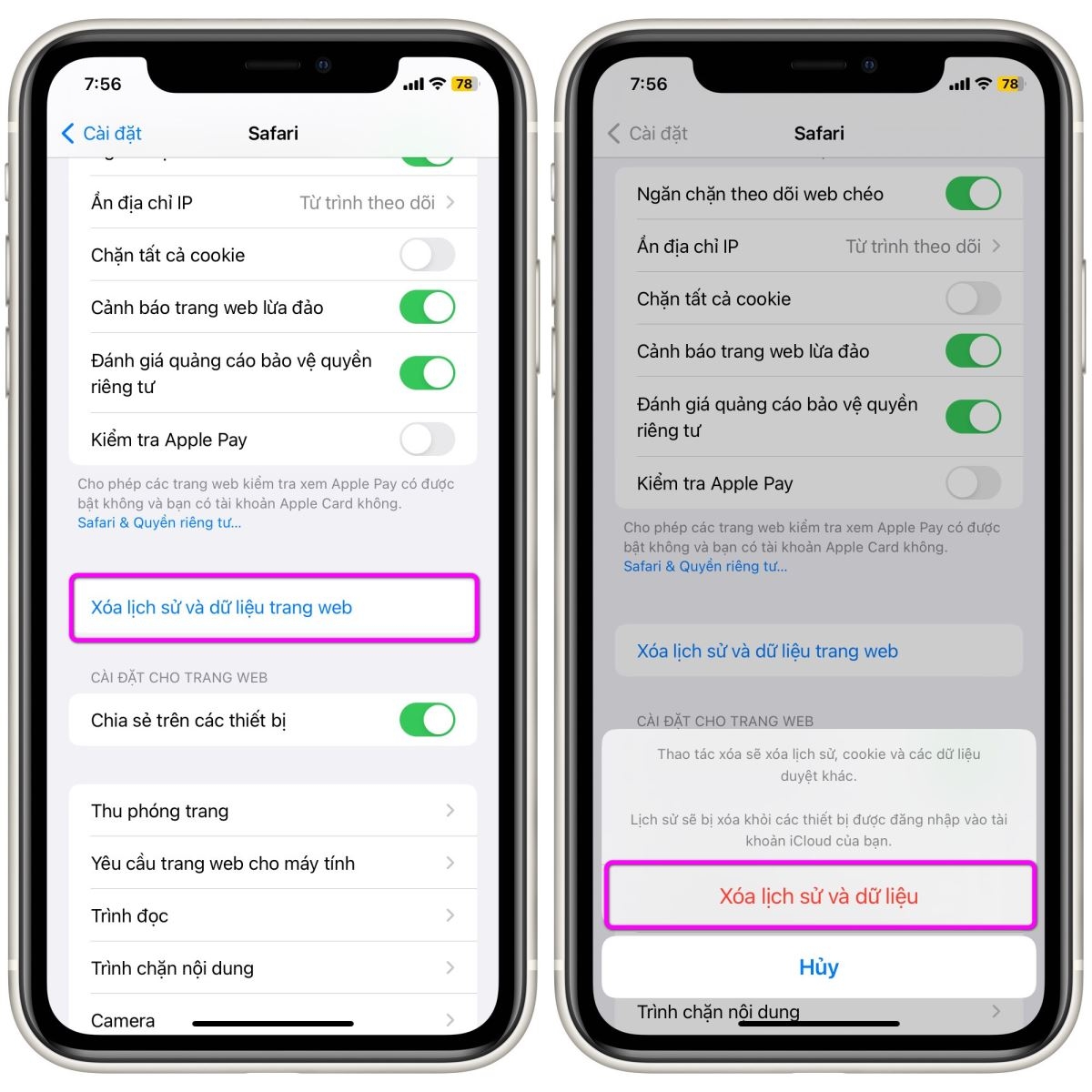
Việc xóa cache trên iPhone, đặc biệt là trong ứng dụng Safari, có thể giúp thiết bị hoạt động mượt mà hơn. Đầu tiên, bạn mở ứng dụng Cài đặt trên iPhone hoặc iPad của mình. Sau đó, hãy chọn mục Safari để truy cập vào các tùy chọn liên quan đến trình duyệt.
Tiếp theo, bạn sẽ thấy một list các tùy chọn, hãy kéo xuống cho đến khi bạn nhìn thấy “Xóa lịch sử và dữ liệu trang web”. Khi đã chọn, bạn sẽ nhận được một thông báo yêu cầu xác nhận hành động này. Hãy nhấn “Xóa lịch sử và dữ liệu” để hoàn tất quá trình. Việc này không chỉ loại bỏ các cache lâu ngày mà còn xóa cả lịch sử duyệt web, giúp tăng tốc độ duyệt web trên thiết bị.
Ngoài ra, nếu bạn muốn giảm dung lượng ứng dụng, hãy vào Cài đặt > Cài đặt chung > Dung lượng iPhone và chọn ứng dụng bạn muốn xóa cache. Từ đó, bạn có thể quản lý bộ nhớ dễ dàng hơn. Hãy thực hiện những bước này thường xuyên để giữ cho thiết bị của bạn luôn ở trạng thái tối ưu nhé!
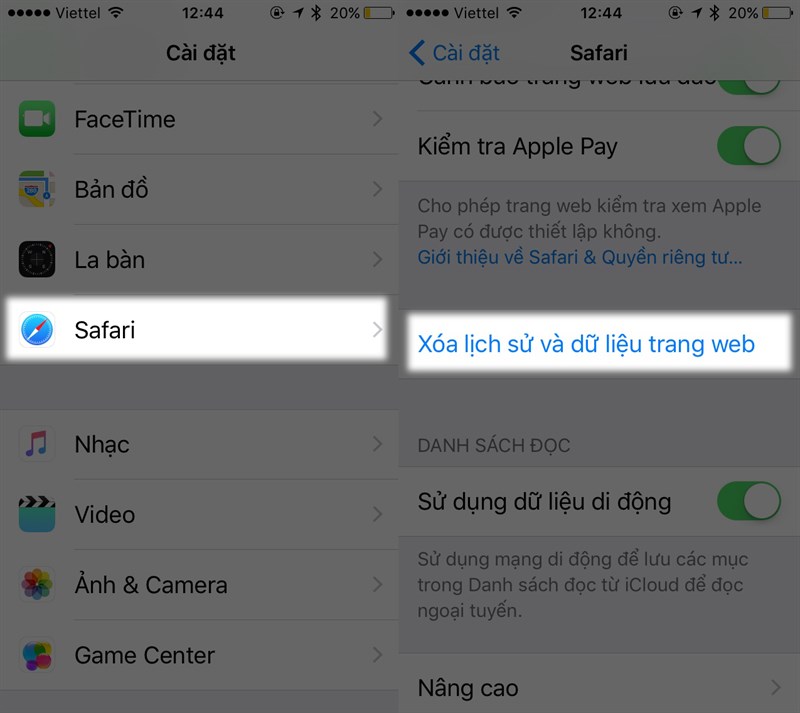
Xóa cache ứng dụng trên iPhone là một cách hữu ích để giải phóng không gian lưu trữ và tối ưu hiệu suất thiết bị. Để thực hiện điều này, bạn chỉ cần vài bước đơn giản. Trước tiên, hãy mở ứng dụng Cài đặt trên điện thoại của bạn. Từ đó, chọn vào mục Cài đặt chung và tiếp tục đến Dung lượng iPhone. Tại đây, bạn sẽ thấy danh sách các ứng dụng đang chiếm dụng bộ nhớ.
Tiếp theo, bạn chỉ cần chọn ứng dụng mà mình muốn xóa bộ nhớ đệm. Một số ứng dụng có tính năng dọn dẹp cache riêng, cho phép bạn dễ dàng xóa lịch sử và dữ liệu. Nếu bạn muốn xóa hoàn toàn dữ liệu của ứng dụng, có thể sẽ cần phải gỡ cài đặt rồi cài đặt lại ứng dụng đó.
Ngoài ra, nếu bạn muốn sử dụng máy tính, phần mềm 3uTools trên Windows cũng là một lựa chọn tốt để xóa cache cho iPhone. Như vậy, chỉ với một vài thao tác, bạn đã có thể giúp thiết bị của mình hoạt động mượt mà hơn và tiết kiệm dung lượng lưu trữ.
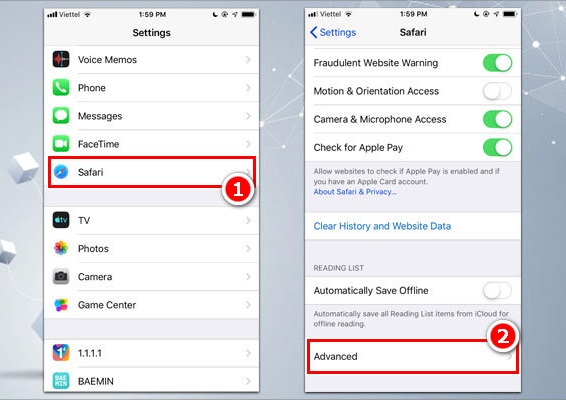
Để xóa cache trên Safari cho iPhone, trước tiên, bạn hãy mở ứng dụng Cài đặt trên thiết bị của mình. Sau khi vào Cài đặt, cuộn xuống và tìm đến mục Safari. Tại đây, bạn sẽ thấy một loạt tùy chọn, hãy nhấp vào tùy chọn “Xóa lịch sử và dữ liệu trang web”.
Khi bạn nhấn vào tùy chọn này, màn hình sẽ hiển thị một thông báo xác nhận. Hãy chắc chắn rằng bạn muốn xóa lịch sử và các dữ liệu trang web, vì việc này sẽ xóa toàn bộ thông tin mà Safari ghi nhớ, bao gồm cả các trang web đã truy cập trước đó.
Việc xóa cache giúp giải phóng bộ nhớ trên iPhone của bạn và cải thiện hiệu suất trình duyệt. Đây là một bước cần thiết nếu bạn cảm thấy Safari hoạt động chậm chạp hoặc gặp trục trặc khi duyệt web. Sau khi hoàn thành, hãy trở lại và tận hưởng trải nghiệm lướt web mượt mà hơn!

Xóa cache trên iPhone là một trong những thói quen tốt mà người dùng nên thực hiện thường xuyên. Việc này không chỉ giúp tăng tốc quá trình duyệt web mà còn mang lại một trải nghiệm lướt web mượt mà hơn. Theo thời gian, dữ liệu được lưu trữ trong bộ nhớ cache có thể cản trở hiệu suất, vì vậy việc dọn dẹp sẽ tạo cơ hội cho các trang web “tái sinh” với thông tin mới nhất.
Khi bạn xóa bộ nhớ cache, bạn cũng đồng thời xóa đi lịch sử các trang web và tìm kiếm đã thực hiện. Và điều này hoàn toàn an toàn, giúp thiết bị của bạn hoạt động nhẹ nhàng hơn mà không lo bị mất dữ liệu quan trọng. Một điểm cần nhớ là việc này sẽ đăng xuất các tài khoản của bạn khỏi các trang web, nên bạn sẽ cần đăng nhập lại.
Không chỉ tăng tốc độ tải trang, việc xóa cache còn giúp giải phóng hàng trăm MB dung lượng lưu trữ. Các tệp tin cũ kỹ có thể chiếm không gian quý giá của iPhone bạn, vì vậy thỉnh thoảng dọn dẹp là một ý tưởng rất hữu ích. Hãy biến việc xóa cache và cookie thành thói quen hàng tháng để duy trì hiệu suất tối ưu cho thiết bị của bạn!
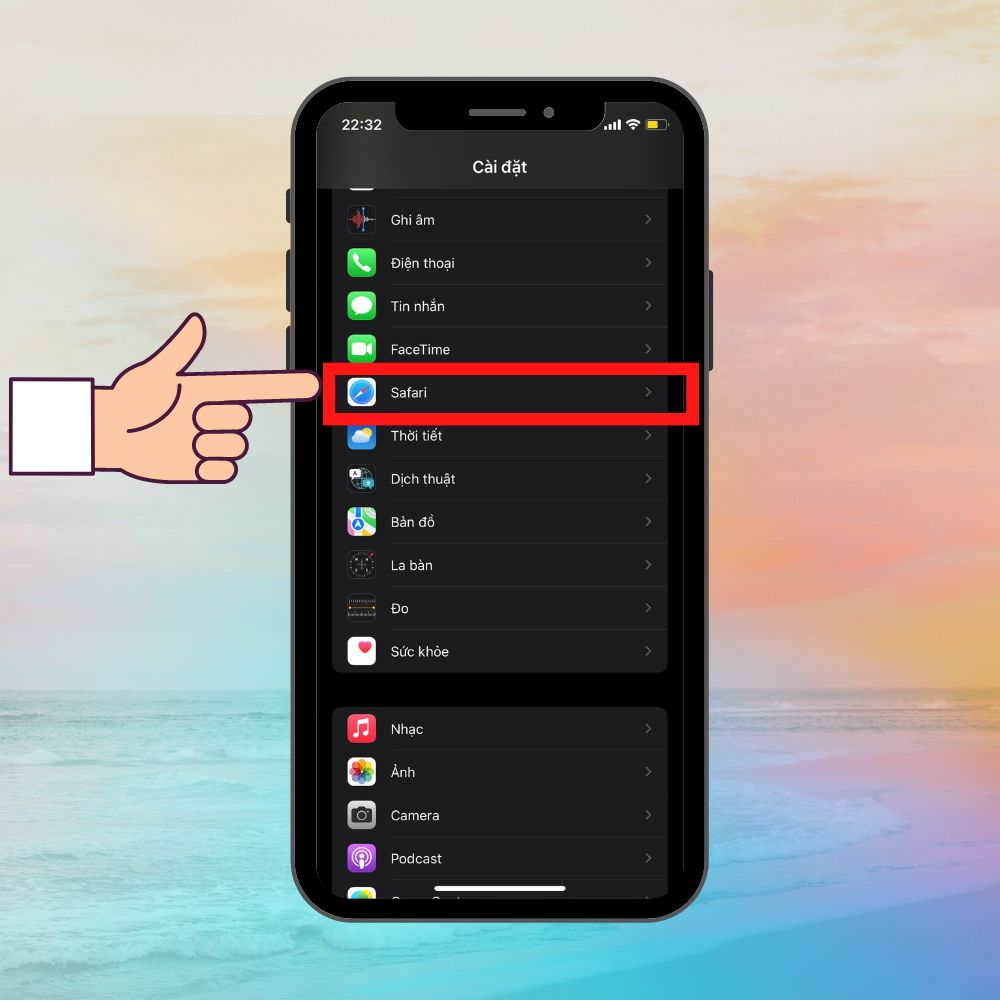
Nếu bạn đang cảm thấy iPhone hoặc iPad của mình chạy chậm hơn bình thường, có thể do bộ nhớ cache của trình duyệt Safari đang quá đầy. Để xóa cache và giúp thiết bị hoạt động mượt mà hơn, bạn có thể thực hiện vài bước đơn giản. Đầu tiên, hãy mở ứng dụng “Cài đặt” từ màn hình chính.
Sau khi vào cài đặt, tìm và chọn mục “Safari”. Tại đây, bạn sẽ thấy rất nhiều tùy chọn liên quan đến trình duyệt. Kéo xuống một chút và bạn sẽ thấy tùy chọn “Xóa lịch sử và dữ liệu trang web”. Nhấn vào đó và xác nhận thao tác bằng cách chọn “Xóa lịch sử và dữ liệu”. Điều này không chỉ giúp giải phóng bộ nhớ mà cũng loại bỏ những trang web đã lưu, nên hãy cân nhắc kỹ trước khi thực hiện.
Nếu bạn cần xóa cache của các ứng dụng khác, hãy quay lại phần “Cài đặt”, chọn “Cài đặt chung” và tiếp tục đến “Dung lượng iPhone”. Tại đây, bạn có thể chọn ứng dụng để xóa bộ nhớ cache cá nhân của từng ứng dụng. Thao tác này giúp thiết bị của bạn được tối ưu hóa tốt hơn và mang lại trải nghiệm duyệt web nhanh chóng hơn.
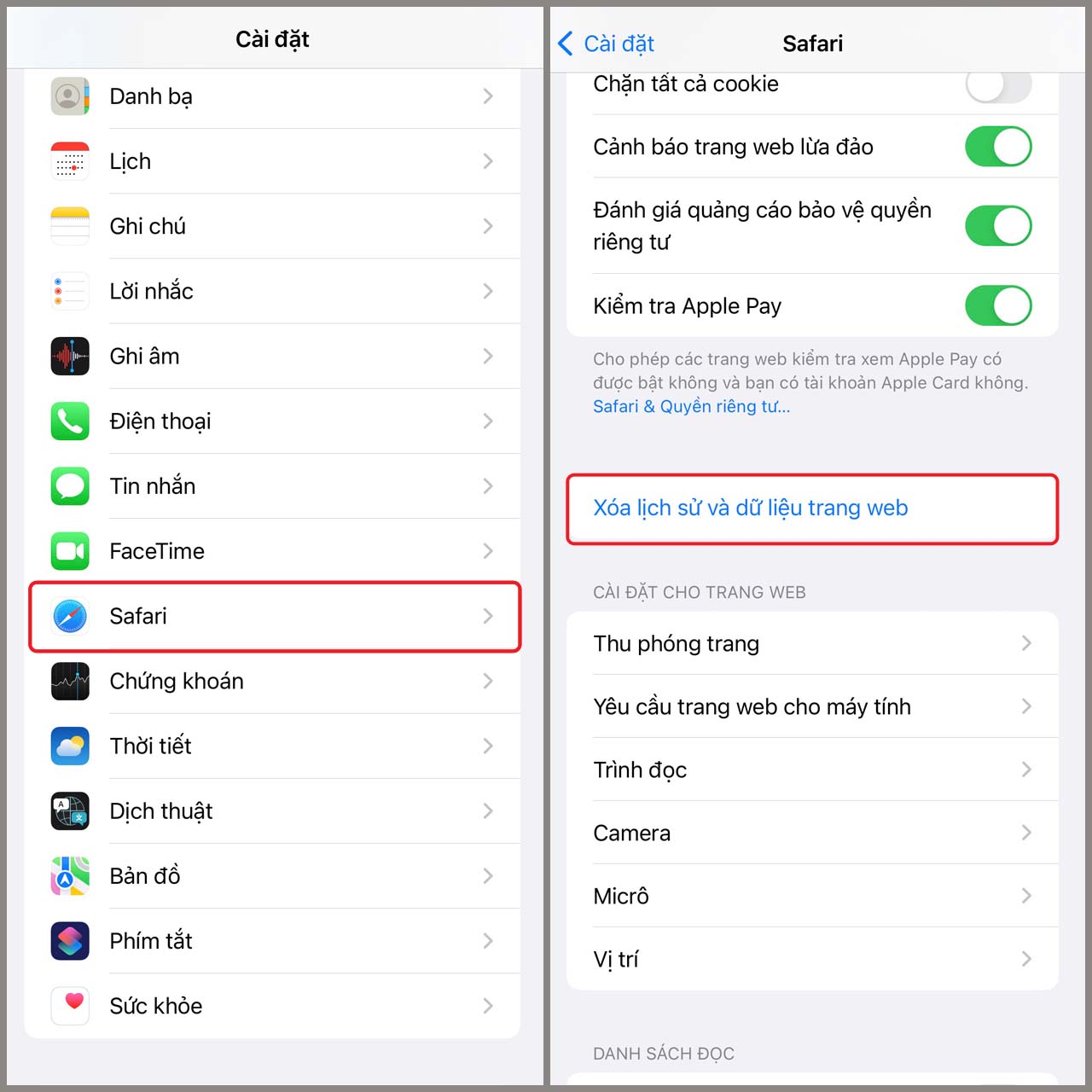
Sau một thời gian dài sử dụng, iPhone của bạn có thể bị chậm lại hoặc đầy bộ nhớ do sự tích tụ của dữ liệu tạm và file rác. Để khắc phục tình trạng này, việc xóa cache là một bước cần thiết. Trước hết, hãy mở ứng dụng Safari và vào phần cài đặt để tiến hành xóa lịch sử và dữ liệu. Bạn sẽ thấy tùy chọn “Clear History and Website Data,” giúp bạn dễ dàng loại bỏ mọi dấu vết mà bạn đã truy cập.
Tuy nhiên, cần lưu ý rằng việc này sẽ khiến bạn đăng xuất khỏi các trang web mà bạn đang đăng nhập. Mặc dù đôi khi hơi bất tiện, nhưng việc xóa cache giúp cải thiện hiệu suất của thiết bị, giảm tình trạng giật lag khi duyệt web. Bạn cũng có thể xem xét xóa những dữ liệu không sử dụng hoặc khởi động lại iPhone, một mẹo đơn giản nhưng hiệu quả để xóa bỏ các tệp tạm.
Cuối cùng, đừng quên rằng việc duy trì bộ nhớ sạch sẽ không chỉ giúp iPhone hoạt động mượt mà mà còn giải phóng dung lượng quý báu trên thiết bị của bạn. Hãy thường xuyên thực hiện để cảm nhận sự khác biệt!
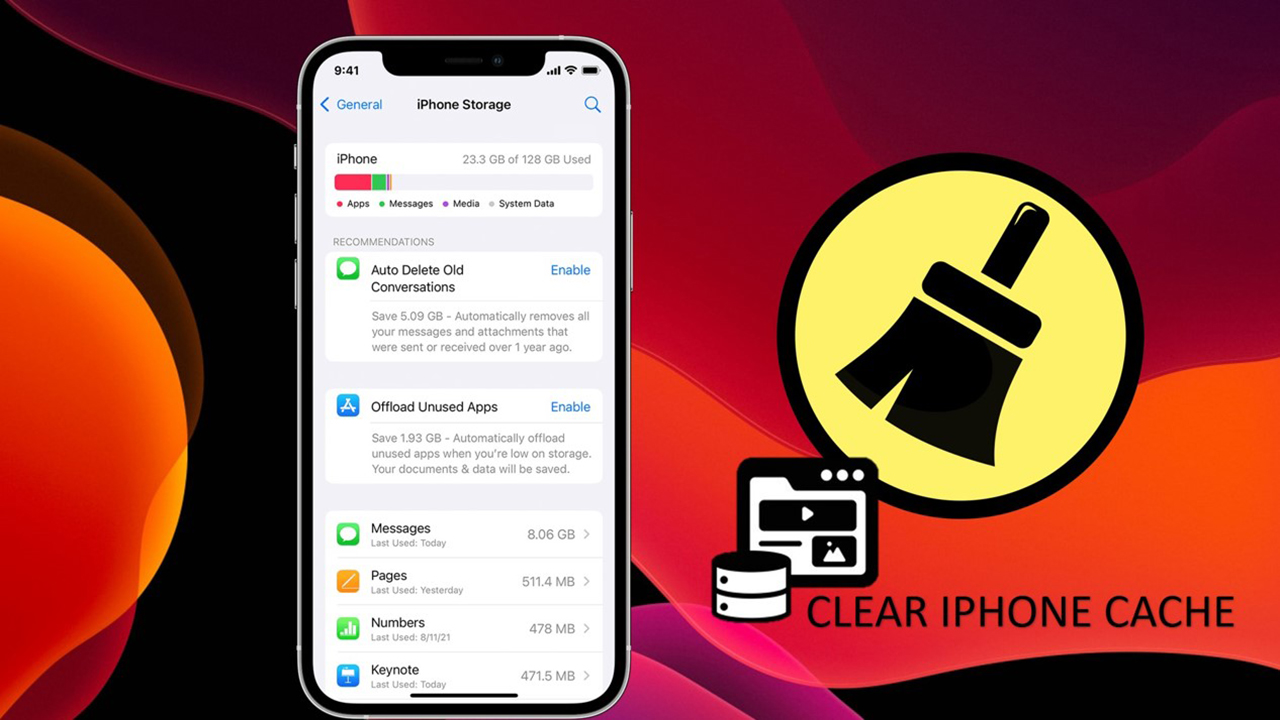
Trên đây là những bước hướng dẫn chi tiết để xóa cache trên iPhone, giúp thiết bị của bạn hoạt động mượt mà hơn và tiết kiệm dung lượng bộ nhớ. Việc thường xuyên xóa cache không chỉ giúp cải thiện hiệu suất của máy mà còn bảo vệ quyền riêng tư khi duyệt web. Hy vọng rằng với những thông tin hữu ích trên, bạn sẽ dễ dàng thực hiện và duy trì trạng thái tối ưu cho chiếc iPhone của mình. Hãy dành chút thời gian để thực hiện và trải nghiệm sự khác biệt trong hiệu năng thiết bị nhé!