Physical Address
304 North Cardinal St.
Dorchester Center, MA 02124
Physical Address
304 North Cardinal St.
Dorchester Center, MA 02124
Trong thời đại công nghệ hiện nay, tai nghe Bluetooth ngày càng trở nên phổ biến nhờ sự tiện lợi và gọn nhẹ khi sử dụng. Tuy nhiên, không phải ai cũng biết cách kết nối tai nghe Bluetooth với máy tính một cách nhanh chóng và hiệu quả. Việc thiết lập kết nối đúng cách sẽ giúp bạn tận hưởng âm thanh chất lượng và trải nghiệm làm việc, giải trí tối ưu. Bài viết dưới đây sẽ hướng dẫn chi tiết các bước kết nối tai nghe Bluetooth với máy tính, đồng thời đưa ra những lưu ý và cách xử lý một số sự cố thường gặp để quá trình sử dụng trở nên dễ dàng hơn.
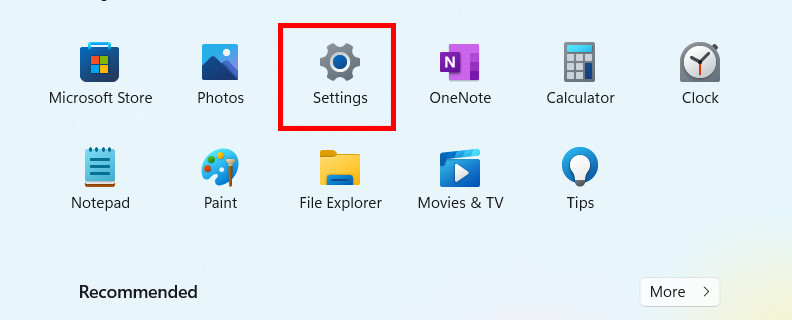
Kết nối tai nghe Bluetooth với máy tính thực sự rất đơn giản và bạn chỉ cần làm theo một vài bước. Đầu tiên, hãy nhấn vào nút Start ở góc dưới bên trái màn hình, sau đó chọn Settings (Cài đặt). Tại đây, bạn tìm đến mục Bluetooth & Devices để đảm bảo rằng Bluetooth đã được bật. Nếu nó đang tắt, chỉ cần chuyển sang chế độ On.
Tiếp theo, bạn cần đưa tai nghe Bluetooth vào chế độ ghép nối. Hãy bật tai nghe và nhấn giữ nút nguồn hoặc nút Bluetooth trong vài giây cho đến khi đèn báo nhấp nháy, điều này có nghĩa là tai nghe đã sẵn sàng để kết nối.
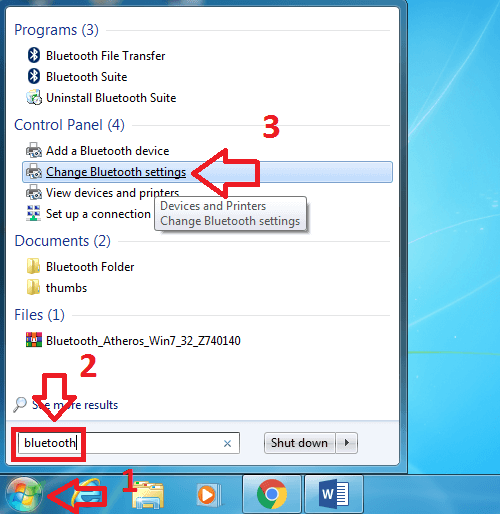
Sau khi tai nghe đã ở chế độ ghép nối, quay lại máy tính và tìm kiếm Bluetooth trong thanh công cụ. Bạn có thể bấm vào Change Bluetooth settings để tìm kiếm thiết bị. Cuối cùng, hãy chọn tai nghe của bạn từ danh sách thiết bị hiện ra và nhấn kết nối. Như vậy là bạn đã hoàn tất việc kết nối và có thể thưởng thức âm thanh tuyệt vời từ tai nghe Bluetooth!
Khi bạn chuẩn bị kết nối tai nghe Bluetooth lần đầu tiên, việc chuẩn bị là rất quan trọng để đảm bảo trải nghiệm sử dụng tốt nhất. Đầu tiên, hãy chắc chắn tai nghe của bạn đã được sạc đầy. Thông thường, khi mới mua, pin có thể không đủ để sử dụng, vì vậy hãy đặt tai nghe vào hộp sạc và đảm bảo tiếp xúc đúng điểm sạc.
Sau khi sạc đầy, bạn cần khởi động tai nghe bằng cách nhấn giữ nút nguồn trong khoảng 2-3 giây để tai nghe hoạt động. Lưu ý rằng mỗi mẫu tai nghe có thể có cách kích hoạt chế độ ghép nối khác nhau. Hãy tìm hiểu kỹ cách làm cho mẫu tai nghe của bạn để không bỏ lỡ bước quan trọng này.
Khi tai nghe đã ở chế độ ghép nối, bạn chỉ cần mở cài đặt Bluetooth trên điện thoại của mình. Nhấn vào nút Start ở góc dưới cùng bên trái màn hình, chọn Settings, rồi chọn Bluetooth để tìm kiếm tai nghe. Đảm bảo rằng Bluetooth trên điện thoại đã được bật trước khi tiến hành kết nối. Đơn giản phải không?
Kiểm tra tính năng Bluetooth trên máy tính là một bước đơn giản nhưng rất cần thiết để đảm bảo bạn có thể kết nối với các thiết bị khác. Đầu tiên, bạn hãy nhấn tổ hợp phím Windows + I để mở Cài đặt, sau đó chọn mục Devices và nhấn vào Bluetooth & other devices. Nếu bạn thấy mục này hiện lên, có thể chúc mừng, máy tính của bạn đã có Bluetooth.
Tiếp theo, để kiểm tra chi tiết hơn, bạn hãy mở Device Manager bằng cách nhấn phím Windows và gõ “Device Manager”, rồi nhấn Enter. Cửa sổ này sẽ hiển thị danh sách các thiết bị đã kết nối với máy tính. Hãy tìm mục có chữ Bluetooth hoặc Bluetooth Radios. Nếu có, tức là bạn đã có khả năng kết nối Bluetooth.
Cuối cùng, bạn cần đảm bảo rằng Bluetooth đã được bật. Nếu tất cả các kiểm tra trên đều ổn, bạn có thể tự tin kết nối máy tính với các thiết bị Bluetooth khác như tai nghe, chuột hay bàn phím. Rất đơn giản và nhanh chóng phải không?
Nếu bạn đang gặp phải tình trạng tai nghe Bluetooth không kết nối được với nhau, đừng lo lắng! Hãy thử đặt tai nghe lại vào hộp sạc, sau đó đóng nắp hộp lại vài giây, rồi lấy tai nghe ra và bắt đầu kết nối lại nhé. Điều đầu tiên bạn cần làm là mở chức năng Bluetooth trên điện thoại của mình.
Sau khi bật Bluetooth, hãy chuyển tai nghe sang chế độ ghép nối. Bạn có thể thực hiện điều này bằng cách nhấn giữ nút ghép đôi trên tai nghe (hoặc trên hộp sạc nếu có). Đối với hầu hết các mẫu tai nghe True Wireless, việc này rất dễ dàng. Khi tai nghe vào chế độ ghép đôi, tên tai nghe sẽ xuất hiện trong danh sách thiết bị khả dụng.
Khi thấy tên của tai nghe trong danh sách, chỉ cần chạm vào để kết nối. Quá trình này thường diễn ra nhanh chóng và bạn có thể bắt đầu thưởng thức âm nhạc ngay lập tức. Nếu bạn gặp khó khăn, hãy kiểm tra lại các bước và đảm bảo rằng tai nghe đang ở chế độ ghép đôi. Chúc bạn kết nối thành công và tận hưởng những giai điệu yêu thích!
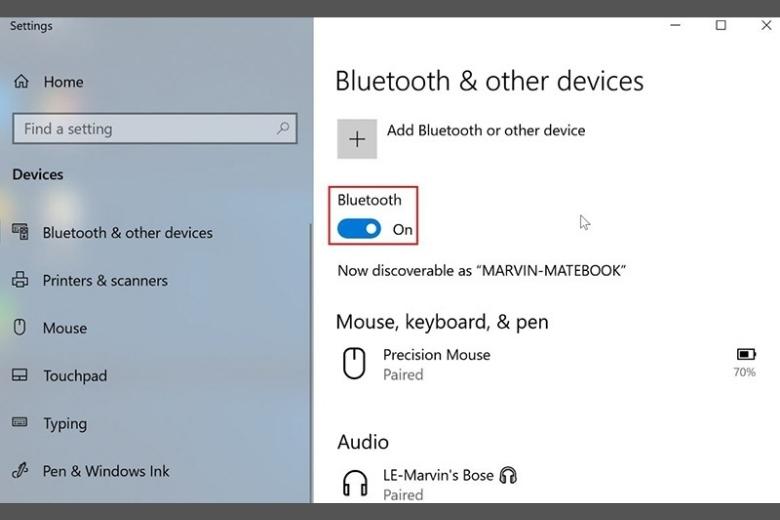
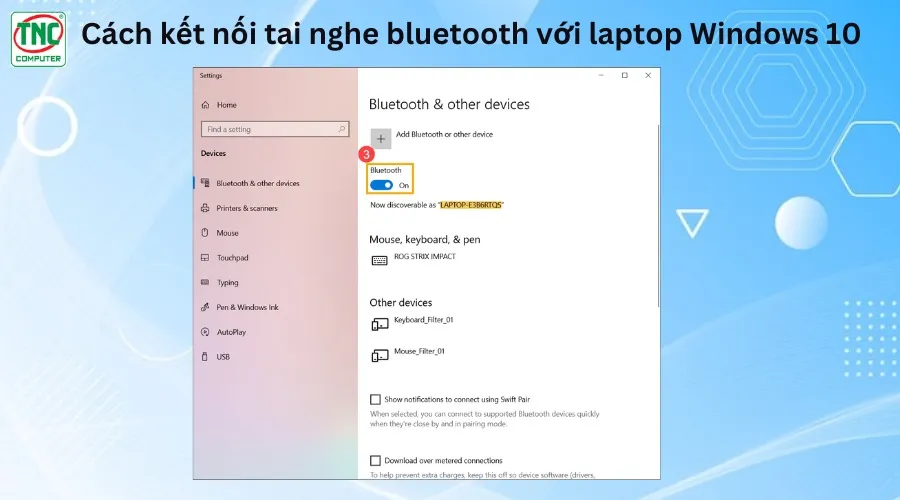
Để kết nối tai nghe Bluetooth với máy tính Windows, trước tiên bạn cần đảm bảo rằng tai nghe đã được sạc đầy và ở chế độ kết nối. Bắt đầu bằng cách nhấn nút Start ở góc trái màn hình, sau đó chọn biểu tượng bánh răng để mở Cài đặt. Tiếp theo, trong cửa sổ Cài đặt, hãy chọn mục “Devices”.
Tại đây, bạn sẽ thấy phần “Bluetooth & other devices”. Để tiếp tục, hãy bật Bluetooth lên nếu nó chưa được kích hoạt. Máy tính sẽ tự động tìm kiếm các thiết bị Bluetooth xung quanh. Trong khi đó, hãy chắc chắn rằng tai nghe của bạn ở chế độ ghép nối.
Sau khi máy tính tìm thấy tai nghe, bạn chỉ cần chọn thiết bị đó và nhấn “Done”. Chờ một chút để quá trình kết nối hoàn tất. Nếu được kết nối thành công, bạn có thể thưởng thức âm thanh từ tai nghe Bluetooth ngay lập tức. Quá trình này cực kỳ đơn giản và nhanh chóng, giúp bạn dễ dàng trải nghiệm âm nhạc hoặc các cuộc gọi mà không cần dây rườm rà.

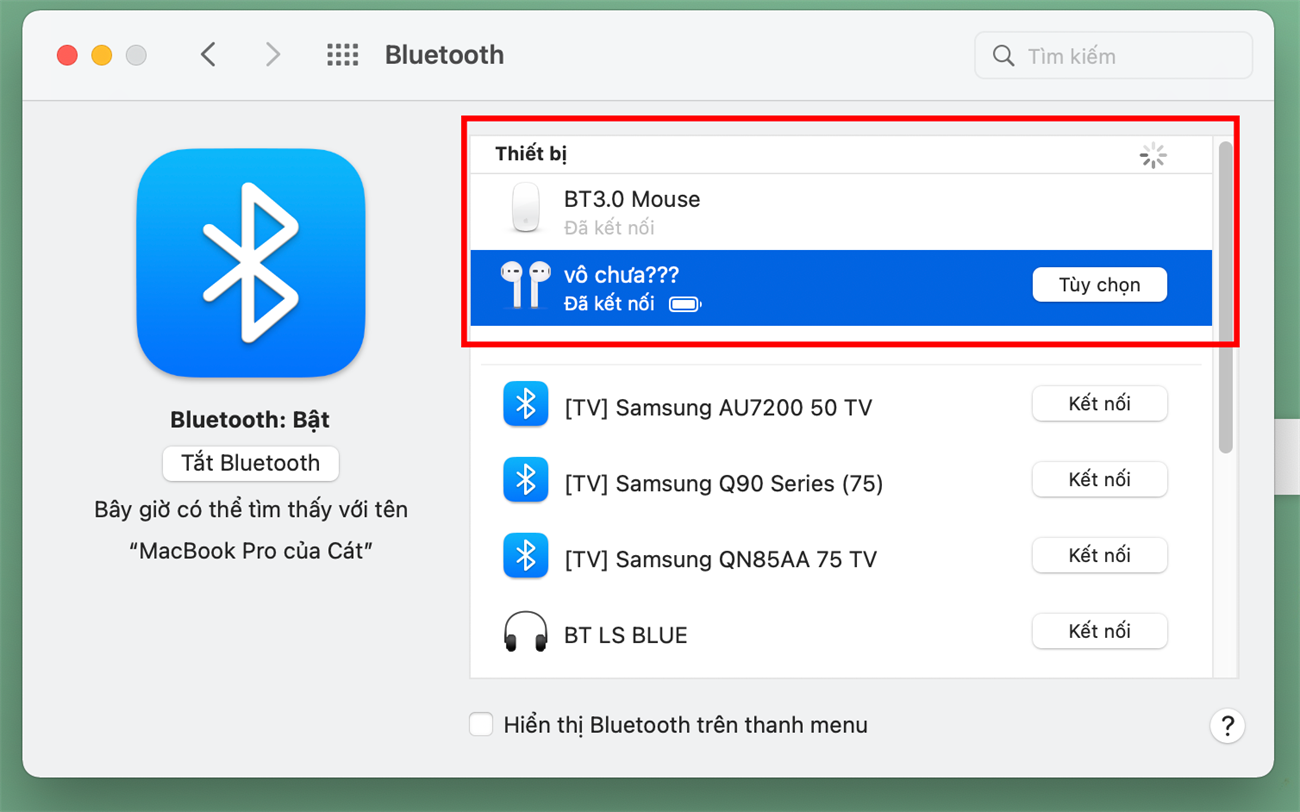
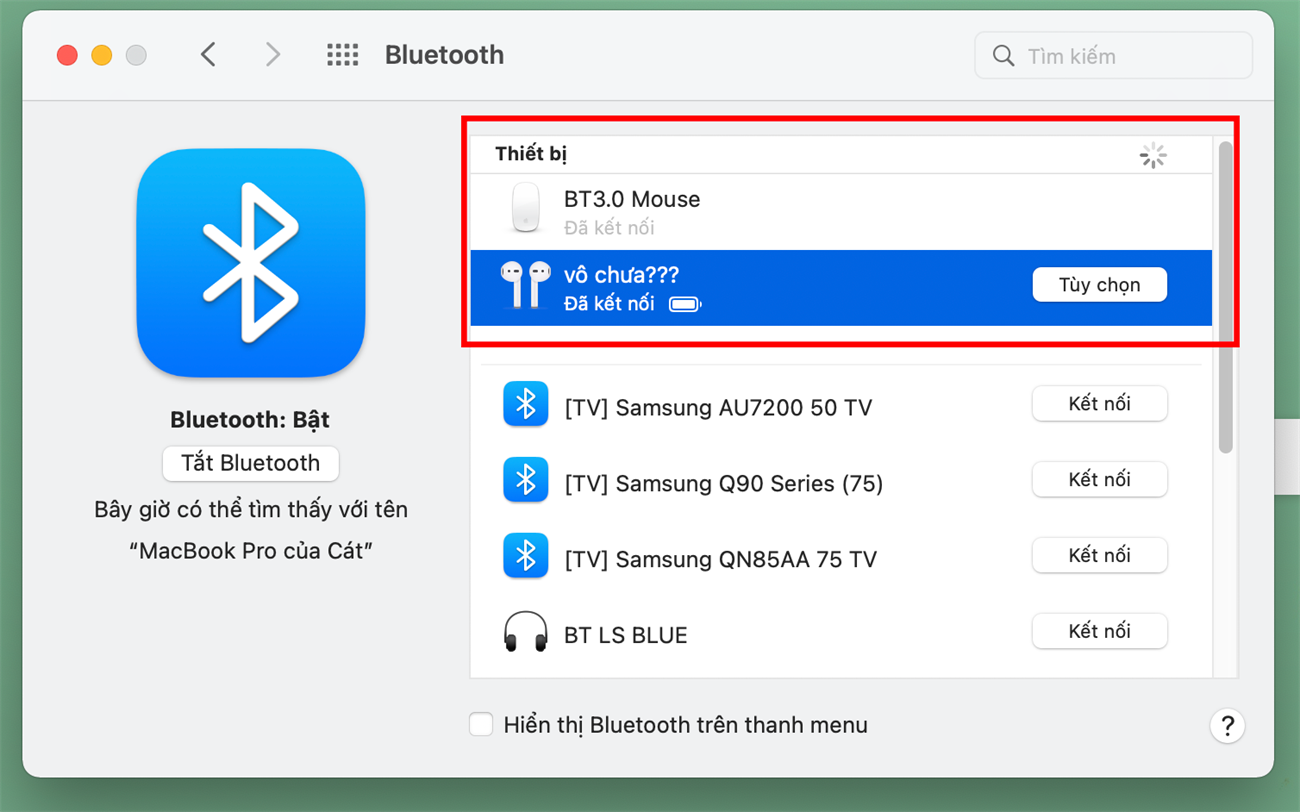
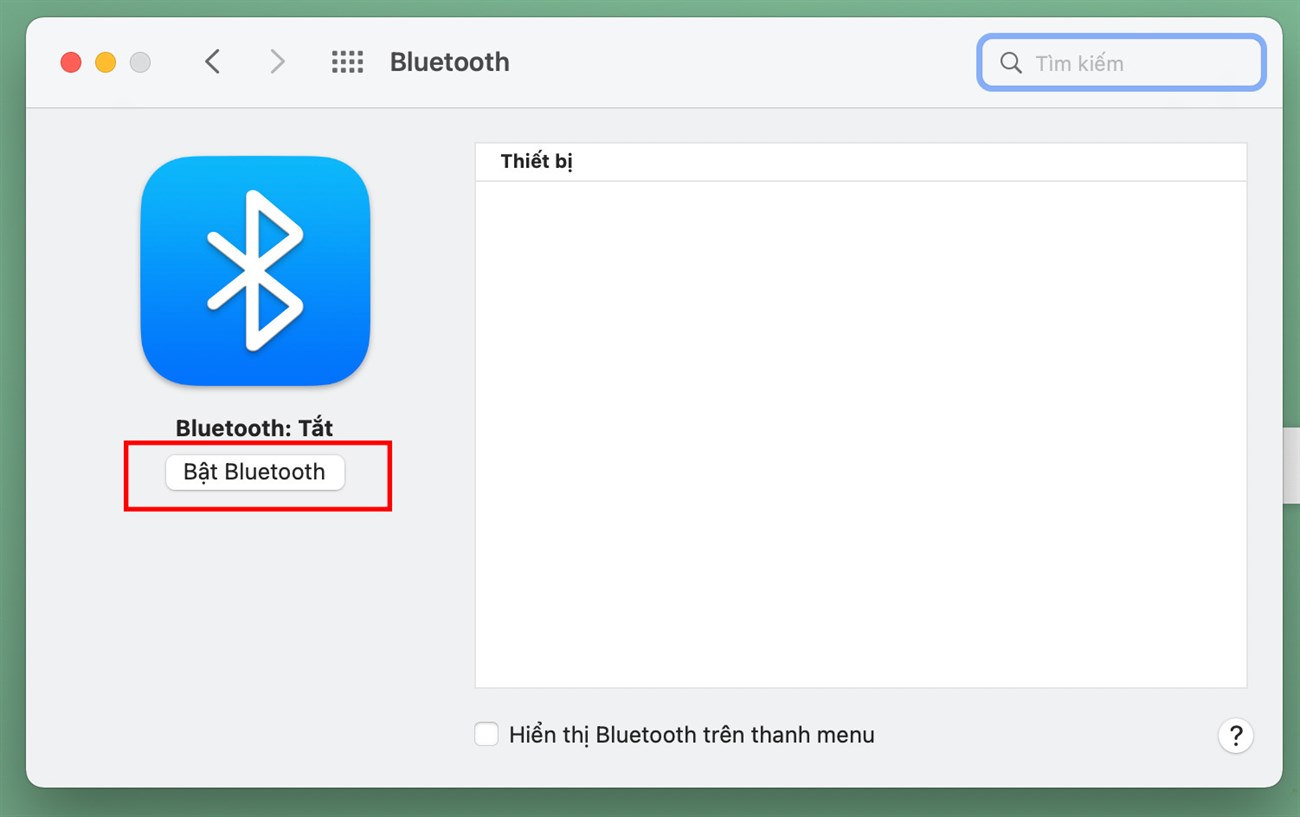
Kết nối tai nghe Bluetooth với máy tính Mac rất đơn giản và nhanh chóng. Đầu tiên, bạn mở menu Apple và chọn “Tùy chọn hệ thống”. Tại đây, bạn sẽ thấy mục “Bluetooth”. Hãy nhấn vào đó và bật Bluetooth lên nếu nó chưa được kích hoạt. Đừng quên chắc chắn rằng tai nghe của bạn cũng đang ở chế độ kết nối.
Sau khi Bluetooth trên máy Mac và tai nghe đã bật, bạn sẽ thấy danh sách các thiết bị Bluetooth khả dụng. Lựa chọn tai nghe mà bạn muốn kết nối. Nhấp chuột phải vào thiết bị đó và chọn “Cập nhật Driver” nếu cần, sau đó làm theo hướng dẫn trên màn hình để hoàn tất.
Cuối cùng, hãy kiểm tra mục đầu ra âm thanh bằng cách vào “Cài đặt hệ thống” và chọn “Âm thanh”. Tại đây, bạn có thể chọn tai nghe Bluetooth làm thiết bị đầu ra. Giờ đây, bạn có thể thưởng thức âm nhạc hay những bộ phim yêu thích mà không bị rắc rối với dây cáp. Chúc bạn nghe nhạc thật vui vẻ!
Khi gặp sự cố kết nối tai nghe Bluetooth với máy tính, bước đầu tiên bạn cần kiểm tra các cài đặt âm thanh. Hãy mở Control Panel, vào mục Hardware and Sound và tìm đến Sound để đảm bảo rằng tai nghe của bạn đã được thiết lập là thiết bị phát âm thanh chính. Đôi khi, driver âm thanh có thể gặp vấn đề, do đó việc cài đặt lại driver có thể giúp khắc phục tình trạng này.
Nếu bạn vẫn không nghe được âm thanh, hãy thử sử dụng tính năng Troubleshoot. Công cụ này sẽ tự động tìm kiếm và sửa chữa các vấn đề liên quan đến âm thanh và Bluetooth. Bên cạnh đó, đôi khi lỗi phần cứng cũng có thể là nguyên nhân, vì vậy hãy kiểm tra xem tai nghe của bạn có còn hoạt động tốt khi kết nối với thiết bị khác hay không.
Nếu mọi thứ đã đúng mà vẫn không kết nối được, hãy thử tắt chế độ Tiết kiệm năng lượng trên máy tính. Cuối cùng, nếu tình hình không khá lên, hãy khởi động lại máy, một biện pháp đơn giản nhưng thường rất hiệu quả. Chúc bạn thành công trong việc khắc phục sự cố!

Sử dụng tai nghe Bluetooth trên máy tính mang lại trải nghiệm âm thanh tuyệt vời, nhưng bạn cần lưu ý một số điểm quan trọng để kết nối thuận lợi. Đầu tiên, hãy chắc chắn rằng tai nghe của bạn đã bật Bluetooth và ở chế độ khám phá trước khi tiến hành ghép nối. Trên máy tính, bạn vào nút Start, chọn Cài đặt, rồi tìm đến Bluetooth & thiết bị để bật chức năng này.
Nếu máy tính của bạn không hỗ trợ Bluetooth, đừng lo! Bạn có thể sử dụng USB Bluetooth Adapter để kết nối. Chú ý rằng nếu biểu tượng Bluetooth bị mờ hoặc thiếu, hãy kiểm tra và cập nhật Windows để khắc phục. Thời lượng pin của tai nghe cũng là một yếu tố cần cân nhắc, đặc biệt nếu bạn có dự định sử dụng lâu. Đảm bảo tai nghe đã được sạc đầy trước khi bắt đầu, tránh tình trạng gián đoạn giữa chừng khi đang thưởng thức âm nhạc hay làm việc.
Cuối cùng, đừng quên vệ sinh tai nghe định kỳ để giữ sản phẩm bền bỉ và âm thanh luôn chất lượng. Hy vọng với những lưu ý này, bạn sẽ có trải nghiệm tuyệt vời khi sử dụng tai nghe Bluetooth trên máy tính!
Khi sử dụng tai nghe Bluetooth, bạn đôi khi sẽ gặp phải tình trạng kết nối không ổn định. Để khắc phục vấn đề này, bạn có thể thực hiện một số bước đơn giản để ngắt kết nối và kết nối lại. Đầu tiên, hãy ngắt tai nghe khỏi cổng sạc của thiết bị, điều này sẽ giúp tai nghe thoát khỏi trạng thái kết nối tạm thời.
Tiếp theo, bạn hãy nhấn và giữ nút nguồn trên tai nghe trong khoảng 10 giây cho đến khi đèn tín hiệu nhấp nháy. Đây là dấu hiệu cho thấy tai nghe đã được reset, sẵn sàng cho kết nối lại. Sau khi tai nghe đã sẵn sàng, bạn có thể mở nắp hộp sạc và lấy tai nghe ra để tự động bật. Để kết nối với thiết bị của mình, hãy chọn tên của tai nghe trong danh sách Bluetooth và thực hiện ghép nối.
Đừng quên thường xuyên kiểm tra pin và giữ khoảng cách đủ gần giữa tai nghe và thiết bị để tránh việc kết nối bị ngắt quãng. Các bước này sẽ giúp thiết bị hoạt động ổn định và mang đến trải nghiệm nghe nhạc tốt nhất cho bạn.

Khi kết nối tai nghe Bluetooth với máy tính, có một số câu hỏi thường gặp mà người dùng thường thắc mắc. Đầu tiên, bạn cần cắm USB Bluetooth Adapter vào cổng USB trên máy tính. Nếu máy tính không tự cài đặt driver, hãy kiểm tra và cài đặt driver cho USB Bluetooth để đảm bảo kết nối hoạt động tốt.
Nhiều người lo lắng về chất lượng âm thanh khi sử dụng tai nghe Bluetooth, có suy nghĩ rằng âm thanh sẽ không tốt như khi sử dụng dây. Tuy nhiên, với công nghệ phát triển hiện nay, âm thanh qua tai nghe Bluetooth đã cải thiện đáng kể và chất lượng gần như không thua kém so với tai nghe có dây.
Nếu bạn gặp tình trạng “No Audio Devices are Installed”, hãy kiểm tra xem tai nghe đã vào chế độ ghép nối chưa. Đảm bảo tai nghe được bật và máy tính cũng đã kích hoạt Bluetooth. Nếu laptop không tìm thấy thiết bị, hãy kiểm tra nguồn và xem Bluetooth có đang hoạt động không.
Cuối cùng, nếu bạn không chắc máy tính của mình có Bluetooth hay không, có thể kiểm tra trong phần cài đặt hoặc tài liệu của máy. Mỗi bước nhỏ đều quan trọng để đảm bảo kết nối thành công và trải nghiệm âm thanh tuyệt vời!

Trong bài viết này, chúng ta đã cùng nhau tìm hiểu các bước cần thiết để kết nối tai nghe Bluetooth với máy tính một cách đơn giản và hiệu quả. Từ việc đảm bảo rằng tai nghe đã được bật chế độ tầm xa cho đến việc thực hiện các thao tác trong cài đặt Bluetooth trên máy tính, mỗi bước đều mang lại trải nghiệm nghe nhạc mượt mà hay thực hiện các cuộc gọi tiện lợi. Hy vọng rằng với hướng dẫn này, bạn sẽ dễ dàng tận hưởng âm thanh chất lượng mà không cần phải lo lắng về dây nhợ. Nếu gặp bất kỳ khó khăn nào, đừng ngần ngại tìm kiếm thêm thông tin hoặc trợ giúp từ cộng đồng.