Physical Address
304 North Cardinal St.
Dorchester Center, MA 02124
Physical Address
304 North Cardinal St.
Dorchester Center, MA 02124
Trong quá trình sử dụng Zalo, không ít người dùng đã gặp phải tình huống lỡ tay xóa mất các tin nhắn quan trọng. Vậy làm thế nào để lấy lại tất cả tin nhắn Zalo, đặc biệt là những tin nhắn đã vô tình bị xóa? Bài viết dưới đây sẽ hướng dẫn bạn các cách khôi phục và lấy lại toàn bộ tin nhắn trên Zalo một cách nhanh chóng và hiệu quả, giúp bạn không lo mất dữ liệu trò chuyện quan trọng. Cùng tìm hiểu chi tiết các bước thực hiện qua từng phần hướng dẫn bên dưới nhé!
Nếu bạn cần khôi phục lại những tin nhắn đã mất trên Zalo, thì quy trình này khá đơn giản. Đầu tiên, bạn hãy mở ứng dụng Zalo, sau đó chọn biểu tượng Cá nhân ở góc màn hình. Tiếp theo, vào phần Cài đặt và tìm đến mục Tin nhắn. Trong phần này, bạn sẽ thấy một lựa chọn về Sao lưu và khôi phục.
Sau khi vào đó, bạn hãy nhấn vào mục Khôi phục. Điều này cho phép bạn lấy lại các tin nhắn đã bị xóa nếu bạn đã bật tính năng tự động sao lưu trước đó. Chỉ cần đảm bảo rằng thiết bị của bạn có đủ bộ nhớ để cho phép việc lưu trữ trên máy chủ.
Ngoài ra, nếu bạn sử dụng máy cũ, hãy sao lưu các tin nhắn trước khi chuyển sang thiết bị mới. Điều này có thể thực hiện dễ dàng qua mục Sao lưu để lưu tất cả tin nhắn và ảnh lên Google Drive của bạn. Nhờ vậy, bạn có thể yên tâm rằng những kỷ niệm quý giá của mình vẫn được bảo tồn.
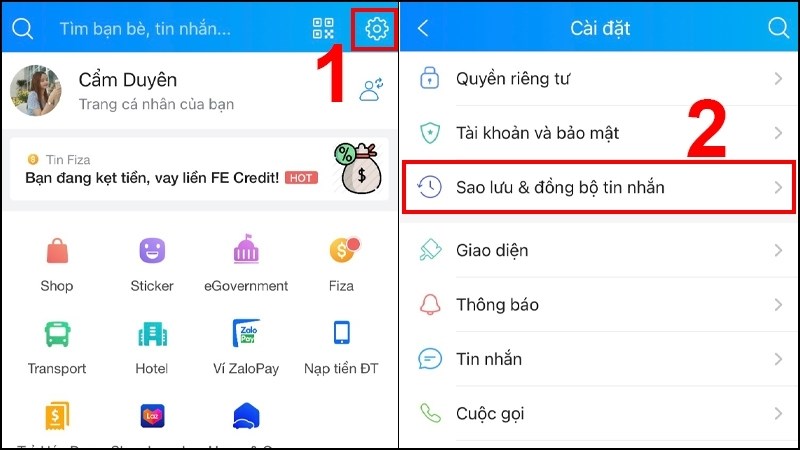
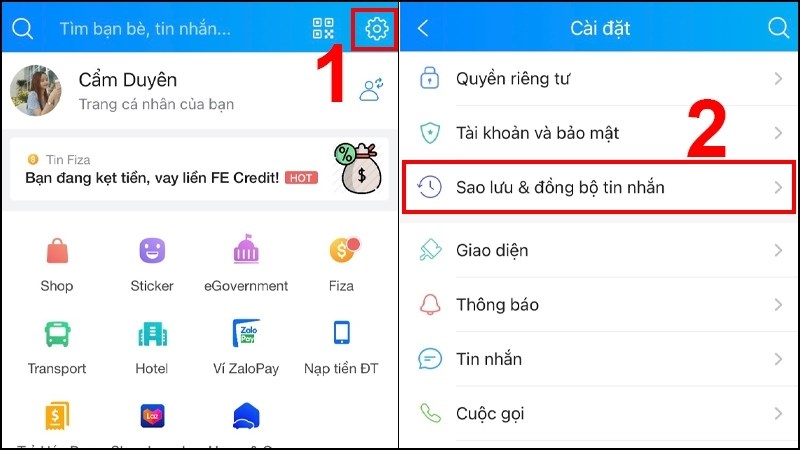
Nếu bạn vô tình xóa tin nhắn Zalo quan trọng và muốn khôi phục lại, đừng lo! Cách thực hiện rất đơn giản. Đầu tiên, bạn mở ứng dụng Zalo trên điện thoại, sau đó chọn biểu tượng “Cá nhân” ở góc dưới bên phải. Tiếp theo, bạn nhấn vào biểu tượng bánh răng để vào phần Cài đặt, rồi chọn mục “Tin nhắn”.
Sau khi vào phần Tin nhắn, bạn tìm đến mục “Sao lưu và khôi phục”. Tại đây, bạn có thể nhấn chọn “Tự động sao lưu” để đảm bảo rằng tất cả tin nhắn và hình ảnh của bạn sẽ được tự động lưu trữ lên tài khoản Google Drive. Điều này giúp bạn dễ dàng phục hồi lại dữ liệu khi cần.
Khi cần khôi phục tin nhắn, bạn chỉ cần làm theo các bước đơn giản: chọn “Khôi phục” rồi nhấn “Khôi phục” lần nữa. Nếu bạn đang tìm cụ thể một tin nhắn cũ, vào cuộc hội thoại đó và sử dụng biểu tượng kính lúp ở góc trên cùng bên phải để nhập từ khóa cần tìm. Chúc bạn thành công trong việc lấy lại những tin nhắn quý giá!
Khôi phục tất cả tin nhắn Zalo là một thủ thuật hữu ích, giúp bạn lấy lại những thông tin quan trọng đã bị xóa. Đầu tiên, bạn hãy mở ứng dụng Zalo trên điện thoại của mình. Trên giao diện chính, chọn biểu tượng Cá nhân ở góc dưới bên phải, sau đó vào Cài đặt.
Tại đây, bạn tiếp tục tìm mục Tin nhắn. Trong phần này, hãy ấn chọn Sao lưu và khôi phục. Đây là nơi bạn có thể dễ dàng quản lý việc sao lưu cũng như khôi phục tin nhắn. Để tiến hành, bạn nhấn vào Khôi phục. Nếu trước đó bạn đã thực hiện sao lưu, việc khôi phục sẽ diễn ra nhanh chóng.
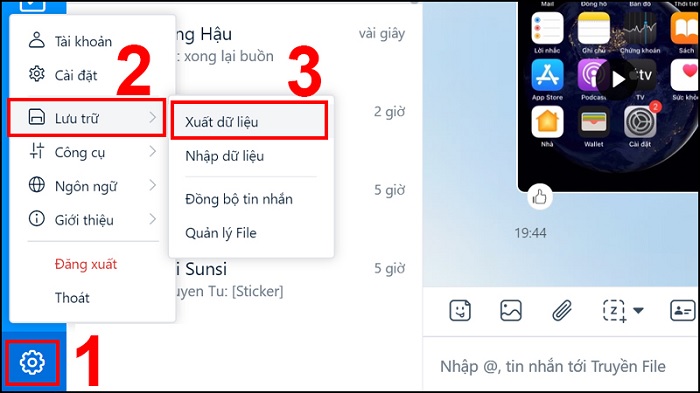
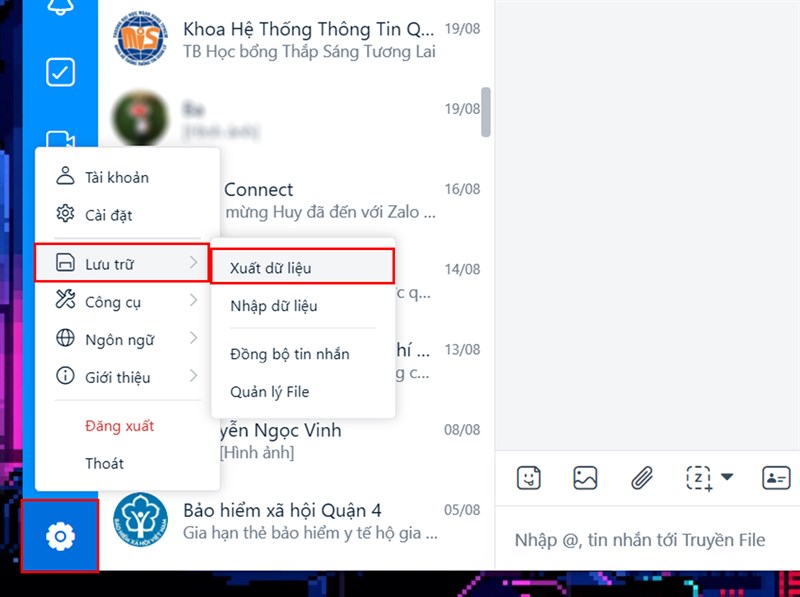
Ngoài ra, nếu bạn sử dụng Zalo trên máy tính, có thể sao lưu tin nhắn của mình từ đó. Đăng nhập vào tài khoản Zalo, nhấn vào biểu tượng bánh răng và chọn Lưu trữ, rồi chọn Xuất dữ liệu. Hãy đảm bảo rằng bạn đã bật tính năng tự động sao lưu để không bỏ lỡ bất kỳ tin nhắn quan trọng nào trong tương lai.

Nếu bạn vô tình xóa một cuộc trò chuyện trên Zalo và muốn khôi phục lại, đừng lo lắng! Bạn có thể dễ dàng thực hiện việc này chỉ với vài bước đơn giản. Đầu tiên, mở ứng dụng Zalo và chọn mục “Cá nhân”, sau đó nhấn vào biểu tượng bánh xe để vào phần Cài đặt. Trong mục Tin nhắn, hãy tìm đến phần Sao lưu và khôi phục để kích hoạt tính năng này.
Tiếp theo, bạn hãy chọn “Tự động sao lưu”. Khi tính năng này được bật, các cuộc trò chuyện của bạn sẽ được lưu lại định kỳ. Nếu một ngày bạn lỡ tay xóa tin nhắn, việc khôi phục trở nên dễ dàng hơn bao giờ hết. Chỉ cần vào lại phần Sao lưu và khôi phục để lấy lại nội dung bạn đã mất.
Ngoài ra, nếu bạn sử dụng thiết bị iOS, phần mềm PhoneRescue by iMobile cũng là một lựa chọn hiệu quả để khôi phục tin nhắn Zalo đã xóa. Phần mềm này giúp bạn phục hồi nhanh chóng mà không mất dữ liệu khác. Hãy thử ngay để không bỏ lỡ những kỷ niệm quan trọng trong các cuộc trò chuyện của mình!
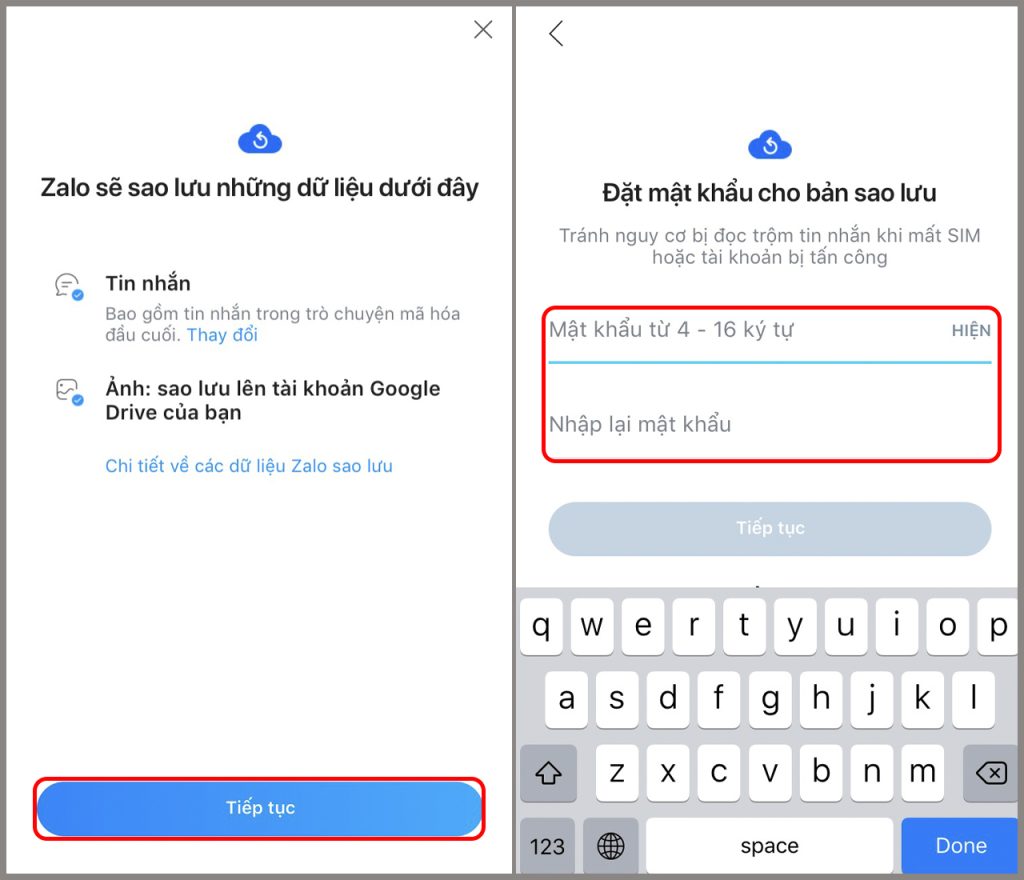
Bạn đã từng lỡ tay xóa những tin nhắn quan trọng trên Zalo và đang tìm cách khôi phục chúng? Đừng lo, mình sẽ chia sẻ cho bạn những bước đơn giản để lấy lại tin nhắn bị xóa. Đầu tiên, bạn hãy mở ứng dụng Zalo, vào mục “Cá nhân”, sau đó nhấn vào biểu tượng bánh răng để truy cập vào Cài đặt. Chọn mục Tin nhắn, rồi bạn sẽ thấy tùy chọn “Sao lưu và khôi phục”.
Tại đây, bạn hãy chọn “Tự động sao lưu”. Điều này giúp bạn có thể khôi phục những tin nhắn mới nhất nếu có xảy ra sự cố. Tuy nhiên, nếu bạn xóa tin nhắn cách đây không lâu, bạn vẫn có thể khôi phục tin nhắn đã xóa trong vòng 5 giây bằng cách nhấn vào nút “Khôi phục”. Nếu bạn sử dụng iOS, phần mềm PhoneRescue by iMobile cũng là một trong những lựa chọn tuyệt vời để khôi phục tin nhắn đã xóa.
Hy vọng với những bước này, bạn có thể dễ dàng lấy lại những ký ức đẹp từ tin nhắn trên Zalo!

Nếu bạn vô tình xóa đi những tin nhắn quan trọng trên Zalo và đang tìm cách khôi phục, hãy thực hiện theo các bước đơn giản sau đây. Đầu tiên, mở ứng dụng Zalo, chọn tab “Cá nhân”, sau đó nhấn vào biểu tượng bánh xe để vào phần Cài đặt. Trong mục này, tìm và chọn “Tin nhắn”, rồi nhấn vào biểu tượng Bật/Tắt để kích hoạt tính năng sao lưu.
Tiếp theo, nếu bạn chưa thực hiện sao lưu tin nhắn trước đó, hãy mở Zalo trên thiết bị cũ của bạn. Tại trang Cá nhân, vào Cài đặt và chọn “Sao lưu và khôi phục”. Sau đó, nhấn vào “Tự động sao lưu” để đảm bảo rằng các tin nhắn của bạn luôn được lưu lại.
Khi muốn khôi phục, chỉ cần quay lại phần “Sao lưu và khôi phục” trong Cài đặt và chọn “Khôi phục”. Ngoài ra, nếu bạn cần hỗ trợ mạnh mẽ hơn, phần mềm Tenorshare iPhone Data Recovery cũng là một lựa chọn tuyệt vời, giúp bạn lấy lại dữ liệu đã mất trên Zalo một cách dễ dàng. Hy vọng những thông tin trên sẽ giúp bạn nhanh chóng khôi phục lại những tin nhắn quý giá!

Nếu bạn vô tình xóa tin nhắn trên Zalo và muốn khôi phục lại chúng, quy trình khá đơn giản. Đầu tiên, hãy mở ứng dụng Zalo, sau đó chạm vào biểu tượng “Cá nhân” ở góc dưới bên phải. Tiếp theo, bạn hãy nhấn vào biểu tượng bánh răng để vào phần Cài đặt, rồi chọn mục “Tin nhắn”.
Sau khi vào phần Tin nhắn, bạn sẽ thấy tùy chọn “Sao lưu và khôi phục”. Nhấn vào đó và chọn “Tự động sao lưu” để đảm bảo tất cả tin nhắn quan trọng được lưu lại tự động. Điều này rất hữu ích cho những lần bạn cần khôi phục tin nhắn đã xóa sau này.
Nếu bạn đã thực hiện sao lưu trước đó, chỉ cần làm theo hướng dẫn để khôi phục. Nếu bạn sử dụng thiết bị iOS và muốn tìm kiếm một phần mềm chuyên dụng, bạn có thể thử PhoneRescue by iMobile. Phần mềm này giúp bạn khôi phục tin nhắn Zalo dễ dàng mà không cần phải lo lắng về dữ liệu bị mất. Chúc bạn thành công!
Kết luận, việc lấy lại tất cả tin nhắn Zalo không quá phức tạp nếu bạn biết cách thực hiện đúng quy trình. Dù có thể gặp một số khó khăn, nhưng với hướng dẫn và các phương pháp phục hồi hiệu quả, bạn hoàn toàn có thể khôi phục lại những thông tin quan trọng. Hãy nhớ thường xuyên sao lưu dữ liệu để giảm thiểu rủi ro mất mát trong tương lai. Hy vọng rằng bài viết này đã cung cấp cho bạn những kiến thức bổ ích để xử lý tình huống này một cách dễ dàng và hiệu quả nhất.