Physical Address
304 North Cardinal St.
Dorchester Center, MA 02124
Physical Address
304 North Cardinal St.
Dorchester Center, MA 02124

Trong quá trình sử dụng iPhone, việc kết nối thiết bị với máy tính hoặc các thiết bị ngoại vi là điều cần thiết để sao lưu, truyền dữ liệu hoặc cài đặt phần mềm. Tuy nhiên, để đảm bảo an toàn thông tin, Apple yêu cầu người dùng xác nhận “tin cậy” trên iPhone mỗi khi kết nối với máy tính lạ. Việc cấp quyền tin cậy này giúp bảo vệ dữ liệu cá nhân khỏi rủi ro không mong muốn. Bài viết dưới đây sẽ hướng dẫn bạn đầy đủ về cách cấp quyền tin cậy cho iPhone, xử lý các lỗi thường gặp và những lưu ý quan trọng trong quá trình thực hiện thao tác này.
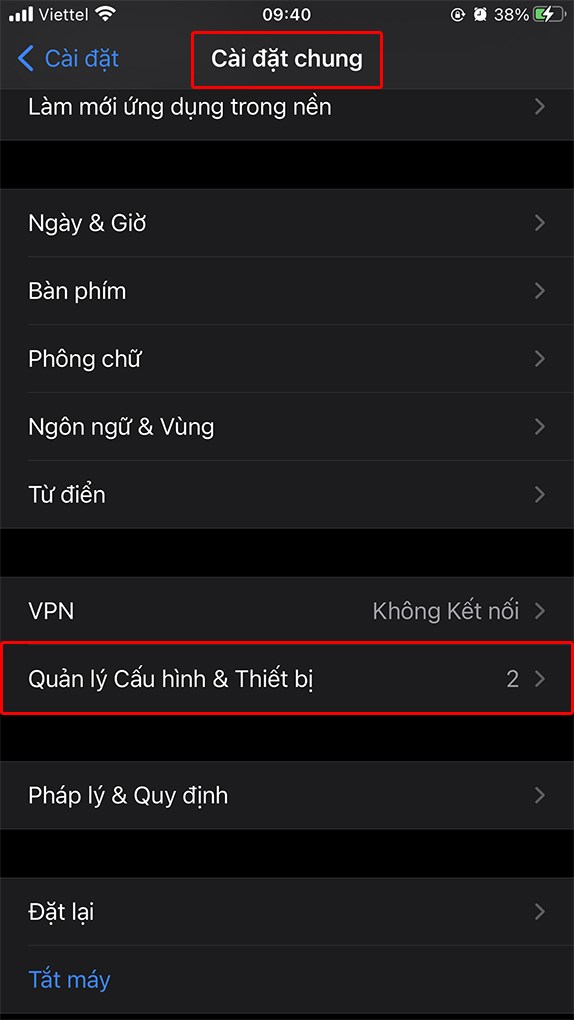
Khi sử dụng iPhone, có thể bạn sẽ cần cấp quyền tin cậy cho một số ứng dụng bên ngoài. Việc này rất đơn giản và chỉ mất vài bước. Đầu tiên, bạn hãy mở ứng dụng “Cài đặt” trên iPhone. Trong giao diện chính, chọn “Cài đặt chung” để tiếp tục.
Tiếp theo, bạn sẽ thấy mục “Quản lý VPN & Thiết bị”. Nhấn vào đó để vào phần quản lý ứng dụng. Sau đó, tìm ứng dụng mà bạn cần xác nhận tin cậy. Khi đã chọn được ứng dụng, hãy bấm vào dòng chữ “Tin cậy [tên ứng dụng]”. Điều này sẽ giúp bạn cho phép ứng dụng đó thực hiện các chức năng cần thiết.
Nếu bạn làm theo đúng các bước như trên, ứng dụng bạn chọn sẽ hoàn toàn được tin cậy và có thể hoạt động trên thiết bị của bạn mà không gặp vấn đề gì. Đừng quên kiểm tra lại các quyền hạn nếu bạn thấy ứng dụng không hoạt động như mong muốn. Chúc bạn có trải nghiệm sử dụng iPhone thật mượt mà!

Nếu bạn muốn cấp quyền tin cậy cho một ứng dụng trên iPhone, hãy làm theo những bước đơn giản sau đây. Đầu tiên, mở ứng dụng “Cài đặt” trên iPhone của bạn. Tiếp theo, chọn “Cài đặt chung”, rồi tìm và nhấn vào “Quản lý VPN & Thiết bị”. Ở đây, bạn sẽ thấy danh sách các ứng dụng cần xác nhận.
Sau khi chọn ứng dụng mà bạn muốn tin cậy, hãy nhấn vào “Tin cậy [tên nhà phát triển]”. Quá trình này là bước quan trọng để cho phép ứng dụng hoạt động trên thiết bị của bạn. Nếu bạn đang sử dụng iOS 18 hoặc mới hơn, bạn cũng có thể cần chạm vào “Cho phép & khởi động lại” để khởi động lại ứng dụng và áp dụng quyền truy cập.
Ngoài ra, nếu cần, bạn có thể vào mục “Đặt lại” trong phần “Cài đặt chung” để điều chỉnh lại vị trí và quyền riêng tư của các ứng dụng. Chỉ cần lưu ý rằng việc cấp quyền cần được thực hiện cẩn thận để đảm bảo an toàn cho thiết bị của bạn. Cứ làm theo hướng dẫn đó, bạn sẽ dễ dàng cấp quyền sử dụng cho ứng dụng ngoài App Store một cách nhanh chóng!
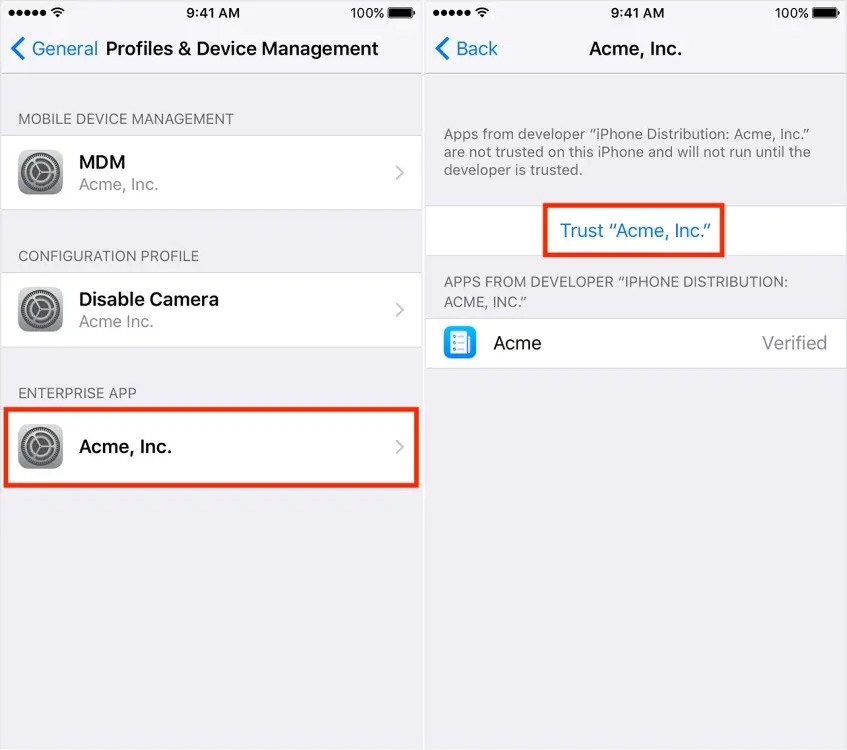
Nếu bạn đang muốn cấp quyền tin cậy cho một ứng dụng trên iPhone của mình, quá trình này khá đơn giản. Đầu tiên, bạn hãy mở ứng dụng “Cài đặt” trên thiết bị, sau đó chọn “Cài đặt chung.” Tiếp theo, bạn tìm đến mục “Quản lý VPN & Thiết bị,” nơi chứa danh sách các ứng dụng đã được cài đặt nhưng chưa được xác nhận là tin cậy.
Khi đã vào mục này, bạn sẽ thấy danh sách các ứng dụng. Hãy chọn ứng dụng mà bạn muốn xác nhận tin cậy. Sau đó, bấm vào “Xác nhận tin cậy” để hoàn tất quá trình. Một số ứng dụng có thể yêu cầu bạn xác minh quyền truy cập vào lần đầu sử dụng, nhưng sau khi thực hiện các bước trên, bạn sẽ không còn gặp rắc rối với việc mở ứng dụng này nữa.
Cần lưu ý rằng sau khi cấp quyền tin cậy cho ứng dụng, các thiết bị như iPhone, iPad hay Vision Pro sẽ định kỳ kiểm tra lại chứng chỉ của nhà phát triển để duy trì trạng thái tin cậy. Việc này giúp bảo đảm rằng bạn luôn sử dụng các ứng dụng an toàn và đáng tin cậy. Nếu có bất kỳ câu hỏi hay thắc mắc nào về quy trình này, cứ tự nhiên trao đổi nhé!
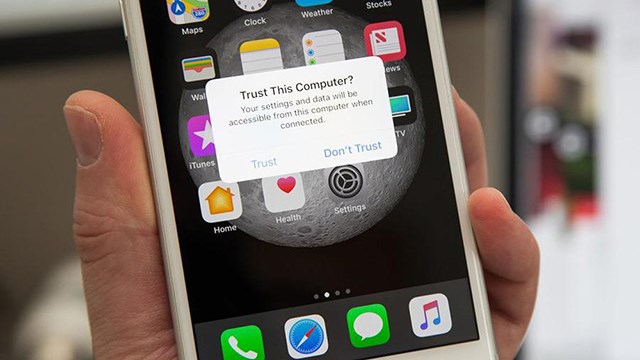
Để cấp quyền tin cậy cho ứng dụng trên iPhone, bạn chỉ cần thực hiện một số bước đơn giản. Đầu tiên, sau khi tải ứng dụng từ nguồn bên ngoài App Store, hãy mở phần Cài đặt trên thiết bị của bạn. Tiếp theo, chọn Cài đặt chung, rồi tìm đến Quản lý cấu hình & thiết bị.
Trong phần này, bạn sẽ thấy danh sách các ứng dụng mà bạn đã cài đặt. Hãy chọn ứng dụng mà bạn cần xác nhận tin cậy. Khi giao diện mở ra, chỉ cần nhấn vào ô Tin cậy là xong. Với iPhone, việc này giúp đảm bảo rằng ứng dụng sẽ được phép truy cập vào thông tin cần thiết mà bạn mong muốn.
Nếu cần, bạn cũng có thể quay lại Cài đặt để điều chỉnh quyền truy cập cho các ứng dụng khác. Điều này rất quan trọng để giữ an toàn cho dữ liệu cá nhân của bạn. Hãy nhớ kiểm tra thường xuyên để đảm bảo rằng các ứng dụng bạn sử dụng đều an toàn và đáng tin cậy.
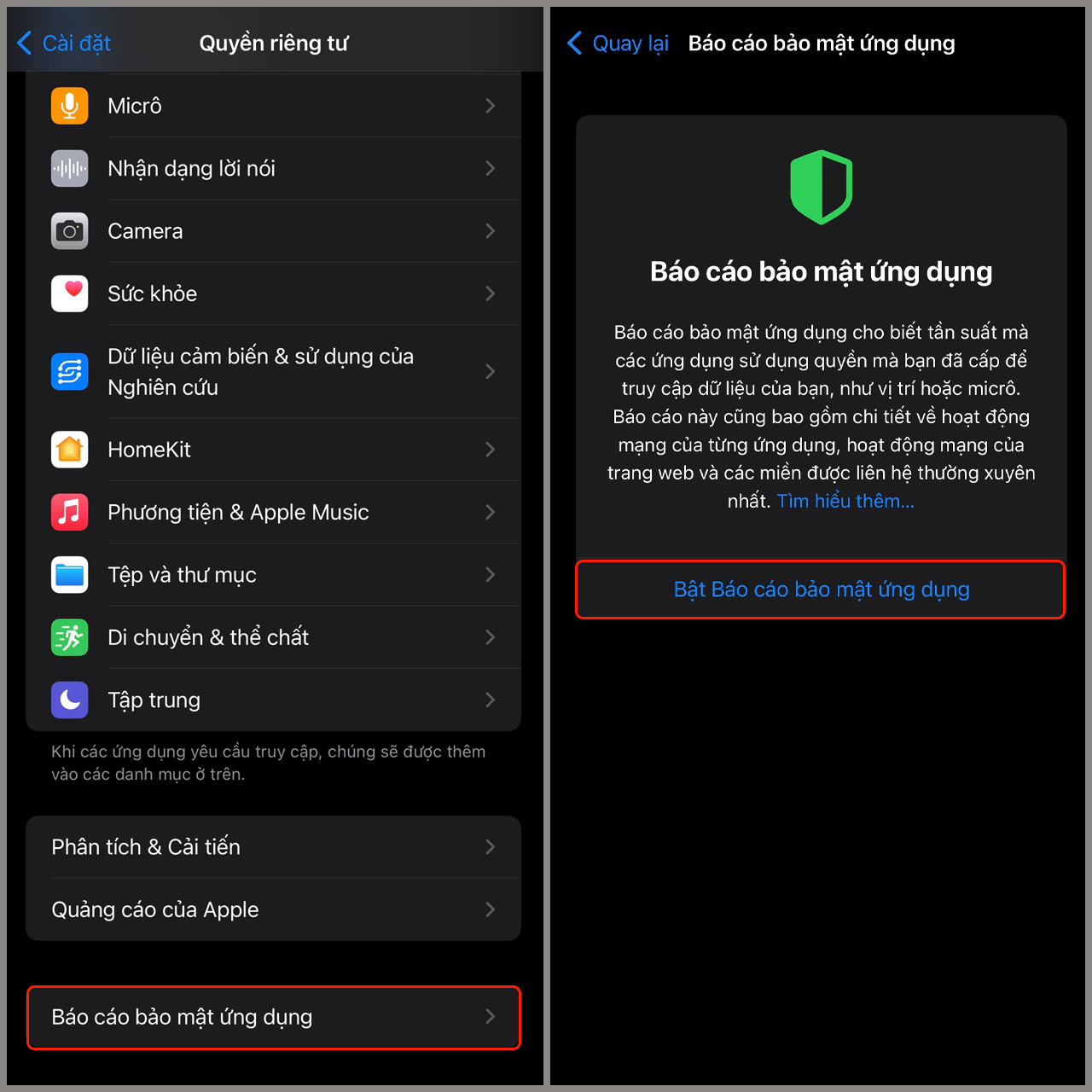
Khi bạn kết nối iPhone, iPad hoặc iPod touch với máy tính lần đầu tiên, một thông báo sẽ xuất hiện, hỏi bạn có tin tưởng thiết bị này hay không. Đây là một tính năng quan trọng giúp bảo vệ dữ liệu cá nhân của bạn. Nếu bạn chọn “Tin cậy”, máy tính sẽ có quyền truy cập vào nội dung trên thiết bị của bạn, như hình ảnh và nhạc.
Để thay đổi cài đặt tin cậy sau này, bạn có thể vào Cài đặt, chọn Cài đặt chung, rồi đến mục Đặt lại để thiết lập lại cài đặt tin cậy. Nếu bạn gặp sự cố khi kết nối, hãy kiểm tra cập nhật cho iTunes để đảm bảo rằng ứng dụng này đang chạy phiên bản mới nhất.
Ngoài ra, việc vệ sinh cổng kết nối trên iPhone và khởi động lại máy tính cũng có thể giúp khắc phục những lỗi kết nối. Hãy nhớ kiểm tra các driver USB để đảm bảo rằng chúng hoạt động tốt. Việc hiểu rõ về quyền tin cậy này sẽ giúp bạn sử dụng thiết bị một cách an toàn và hiệu quả hơn.

Để xác nhận tin cậy cho một ứng dụng trên iPhone, bạn cần thực hiện một số bước đơn giản. Đầu tiên, hãy mở ứng dụng “Cài đặt” trên thiết bị của mình. Sau đó, tìm và chọn “Cài đặt chung” để truy cập vào các tùy chọn hệ thống.
Tiếp theo, bạn nhấn vào mục “Quản lý VPN & Thiết bị”. Tại đây, bạn sẽ thấy danh sách các ứng dụng đã cài đặt có thể yêu cầu xác nhận. Hãy chọn ứng dụng mà bạn muốn tin cậy, sau đó bấm vào tên nhà phát triển của ứng dụng đó.
Cuối cùng, bạn chỉ cần nhấn “Tin cậy” để xác nhận. Một thông báo sẽ xuất hiện để yêu cầu bạn xác nhận một lần nữa. Khi hoàn tất, bạn có thể mở ứng dụng mà không gặp phải bất kỳ rào cản nào. Đảm bảo rằng bạn chỉ xác nhận tin cậy cho các ứng dụng từ những nhà phát triển mà bạn quen thuộc và tin tưởng để bảo vệ an toàn thông tin cá nhân của mình.
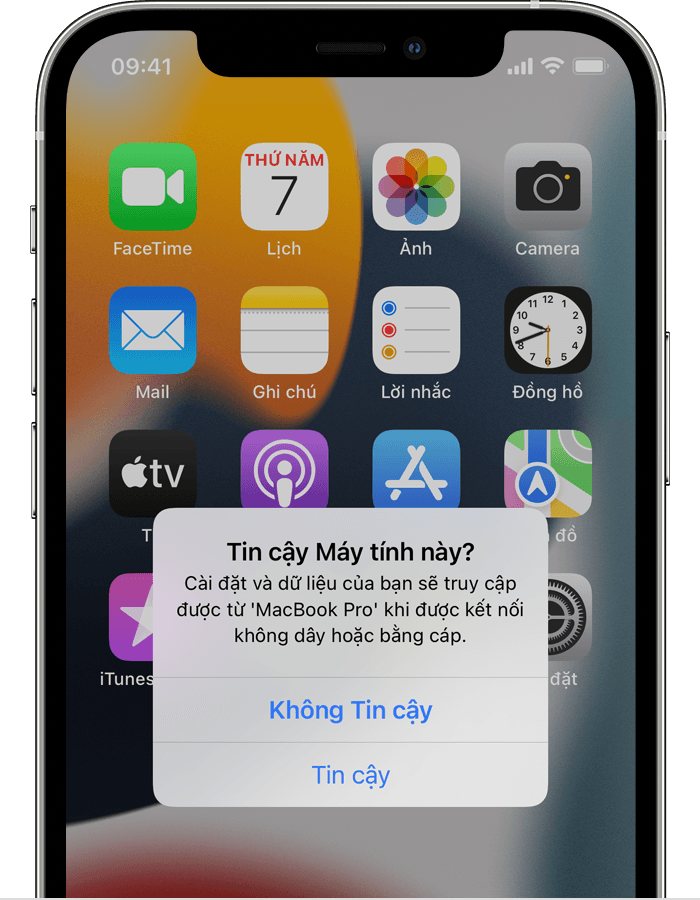
Khi gặp phải lỗi không cấp được quyền tin cậy trên iPhone, bạn có thể thực hiện một số bước đơn giản để khắc phục. Đầu tiên, hãy đảm bảo máy tính của bạn đang chạy phiên bản macOS hoặc iTunes mới nhất, vì điều này có thể ảnh hưởng đến khả năng kết nối và xác thực giữa máy tính và iPhone. Sau đó, ngắt kết nối và kết nối lại thiết bị của bạn.
Tiếp theo, bạn cần truy cập vào Cài đặt trên iPhone. Tại đây, chọn Cài đặt chung, rồi vào Quản lý cấu hình & thiết bị. Tìm ứng dụng mà bạn cần xác nhận tin cậy, và bấm vào tùy chọn Tin cậy để cho phép hoạt động của nó. Nếu bạn vẫn gặp vấn đề, khả năng cao là do kết nối mạng hoặc thời gian trên thiết bị không chính xác.
Đừng quên thử khởi động lại và cập nhật hệ điều hành iOS. Nếu vấn đề vẫn tiếp diễn, hãy thử kết nối với một mạng Wi-Fi khác hoặc chuyển sang sử dụng 4G/5G. Việc tin cậy ứng dụng là rất quan trọng để tận dụng tối đa các tính năng mà nó cung cấp, đặc biệt là khi bạn tải về ứng dụng từ nguồn không rõ.

Khi bạn kết nối iPhone với máy tính mà không thấy thông báo “Trust This Computer,” đây có thể là một vấn đề gây khó chịu. Để giải quyết, bạn hãy bắt đầu bằng việc kiểm tra cáp USB và đảm bảo rằng nó không bị hỏng. Thử đổi cáp hoặc cổng USB khác cũng có thể giúp phát hiện vấn đề.
Nếu vẫn chưa khắc phục được, hãy ngắt kết nối iPhone và kết nối lại. Đôi khi chỉ cần một lần cắm lại là đủ để kích hoạt thông báo. Nếu vẫn không thấy gì, bạn nên cập nhật iTunes lên phiên bản mới nhất, vì nhiều khi phiên bản cũ có thể gây ra sự cố. Đừng quên khởi động lại cả máy tính và iPhone sau khi cập nhật.
Cuối cùng, bạn cũng có thể thử đặt lại cài đặt vị trí và quyền riêng tư trên iPhone. Để làm điều này, vào Cài đặt -> Cài đặt chung -> Chuyển hoặc đặt lại -> Đặt lại -> Đặt lại Vị trí & Quyền riêng tư. Việc này giúp bạn thiết lập lại các máy tính đã tin cậy. Với một vài bước đơn giản như vậy, hi vọng bạn sẽ khắc phục được tình trạng này nhanh chóng!
Trong thế giới công nghệ ngày nay, việc cấp quyền tin cậy trên iPhone không chỉ đảm bảo sự bảo mật cho thiết bị mà còn giúp người dùng quản lý thông tin cá nhân một cách hiệu quả hơn. Việc hiểu rõ các cấp độ quyền này cùng với cách thức hoạt động của chúng sẽ giúp người dùng tận dụng tối đa các tính năng mà iPhone mang lại, đồng thời bảo vệ dữ liệu quan trọng khỏi những mối đe dọa tiềm ẩn. Bằng cách thực hiện các bước cài đặt và thiết lập phù hợp, người dùng có thể yên tâm hơn khi sử dụng thiết bị, tạo dựng sự tin tưởng và an toàn trong mỗi trải nghiệm số.