Physical Address
304 North Cardinal St.
Dorchester Center, MA 02124
Physical Address
304 North Cardinal St.
Dorchester Center, MA 02124
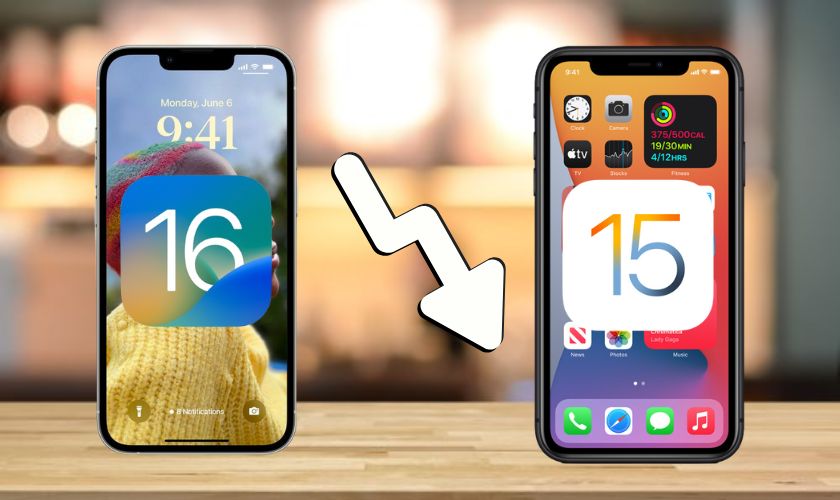
iOS 16 mang đến nhiều tính năng và cải tiến mới, tuy nhiên không phải thiết bị nào cũng hoạt động ổn định sau khi nâng cấp. Nhiều người dùng cảm thấy thiết bị của mình chạy chậm, hao pin, gặp lỗi phần mềm hoặc không tương thích với một số ứng dụng khi lên iOS 16, và mong muốn quay lại phiên bản iOS 15 ổn định hơn. Trong bài viết này, chúng tôi sẽ hướng dẫn chi tiết cách hạ iOS 16 xuống iOS 15, chia sẻ các lưu ý, cảnh báo rủi ro, đồng thời cung cấp link tải iOS 15 và giải đáp thắc mắc có nên hạ cấp hay không cho bạn đọc.
Nếu bạn đang tìm cách hạ cấp từ iOS 16 xuống iOS 15, đừng lo lắng! Quá trình này thực sự đơn giản và bạn chỉ cần thực hiện theo 5 bước dễ dàng. Đầu tiên, hãy sao lưu dữ liệu của bạn để đảm bảo không mất bất kỳ thông tin quan trọng nào. Bạn có thể sử dụng iTunes để làm việc này, chỉ cần kết nối iPhone với máy tính và chọn “Back Up Now”.
Sau khi hoàn tất sao lưu, bước tiếp theo là tải xuống phiên bản iOS 15 mà bạn cần. Hãy đảm bảo rằng bạn chọn đúng phiên bản phù hợp với thiết bị của mình. Một điều quan trọng là trước khi bắt đầu quá trình hạ cấp, bạn sẽ cần xóa phiên bản iOS 16 mà bạn hiện đang sử dụng.
Cuối cùng, để đưa thiết bị vào chế độ phục hồi, hãy nhấn nhanh các nút âm lượng hoặc sử dụng iTunes để thực hiện thao tác. Rất nhanh chóng, bạn sẽ quay trở lại với hệ điều hành mà bạn yêu thích. Cứ yên tâm làm theo hướng dẫn, bạn sẽ không gặp quá nhiều khó khăn đâu!
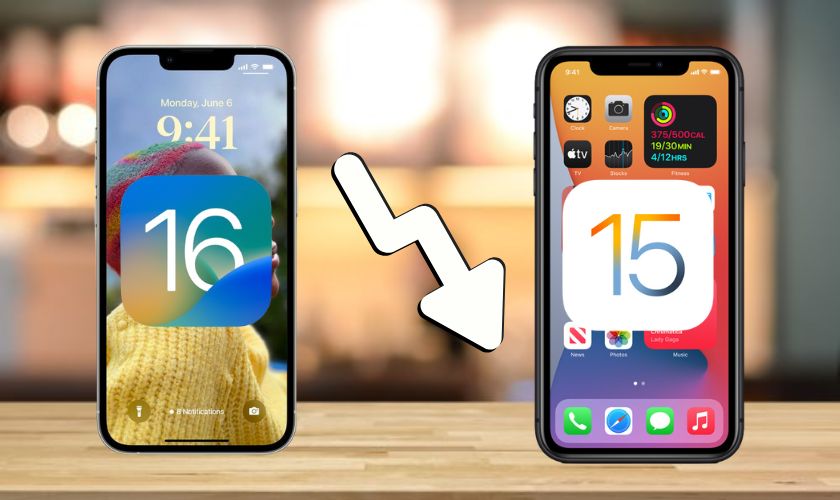
Nếu bạn đang muốn hạ iOS 16 xuống iOS 15 mà không sợ mất dữ liệu, hãy làm theo những bước đơn giản sau đây nhé! Đầu tiên, đảm bảo pin của máy trên 50% để tránh gián đoạn trong quá trình hạ cấp. Việc này rất quan trọng! Bạn cũng nên sử dụng cáp Lightning chính hãng hoặc có chứng chỉ MFI.
Bước đầu tiên là sao lưu dữ liệu thiết bị của bạn để đảm bảo mọi thứ an toàn. Sau đó, tải xuống phiên bản iOS 15 mà bạn muốn hạ cấp. Khi đã có phiên bản iOS 15, tiến hành xóa phiên bản iOS 16 hiện tại trên thiết bị của bạn.
Khi mọi thứ đã sẵn sàng, hãy khởi động lại điện thoại. Đừng quên thoát iCloud và tắt mật khẩu màn hình trước khi thực hiện. Cuối cùng, bạn hãy đưa iPhone vào chế độ Restore bằng cách nhấn và nhả nhanh nút tăng giảm âm lượng theo thứ tự. Giờ thì bạn chỉ cần chọn phiên bản iOS 15 đã tải xuống và hoàn tất quá trình hạ cấp!
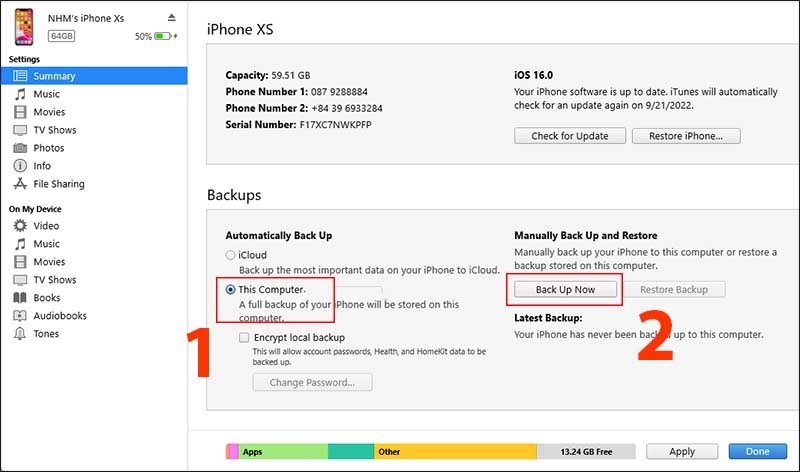
Nếu bạn đang gặp khó khăn với iOS 16 và muốn trở về phiên bản iOS 15, hãy yên tâm, quá trình này thực sự không khó như bạn tưởng. Đầu tiên, bạn cần sao lưu dữ liệu của mình để đảm bảo rằng không mất mát thông tin quan trọng nào. Hãy mở iTunes, kết nối điện thoại với máy tính và chọn “This Computer”, sau đó ấn “Back Up Now”.
Sau khi sao lưu hoàn tất, bạn cần tải phiên bản iOS 15 về máy tính. Có thể tìm thấy phiên bản này trên trang web chính thức của Apple hoặc các trang uy tín. Tiếp theo, hãy xóa phiên bản iOS 16 trên thiết bị của bạn bằng cách vào phần cài đặt. Lưu ý rằng bạn cần phải thoát iCloud và tắt mật khẩu màn hình.
Cuối cùng, khởi động lại điện thoại và giữ nút Shift trong khi chọn “Restore iPhone” trên iTunes. Lúc này, hãy chọn phiên bản iOS 15 mà bạn vừa tải xuống. Chỉ với những bước đơn giản này, bạn có thể dễ dàng hạ cấp từ iOS 16 xuống iOS 15 mà không lo mất dữ liệu.
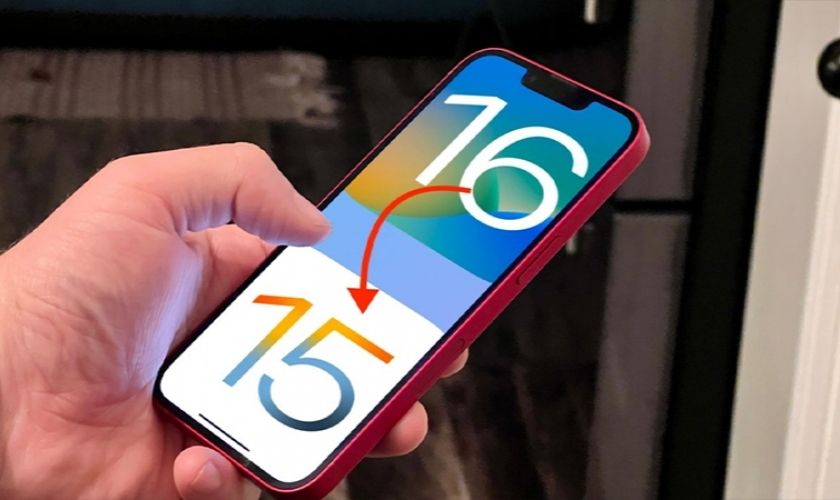
Nếu bạn đang có ý định hạ iOS 16 xuống iOS 15 mà không muốn mất dữ liệu, hãy chú ý đến một số điểm quan trọng. Đầu tiên, việc sao lưu dữ liệu là vô cùng cần thiết. Bạn có thể sử dụng phần mềm iTunes hoặc iCloud để sao lưu toàn bộ thông tin quan trọng trước khi thực hiện quá trình hạ cấp.
Tiếp theo, hãy chắc chắn kiểm tra tính tương thích của các ứng dụng mà bạn đang sử dụng. Một số ứng dụng có thể hoạt động tốt hơn trên phiên bản iOS cũ, vì vậy việc này sẽ giúp bạn tránh những rắc rối không cần thiết.
Khi bắt đầu quá trình, hãy xóa phiên bản iOS 16 hiện có trước khi tải xuống iOS 15. Đừng quên thoát khỏi tài khoản iCloud và tắt mật khẩu màn hình nếu có để tránh các vấn đề phát sinh. Cuối cùng, sau khi hạ cấp thành công, hãy nhớ tạo một bản sao lưu nữa để bảo vệ dữ liệu của mình. Thực hiện theo các bước này, bạn chắc chắn sẽ có một trải nghiệm hạ cấp suôn sẻ.
Hạ cấp hệ điều hành iOS từ phiên bản 16 xuống 15 có vẻ là một lựa chọn hấp dẫn khi bạn gặp phải các lỗi từ bản cập nhật mới. Tuy nhiên, thao tác này cũng tiềm ẩn không ít rủi ro. Một trong những rủi ro lớn nhất là khả năng mất dữ liệu nếu bạn không thực hiện sao lưu trước. Khi hạ cấp, nếu thiết bị cần khôi phục, nhiều khả năng bạn sẽ mất các tài liệu quan trọng hoặc hình ảnh quý giá.
Ngoài ra, quá trình hạ cấp không đúng cách có thể gây ra lỗi phần mềm khác, khiến máy của bạn hoạt động không ổn định. Những vấn đề như màn hình lag, tiêu hao pin nhanh hoặc các sự cố kết nối WiFi và Bluetooth thường xuyên xảy ra. Những phiền toái này không chỉ làm giảm trải nghiệm sử dụng mà còn có thể ảnh hưởng đến công việc và các hoạt động hàng ngày của bạn.
Bên cạnh đó, việc không thực hiện đúng quy trình hạ cấp có thể khiến máy luôn trong tình trạng nóng, không mượt mà như trước. Vì vậy, trước khi quyết định hạ cấp, hãy xem xét kỹ lưỡng và chuẩn bị sẵn các phương án sao lưu để bảo vệ dữ liệu của mình.
Việc hạ cấp iOS 16 xuống iOS 15 có vẻ như là một lựa chọn hấp dẫn đối với nhiều người dùng, nhưng điều này không hề đơn giản. Trước hết, bạn cần lưu ý rằng những mẫu iPhone mới như iPhone 14, iPhone 15 trở đi hoàn toàn không cho phép quay về iOS 15. Nếu bạn đang sử dụng một thiết bị cũ hơn, hãy cân nhắc thật kỹ trước khi thực hiện.
Apple thường xuyên cập nhật các phiên bản iOS để cải thiện bảo mật và khắc phục những lỗi tồn tại trong các phiên bản trước. Do đó, việc hạ cấp xuống iOS 15 có thể sẽ khiến thiết bị của bạn dễ bị tổn thương hơn. Nếu bạn quyết định làm điều này, hãy chắc chắn rằng bạn đã sao lưu dữ liệu trước để tránh mất mát.
Trong một số trường hợp, việc hạ cấp có thể là cần thiết, chẳng hạn như khi các ứng dụng không tương thích với iOS 16. Nhưng hãy nhớ rằng điều này không phải lúc nào cũng đơn giản và có thể gây ra những rắc rối không mong muốn. Do đó, hãy cân nhắc kỹ lưỡng trước khi thực hiện quyết định này.
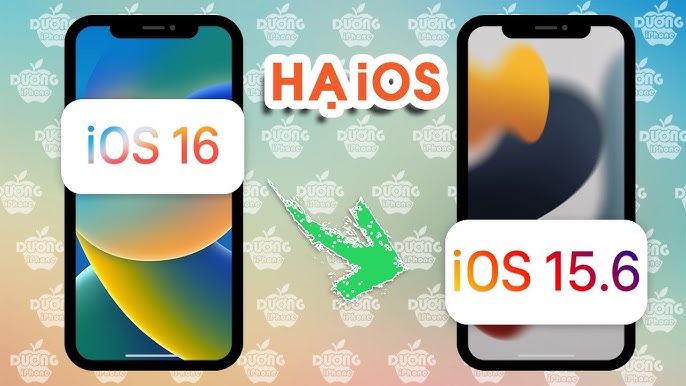
Khi bạn quyết định hạ cấp iOS từ phiên bản 16 xuống 15, việc đầu tiên cần làm là sao lưu dữ liệu. Điều này rất quan trọng để đảm bảo rằng bạn không mất bất kỳ thông tin nào. Để thực hiện, đầu tiên hãy kết nối iPhone với máy tính và mở iTunes. Tại đây, bạn nhấn chọn biểu tượng điện thoại, sau đó chọn “This Computer” và nhấn “Back Up Now” để bắt đầu quá trình sao lưu dữ liệu.
Sau khi sao lưu hoàn tất, bạn cần truy cập trang web ipsw.me. Tại đây, chọn iPhone và tìm kiếm phiên bản iOS mà bạn muốn hạ cấp, chẳng hạn như iOS 15.6 hoặc 15.7. Sau khi tải về, bạn sẽ cần xác nhận rằng quá trình cài đặt đã hoàn tất mà không gặp lỗi.
Cuối cùng, khi iTunes hoặc Finder đã cài đặt thành công iOS 15.6, bạn có thể khôi phục dữ liệu đã sao lưu bằng cách chọn tùy chọn “Restore Backup”. Điều này không chỉ giúp bạn giữ lại dữ liệu mà còn mang lại sự ổn định cho chiếc iPhone của bạn. Hãy thực hiện ngay trước khi các phiên bản mới hơn không còn hỗ trợ!
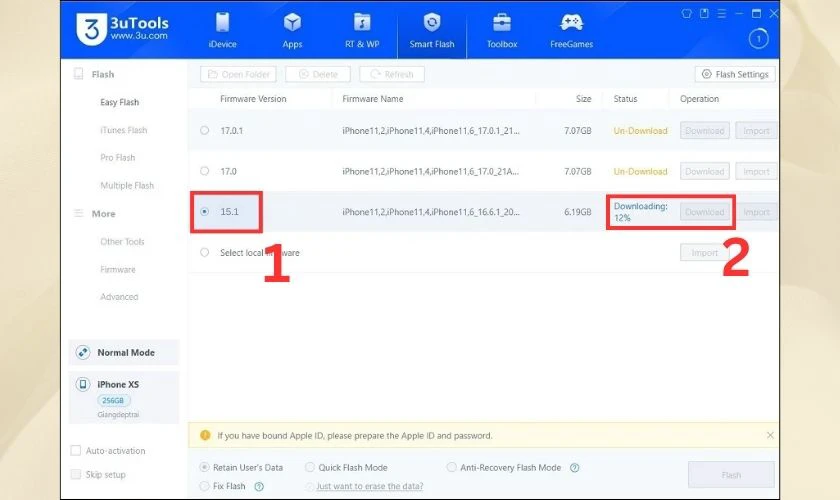
Nếu bạn đang tìm kiếm cách để tải iOS 15 một cách miễn phí và an toàn, thì Download.com.vn chính là điểm đến lý tưởng. Phiên bản mới nhất hiện giờ là iOS 15.8.3, đã được kiểm nghiệm và đảm bảo 100% an toàn cho thiết bị của bạn. Chỉ cần bấm vào [Link File] để tải về phần mềm ngay hôm nay, hoặc bạn có thể chọn phiên bản phù hợp với thiết bị của mình từ danh sách dưới đây, như [Link File 1] cho iPhone XS Max.
Ngoài ra, nếu bạn muốn trải nghiệm tính năng mới sớm hơn, iOS 15 Beta cũng là một lựa chọn hấp dẫn. Để tải về, bạn chỉ cần truy cập vào BetaProfiles.com trên thiết bị iOS của mình, tải xuống hồ sơ cấu hình và mở Cài đặt để cài đặt. Nếu bạn không muốn sử dụng phiên bản Beta, việc cập nhật trực tiếp lên iOS 15 chính thức cũng rất đơn giản, chỉ cần vào Cài đặt > Cài đặt chung > Cập nhật phần mềm.
Hãy đảm bảo rằng bạn có kết nối Wi-Fi ổn định để quá trình tải về diễn ra nhanh chóng và không bị gián đoạn. Tận hưởng những tính năng mới mà iOS 15 mang lại cho iPhone của bạn!
Nếu bạn đang gặp vấn đề với iOS 16 và muốn hạ cấp xuống iOS 15, trước hết hãy kiểm tra sự tương thích của thiết bị mình đang sử dụng. Để thực hiện điều này, bạn có thể truy cập vào trang web https://ipsw.me/ ngay trên điện thoại. Tại đây, bạn sẽ thấy danh sách các thiết bị, hãy chọn chính xác tên thiết bị của mình.
Sau khi chọn thiết bị, bạn sẽ thấy một danh sách gọi là “Signed IPSWs”. Điều này giúp bạn tìm ra phiên bản iOS phù hợp mà bạn có thể hạ cấp xuống. Hạ cấp không chỉ giúp bạn khắc phục các vấn đề như giật lag hay hao pin, mà còn giữ nguyên dữ liệu của bạn. Nếu có phiên bản iOS 15.x nào đó được hỗ trợ, bạn có thể tiếp tục thực hiện các bước tiếp theo để hạ cấp.
Việc hạ cấp này khá đơn giản và không yêu cầu sử dụng máy tính. Tuy nhiên, hãy nhớ thực hiện các bước hướng dẫn để đảm bảo an toàn cho thiết bị và dữ liệu của bạn. Nếu bạn đã thử và vẫn không thành công, có thể cần đến các công cụ hỗ trợ như 3uTools để quá trình diễn ra suôn sẻ hơn.
Nếu bạn muốn khôi phục iPhone của mình về iOS 15, đầu tiên hãy kết nối nó với máy tính. Sau đó, ấn giữ đồng thời phím Nguồn và Home trong khoảng 10 giây. Khi màn hình xuất hiện, hãy thả phím Nguồn ra nhưng vẫn giữ phím Home cho đến khi bạn thấy một thông báo yêu cầu kết nối với iTunes hoặc Finder.
Tiếp theo, trên iPhone của bạn, hãy vào Cài đặt, chọn Cài đặt chung, và sau đó nhấn vào tùy chọn Đặt lại. Tại đây, bạn sẽ có lựa chọn Xóa tất cả nội dung và cài đặt. Lưu ý rằng hành động này sẽ xóa mọi dữ liệu trên thiết bị, vì vậy hãy sao lưu nếu cần.
Nếu bạn đang sử dụng iTunes, hãy chọn biểu tượng điện thoại, giữ phím Shift và nhấp vào nút Khôi phục iPhone. Chọn tệp IPSW mà bạn đã tải xuống cho iOS 15.5. Khi quá trình hoàn tất, bạn có thể khôi phục dữ liệu từ bản sao lưu và tiếp tục sử dụng iPhone như bình thường.
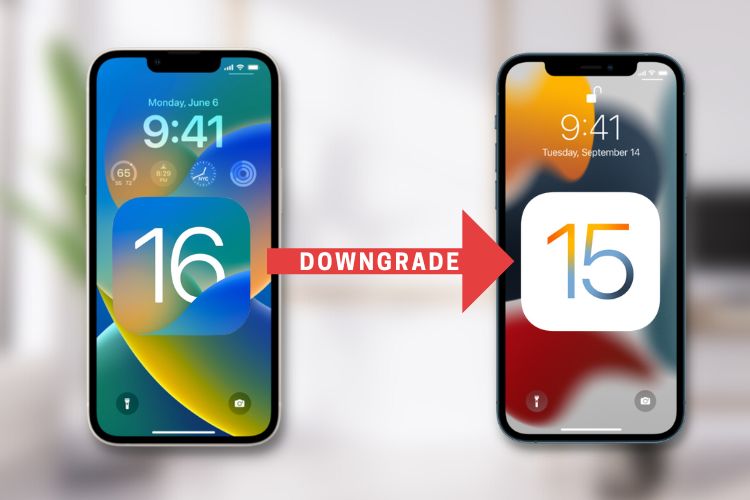
Trong bối cảnh sự phát triển nhanh chóng của công nghệ di động, việc hạ cấp từ iOS 16 xuống iOS 15 đã trở thành một lựa chọn đáng lưu tâm cho nhiều người dùng. Quyết định này có thể giúp khắc phục một số vấn đề về hiệu suất và sự ổn định, đồng thời tận hưởng những tính năng ổn định hơn mà phiên bản trước mang lại. Tuy không phải là quyết định dễ dàng, nhưng việc cân nhắc giữa lợi ích và nhu cầu thực tế của từng cá nhân sẽ giúp người dùng có được trải nghiệm tối ưu nhất. Hy vọng bài viết này đã cung cấp thông tin hữu ích cho bạn trong việc ra quyết định của mình.