Physical Address
304 North Cardinal St.
Dorchester Center, MA 02124
Physical Address
304 North Cardinal St.
Dorchester Center, MA 02124
Bạn có bao giờ cảm thấy những văn bản, bài thuyết trình hay thiết kế của mình trông hơi “nhạt nhẽo” và thiếu cá tính không? Rất có thể, nguyên nhân nằm ở những kiểu chữ quen thuộc mà máy tính hay điện thoại đã cài đặt sẵn. Một font chữ đẹp, phù hợp có thể biến một tài liệu bình thường trở nên ấn tượng và chuyên nghiệp hơn hẳn.
Nhưng làm thế nào để “tân trang” kho font chữ cho thiết bị của mình? Đừng lo, bài viết này sẽ hướng dẫn bạn một cách chi tiết và dễ hiểu, từ việc cài đặt font trên Windows 10, 11, cho đến các ứng dụng văn phòng như Word, PowerPoint, và cả trên điện thoại iPhone hay Android. Cùng khám phá nhé!
Việc cài đặt thêm font chữ mới cho máy tính là một thao tác khá đơn giản, giúp bạn có thêm nhiều lựa chọn kiểu chữ đẹp mắt cho công việc thiết kế hay soạn thảo văn bản. Có một số cách thực hiện nhanh chóng mà bạn có thể áp dụng ngay.
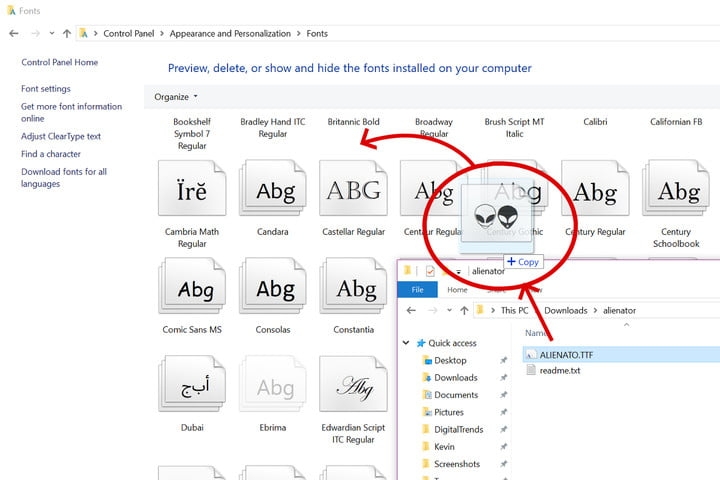
Một phương pháp trực tiếp nhất là bạn chỉ cần sao chép file font chữ đã tải về, rồi dán vào thư mục C:\Windows\Fonts. Hệ thống sẽ tự động nhận diện và cài đặt font đó cho bạn. Đây là cách làm rất nhanh và hiệu quả.
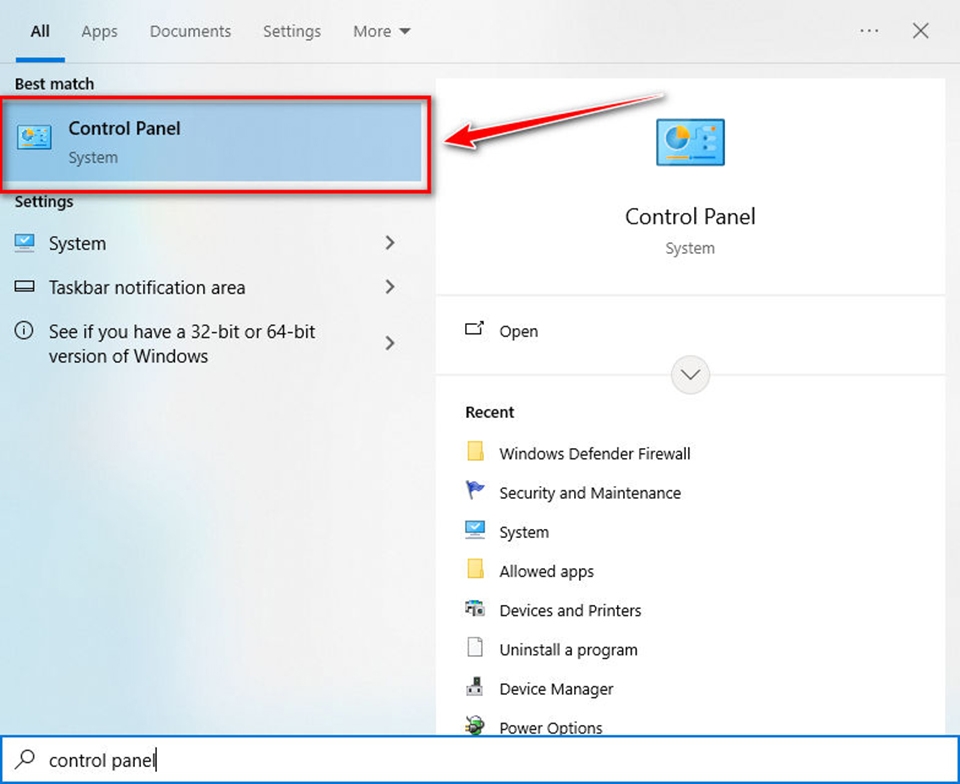
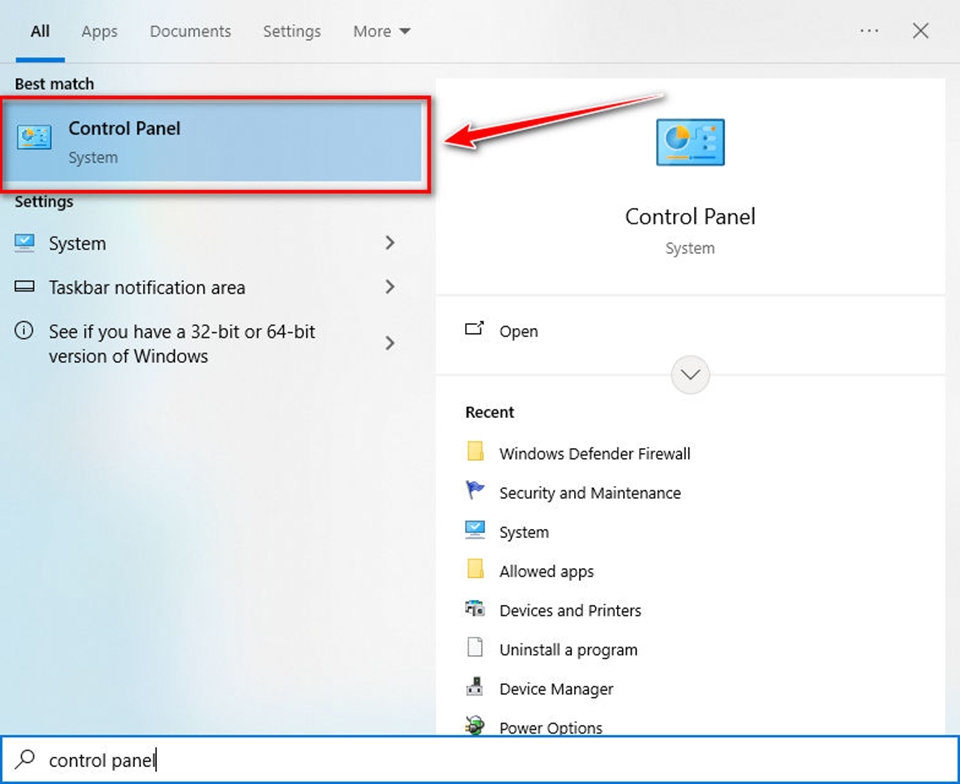
Ngoài ra, bạn cũng có thể cài đặt thông qua Control Panel. Bạn mở Control Panel lên, tìm đến mục “Fonts”, sau đó kéo thả hoặc chọn “Install New Font” để thêm font mới từ file trên máy tính của mình. Giao diện này cũng cho phép bạn xem và quản lý tất cả font chữ hiện có.
Một cách khác còn đơn giản hơn nữa là bạn nhấp chuột phải trực tiếp vào file font chữ (có đuôi .ttf hoặc .otf) và chọn “Install”. Chỉ với một cú nhấp chuột, font chữ sẽ ngay lập tức được thêm vào hệ thống, sẵn sàng để bạn sử dụng trong mọi ứng dụng.
Việc cài đặt thêm font chữ mới trên Windows 11 khá đơn giản, giúp bạn có thêm nhiều lựa chọn kiểu chữ đẹp và độc đáo cho công việc soạn thảo. Trước tiên, bạn cần tải file font chữ (thường có định dạng .ttf hoặc .otf) từ các nguồn uy tín trên internet về máy và giải nén nếu cần.
Bắt đầu bằng cách mở ứng dụng Settings từ Start Menu hoặc dùng tổ hợp phím Windows + I. Trong cửa sổ Cài đặt, bạn chọn mục Personalization (Cá nhân hóa), rồi tìm và nhấp vào thẻ Fonts ở phía bên phải. Giao diện quản lý font sẽ hiện ra, tại đây bạn chỉ cần kéo thả file font chữ đã tải về vào vùng có chữ “Drag and drop to install” là xong.
Ngoài ra, bạn cũng có thể cài đặt nhanh bằng cách nhấp chuột phải trực tiếp vào file font và chọn Install. Sau khi cài xong, font mới sẽ có sẵn trong các ứng dụng như Word, Photoshop để bạn sử dụng ngay. Thật dễ dàng phải không nào, giờ thì bạn đã có thể thỏa sức sáng tạo với kho font chữ phong phú của mình rồi đấy.
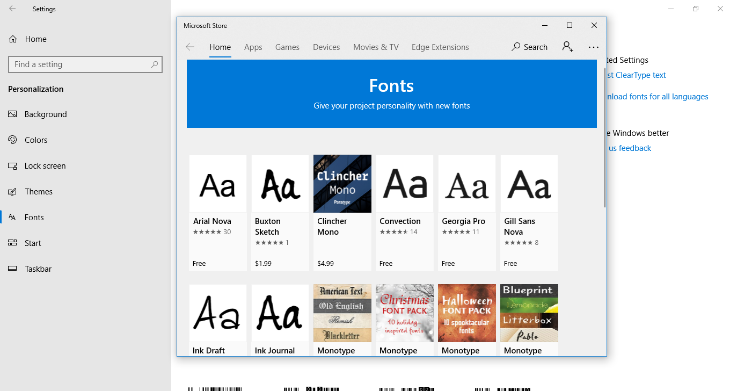
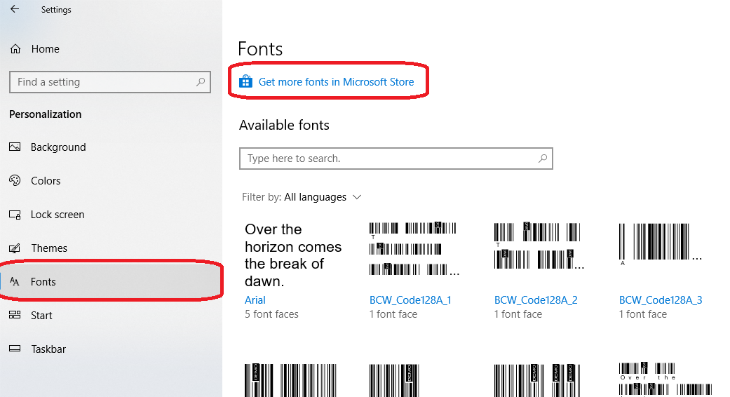
Việc cài thêm phông chữ mới cho máy tính Windows 10 khá đơn giản và có nhiều cách để thực hiện. Bạn có thể bắt đầu từ việc truy cập vào mục Cài đặt (Settings), chọn phần Cá nhân hóa (Personalization) rồi nhấp vào tab Phông chữ (Fonts). Tại đây, bạn sẽ thấy một liên kết để tải thêm phông chữ từ Microsoft Store, nơi cung cấp nhiều lựa chọn miễn phí và an toàn.
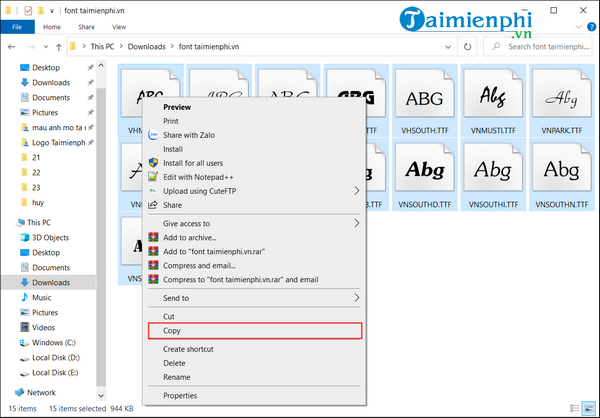
Nếu bạn đã tải về các file phông chữ từ internet, cách cài đặt cũng rất nhanh chóng. Thông thường, các font này được nén trong file ZIP. Sau khi giải nén, bạn chỉ cần nhấp chuột phải vào file font (có đuôi .ttf hoặc .otf) và chọn “Install”. Phông chữ sẽ tự động được thêm vào hệ thống và sẵn sàng sử dụng trong mọi phần mềm.
Một cách truyền thống khác là bạn mở Control Panel, chọn mục Appearance and Personalization, rồi tìm đến thư mục Fonts. Bạn có thể sao chép và dán trực tiếp các file font mới vào đây. Dù chọn cách nào, việc bổ sung font chữ cũng giúp máy tính của bạn đa dạng hơn, phục vụ tốt cho công việc thiết kế hay soạn thảo văn bản.

Việc cài đặt font chữ mới cho Word giúp tài liệu của bạn trở nên sinh động và chuyên nghiệp hơn. Trước tiên, bạn cần tải file font chữ về máy, thường ở định dạng .zip. Nếu file bị nén, hãy giải nén bằng cách nhấp chuột phải vào thư mục và chọn “Extract All”.
Sau khi có file font, bạn chỉ cần nhấp chuột phải vào font muốn cài và chọn “Install”. Thao tác này cực kỳ nhanh chóng. Một cách khác là bạn mở thư mục Fonts của hệ thống bằng cách vào Control Panel, tìm mục Fonts, rồi sao chép toàn bộ font chữ mới vào đây.
Sau khi cài xong, bạn mở Word lên là có thể sử dụng ngay. Để tiện hơn, bạn có thể thiết lập font yêu thích làm mặc định. Chỉ cần vào hộp thoại Font, chọn kiểu chữ và nhấn “Set As Default”. Từ nay, mọi văn bản mới sẽ tự động sử dụng font bạn đã chọn, giúp tiết kiệm thời gian chỉnh sửa.
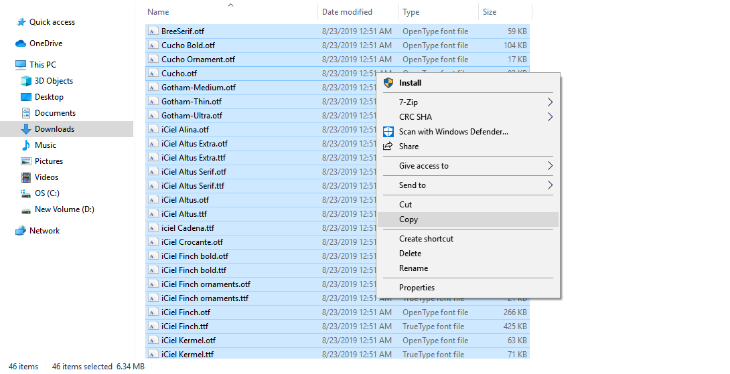
Để cài đặt font chữ mới vào PowerPoint, trước tiên bạn cần tải font từ các trang web uy tín về máy tính. Sau khi tải xuống, hãy giải nén tập tin nếu font được nén trong file ZIP hoặc RAR. Bạn mở thư mục vừa giải nén, chọn các font muốn cài đặt. Có thể chọn tất cả bằng tổ hợp phím Ctrl + A nếu muốn dùng toàn bộ bộ font.
Tiếp theo, bạn nhấp chuột phải vào các font đã chọn và click “Install” để hệ thống thêm font vào máy. Sau khi cài đặt xong, hãy khởi động lại PowerPoint để phần mềm nhận diện được font chữ mới. Khi mở lại PowerPoint, bạn có thể tìm thấy font mới trong danh sách font trên thanh công cụ, tại nhóm Font thuộc thẻ Home.
Để đảm bảo font chữ hiển thị đúng khi chia sẻ file, bạn nên nhúng font vào bài thuyết trình. Vào File > Options, chọn thẻ Save và tích vào tùy chọn “Embed fonts in the file”. Thao tác này giúp bài trình chiếu của bạn luôn giữ nguyên định dạng chữ, dù được mở trên bất kỳ máy tính nào.
Việc thay đổi font chữ trên điện thoại là cách đơn giản để bạn cá nhân hóa thiết bị của mình. Thông thường, bạn có thể thực hiện ngay trong phần cài đặt hệ thống.
Hãy bắt đầu bằng cách mở ứng dụng Cài đặt, thường có biểu tượng hình răng cưa. Trong đó, bạn tìm và chọn mục liên quan đến “Hiển thị” hoặc “Màn hình”. Tại đây, sẽ có tùy chọn “Font chữ”, “Kiểu font” hoặc “Cỡ font và kiểu font” để bạn vào.
Bạn nhấn vào đó và khám phá các font mặc định có sẵn. Nếu muốn đa dạng hơn, điện thoại thường cung cấp liên kết để “Tải thêm font” từ cửa hàng ứng dụng chính thức. Chỉ cần chọn một kiểu chữ ưng ý và xác nhận áp dụng là xong.
Trong trường hợp không tìm thấy tùy chọn này, bạn có thể cân nhắc sử dụng một launcher bên thứ ba từ CH Play. Các launcher này thường cung cấp nhiều tùy chỉnh giao diện, bao gồm cả thay đổi font chữ một cách linh hoạt.
Việc tải và thay đổi font chữ trên điện thoại giúp giao diện của bạn trở nên cá tính và dễ nhìn hơn. Quá trình này khá đơn giản và có sự khác biệt nhỏ giữa hai hệ điều hành phổ biến.
Với điện thoại Android, bạn thường vào phần Cài đặt, tìm mục Hiển thị hoặc Màn hình để chọn Font chữ. Nhiều dòng máy như Samsung còn có kho font riêng, cho phép bạn tải thêm hàng trăm kiểu chữ khác nhau chỉ với một cú chạm. Bên cạnh đó, bạn có thể khám phá kho ứng dụng như Google Play để tìm các app chuyên về font, cung cấp vô số lựa chọn miễn phí.
Còn đối với iPhone, bạn cần cài đặt font thông qua ứng dụng chuyên dụng tải từ App Store trước. Sau đó, vào Cài đặt > Cài đặt chung > Font để cấu hình và kích hoạt bộ font mới cho thiết bị. Dù cách thức có khác, nhưng cả hai nền tảng đều mang đến cho bạn trải nghiệm cá nhân hóa thú vị, biến chiếc điện thoại thành của riêng mình.
Vậy là mình đã cùng bạn đi qua tất cả các bước cài đặt font chữ, từ máy tính Windows 10, 11 cho đến Word, PowerPoint và cả điện thoại Android, iPhone. Hi vọng với những hướng dẫn chi tiết này, việc thêm những bộ font chữ mới lạ, đẹp mắt vào thiết bị của bạn sẽ trở nên thật dễ dàng. Giờ đây, bạn đã có thể tự tin tạo ra những văn bản, bài thuyết trình hay thiết kế cá nhân mang đậm dấu ấn riêng của mình rồi đấy. Chúc bạn thành công và có nhiều niềm vui khi sáng tạo nhé!


