Physical Address
304 North Cardinal St.
Dorchester Center, MA 02124
Physical Address
304 North Cardinal St.
Dorchester Center, MA 02124

Bạn đang tìm cách cài lại Windows 7 một cách nhanh chóng và hiệu quả? Có lẽ chiếc máy tính của bạn đã chạy chậm dần, hay đơn giản là bạn muốn có một khởi đầu mới mẻ cho hệ thống. Trong thời đại mà ổ DVD dần trở nên lỗi thời, việc sử dụng USB để cài đặt Windows chính là giải pháp tối ưu, tiện lợi và ai cũng có thể thực hiện được. Bài viết này sẽ đồng hành cùng bạn, từng bước một, từ việc chuẩn bị bộ cài, tạo USB boot cho đến quá trình cài đặt chi tiết trên nhiều dòng máy. Hãy cùng bắt đầu nhé!
Việc cài đặt Windows 7 bằng USB ngày nay vẫn là một giải pháp hữu hiệu cho nhiều máy tính. Trước tiên, bạn cần chuẩn bị một chiếc USB có dung lượng từ 4GB trở lên và tải file ISO của phiên bản Windows 7 phù hợp, như Professional hay Ultimate, tùy theo nhu cầu sử dụng.
Công cụ phổ biến và dễ dùng nhất để tạo USB boot là Rufus. Bạn chỉ cần cắm USB, khởi chạy Rufus, chọn đúng thiết bị USB và file ISO đã tải. Phần mềm sẽ tự động định dạng và ghi bộ cài vào USB một cách nhanh chóng.
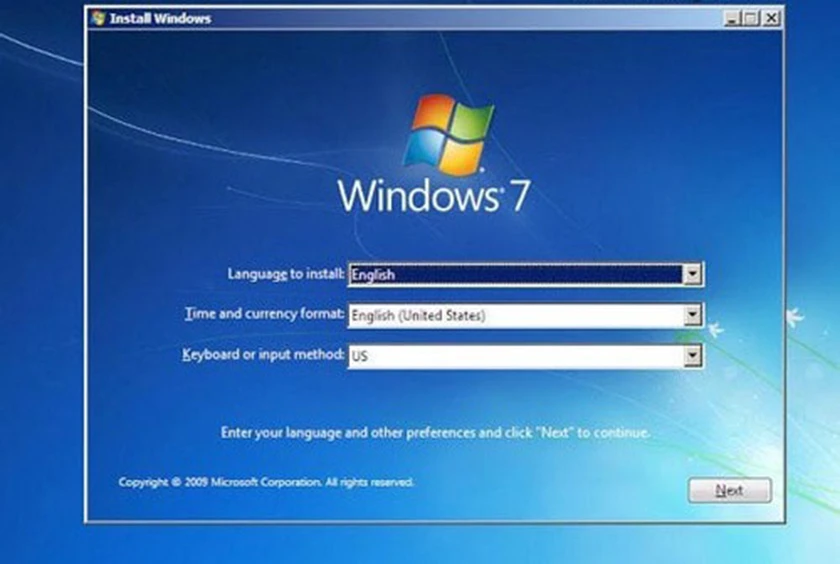
Sau khi tạo xong, bạn cắm USB vào máy cần cài và khởi động lại. Truy cập vào Boot Menu để chọn khởi động từ USB. Quá trình cài đặt sẽ bắt đầu, bạn chỉ cần làm theo hướng dẫn trên màn hình, chọn ổ đĩa phù hợp và chờ hệ thống tự động hoàn tất. Thật đơn giản phải không nào?
Việc download bộ cài Win 7 bằng USB là giải pháp tiện lợi và phổ biến hiện nay, phù hợp với hầu hết các dòng máy tính. Đầu tiên, bạn cần chuẩn bị một chiếc USB có dung lượng từ 4GB trở lên và tải file .ISO của Windows 7 (phiên bản 32-bit hoặc 64-bit) về máy.
Tiếp theo, bạn sẽ cần một công cụ để ghi file cài đặt vào USB. Bạn có thể lựa chọn phần mềm chuyên dụng như Windows 7 USB/DVD Download Tool, được chính Microsoft cung cấp. Hoặc sử dụng Rufus – một công cụ nhỏ gọn và mạnh mẽ, được nhiều người ưa chuộng để tạo USB boot.
Sau khi cắm USB vào máy, bạn chạy phần mềm Rufus hoặc Windows USB/DVD Tool, chọn file ISO đã tải và ổ USB tương ứng. Công cụ sẽ tự động định dạng và chép toàn bộ dữ liệu bộ cài vào USB. Cuối cùng, bạn chỉ cần khởi động lại máy, boot từ USB và làm theo hướng dẫn để cài đặt Windows 7 một cách dễ dàng.
USB boot, hay còn gọi là bootable USB, thực sự là một thiết bị cứu hộ không thể thiếu cho mọi chiếc máy tính. Nó chứa bộ cài đặt hệ điều hành, giúp bạn sửa lỗi hoặc cài mới Windows một cách dễ dàng. Trong đó, Rufus là công cụ nhỏ gọn nhưng mạnh mẽ, được nhiều người tin dùng để tạo ra chiếc USB boot này.
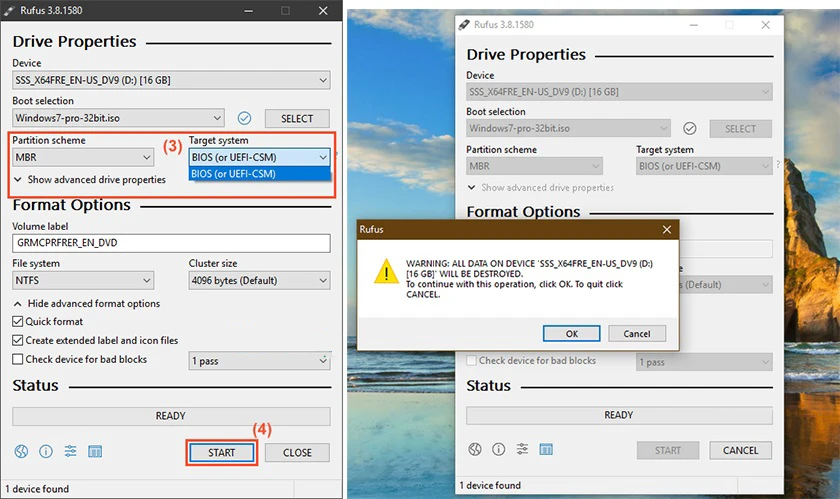
Để bắt đầu, bạn cần chuẩn bị một file ISO bộ cài Windows 7 và một USB có dung lượng trống trên 4GB. Sau đó, khởi chạy phần mềm Rufus lên và cắm USB vào máy. Giao diện Rufus khá trực quan, bạn chỉ cần chọn đúng ổ USB của mình trong danh sách.
Tiếp theo, bạn nhấp vào biểu tượng “SELECT” để chọn file ISO Windows 7 đã tải về. Các thiết lập khác thường đã được Rufus tự động điều chỉnh phù hợp. Cuối cùng, nhấn “START” và chờ một lát để quá trình tạo USB boot hoàn tất.
Vậy là bạn đã có một chiếc USB cài Win 7 chuyên nghiệp. Giờ đây, khi máy tính gặp sự cố, bạn chỉ cần cắm USB này vào, khởi động lại máy và tiến hành cài đặt hoặc sửa chữa theo nhu cầu, thật tiện lợi và nhanh chóng phải không nào?
Việc cài đặt Windows 7 bằng USB Boot Anhdv là một giải pháp cứu hộ máy tính được nhiều người tin dùng. Bộ công cụ này nổi tiếng với sự ổn định và bảo mật, luôn là tiêu chí hàng đầu mà tác giả hướng tới. Nó hỗ trợ đầy đủ cho cả hai chuẩn UEFI và Legacy hiện đại, giúp bạn linh hoạt trên nhiều dòng máy khác nhau.
Quá trình tạo USB Boot Anhdv khá đơn giản với các video hướng dẫn chi tiết. Sau khi có USB cứu hộ, bạn có thể khởi động vào môi trường WinPE, một mini Windows thu nhỏ ngay trên USB. Tại đây, bạn dễ dàng thực hiện các thao tác như chia lại ổ cứng, ghost hay cài đặt Windows trực tiếp.
Đặc biệt, bộ cài Windows 7 từ Anhdv Boot thường được tối ưu, mang lại trải nghiệm mượt mà và ít lỗi vặt. Dù Windows 7 đã cũ, nhưng với nhiều người dùng, đây vẫn là lựa chọn quen thuộc cho những máy tính có cấu hình không quá cao. Cách làm này giúp bạn chủ động hơn rất nhiều so với việc sử dụng đĩa cài truyền thống.

Cài đặt Windows 7 64-bit bằng USB là một giải pháp tiện lợi, nhất là khi máy tính không có ổ đĩa quang. Công việc này không quá phức tạp nếu bạn nắm được các bước cơ bản. Trước tiên, bạn cần chuẩn bị một chiếc USB có dung lượng từ 4GB trở lên và tải về file cài đặt Windows 7 phiên bản 64-bit phù hợp.
Tiếp theo, bạn sử dụng phần mềm chuyên dụng như Windows 7 USB DVD Download Tool để ghi file .ISO vào USB, biến nó thành thiết bị khởi động được. Lưu ý quan trọng là bạn cần kiểm tra cấu hình máy, đảm bảo có RAM từ 2GB trở lên và chip xử lý 64-bit để tương thích.
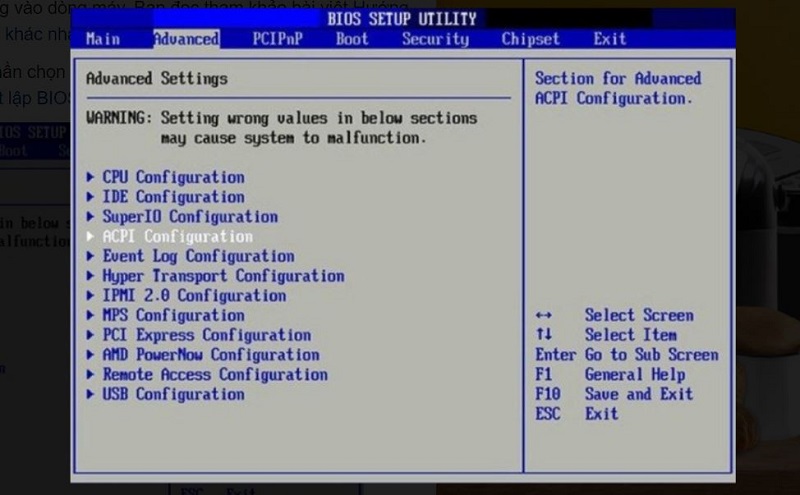
Sau khi đã có USB boot, bạn vào BIOS hoặc UEFI để thiết lập khởi động từ USB. Quá trình cài đặt sẽ bắt đầu, bạn chỉ cần làm theo hướng dẫn trên màn hình. Hãy nhớ chuẩn bị sẵn bộ driver cho Windows 7 64-bit để cài đặt sau khi hoàn tất, giúp máy chạy mượt mà và ổn định hơn.

Cài đặt Windows 7 32-bit bằng USB là phương pháp khá phổ biến và thuận tiện, đặc biệt khi máy tính không có ổ đĩa quang. Đầu tiên, bạn cần kiểm tra xem máy có đáp ứng cấu hình tối thiểu không, như CPU 1GHz, RAM 1GB và ổ cứng trống 16GB. Sau đó, chuẩn bị một chiếc USB dung lượng từ 4GB trở lên.
Bạn tải file cài đặt Windows 7 (ISO) 32-bit phù hợp với nhu cầu, như bản Ultimate hay Home Premium. Tiếp theo, sử dụng phần mềm như Rufus hoặc DLC Boot để ghi file ISO vào USB, tạo thành bộ cài khởi động được. Công cụ này hỗ trợ cả chuẩn Legacy và UEFI, rất linh hoạt.
Trước khi cài, nhớ sao lưu dữ liệu quan trọng để tránh mất mát. Khởi động lại máy, vào BIOS hoặc Boot Menu để chọn khởi động từ USB. Quá trình cài đặt sẽ bắt đầu, bạn chỉ cần làm theo hướng dẫn trên màn hình, chọn phân vùng và định dạng ổ đĩa phù hợp. Chỉ với vài bước đơn giản, bạn đã có thể tự tay cài lại hệ điều hành cho máy tính của mình.
Cài đặt Windows 7 bằng USB cho laptop Dell là phương pháp khá phổ biến và tiện lợi hiện nay. Trước tiên, bạn cần chuẩn bị một chiếc USB có dung lượng từ 4GB trở lên và tải file ISO của Windows 7 phiên bản phù hợp, chẳng hạn như Professional (x86 hoặc x64).
Công việc quan trọng tiếp theo là tạo USB Boot. Bạn có thể sử dụng các công cụ hỗ trợ như Rufus hoặc Windows 7 USB DVD Download Tool để ghi file hệ điều hành vào USB. Hãy nhớ sao lưu dữ liệu quan trọng trên USB vì quá trình này sẽ xóa sạch nó.
Sau khi có USB Boot, bạn cắm vào máy Dell và khởi động lại. Truy cập vào Boot Menu (thường bằng phím F12) để chọn khởi động từ USB. Quá trình cài đặt sẽ bắt đầu, bạn chỉ cần làm theo các hướng dẫn trên màn hình như chọn ổ đĩa, phân vùng và điền thông tin cá nhân. Vậy là bạn đã có thể tự tay cài lại Windows một cách đơn giản rồi.
Vậy là mình đã cùng bạn đi qua từng bước chi tiết để có thể tự cài đặt Windows 7 một cách linh hoạt nhất. Dù bạn chọn phương án tạo USB boot với Rufus, sử dụng bộ cài của AnhDV, hay thậm chí cài trực tiếp từ file ISO ngay trên ổ cứng, hy vọng giờ đây bạn đã cảm thấy tự tin để thực hiện. Mỗi cách đều có ưu điểm riêng, phù hợp với từng hoàn cảnh và thiết bị cụ thể. Quan trọng nhất là bạn đã nắm được kiến thức nền tảng để chủ động xử lý, mang lại “sự sống” mới cho chiếc máy tính của mình. Chúc bạn thao tác thành công và có trải nghiệm thật mượt mà với hệ điều hành quen thuộc này nhé!


