Physical Address
304 North Cardinal St.
Dorchester Center, MA 02124
Physical Address
304 North Cardinal St.
Dorchester Center, MA 02124

Bạn đã bao giờ hoàn thành một bài luận, một báo cáo công việc chỉn chu, nhưng khi in ra thì văn bản lại lệch lạc, chữ sát mép giấy khiến tổng thể trông thiếu chuyên nghiệp? Nguyên nhân rất có thể nằm ở việc bạn chưa căn lề chuẩn trong Word.
Nghe thì có vẻ đơn giản, nhưng việc căn chỉnh lề đúng chuẩn, đặc biệt là khổ A4, chính là bước đầu tiên và quan trọng nhất để tạo nên một văn bản đẹp mắt, dễ đọc và gây ấn tượng tốt. Trong bài viết này, mình sẽ cùng bạn đi từ những quy định căn lề chuẩn, cho đến các thao tác chi tiết trên các phiên bản Word 2010, 2016, và cả những mẹo nhỏ để trình bày văn bản thật sự ấn tượng.
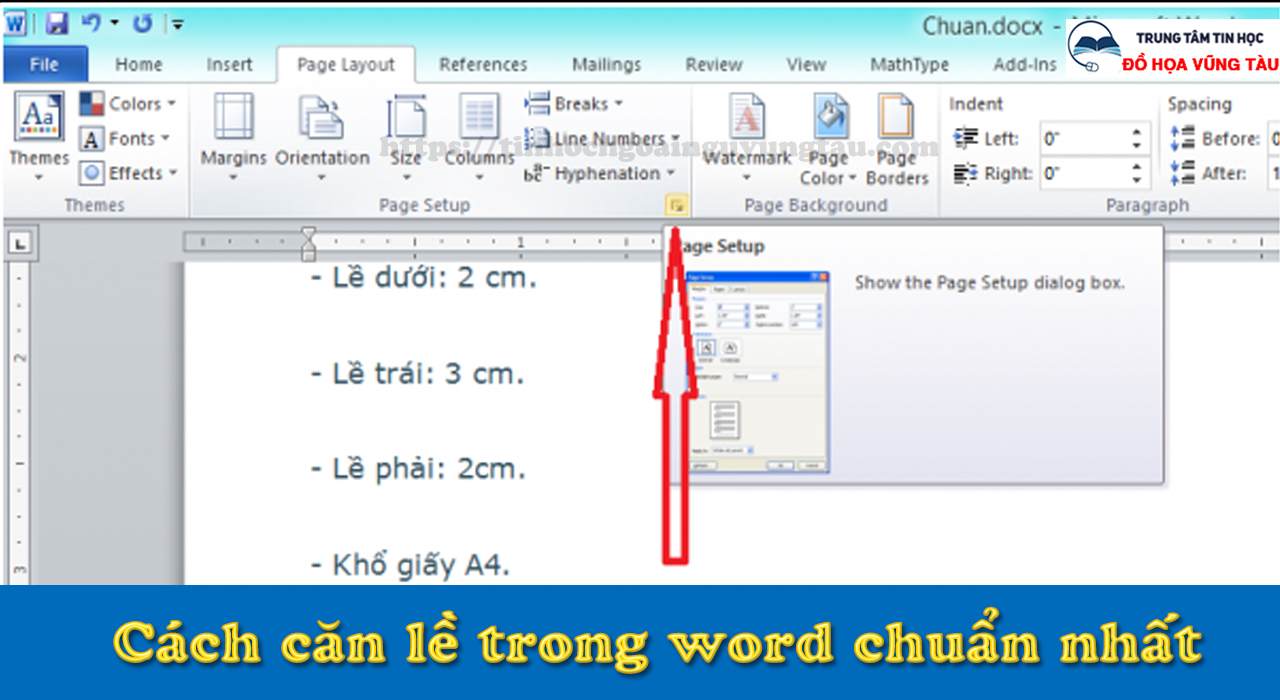
Việc căn lề chuẩn trong Word là một bước quan trọng để tạo ra những văn bản chuyên nghiệp, đẹp mắt và đúng theo quy định, đặc biệt là với các văn bản hành chính. Theo tiêu chuẩn phổ biến hiện nay, lề trên và lề dưới thường được đặt trong khoảng từ 20 đến 25 mm (tương đương 2 đến 2.5 cm). Lề trái cần rộng hơn một chút, thường là 30 đến 35 mm (3 đến 3.5 cm) để tiện cho việc đóng gáy tài liệu.
Còn lề phải thường được căn ở khoảng 15 đến 20 mm (1.5 đến 2 cm). Để thực hiện, bạn có thể dễ dàng vào tab Layout (hoặc Page Layout trên một số phiên bản cũ) trên thanh công cụ. Tại nhóm Page Setup, bạn hãy nhấp vào biểu tượng mũi tên nhỏ để mở hộp thoại thiết lập trang.
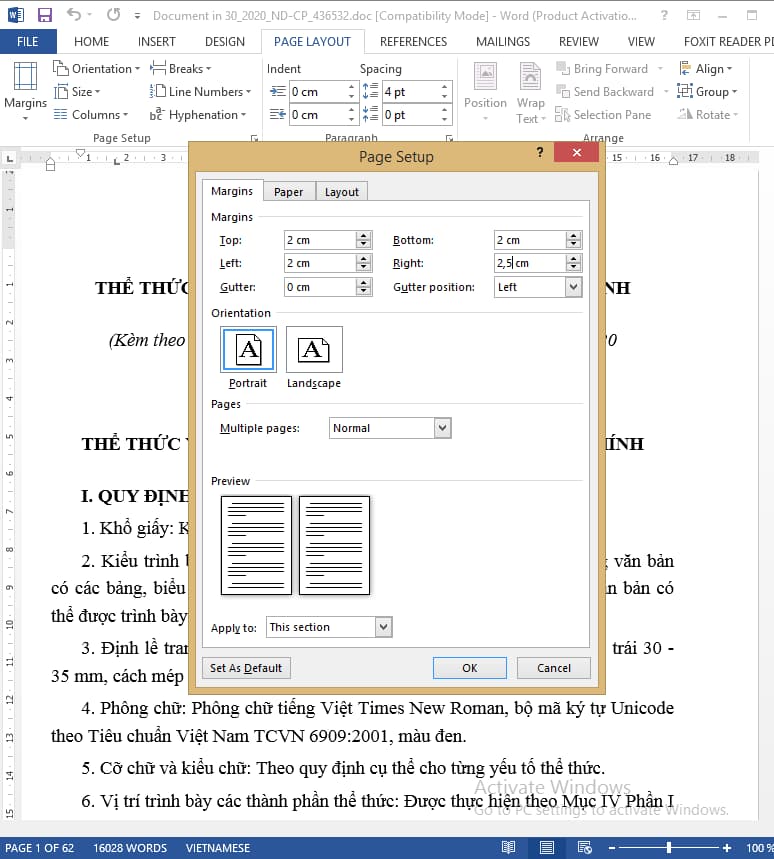
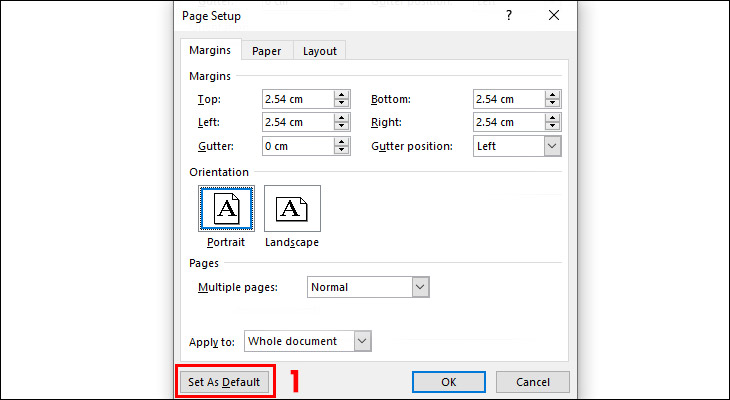
Trong hộp thoại Page Setup, chọn thẻ Margins. Tại đây, bạn chỉ cần nhập các thông số chính xác cho lề trên (Top), lề dưới (Bottom), lề trái (Left) và lề phải (Right) vào các ô tương ứng. Sau khi nhập xong, nhấn OK để áp dụng. Thao tác này không chỉ giúp văn bản của bạn gọn gàng, cân đối mà còn thể hiện sự chỉn chu ngay từ những chi tiết nhỏ nhất.
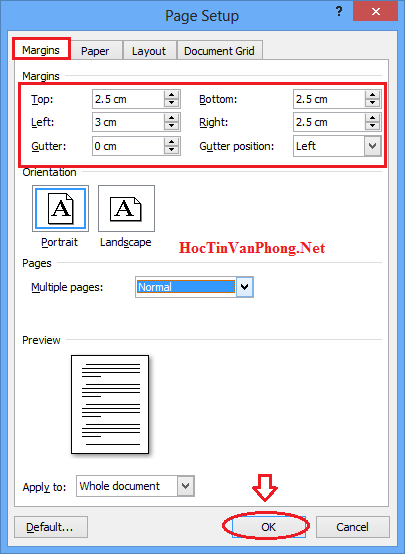
Việc căn lề chuẩn trong Word 2010 là một kỹ năng cơ bản nhưng vô cùng quan trọng, giúp văn bản của bạn trở nên chuyên nghiệp và đúng quy định, nhất là với các tài liệu hành chính. Để thực hiện, trước tiên bạn cần chuyển đơn vị đo mặc định trong Word về Centimeters để dễ dàng căn chỉnh theo thông số chuẩn.
Bạn hãy mở tài liệu cần chỉnh sửa và chọn tab Page Layout trên thanh công cụ. Tại nhóm Page Setup, bạn nhấp vào biểu tượng mũi tên nhỏ ở góc dưới bên phải. Hộp thoại Page Setup sẽ hiện ra, bạn chọn thẻ Margins.
Tại đây, bạn có thể nhập trực tiếp các thông số căn lề theo quy định: lề trên từ 20-25mm, lề dưới 20-25mm, lề trái 30-35mm và lề phải 15-20mm. Sau khi nhập xong, bạn chỉ cần nhấn OK để áp dụng. Thao tác này sẽ giúp trình bày trang giấy của bạn gọn gàng, cân đối, tạo ấn tượng tốt ngay từ cái nhìn đầu tiên.
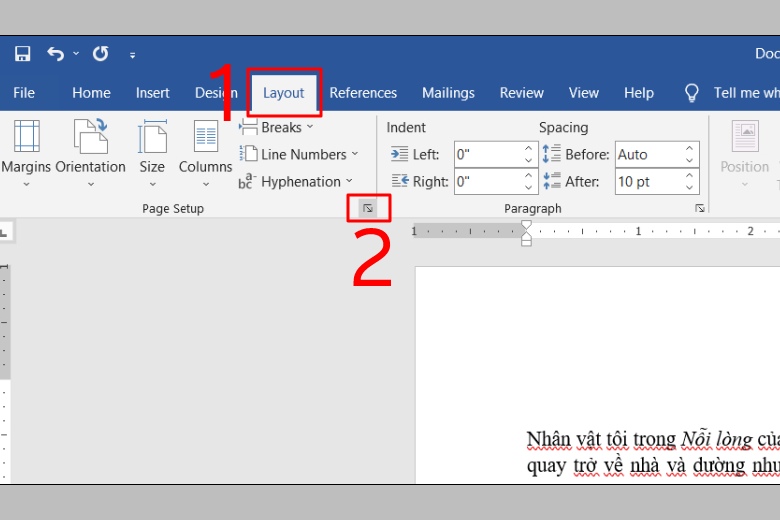
Việc căn lề chuẩn trong Word 2016 là bước quan trọng để tạo ra một văn bản chuyên nghiệp, dễ đọc và tuân thủ các quy định hành chính. Thao tác này khá đơn giản. Bạn hãy mở tài liệu của mình lên, sau đó chuyển sang tab Layout trên thanh công cụ.
Tại đây, bạn tìm đến nhóm lệnh Page Setup và nhấp vào Margins. Một menu xổ xuống sẽ hiện ra với các thiết lập lề có sẵn. Nếu muốn tùy chỉnh chi tiết theo ý mình, bạn chọn Custom Margins ở cuối danh sách.
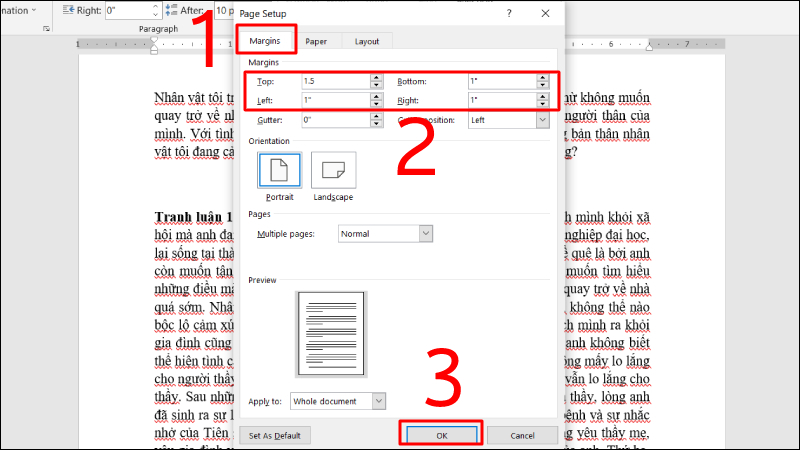
Một hộp thoại Page Setup sẽ mở ra. Bạn chỉ cần nhập các thông số chính xác vào các ô tương ứng: Top (lề trên), Bottom (lề dưới), Left (lề trái) và Right (lề phải). Theo tiêu chuẩn thông thường, lề trên và dưới thường được đặt từ 2cm đến 2.5cm. Sau khi nhập xong, nhấn OK để áp dụng. Vậy là bạn đã hoàn tất việc thiết lập lề văn bản một cách chuẩn xác rồi đấy.
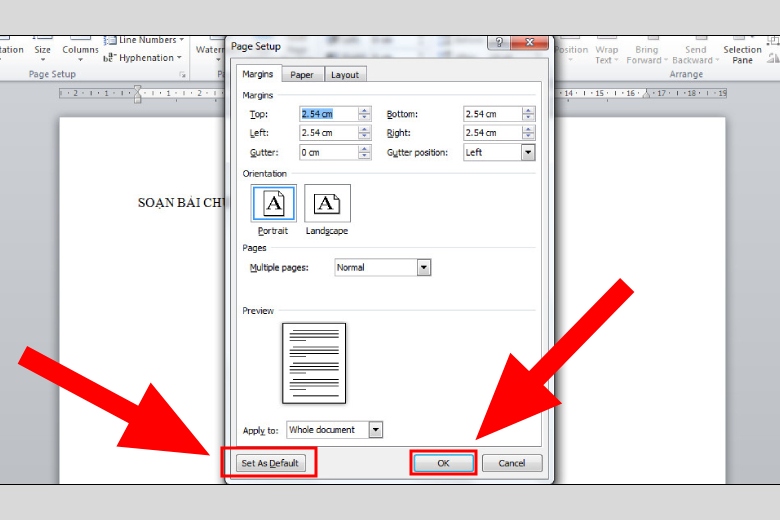
Việc căn chỉnh lề và thiết lập khổ giấy A4 trong Word là một thao tác cơ bản nhưng vô cùng quan trọng, đặc biệt khi bạn cần soạn thảo các văn bản hành chính theo đúng quy chuẩn. Để thực hiện, trước tiên bạn hãy mở hộp thoại Page Setup bằng cách vào Layout (hoặc Page Layout trên các phiên bản cũ). Tại đây, bạn chọn tab Paper và tìm mục Paper size để chọn khổ A4 – kích thước tiêu chuẩn 210mm x 297mm cho các văn bản chính thức.
Sau khi đã chọn đúng khổ giấy, bước tiếp theo là căn chỉnh lề. Bạn chuyển sang tab Margins và nhập các thông số chính xác. Theo quy định hành chính thông thường, các lề được khuyến nghị là: lề trên (Top) và lề dưới (Bottom) khoảng 20-25mm, lề trái (Left) từ 30-35mm để tiện đóng gáy, và lề phải (Right) khoảng 15-20mm. Việc thiết lập này không chỉ giúp văn bản trông chuyên nghiệp, gọn gàng mà còn đảm bảo nội dung được in ra vừa vặn trên trang giấy, tránh bị mất chữ. Chỉ với vài thao tác đơn giản, bạn đã có thể tạo ra một văn bản đạt chuẩn về hình thức ngay từ đầu.
Việc hiển thị đường căn lề hay khung viền bao quanh văn bản trong Word 2010 là một thủ thuật nhỏ nhưng cực kỳ hữu ích. Nó giúp bạn dễ dàng hình dung bố cục trang giấy, từ đó căn chỉnh lề, vị trí các đoạn văn một cách chính xác và chuyên nghiệp hơn.
Để kích hoạt tính năng này, bạn hãy bắt đầu bằng cách nhấp vào tab “File” ở góc trên bên trái màn hình. Từ danh sách hiện ra, bạn chọn mục “Options” ở phía dưới. Đây là nơi chứa tất cả các thiết lập nâng cao cho Word.
Một cửa sổ mới sẽ xuất hiện, bạn hãy tìm và nhấp vào mục “Advanced” trong danh sách bên trái. Sau đó, kéo thanh trượt ở khung bên phải xuống nhóm cài đặt có tên “Display”. Tại đây, bạn chỉ cần đánh dấu tích vào ô vuông cạnh dòng chữ “Show text boundaries”. Cuối cùng, nhấn “OK” để lưu lại thay đổi.
Ngay lập tức, một đường viền nét đứt sẽ xuất hiện bao quanh phần nội dung của trang, cho bạn thấy rõ ranh giới của lề trên, dưới, trái, phải. Nhờ vậy, công việc trình bày văn bản của bạn sẽ trở nên trực quan và dễ dàng hơn rất nhiều.
Khi soạn thảo văn bản trong Word 2016, việc hiển thị các đường căn lề là một thủ thuật nhỏ nhưng vô cùng hữu ích. Nó giúp bạn hình dung rõ ràng giới hạn của trang giấy, từ đó căn chỉnh lề, bố cục văn bản một cách chuẩn xác và chuyên nghiệp hơn theo các quy định hiện hành.
Để kích hoạt tính năng này, bạn hãy thực hiện theo các bước đơn giản sau. Đầu tiên, từ giao diện chính của Word, bạn nhấp vào thẻ “File” ở góc trên bên trái. Sau đó, chọn mục “Options” nằm ở phía dưới cùng của danh sách bên trái. Hộp thoại Word Options sẽ hiện ra.
Trong hộp thoại này, bạn chọn mục “Advanced” từ danh sách bên trái. Tiếp theo, kéo thanh cuộn xuống phần “Show document content”. Tại đây, bạn chỉ cần tìm và đánh dấu tích vào ô “Show text boundaries”. Cuối cùng, nhấn “OK” để lưu lại thiết lập. Ngay lập tức, các đường viền bao quanh văn bản sẽ xuất hiện, trở thành công cụ đắc lực hỗ trợ bạn trong quá trình trình bày văn bản.
Căn lề đều hai bên trong Word 2010 là một thao tác cơ bản giúp văn bản của bạn trông chuyên nghiệp và gọn gàng hơn. Để thực hiện, trước tiên bạn cần bôi đen đoạn văn bản cần chỉnh sửa. Sau đó, bạn có thể tìm đến nhóm lệnh Paragraph trên thanh công cụ Home và nhấp vào biểu tượng “Justify” – biểu tượng có các dòng kẻ thẳng đều hai bên.
Một cách nhanh hơn và được nhiều người ưa chuộng chính là sử dụng phím tắt. Bạn chỉ cần chọn văn bản và nhấn tổ hợp phím Ctrl + J. Ngay lập tức, các dòng chữ sẽ được dàn đều ra, thẳng hàng cả ở lề trái và lề phải, tạo thành một khối văn bản vuông vức, rất phù hợp cho các văn bản hành chính hay bài luận.
Việc căn chỉnh này không chỉ mang tính thẩm mỹ mà còn giúp người đọc dễ theo dõi nội dung. Ngoài ra, bạn có thể kết hợp với việc thiết lập căn lề trang (Margin) trong Page Layout và bật thanh thước kẻ (Ruler) lên để canh chỉnh văn bản một cách trực quan và chính xác nhất.
Vậy là mình đã cùng bạn đi qua những bước cơ bản nhất để căn lề và trình bày văn bản trong Word thật chuyên nghiệp rồi. Từ việc thiết lập chuẩn khổ A4, đến cách căn chỉnh chi tiết cho từng phiên bản, hay mẹo để văn bản cân đối hai bên, hi vọng những chia sẻ này sẽ thực sự hữu ích với bạn. Hãy bắt tay vào thực hành ngay, chỉnh sửa một vài trang tài liệu của mình, bạn sẽ thấy sự khác biệt rõ rệt. Một văn bản được căn lề chuẩn chỉnh không chỉ đẹp mắt mà còn thể hiện sự chỉn chu, tôn trọng người đọc. Chúc bạn thành công và tạo ra những trang tài liệu thật ưng ý nhé!


