Physical Address
304 North Cardinal St.
Dorchester Center, MA 02124
Physical Address
304 North Cardinal St.
Dorchester Center, MA 02124

Có bao giờ bạn gặp phải tình huống thẻ nhớ báo lỗi, máy ảnh không nhận, hay điện thoại yêu cầu định dạng lại thẻ chưa? Đó là lúc chúng ta cần đến thao tác “format” – nghe có vẻ kỹ thuật nhưng thực ra lại rất đơn giản và cần thiết. Format thẻ nhớ đúng cách không chỉ giúp khắc phục lỗi, mà còn là cách tốt nhất để “dọn dẹp” sạch sẽ và tối ưu hóa dung lượng lưu trữ cho thiết bị của bạn.
Bài viết này sẽ đồng hành cùng bạn, từng bước một, để format thẻ nhớ trên mọi thiết bị quen thuộc: từ máy tính, laptop, Macbook cho đến điện thoại và máy ảnh. Dù bạn đang dùng hệ điều hành nào hay thẻ nhớ có bị khóa không, đều có cách giải quyết phù hợp. Cùng bắt đầu nhé!
Việc định dạng (format) thẻ nhớ là một thao tác cần thiết để chuẩn bị lưu trữ mới hoặc khắc phục một số lỗi thường gặp. Bạn có thể thực hiện điều này khá dễ dàng trên nhiều thiết bị khác nhau.
Trên điện thoại Android, bạn chỉ cần vào phần Cài đặt, tìm mục Bảo trì thiết bị hoặc Lưu trữ, sau đó chọn thẻ SD và nhấn định dạng. Với máy tính Windows, bạn có thể mở File Explorer, nhấp chuột phải vào ổ đĩa thẻ nhớ và chọn Format. Hộp thoại hiện ra cho phép bạn chọn hệ thống tập tin phù hợp như NTFS hoặc exFAT.
Đối với máy ảnh, hầu hết các dòng máy đều có tùy chọn format ngay trong menu cài đặt, thường nằm ở phần Shooting (Chụp) hoặc Thiết lập. Đây là cách an toàn và tối ưu nhất vì máy ảnh sẽ tự thiết lập cấu trúc thư mục phù hợp. Lưu ý quan trọng: hãy luôn sao lưu dữ liệu trước khi format vì thao tác này sẽ xóa sạch mọi thứ trên thẻ.
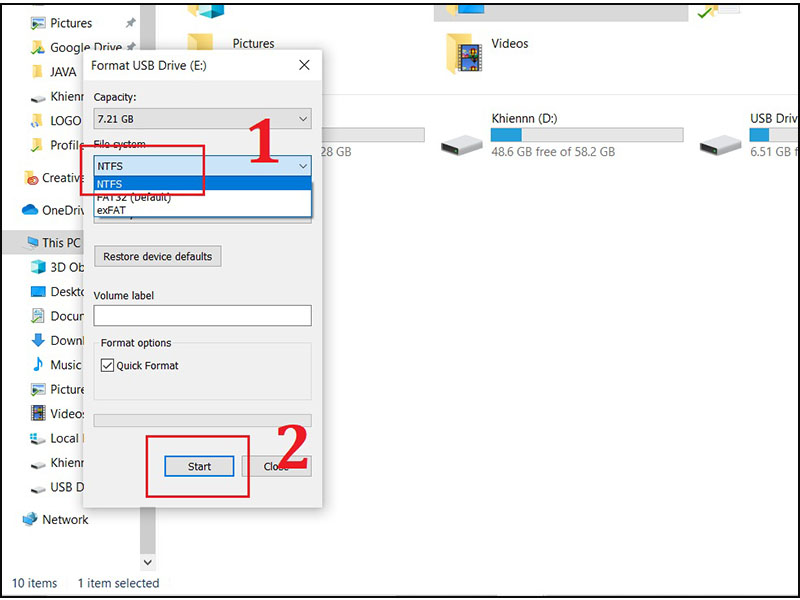
Việc format (định dạng) thẻ nhớ SD trên máy tính là một thao tác cần thiết để chuẩn bị lưu trữ mới hoặc khắc phục lỗi. Trước khi bắt đầu, bạn nhớ sao lưu dữ liệu quan trọng sang nơi khác nhé, vì toàn bộ thông tin trên thẻ sẽ bị xóa sạch.
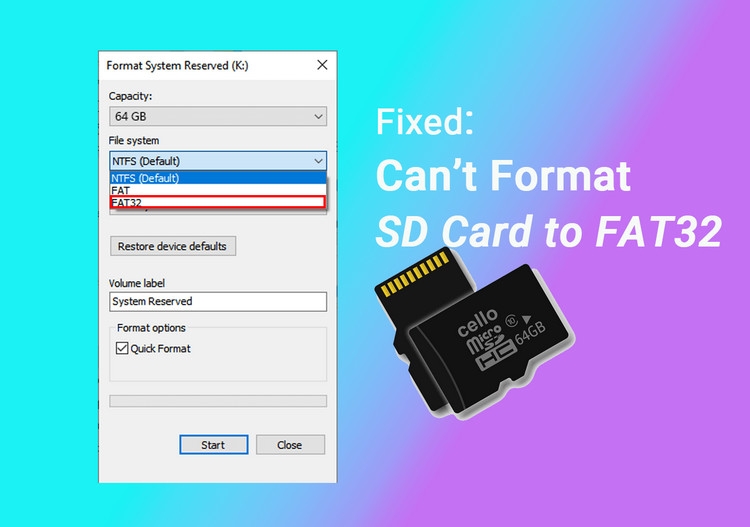
Trên Windows, cách phổ biến nhất là sử dụng File Explorer. Bạn chỉ cần cắm thẻ vào máy, mở “This PC”, tìm đến ổ đĩa của thẻ nhớ. Sau đó, nhấp chuột phải vào ổ đĩa đó và chọn “Format”. Một hộp thoại sẽ hiện ra để bạn thiết lập định dạng file hệ thống (như FAT32, exFAT, NTFS) và bắt đầu quá trình.
Một lưu ý nhỏ nếu bạn dùng thẻ MicroSD với áo chuyển đổi: hãy kiểm tra xem cần gạt khóa chế độ ghi trên thẻ có đang ở vị trí mở không. Nếu bật khóa, máy tính sẽ không thể ghi hay format được thẻ đâu. Thao tác này khá đơn giản và giúp thẻ nhớ của bạn hoạt động ổn định trở lại.
-800x450.jpg)
Việc format (định dạng) thẻ nhớ trên laptop là thao tác cần thiết để chuẩn bị lưu trữ mới hoặc khắc phục lỗi. Trên Windows, cách phổ biến nhất là sử dụng File Explorer. Bạn chỉ cần cắm thẻ nhớ vào khe đọc thẻ, mở This PC, nhấp chuột phải vào ổ đĩa thẻ nhớ và chọn “Format”. Trong hộp thoại hiện ra, bạn có thể chọn hệ thống tập tin (thường là FAT32 hoặc exFAT cho thẻ nhớ) rồi nhấn “Start”.
Trước khi thực hiện, hãy nhớ kiểm tra kỹ cần gạt khóa chống ghi trên thẻ. Nếu nó bị khóa, máy tính sẽ không thể format được. Đồng thời, sao lưu mọi dữ liệu quan trọng vì thao tác này sẽ xóa sạch mọi thứ trên thẻ.
Nếu gặp lỗi không format được bằng cách thông thường, bạn có thể thử qua công cụ Disk Management. Tại đây, bạn có thể xóa phân vùng cũ hoặc thay đổi ký tự ổ đĩa để khắc phục sự cố. Đối với người dùng MacBook, ứng dụng Disk Utility chính là công cụ tương tự để format thẻ nhớ một cách dễ dàng và an toàn.

Việc format (định dạng) lại thẻ nhớ trên MacBook thực sự rất đơn giản nhờ công cụ Disk Utility có sẵn. Đầu tiên, bạn chỉ cần kết nối thẻ nhớ với máy, sau đó mở Disk Utility lên từ thư mục Utilities trong Applications.
Tại cửa sổ Disk Utility, hãy chọn đúng tên thẻ nhớ của bạn từ danh sách bên trái. Sau đó, nhấp vào nút “Erase” (Xóa) trên thanh công cụ. Bước quan trọng tiếp theo là chọn định dạng phù hợp. Bạn sẽ thấy các lựa chọn như exFAT, FAT32, hoặc Mac OS Extended.
Nếu muốn thẻ nhớ tương thích tốt cả với Windows lẫn Mac và hỗ trợ file lớn, exFAT là lựa chọn tối ưu. Cuối cùng, bạn chỉ cần đặt tên cho thẻ và nhấn “Erase” một lần nữa để quá trình bắt đầu. Chỉ vài giây sau, thẻ nhớ của bạn sẽ sạch sẽ và sẵn sàng để sử dụng cho mục đích mới.
Việc format thẻ nhớ SD trên MacBook thực sự rất đơn giản khi bạn sử dụng công cụ Disk Utility có sẵn. Đầu tiên, bạn chỉ cần kết nối thẻ nhớ với máy Mac qua đầu đọc thẻ.
Sau đó, hãy mở ứng dụng Disk Utility từ thư mục Utilities trong Applications. Tại đây, bạn sẽ thấy danh sách các ổ đĩa, hãy chọn đúng thẻ SD của mình từ thanh bên trái.
Tiếp theo, nhấp vào nút “Erase” trên thanh công cụ. Một cửa sổ nhỏ sẽ hiện ra, cho phép bạn đặt tên mới và chọn định dạng phù hợp. Đối với thẻ nhớ dung lượng lớn hơn 32GB và cần tương thích với cả Mac lẫn Windows, ExFAT là lựa chọn tối ưu.
Cuối cùng, bạn chỉ cần nhấn “Erase” một lần nữa để xác nhận. Quá trình sẽ diễn ra rất nhanh chóng. Khi hoàn tất, bạn nhớ chọn “Eject” thẻ nhớ an toàn trước khi rút vật lý ra khỏi máy.

Việc thẻ nhớ bị bảo vệ ghi (write-protected) khiến bạn không thể format hay ghi dữ liệu mới là một lỗi khá phổ biến. Trước hết, hãy kiểm tra kỹ cần gạt vật lý trên thẻ nhớ, nếu có, và đảm bảo nó không ở chế độ khóa. Nếu vấn đề vẫn tiếp diễn, rất có thể thẻ đã bị virus tấn công hoặc xảy ra lỗi phần mềm.
Trong trường hợp này, bạn có thể sử dụng công cụ Diskpart trong Command Prompt (Admin) để can thiệp. Sau khi cắm thẻ vào máy, mở Command Prompt với quyền admin, lần lượt nhập các lệnh “diskpart”, “list disk”, “select disk X” (với X là số thứ tự của thẻ nhớ), và cuối cùng là “attributes disk clear readonly”. Lệnh này sẽ xóa thuộc tính bảo vệ.
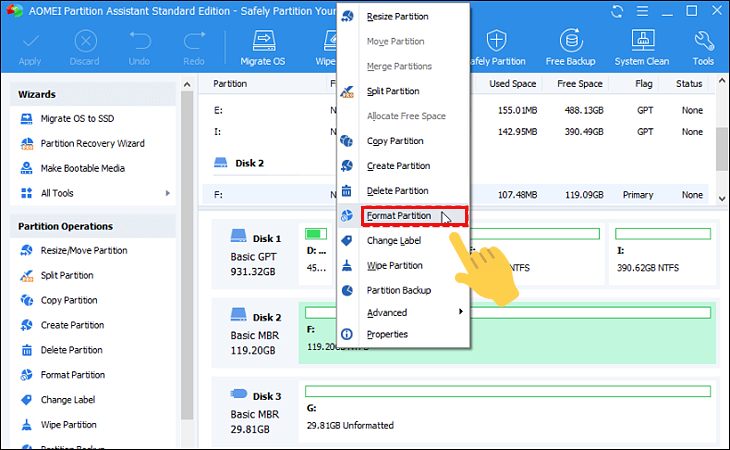
Sau khi thẻ nhớ đã được mở khóa, bạn có thể tiến hành format lại nó một cách bình thường thông qua Disk Management hoặc File Explorer. Hãy nhớ rằng format sẽ xóa sạch mọi dữ liệu, vì vậy nếu có thể, hãy cố gắng sao lưu thông tin quan trọng trước đó. Thao tác cẩn thận và đúng các bước sẽ giúp bạn khôi phục lại chiếc thẻ nhớ một cách an toàn và hiệu quả.
-800x450.jpg)
Việc định dạng lại thẻ nhớ trên điện thoại Android là giải pháp hữu hiệu khi thẻ gặp lỗi không đọc được, báo hỏng hoặc bạn muốn xóa sạch dữ liệu cũ để sử dụng mới. Thao tác này khá đơn giản và có thể thực hiện trực tiếp trên thiết bị của bạn.
Trước tiên, hãy đảm bảo thẻ nhớ đã được gắn chính xác vào điện thoại. Sau đó, bạn mở ứng dụng Cài đặt, tìm và chọn mục liên quan đến Bộ nhớ hoặc Lưu trữ. Tại đây, bạn sẽ thấy tùy chọn cho thẻ SD.
Nhấn vào tên thẻ nhớ, trong phần cài đặt nâng cao, bạn tìm tùy chọn Định dạng hoặc Format. Hệ thống sẽ cảnh báo rằng mọi dữ liệu trên thẻ sẽ bị xóa vĩnh viễn. Bạn cần kiểm tra kỹ và xác nhận đồng ý.
Quá trình định dạng sẽ diễn ra, thời gian nhanh hay chậm tùy thuộc vào dung lượng và tình trạng thẻ. Sau khi hoàn tất, thẻ nhớ sẽ trở về trạng thái sạch, sẵn sàng để lưu trữ dữ liệu mới một cách ổn định.
Vậy là mình đã cùng bạn điểm qua những cách format thẻ nhớ phổ biến nhất trên từng thiết bị rồi. Từ máy tính, laptop, Macbook cho đến điện thoại hay máy ảnh, việc định dạng lại thẻ nhớ thực sự không quá phức tạp phải không nào? Hy vọng những hướng dẫn này sẽ giúp bạn dễ dàng “tân trang” lại chiếc thẻ nhớ của mình, cho nó một khởi đầu mới mẻ và hoạt động ổn định hơn. Chúc bạn thực hiện thành công và đừng quên sao lưu dữ liệu quan trọng trước khi format nhé!


