Physical Address
304 North Cardinal St.
Dorchester Center, MA 02124
Physical Address
304 North Cardinal St.
Dorchester Center, MA 02124

Có bao giờ bạn tải một tài liệu, một bộ hình ảnh hay phần mềm về máy, và thấy chúng bị “khóa” trong một file có biểu tượng thư viện sách buộc dây không? Đó chính là file nén, một cách tuyệt vời để thu gọn dung lượng và gộp nhiều file thành một. Nhưng làm thế nào để “mở khóa” kho tàng đó ra? Đừng lo, nếu bạn đang bối rối không biết bắt đầu từ đâu, bài viết này chính là chìa khóa dành cho bạn. Mình sẽ cùng bạn đi từ những thao tác cơ bản nhất trên máy tính đến điện thoại, với nhiều định dạng khác nhau, một cách thật dễ hiểu và chi tiết. Cùng khám phá nhé!
Việc giải nén file trên máy tính thực sự rất đơn giản và nhanh chóng, giúp bạn lấy ra những dữ liệu gốc đã được nén lại để tiết kiệm dung lượng. Thao tác phổ biến nhất là bạn chỉ cần nhấp chuột phải vào tập tin nén (thường có đuôi .zip hoặc .rar).
Sau khi nhấp chuột phải, một menu sẽ hiện ra với các lựa chọn như “Extract Here” hoặc “Extract files…”. Nếu chọn “Extract Here”, các file bên trong sẽ được giải nén ngay tại thư mục hiện tại. Còn “Extract files…” sẽ cho phép bạn chọn một vị trí cụ thể khác trên máy tính để lưu dữ liệu sau khi giải nén.
Đối với file .zip, Windows có sẵn tính năng hỗ trợ mà không cần cài thêm phần mềm. Bạn cũng có thể nhấp đúp vào file nén để mở nó như một thư mục thông thường, sau đó kéo thả các file ra ngoài. Chỉ với vài thao tác đơn giản như vậy, bạn đã có thể truy cập vào toàn bộ nội dung bên trong tập tin nén một cách dễ dàng.
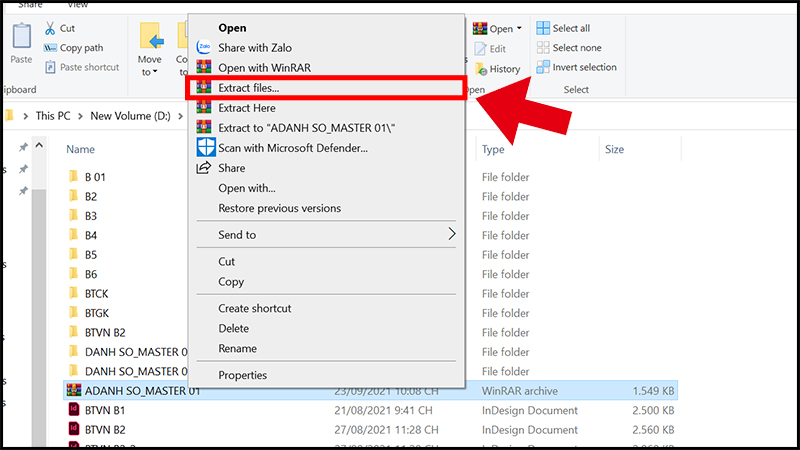
Việc giải nén file RAR là một thao tác cần thiết khi bạn nhận được các tài liệu, phần mềm được chia sẻ dưới dạng nén. Cách làm rất đơn giản, trước tiên bạn cần đảm bảo máy tính đã cài đặt phần mềm hỗ trợ như WinRAR hoặc 7-Zip.
Để bắt đầu, bạn chỉ cần tìm đến file RAR cần mở, nhấp chuột phải vào nó. Một menu sẽ hiện ra, bạn chọn dòng “Extract Files…” (Giải nén tập tin…). Lúc này, một cửa sổ nhỏ xuất hiện cho phép bạn chọn thư mục đích để lưu các file sau khi giải nén.
Bạn có thể giữ nguyên đường dẫn mặc định hoặc duyệt đến một thư mục khác tùy ý. Sau khi đã chọn xong, chỉ cần nhấn nút “OK”. Phần mềm sẽ ngay lập tức tiến hành giải nén toàn bộ nội dung bên trong file RAR ra thư mục bạn đã chỉ định.
Chỉ với vài cú nhấp chuột đơn giản như vậy, mọi dữ liệu bên trong file nén sẽ được trích xuất nguyên vẹn và sẵn sàng để bạn sử dụng. Thao tác này giúp bạn truy cập nhanh chóng vào các tệp tin gốc một cách dễ dàng và thuận tiện nhất.
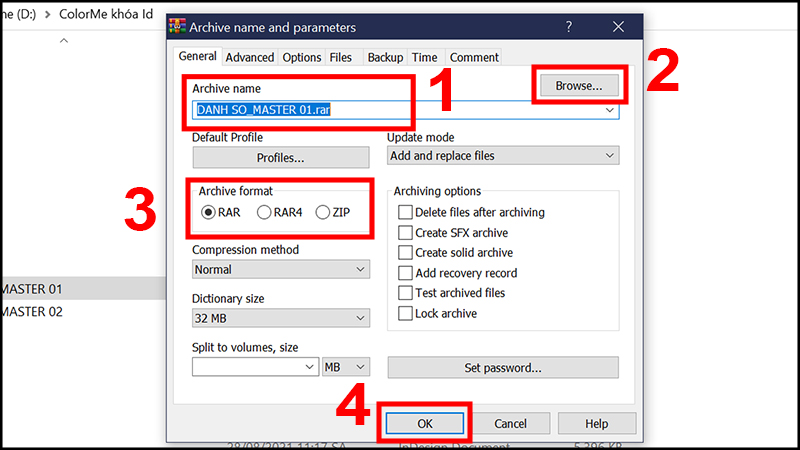
Trên Windows 10, việc giải nén file RAR hay ZIP trở nên rất đơn giản nếu bạn sử dụng phần mềm chuyên dụng như WinRAR. Đầu tiên, bạn cần tải và cài đặt WinRAR từ trang chủ chính thức về máy tính của mình.
Sau khi cài đặt xong, thao tác giải nén chỉ cần vài cú click. Bạn chỉ việc nhấp chuột phải vào file nén cần mở, chọn “Extract files…” từ menu ngữ cảnh. Một cửa sổ sẽ hiện ra để bạn chọn đường dẫn lưu file sau khi giải nén.
Ngoài ra, với định dạng ZIP phổ biến, Windows 10 đã có sẵn tính năng hỗ trợ mà không cần cài thêm phần mềm. Bạn có thể nhấp đúp vào file ZIP để xem nội dung bên trong hoặc dùng lệnh “Extract All” để giải nén toàn bộ. Các bước này đều rất trực quan và thân thiện với người dùng.
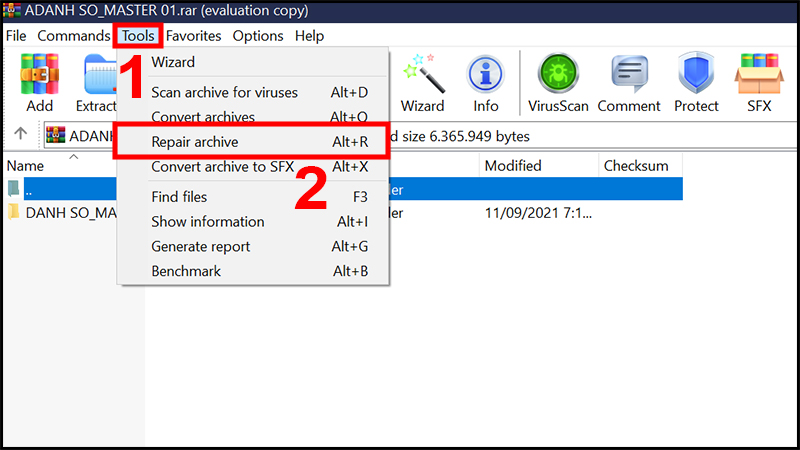
Để giải nén file RAR trên Windows 10, WinRAR chính là công cụ hiệu quả và phổ biến nhất. Đầu tiên, bạn cần tải và cài đặt phần mềm từ trang chủ chính thức. Sau khi cài đặt xong, việc giải nén trở nên vô cùng đơn giản.
Bạn chỉ cần nhấp chuột phải vào file nén cần mở. Một menu ngữ cảnh của WinRAR sẽ hiện ra với các lựa chọn quen thuộc. Bạn có thể chọn “Extract files…” để chỉ định thư mục đích cụ thể, hoặc “Extract Here” để giải nén ngay tại vị trí hiện tại. Một tùy chọn tiện lợi khác là “Extract to [tên thư mục]”, lệnh này sẽ tự tạo một thư mục mới cùng tên với file nén và đặt tất cả dữ liệu được giải nén vào trong đó, giúp bạn quản lý gọn gàng hơn.
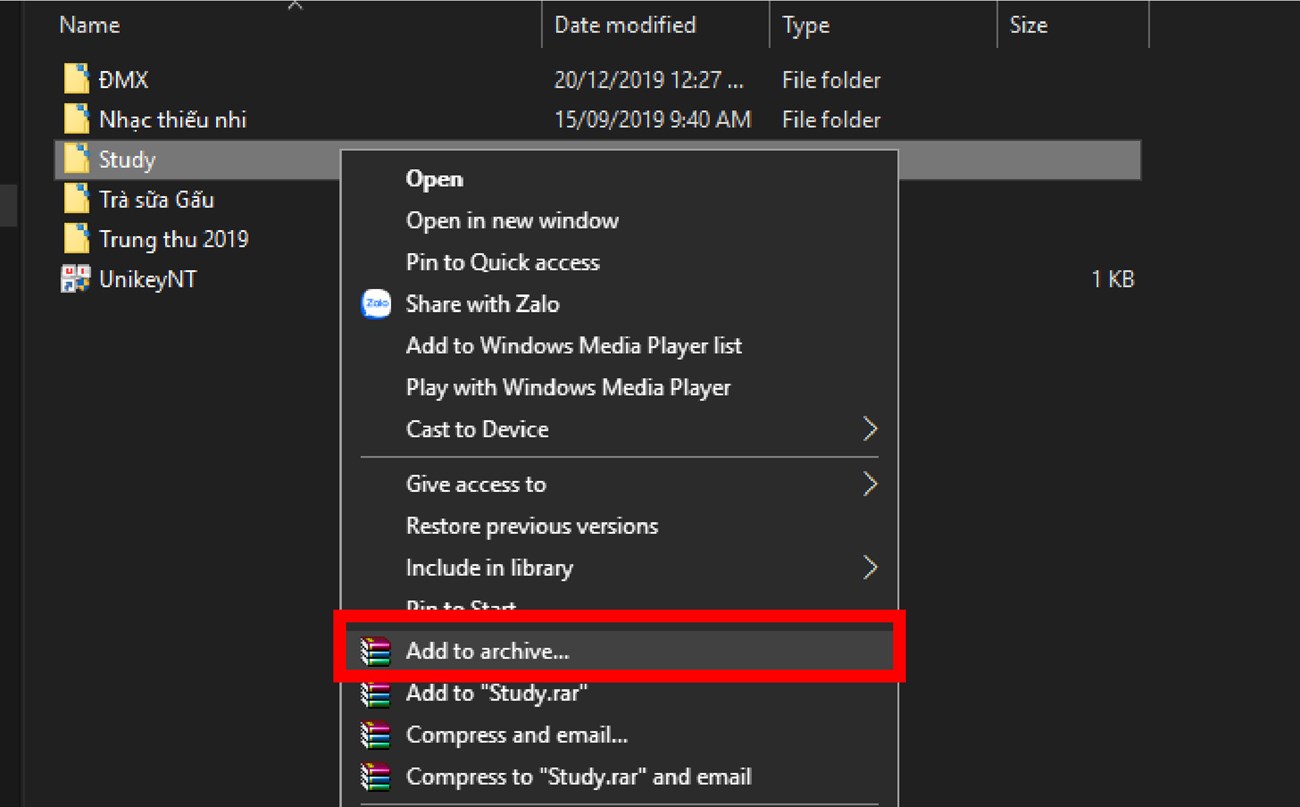
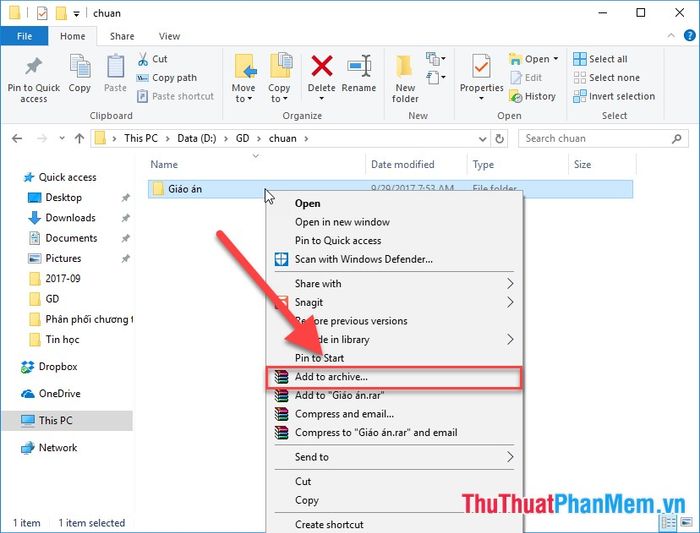
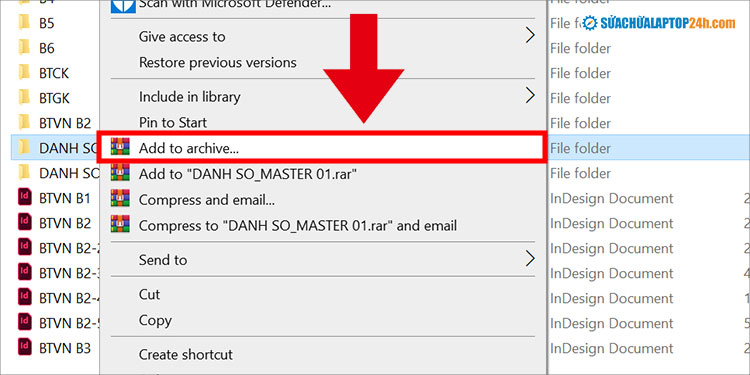
Ngoài chức năng giải nén mạnh mẽ, WinRAR còn cho phép bạn nén file dễ dàng bằng cách nhấp chuột phải và chọn “Add to archive…”. Đây thực sự là một công cụ toàn diện, hỗ trợ bạn cả việc lưu trữ và trích xuất dữ liệu một cách nhanh chóng và an toàn.
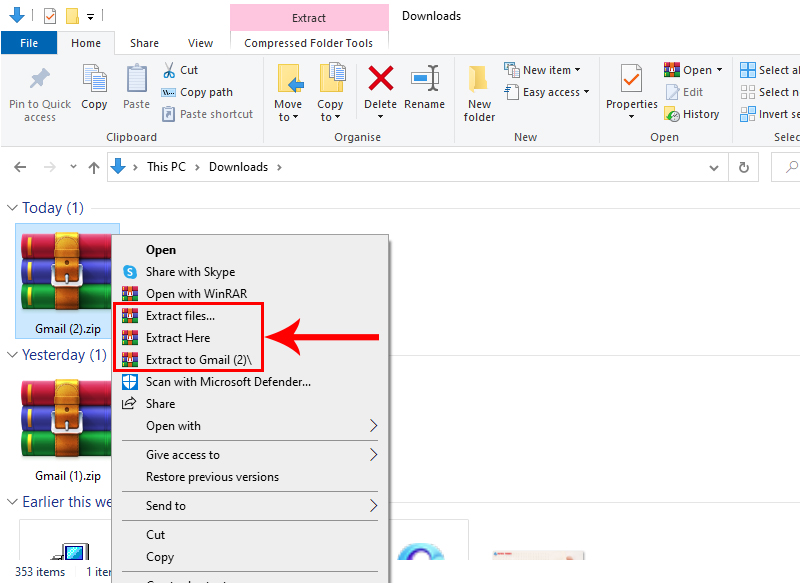
Trên Windows 11, hệ điều hành không có sẵn công cụ để mở file RAR, vì vậy bạn cần cài đặt phần mềm hỗ trợ như WinRAR. Sau khi tải và cài đặt WinRAR về máy, việc giải nén trở nên cực kỳ đơn giản và nhanh chóng.
Bạn chỉ cần nhấp chuột phải vào file RAR cần giải nén. Một menu ngữ cảnh sẽ hiện ra với các lựa chọn tiện lợi. Nếu muốn giải nén nhanh vào thư mục hiện tại, bạn chọn “Extract Here”.
Để giải nén file vào một vị trí cụ thể, hãy chọn “Extract files…”. Hộp thoại sẽ mở ra, cho phép bạn duyệt và chọn thư mục đích mong muốn. Chỉ với vài thao tác đơn giản như vậy, nội dung bên trong file nén sẽ được trích xuất hoàn chỉnh.
WinRAR thực sự là giải pháp mạnh mẽ và dễ sử dụng cho mọi nhu cầu giải nén trên Windows 11. Bạn có thể dễ dàng quản lý nhiều loại file nén khác nhau một cách hiệu quả.
Ngày nay, việc giải nén file RAR hay ZIP trên điện thoại đã trở nên vô cùng đơn giản nhờ các ứng dụng chuyên dụng. Với điện thoại Android, bạn có thể lựa chọn một trong hai ứng dụng phổ biến là “RAR” hoặc “Easy Unrar Unzip”. Cách thực hiện khá tương đồng: đầu tiên, bạn cần tải ứng dụng về từ CH Play.
Sau khi cài đặt xong, bạn chỉ cần mở app lên và dẫn nó tới thư mục chứa file nén. Ứng dụng sẽ hiển thị file đó, và bạn chỉ việc chọn giải nén (extract) là xong. Thao tác rất trực quan, ai cũng có thể làm được chỉ sau vài lần chạm.
Còn với người dùng iPhone, bạn có thể tìm đến ứng dụng “Documents” từ App Store hoặc dùng “iZip”. Quy trình cũng không khác là mấy: tải app, mở file và giải nén. Chỉ vài bước đơn giản, mọi dữ liệu bên trong sẽ được bung ra ngay lập tức, giúp bạn truy cập nội dung một cách dễ dàng.
WinRAR là một phần mềm nén và giải nén file mạnh mẽ, được phát triển bởi Eugene Roshal. Nó đã trở thành công cụ quen thuộc và tiên phong trong lĩnh vực này suốt nhiều năm qua. Phần mềm này hỗ trợ hiệu quả cho hầu hết các định dạng nén phổ biến như RAR, ZIP, và cả những định dạng mới hơn như 7z.
Một điểm nổi bật là WinRAR luôn được cập nhật, như phiên bản 6.0.0 đã bổ sung nhiều tính năng mới, nâng cao khả năng tương thích. Giao diện của nó khá trực quan, giúp người dùng dễ dàng tạo file nén hoặc giải nén dữ liệu chỉ với vài thao tác đơn giản. Đây chính là lý do khiến nó được tin dùng rộng rãi.
Mặc dù là phần mềm thương mại, nhưng bạn hoàn toàn có thể tải về và sử dụng WinRAR miễn phí với đầy đủ chức năng sau thời gian dùng thử. Sự tiện lợi và độ tin cậy đã giúp WinRAR giữ vững vị trí hàng đầu trong số các công cụ giải nén hiện nay.
Vậy là mình đã cùng bạn đi qua những cách giải nén file phổ biến nhất, từ máy tính đến điện thoại. Hy vọng với những hướng dẫn chi tiết này, việc mở một file RAR hay ZIP sẽ không còn là trở ngại với bạn nữa. Dù bạn dùng Windows 10, 11 hay chỉ cần một chiếc điện thoại, đều đã có cách làm phù hợp. Hãy cứ thử nghiệm và thực hành, bạn sẽ thấy mọi thứ thật đơn giản. Chúc bạn thành công và đừng ngần ngại nếu có bất kỳ thắc mắc nào nhé!


