Physical Address
304 North Cardinal St.
Dorchester Center, MA 02124
Physical Address
304 North Cardinal St.
Dorchester Center, MA 02124
Có bao giờ bạn tự hỏi, làm thế nào để gõ được những ký tự pinyin có dấu như “nǐ hǎo” một cách dễ dàng trên máy tính hay điện thoại? Đây chính là bước đệm quan trọng để bạn học phát âm tiếng Trung chuẩn xác, hay đơn giản là để tra từ điển và nhập liệu. Bài viết này sẽ là cẩm nang đầy đủ, hướng dẫn bạn từ A đến Z cách gõ pinyin trên mọi thiết bị: từ máy tính Windows, Macbook cho đến điện thoại di động. Chúng ta sẽ cùng khám phá cách cài đặt, thiết lập và những mẹo nhỏ để thao tác thật nhanh chóng và hiệu quả nhé!
Để gõ Pinyin có dấu trên máy tính, bạn có thể lựa chọn nhiều cách khác nhau tùy theo nhu cầu. Một phương pháp đơn giản là sử dụng công cụ trực tuyến như Chinese Tools Pinyin Editor, cho phép bạn gõ chữ Latinh thông thường và tự động thêm dấu thanh điệu. Đây là lựa chọn nhanh chóng, không cần cài đặt phần mềm.
Nếu bạn thường xuyên soạn thảo văn bản tiếng Trung, việc cài đặt một bộ gõ chuyên dụng như Sogou Pinyin sẽ hiệu quả hơn nhiều. Đây là phần mềm rất phổ biến, không chỉ giúp gõ chữ Hán từ Pinyin một cách thông minh mà còn tích hợp cả từ điển và gợi ý từ vựng phong phú. Sau khi cài đặt và chuyển bàn phím sang tiếng Trung, bạn có thể gõ Pinyin ngay trong Word.
Một mẹo nhỏ khác là dùng phần mềm Pinyin Input, cho phép bạn trực tiếp gõ các ký tự Latinh có kèm số để hiển thị dấu thanh điệu chính xác. Ví dụ, gõ “ni3 hao3” sẽ cho ra “nǐ hǎo”. Dù chọn cách nào, việc luyện tập thường xuyên sẽ giúp bạn thao tác nhanh và thành thạo hơn.
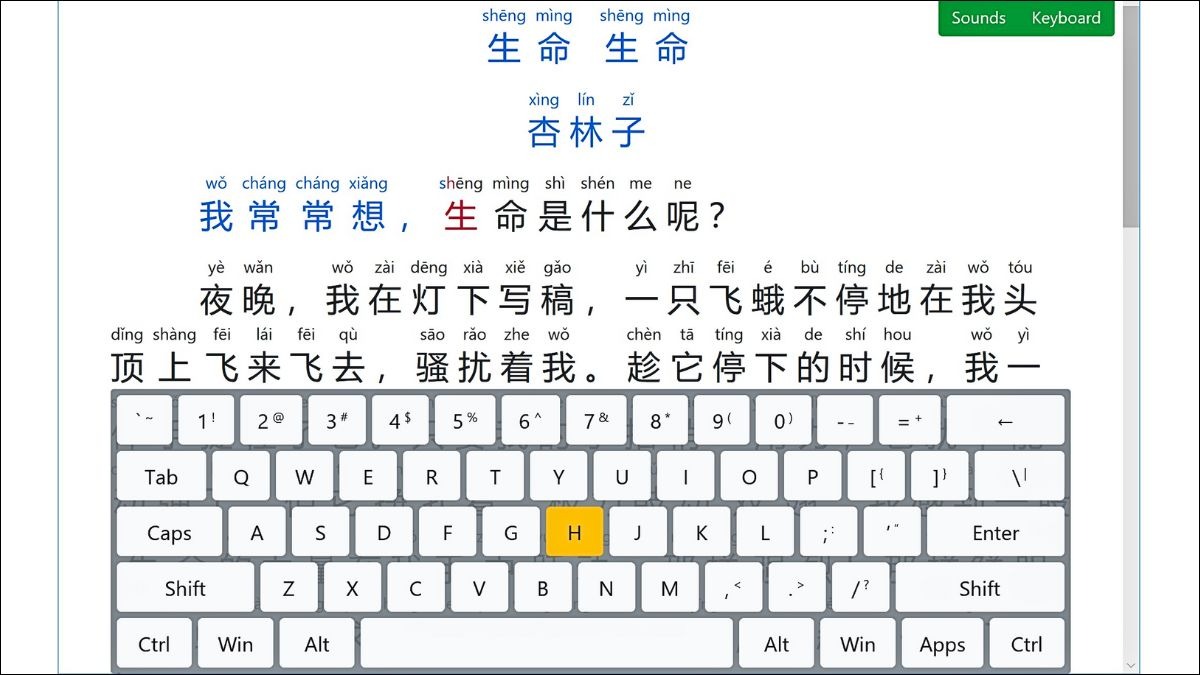
Việc gõ pinyin có dấu trên máy tính giờ đây đã trở nên đơn giản hơn rất nhiều nhờ các công cụ hỗ trợ. Bạn không cần phải nhớ các mã phức tạp hay copy từ nơi khác nữa.
Một cách phổ biến và nhanh chóng là cài đặt bộ gõ tiếng Trung trực tiếp trên hệ điều hành. Chỉ với vài thao tác trong phần cài đặt ngôn ngữ, bạn có thể thêm bàn phím tiếng Trung (Pinyin). Sau đó, bạn chỉ cần chuyển đổi bộ gõ và gõ phiên âm không dấu, hệ thống sẽ tự động hiện chữ Hán để bạn lựa chọn.
Nếu bạn cần gõ riêng các ký tự pinyin có dấu thanh điệu vào tài liệu, có thể sử dụng các trang web hoặc phần mềm chuyên dụng như Chinese Tools Pinyin Editor. Tại đây, bạn chỉ việc nhập phiên âm kèm số thứ tự của thanh điệu, ví dụ “ni3 hao3”, công cụ sẽ chuyển thành “nǐ hǎo” một cách chính xác. Đây là giải pháp tuyệt vời cho việc soạn giáo án hay tài liệu học tập.
Với Word, bạn còn có một mẹo nhỏ thú vị: hãy gõ chữ Hán trước, bôi đen nó và sử dụng tính năng “Phonetic Guide” để chương trình tự động điền pinyin có dấu lên trên. Chỉ cần chọn một phương pháp phù hợp, việc trình bày pinyin sẽ không còn là trở ngại cho quá trình học tập của bạn nữa.
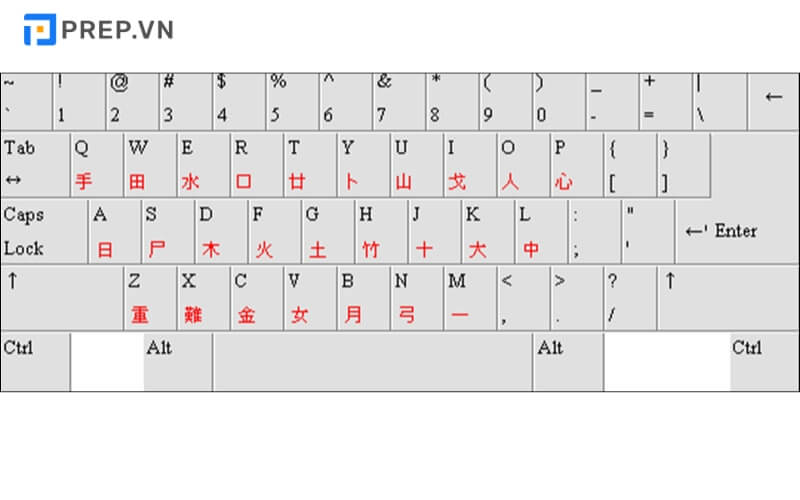
Việc tải và cài đặt bộ gõ Pinyin Input cho máy tính thật sự rất đơn giản, giúp bạn gõ tiếng Trung nhanh chóng. Đầu tiên, bạn chỉ cần truy cập website chính thức hoặc nguồn uy tín để download phần mềm về laptop của mình.
Sau khi tải xong, hãy mở file cài đặt lên và làm theo từng bước hướng dẫn hiện ra trên màn hình. Quá trình này diễn ra khá nhanh và dễ dàng thôi. Pinyin Input được đánh giá là phần mềm gõ phiên âm tiếng Trung nhẹ nhất, với cách sử dụng vô cùng đơn giản.
Đây chính là công cụ không thể thiếu nếu bạn muốn học tập hay làm việc với ngôn ngữ này. Chỉ với vài thao tác cơ bản, bạn đã có ngay một bàn phím ảo tiếng Trung hiệu quả ngay trên máy tính, hỗ trợ gõ chữ Hán cả dạng giản thể lẫn phồn thể một cách thuận tiện.

Để gõ Pinyin có dấu thanh điệu trên máy tính Windows 10, cách đơn giản và hiệu quả nhất là sử dụng phần mềm chuyên dụng. Bạn có thể cân nhắc cài đặt các bộ gõ phổ biến như Sogou Pinyin, Google Pinyin hoặc Microsoft Pinyin.
Sogou Pinyin là một lựa chọn tuyệt vời, được cập nhật thường xuyên và hoạt động ổn định. Nó không chỉ là công cụ nhập liệu thông minh mà còn tích hợp cả một hệ từ điển đồ sộ để gợi ý từ chính xác. Sau khi cài đặt, bạn chỉ cần chuyển sang bộ gõ tiếng Trung, gõ phiên âm Latinh (ví dụ: ni hao) và chọn chữ Hán từ danh sách hiện ra.
Nếu bạn chỉ muốn gõ mỗi phiên âm có dấu mà không cần chuyển sang chữ Hán, có thể dùng phần mềm Pinyin Input. Ngoài ra, tính năng Phonetic Guide trong Microsoft Word hoặc font Chengo Pinyin cũng hỗ trợ tốt cho việc trình bày văn bản học thuật. Chỉ với vài bước thiết lập đơn giản, bạn đã có thể soạn thảo tiếng Trung một cách mượt mà rồi.

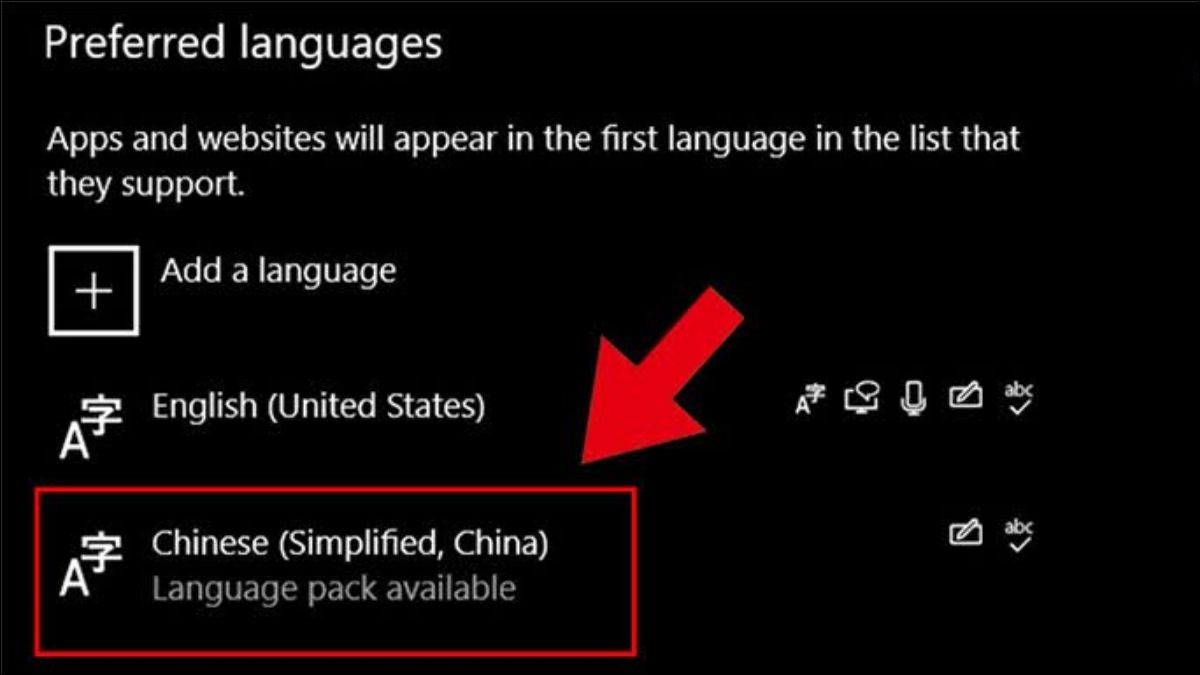
Trên Windows 11, việc gõ tiếng Trung bằng Pinyin khá đơn giản. Bạn chỉ cần vào Settings > Time & Language > Language, sau đó thêm ngôn ngữ Chinese (Simplified).
Sau khi cài xong, bạn dùng phím Windows + Space để chuyển sang bàn phím tiếng Trung. Lúc này, bạn gõ pinyin như bình thường, ví dụ “nihao”, và danh sách các chữ Hán tương ứng sẽ hiện ra để bạn lựa chọn.
Ngoài công cụ mặc định, bạn có thể cài đặt thêm các bộ gõ bên ngoài như Sogou Pinyin. Đây là công cụ rất phổ biến, được đánh giá cao nhờ từ điển phong phú và khả năng gợi ý từ thông minh, giúp tốc độ gõ của bạn nhanh hơn đáng kể.
Như vậy, dù bạn chọn phương pháp tích hợp sẵn của Windows hay phần mềm của bên thứ ba, việc soạn thảo văn bản tiếng Trung trên máy tính đều trở nên dễ dàng và thuận tiện.
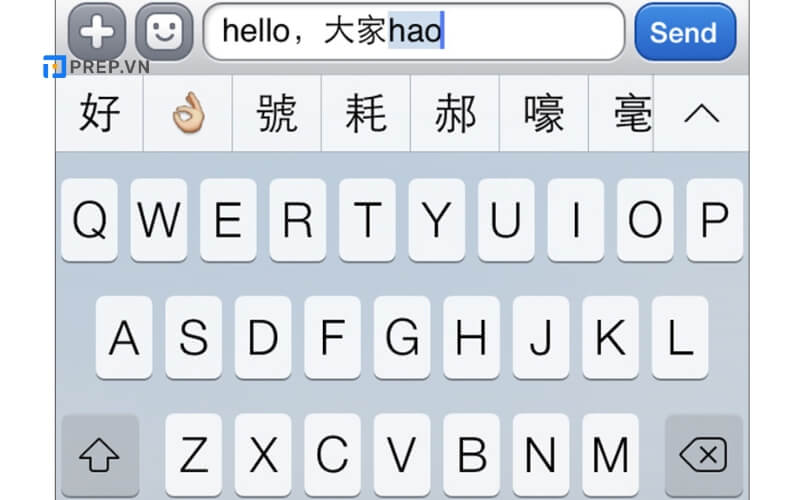
Để gõ Pinyin trên máy tính sử dụng Windows 7, trước tiên bạn cần cài đặt bộ gõ tiếng Trung. Bạn vào Control Panel, chọn mục “Region and Language”. Tại cửa sổ mới, hãy chọn thẻ “Keyboards and Languages” và nhấp vào “Change keyboards”.
Sau đó, bạn nhấn “Add” và tìm kiếm bộ gõ “Chinese (Simplified, PRC)”. Trong phần Keyboard, hãy tích chọn “Microsoft Pinyin New Experience Input”. Nhấn OK để hoàn tất. Khi cần sử dụng, bạn chỉ cần chuyển đổi ngôn ngữ nhập và gõ phiên âm, ví dụ “ni hao”, các chữ Hán tương ứng sẽ hiện ra để bạn lựa chọn.
Ngoài ra, bạn có thể cài đặt phần mềm chuyên dụng như Sogou Pinyin để có trải nghiệm phong phú hơn với kho từ điển đồ sộ. Đối với việc soạn thảo văn bản, tính năng Phonetic Guide trong Microsoft Word sẽ giúp bạn thêm phiên âm một cách chuyên nghiệp. Chỉ với vài bước đơn giản, bạn đã có thể dễ dàng gõ và học tập với Pinyin ngay trên máy tính của mình.

Việc gõ Pinyin có dấu trên MacBook thực ra rất đơn giản nhờ bộ gõ được tích hợp sẵn. Bạn chỉ cần vào System Settings > Keyboard > Text Input, nhấn Edit và thêm bộ gõ Chinese – Pinyin. Sau đó, bạn có thể dễ dàng chuyển đổi giữa các bộ gõ bằng phím tắt hoặc từ thanh menu.
Khi đã chọn đúng bộ gõ Pinyin, bạn chỉ việc gõ phiên âm như bình thường. Ví dụ, gõ “ni” và thanh điệu số “3” (như nǐ) sẽ hiện lên các chữ Hán tương ứng để bạn lựa chọn. Tính năng này hoạt động rất mượt mà, giúp bạn vừa gõ chữ vừa ôn tập từ vựng.
Ngoài ra, hệ thống còn hỗ trợ bạn gõ cả các ký tự đặc biệt và dấu một cách linh hoạt. Chỉ với vài thao tác thiết lập ban đầu, bạn đã có thể soạn thảo, học tập tiếng Trung một cách hiệu quả ngay trên chiếc MacBook của mình, mà không cần cài đặt thêm phần mềm phức tạp nào.
Vậy là mình đã chia sẻ với bạn khá chi tiết về cách gõ Pinyin trên các thiết bị khác nhau rồi. Từ máy tính Windows, Macbook cho đến điện thoại, hy vọng giờ đây bạn đã có thể tự tin nhập liệu và học tiếng Trung một cách thuận tiện nhất. Hãy chọn phương pháp phù hợp với thiết bị bạn đang dùng và bắt đầu luyện tập ngay nhé. Chỉ cần một chút kiên nhẫn ban đầu, việc gõ chữ Hán sẽ trở nên dễ dàng và nhanh chóng hơn rất nhiều. Chúc bạn học tập thật hiệu quả và sớm chinh phục được ngôn ngữ thú vị này!


