Physical Address
304 North Cardinal St.
Dorchester Center, MA 02124
Physical Address
304 North Cardinal St.
Dorchester Center, MA 02124

Có bao giờ bạn rơi vào tình huống chuẩn bị cho một buổi thuyết trình quan trọng, mọi thứ đã sẵn sàng, nhưng khi kết nối máy tính với máy chiếu thì màn hình lại không hiện lên? Đừng lo, đây là vấn đề rất nhiều người gặp phải. Bài viết này sẽ đồng hành cùng bạn, từ những bước cơ bản nhất như cắm dây, đến những giải pháp cho các lỗi thường gặp, hay cách kết nối không dây hiện đại. Chúng ta sẽ cùng nhau “gỡ rối” từng bước một, để lần trình chiếu nào của bạn cũng diễn ra suôn sẻ và chuyên nghiệp nhé.
Kết nối máy tính với máy chiếu hiện nay khá đơn giản, nhất là khi sử dụng cáp HDMI – cổng kết biến phổ biến trên hầu hết laptop và máy tính để bàn. Bạn chỉ cần cắm một đầu cáp vào cổng HDMI trên máy tính, đầu còn lại vào máy chiếu.
Sau khi kết nối vật lý, bạn cần chuyển đổi tín hiệu hình ảnh từ máy tính sang máy chiếu. Thông thường, bạn nhấn tổ hợp phím Fn cùng phím có biểu tượng màn hình hoặc máy chiếu (như F5, F7, F8 tùy dòng máy).
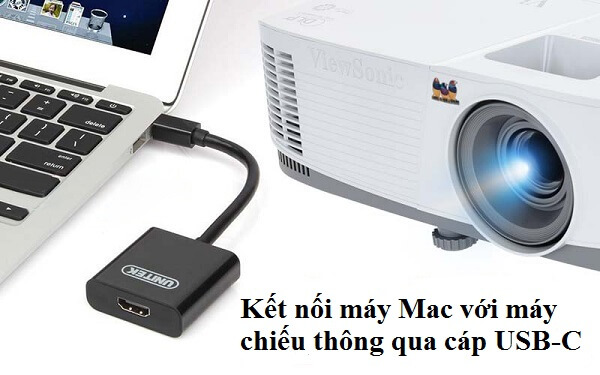
Nếu máy tính không có cổng HDMI, bạn có thể dùng bộ chuyển đổi từ cổng USB-C sang HDMI. Một phương án khác là kết nối không dây qua WiFi nếu cả hai thiết bị đều hỗ trợ tính năng này.
Điều quan trọng là kiểm tra kỹ cổng kết nối khả dụng trên cả máy tính và máy chiếu để lựa chọn phương pháp phù hợp nhất, đảm bảo buổi thuyết trình hoặc buổi xem phim của bạn diễn ra suôn sẻ.
Việc kết nối máy tính với máy chiếu mà không lên hình là vấn đề khá phổ biến, gây không ít bối rối khi cần trình chiếu gấp. Nguyên nhân thường bắt nguồn từ những lỗi kỹ thuật đơn giản mà chúng ta có thể tự khắc phục.
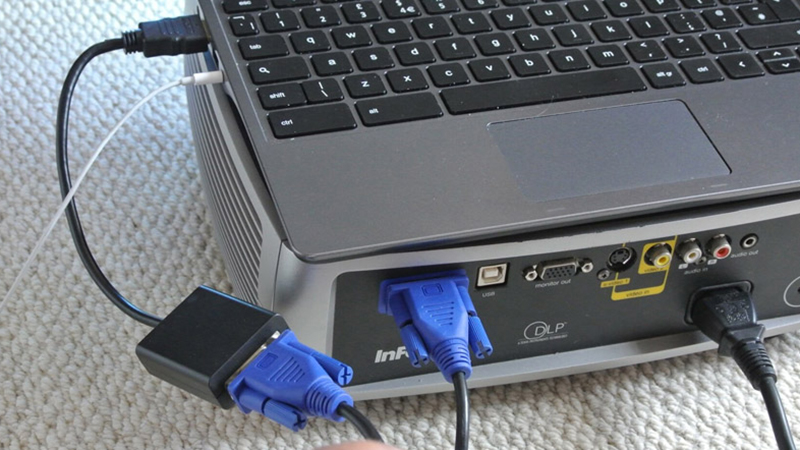
Trước hết, hãy kiểm tra phần cứng. Cổng kết nối VGA hay HDMI trên cả máy tính và máy chiếu có thể bị bụi bẩn hoặc hư hỏng. Bạn nên vệ sinh chúng nhẹ nhàng bằng khăn khô. Đồng thời, thử đảo đầu cáp hoặc dùng một sợi cáp khác để loại trừ lỗi từ dây kết nối.
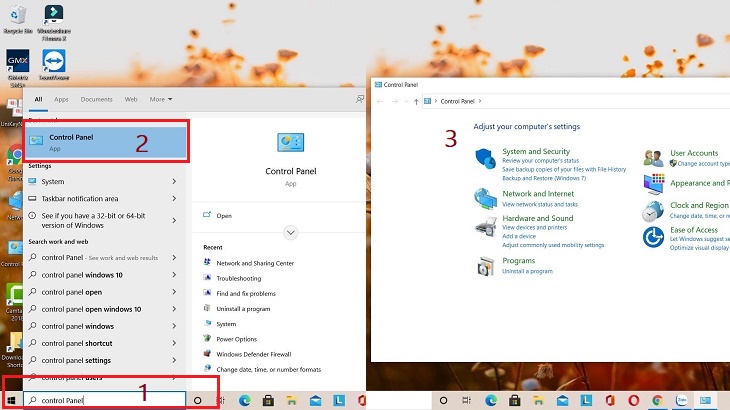
Tiếp theo, hãy chú ý đến cài đặt phần mềm. Nhiều trường hợp máy chiếu không nhận tín hiệu chỉ vì bạn chưa chuyển chế độ trình chiếu. Hãy nhấn tổ hợp phím Windows + P trên laptop và chọn chế độ “Sao chép” hoặc “Chỉ màn hình thứ hai”. Đừng quên kiểm tra xem máy chiếu đã được chọn đúng nguồn (Input Source) chưa nhé.
Cuối cùng, driver card đồ họa trên máy tính lỗi hoặc thiếu cũng có thể là thủ phạm. Bạn nên cập nhật driver lên phiên bản mới nhất từ trang chủ của nhà sản xuất. Chỉ cần một chút kiên nhẫn kiểm tra từng bước, bạn sẽ nhanh chóng khắc phục được sự cố và buổi thuyết trình sẽ diễn ra suôn sẻ.
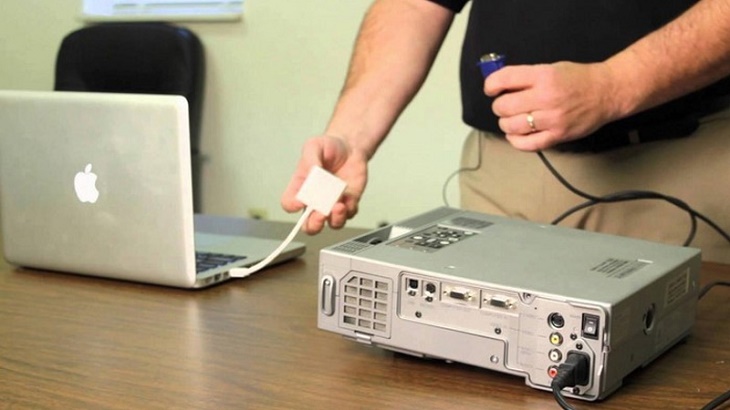
HDMI hiện là cổng kết nối phổ biến nhất trên laptop và máy tính bàn. Để trình chiếu, bạn chỉ cần một cáp HDMI tiêu chuẩn, kết nối một đầu vào laptop và đầu còn lại vào máy chiếu. Sau đó, hầu hết các máy tính sẽ tự động nhận tín hiệu và hiển thị hình ảnh lên màn hình lớn.
Trong trường hợp laptop đời mới chỉ có cổng USB-C, bạn vẫn có thể kết nối dễ dàng bằng cáp chuyển đổi USB-C sang HDMI. Thiết bị này nhỏ gọn, giúp truyền tải cả hình ảnh sắc nét và âm thanh sống động chỉ qua một kết nối.
Nếu gặp phòng họp vẫn dùng máy chiếu chỉ có cổng VGA cũ, đừng lo. Bạn có thể sử dụng bộ chuyển đổi từ HDMI sang VGA, biến tín hiệu số thành tín hiệu analog tương thích. Chỉ cần lưu ý cắm chặt các đầu cáp để đảm bảo kết nối ổn định và trình chiếu mượt mà.

Trong thời đại công nghệ hiện nay, việc trình chiếu không dây từ máy tính lên máy chiếu qua Bluetooth mang lại sự tiện lợi và linh hoạt. Tuy nhiên, cần lưu ý rằng hầu hết các máy chiếu hiện đại thường hỗ trợ kết nối không dây thông qua Wi-Fi và tính năng Screen Mirroring hơn là Bluetooth trực tiếp.
Để thực hiện, trước tiên bạn cần đảm bảo máy chiếu của mình hỗ trợ kết nối không dây. Hãy truy cập phần Cài đặt trên máy chiếu, tìm và bật tính năng Screen Mirroring lên. Sau đó, trên laptop chạy Windows 10 hoặc 11, bạn vào Settings > System > Projecting to this PC và bật chế độ sẵn sàng kết nối.
Tiếp theo, bạn quay lại mục Bluetooth & devices, chọn Add device và tìm kiếm thiết bị không dây để kết nối. Thực tế, bước này thường là kết nối vào mạng Wi-Fi phát ra từ chính máy chiếu hoặc một thiết bị trung gian như wifi dongle cắm vào cổng USB của máy chiếu. Khi đã kết nối thành công, hình ảnh từ màn hình laptop sẽ được hiển thị lên máy chiếu một cách mượt mà mà không cần đến các loại dây rườm rà.
Ngày nay, việc trình chiếu không dây qua WiFi đã trở nên phổ biến và tiện lợi, giúp bạn loại bỏ những sợi cáp lằng nhằng. Với laptop chạy Windows 10 hay 11, bạn có thể dễ dàng thiết lập kết nối này chỉ vài bước đơn giản.
Đầu tiên, hãy đảm bảo máy chiếu của bạn hỗ trợ tính năng Screen Mirroring và đã được bật lên. Sau đó, trên laptop, bạn mở phần Cài đặt (Settings) và tìm đến mục “Bluetooth & devices”. Tại đây, bạn chọn “Add device” hoặc tìm dòng “Connect to a wireless display”.
Lúc này, hệ thống sẽ tự động quét và hiển thị tên máy chiếu trong danh sách các thiết bị khả dụng. Bạn chỉ cần nhấp chọn tên máy chiếu đó và bấm “Connect”. Chỉ sau vài giây, màn hình laptop của bạn sẽ được hiển thị lên máy chiếu một cách mượt mà.
Cách làm này không chỉ nhanh chóng mà còn linh hoạt, cho phép bạn di chuyển tự do trong khi thuyết trình. Thật đơn giản để có một buổi trình chiếu chuyên nghiệp mà không cần đến bất kỳ dây cáp nào phải không?

Kết nối máy tính với máy chiếu không dây ngày càng trở nên phổ biến, mang lại sự tiện lợi và linh hoạt vượt trội so với phương thức dùng dây truyền thống. Thay vì phụ thuộc vào cổng HDMI vật lý, bạn có thể trình chiếu nội dung từ laptop, điện thoại hay máy tính bảng một cách thoải mái.
Công nghệ này hoạt động thông qua kết nối mạng không dây. Với thiết bị Apple như Macbook, bạn có thể tận dụng tính năng AirPlay nếu máy chiếu hỗ trợ. Còn trên laptop Windows, chỉ cần máy chiếu có chức năng Screen Mirroring là bạn đã dễ dàng kết nối.
Để đơn giản hóa mọi thứ, các bộ kết nối không dây chuyên dụng như BenQ InstaShow là lựa chọn tuyệt vời. Bạn chỉ việc cắm bộ phát tín hiệu vào cổng HDMI hoặc USB-C của laptop và nhấn nút là hình ảnh lập tức được truyền đến máy chiếu. Một số dòng máy chiếu hiện đại còn tích hợp sẵn ứng dụng, cho phép điện thoại quét mã QR để kết nối nhanh chóng.
Nhờ vậy, việc trình chiếu cho công việc, học tập hay giải trí trở nên gọn nhẹ và chuyên nghiệp hơn bao giờ hết, giúp bạn hoàn toàn rời xa những sợi dây lằng nhằng.
:quality(75)/2024_1_20_638413862857118002_6-cach-ket-noi-may-tinh-voi-may-chieu-thumb.jpg)
Việc kết nối laptop Dell với máy chiếu khá đơn giản và bạn có nhiều lựa chọn. Phổ biến nhất là sử dụng cáp HDMI. Bạn chỉ cần cắm một đầu dây vào cổng HDMI trên laptop và đầu còn lại vào máy chiếu, sau đó bật cả hai thiết bị lên.
Thông thường, laptop sẽ tự nhận diện và phát tín hiệu. Nếu màn hình không hiện lên, bạn hãy thử bấm tổ hợp phím tắt Fn + F8 trên bàn phím Dell để chuyển đổi chế độ hiển thị. Đừng quên kiểm tra xem dây cáp đã được cắm chắc chắn và đúng cổng chưa nhé.
Ngoài ra, bạn cũng có thể kết nối không dây rất tiện lợi. Với Windows 10 hoặc 11, bạn vào phần Cài đặt, chọn tính năng Screen Mirroring và kết nối với tên máy chiếu trong danh sách. Chỉ vài thao tác là bạn đã có thể trình chiếu bài thuyết trình của mình một cách chuyên nghiệp rồi.
Vậy là mình đã chia sẻ với bạn khá nhiều cách để kết nối máy tính với máy chiếu, từ cáp thông thường đến không dây hiện đại. Dù bạn chọn phương thức nào, từ HDMI đơn giản, kết nối qua Wifi hay xử lý sự cố khi màn hình không lên, thì mấu chốt vẫn là sự kiên nhẫn và làm đúng từng bước. Hy vọng những hướng dẫn này sẽ giúp bạn tự tin hơn trong những buổi thuyết trình, dạy học hay khi cần trình chiếu giải trí. Chúc bạn thực hiện thành công và có những trải nghiệm trình chiếu thật mượt mà, chuyên nghiệp nhé!