Physical Address
304 North Cardinal St.
Dorchester Center, MA 02124
Physical Address
304 North Cardinal St.
Dorchester Center, MA 02124

Bạn có một chiếc tay cầm PS4 và một chiếc PC, nhưng lại chưa biết cách “làm mai” để chúng có thể đồng hành cùng nhau trong những trận game đỉnh cao? Đừng lo, việc kết nối này dễ dàng hơn bạn nghĩ rất nhiều. Dù bạn muốn cắm dây USB cho ổn định, hay kết nối không dây Bluetooth để thoải mái di chuyển, thậm chí là trên hệ điều hành Windows 11 mới nhất, tất cả đều có thể thực hiện được chỉ trong vài bước đơn giản. Bài viết này sẽ hướng dẫn bạn từ A đến Z, từ cách cài driver cần thiết đến những mẹo xử lý lỗi thường gặp, giúp bạn nhanh chóng bắt đầu những giờ chơi game mượt mà. Hãy cùng khám phá nhé!
Việc kết nối tay cầm PS4 (DualShock 4) với PC để chơi game thực ra khá đơn giản và bạn có vài lựa chọn. Phương pháp dễ dàng và ổn định nhất là sử dụng cáp USB.
Bạn chỉ cần một sợi cáp micro-USB thông thường đi kèm máy. Hãy cắm đầu nhỏ vào mặt trước tay cầm, đầu còn lại cắm vào cổng USB trống trên máy tính. Windows sẽ tự động nhận diện và cài đặt driver cơ bản, cho phép bạn sử dụng ngay trong nhiều game.
Nếu muốn chơi không dây, bạn có thể kết nối qua Bluetooth. Nhấn giữ đồng thời nút PS (Home) và nút Share trên tay cầm cho đến khi đèn nhấp nháy. Sau đó, vào mục Bluetooth trên PC của bạn và chọn “Wireless Controller” để ghép nối.
Với một số game trên Steam, bạn có thể cần vào Big Picture Mode để điều chỉnh cấu hình cho phù hợp. Chúc bạn có những trải nghiệm chơi game thật thoải mái!
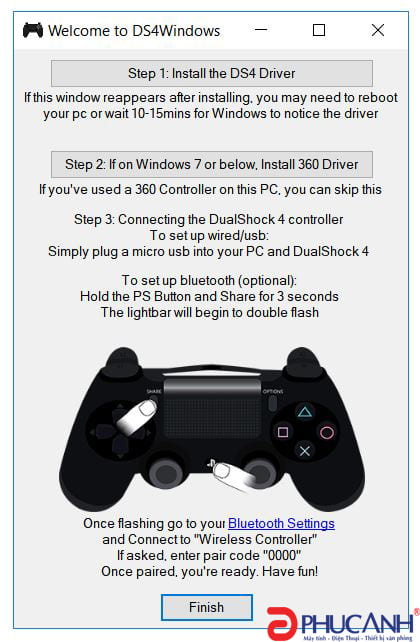
Việc kết nối tay cầm PS4 với PC bằng USB thực sự rất đơn giản và tiện lợi. Bạn chỉ cần một sợi cáp micro-USB chất lượng tốt, loại dùng để sạc cho chính tay cầm đó. Hãy cắm một đầu cáp vào cổng micro-USB trên tay cầm DualShock 4, đầu còn lại cắm trực tiếp vào cổng USB bất kỳ trên máy tính hoặc laptop của bạn.
Sau khi kết nối vật lý, Windows thường sẽ tự động nhận diện và cài đặt driver cần thiết. Chỉ sau vài giây, đèn trên tay cầm sẽ sáng lên, báo hiệu kết nối đã thành công. Lúc này, bạn có thể vào phần “Thiết bị và máy in” trong Control Panel để kiểm tra.
Với cách này, bạn không cần cài đặt thêm phần mềm phức tạp nào như DS4Windows. Tay cầm sẽ hoạt động ngay lập tức như một thiết bị điều khiển chuẩn, phù hợp cho hầu hết các game trên Steam hoặc các nền tảng khác. Đây là phương pháp ổn định nhất, vừa để chơi game vừa có thể sạc pin cho tay cầm trong lúc sử dụng.
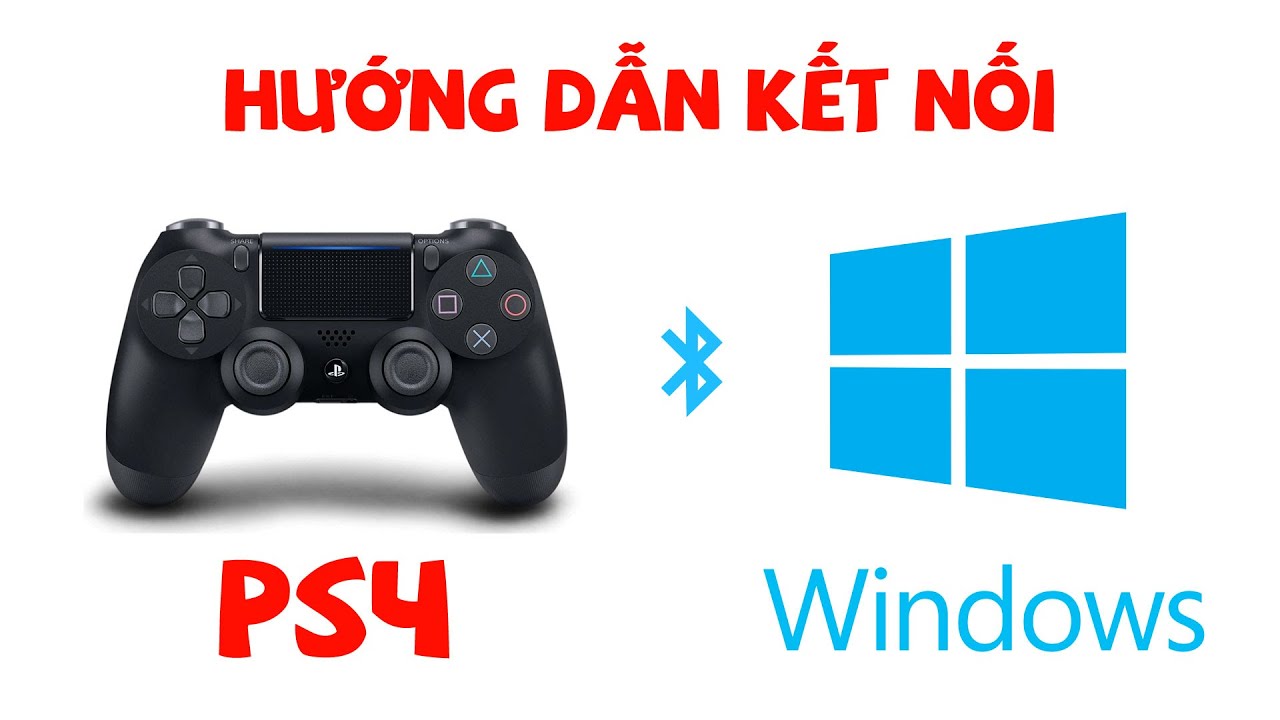
Việc kết nối tay cầm PS4 với PC qua Bluetooth thực ra khá đơn giản và tiện lợi, giúp bạn chơi game thoải mái hơn mà không vướng dây. Trước tiên, bạn cần đưa tay cầm vào chế độ ghép nối bằng cách nhấn giữ đồng thời nút PS (ở giữa) và nút Share cho đến khi đèn flash nhấp nháy.
Tiếp theo, trên PC chạy Windows, bạn mở Cài đặt Bluetooth bằng cách nhấn tổ hợp phím “Windows + I”, rồi chọn “Bluetooth & devices”. Tại đây, bạn bật Bluetooth lên và nhấp vào “Add device” (Thêm thiết bị). Khi danh sách thiết bị hiện ra, hãy tìm và chọn “Wireless Controller” – chính là tay cầm PS4 của bạn.
Sau khi kết nối thành công, đèn trên tay cầm sẽ chuyển sang màu xanh ổn định. Lúc này, bạn có thể sử dụng ngay cho một số game hỗ trợ sẵn. Nếu gặp trục trặc hoặc muốn tương thích tốt hơn, bạn có thể cân nhắc cài đặt phần mềm DS4Windows để máy tính nhận diện tay cầm như một thiết bị Xbox, giúp hỗ trợ game rộng rãi hơn. Chúc bạn có những trải nghiệm chơi game thật thú vị!
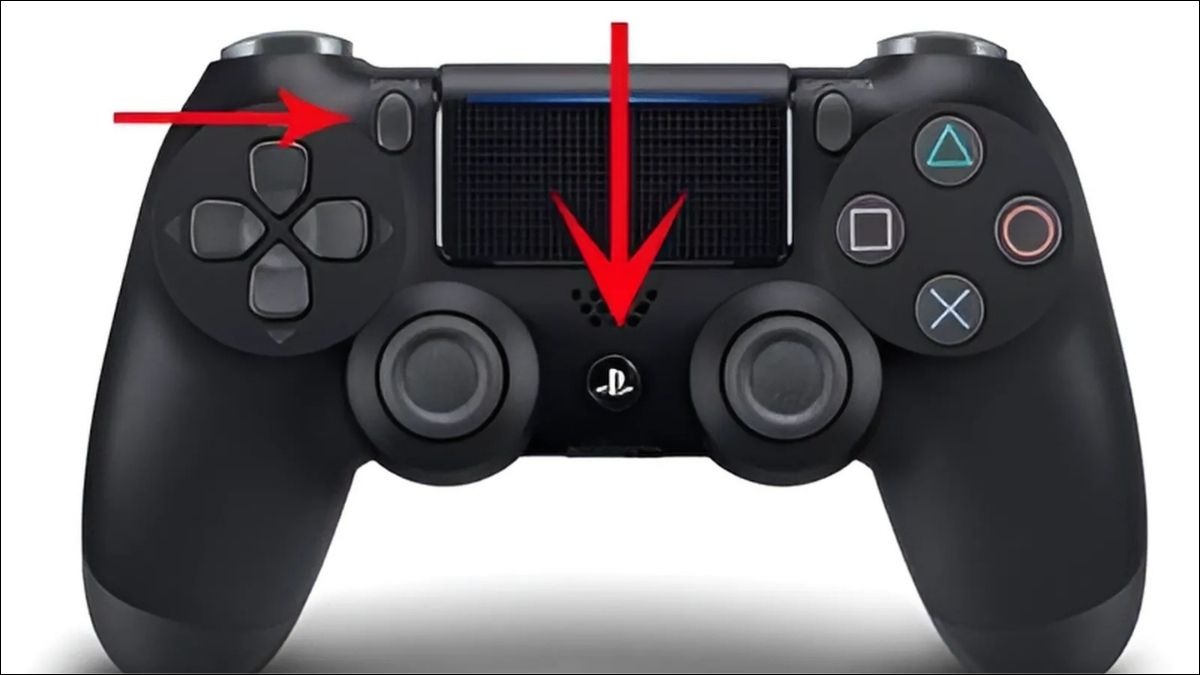
Việc kết nối tay cầm PS4 với PC chạy Windows 11 khá đơn giản và bạn có vài lựa chọn. Cách dễ nhất là dùng cáp USB. Bạn chỉ cần lấy cáp micro-USB hoặc USB-C (tùy đời tay cầm), cắm một đầu vào tay cầm và đầu kia vào cổng USB trên máy tính. Windows sẽ tự nhận driver và đèn LED trên tay cầm sáng lên là bạn đã sẵn sàng.
Nếu muốn chơi không dây, bạn có thể kết nối qua Bluetooth. Trên PC, bạn vào Settings, chọn Bluetooth & devices và bật Bluetooth lên. Trên tay cầm, bạn nhấn giữ đồng thời nút PS (logo PlayStation) và nút Share cho đến khi đèn LED nhấp nháy nhanh. Lúc này, tay cầm sẽ hiện trong danh sách thiết bị của PC để bạn kết nối.
Một cách không dây khác là sử dụng USB Wireless Adapter chính hãng của Sony. Bạn chỉ việc cắm adapter vào cổng USB, sau đó nhấn nút PS trên tay cầm để kết nối tự động. Với các game trên Steam, bạn có thể cấu hình hỗ trợ tay cầm ngay trong phần Settings của Steam để trải nghiệm chơi game được mượt mà nhất.

Để kết nối tay cầm P4 Plus với PC, bạn có thể dùng dây USB hoặc Bluetooth, rất đơn giản thôi. Nếu dùng dây, bạn chỉ cần cắm đầu cáp USB vào tay cầm và đầu còn lại vào cổng USB trên máy tính là xong, đèn LED trên tay cầm sáng lên là đã kết nối thành công.
Còn nếu muốn chơi không dây, bạn cần một USB Bluetooth adapter nếu máy tính chưa có. Chỉ việc cắm adapter vào cổng USB, sau đó vào phần cài đặt Bluetooth của Windows để bật lên. Trên tay cầm, bạn giữ tổ hợp phím Share và Home (nút PS) cho đến khi đèn nháy.
Lúc này, trên máy tính sẽ hiện tên thiết bị, bạn nhấp vào để ghép đôi là có thể sử dụng được ngay. Vậy là bạn đã sẵn sàng để trải nghiệm các tựa game yêu thích một cách mượt mà rồi đấy.
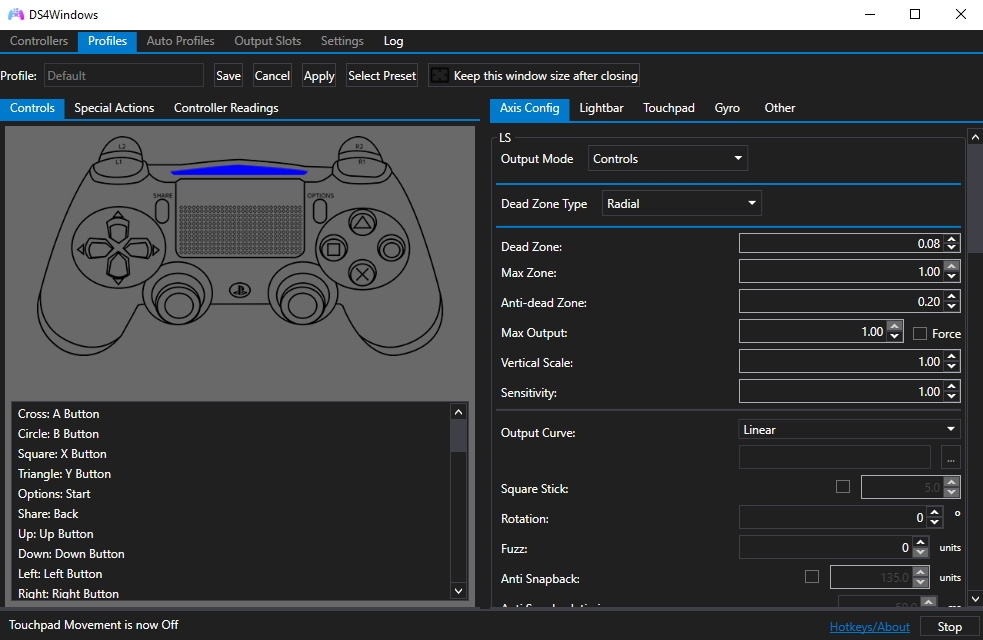
Việc sử dụng tay cầm PS4 để chơi game trên PC mang lại trải nghiệm quen thuộc và thoải mái cho người dùng. Rất may là quá trình kết nối và cài đặt hiện nay khá đơn giản, đặc biệt trên hệ điều hành Windows 10 và 11.
Với kết nối có dây, bạn chỉ cần cắm cáp USB vào máy tính. Hệ thống thường sẽ tự động nhận diện và cài driver cần thiết. Nếu muốn sử dụng không dây, bạn cần bật Bluetooth trên PC, nhấn giữ đồng thời nút PS và nút Share trên tay cầm để nó vào chế độ ghép nối.
Để tận dụng tối đa tính năng và độ tương thích, nhiều game thủ khuyên dùng phần mềm DS4Windows. Công cụ này giúp máy tính nhận diện tay cầm PS4 như một thiết bị điều khiển chuẩn của Xbox, tương thích với hầu hết các tựa game PC. Bạn chỉ cần tải về, giải nén và chạy file cài đặt là có thể sử dụng ngay.
Nhìn chung, chỉ với vài thao tác cơ bản, chiếc tay cầm PS4 yêu quý của bạn sẽ trở thành một phụ kiện chơi game tuyệt vời trên máy tính. Hãy thử trải nghiệm và tận hưởng cảm giác chơi game theo cách riêng của mình nhé.
.jpg)
Việc kết nối tay cầm PS4 với máy tính hay các thiết bị khác thực ra rất đơn giản. Trước tiên, bạn cần đảm bảo tay cầm đã được reset bằng cách tìm nút nhỏ cạnh L2, dùng vật nhọn nhấn vào khi PS4 đã tắt.
Với PC chạy Windows, bạn mở Cài đặt bằng phím Windows + I, vào Devices và bật Bluetooth lên. Trên tay cầm, hãy nhấn giữ đồng thời nút PS và nút Share cho đến khi đèn led nhấp nháy liên tục.
Lúc này, trên máy tính, bạn chọn “Add Bluetooth or other device” và tìm kiếm. Khi thấy “Wireless Controller” hiện lên, chỉ cần nhấp kết nối là xong. Thông báo thành công sẽ xuất hiện ngay sau đó.
Cách làm với Android hay iPadOS cũng tương tự: bật Bluetooth trên thiết bị, rồi giữ nút Share + PS trên tay cầm để nó vào chế độ tìm kiếm. Chỉ cần chọn kết nối từ danh sách thiết bị là bạn đã có thể trải nghiệm game ngay lập tức.

Vậy là chỉ với vài thao tác đơn giản, bạn đã có thể biến chiếc tay cầm PS4 quen thuộc thành một trợ thủ đắc lực cho thế giới game trên PC, laptop hay cả điện thoại rồi. Dù bạn chọn kết nối có dây ổn định hay không dây tiện lợi, việc tận dụng lại phụ kiện này không chỉ tiết kiệm mà còn mang đến cảm giác chơi game thoải mái, như đang ngồi trước TV vậy. Hy vọng những chia sẻ trên đã giúp bạn tự tin kết nối và sẵn sàng cho những trận chiến hoành tráng. Chúc bạn có những giờ phút giải trí thật vui vẻ và đừng quên khám phá thêm nhiều tựa game hay nhé!


