Physical Address
304 North Cardinal St.
Dorchester Center, MA 02124
Physical Address
304 North Cardinal St.
Dorchester Center, MA 02124

Có bao giờ bạn cảm thấy mình cần một khoảng lặng giữa dòng tin nhắn liên tục? Một khoảng thời gian tạm ngắt kết nối để tập trung cho công việc, học tập, hay đơn giản là để thư giãn mà không bị làm phiền bởi những thông báo từ Messenger? Thật may, tính năng tạm khoá Messenger sẽ giúp bạn làm điều đó một cách dễ dàng. Trong bài viết này, mình sẽ cùng bạn khám phá những cách đơn giản nhất để tạm dừng hoạt động trên Messenger, từ điện thoại cho đến máy tính, giúp bạn lấy lại sự tập trung và cân bằng trong cuộc sống số.
Đôi khi bạn cần một khoảng thời gian tách rời khỏi thế giới mạng xã hội để tập trung cho công việc hay đơn giản là nghỉ ngơi. Lúc này, tính năng khóa Messenger tạm thời sẽ rất hữu ích. Bạn có thể dễ dàng thực hiện ngay trên điện thoại.
Với điện thoại, bạn chỉ cần mở ứng dụng Messenger, nhấn vào biểu tượng menu (☰) và chọn phần Cài đặt. Tiếp theo, hãy tìm đến mục “Trung tâm tài khoản” và chọn “Vô hiệu hóa”. Ở đây, bạn sẽ thấy các tùy chọn thời gian khóa khác nhau.
Để đảm bảo an toàn và riêng tư nhất, bạn nên chọn mục “Sau khi tôi rời khỏi Messenger”. Lựa chọn này giúp tin nhắn của bạn được bảo vệ ngay lập tức khi bạn thoát ứng dụng. Cuối cùng, bạn chỉ cần xác nhận bằng mật khẩu để hoàn tất quy trình. Thật đơn giản phải không nào?
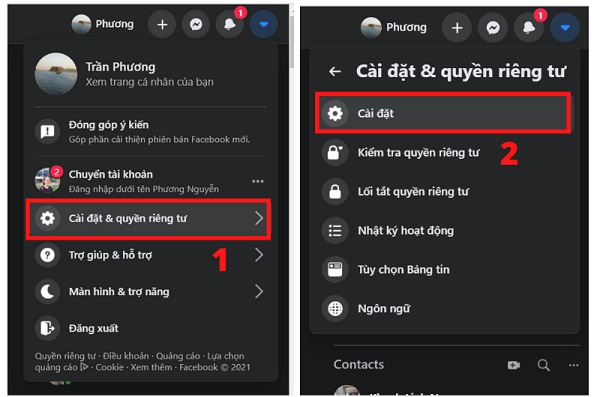
Đôi khi chúng ta cần một khoảng thời gian tạm nghỉ khỏi các cuộc trò chuyện liên tục trên Messenger để tập trung cho công việc hay đơn giản là thư giãn. Thật may, bạn có thể dễ dàng tạm khóa ứng dụng này mà không cần xóa tài khoản.
Bạn chỉ cần mở Messenger trên điện thoại, nhấn vào biểu tượng ba gạch ngang để vào menu. Tiếp theo, hãy chọn mục “Cài đặt” (biểu tượng bánh răng) và tìm đến phần “Trung tâm tài khoản”. Tại đây, bạn sẽ thấy tùy chọn liên quan đến việc quản lý trạng thái tài khoản của mình.
Sau khi thực hiện thao tác này, tài khoản Messenger của bạn sẽ tạm thời ngừng hoạt động. Bạn sẽ không nhận được tin nhắn mới và người khác cũng không thấy bạn đang hoạt động. Khi muốn quay lại, bạn chỉ việc đăng nhập lại bằng thông tin tài khoản Facebook của mình, mọi thứ sẽ được khôi phục ngay lập tức.
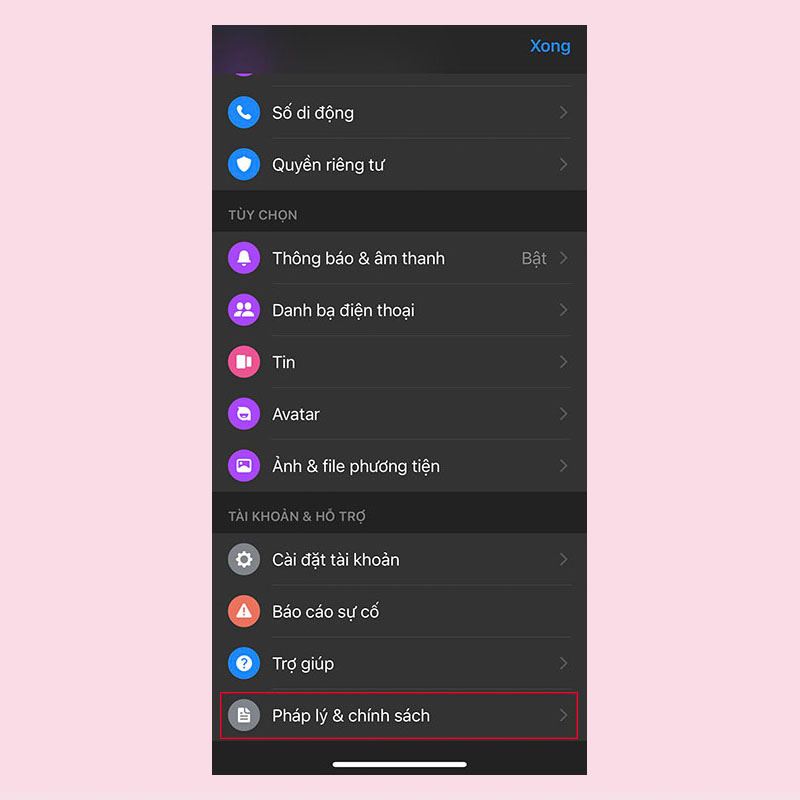
Bạn muốn tạm thời tạm biệt Messenger trên iPhone để tập trung hoặc nghỉ ngơi một chút? Thao tác này khá đơn giản và bạn có thể thực hiện ngay trên điện thoại của mình.
Đầu tiên, hãy mở ứng dụng Messenger lên. Từ giao diện chính, bạn nhấn vào biểu tượng ba dấu gạch ngang ở góc trái phía trên màn hình. Sau đó, tìm và chọn vào biểu tượng bánh răng cưa để vào phần Cài đặt.
Trong mục Cài đặt, bạn chọn tiếp “Trung tâm tài khoản”. Lúc này, bạn sẽ thấy tùy chọn “Vô hiệu hóa tài khoản Facebook”. Hãy nhấn vào đó và làm theo hướng dẫn để đăng nhập lại Messenger nếu cần.
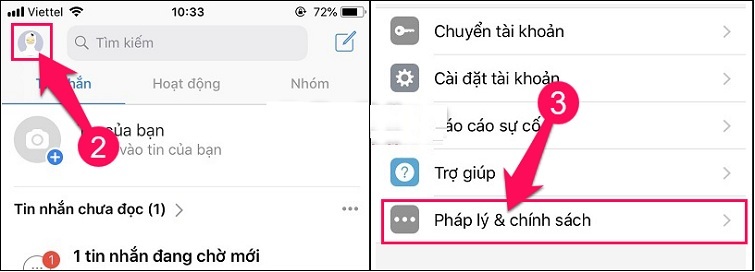
Tiếp theo, bạn quay lại giao diện chính, nhấn vào ảnh đại diện của mình. Cuộn xuống và chọn mục “Pháp lý & chính sách”. Tại đây, bạn sẽ tìm thấy tùy chọn “Vô hiệu hóa”. Cuối cùng, chỉ cần nhập mật khẩu của bạn để xác nhận là tài khoản Messenger đã được tạm khóa thành công rồi.
Bạn muốn bảo vệ sự riêng tư cho ứng dụng Messenger trên điện thoại Samsung của mình? Có hai cách phổ biến để thực hiện điều này, tùy thuộc vào nhu cầu của bạn.
Nếu bạn chỉ muốn khóa ứng dụng, ngăn không cho người khác mở lên xem trộm, hãy vào phần Cài đặt > Bảo mật trên điện thoại. Tìm mục “Khóa ứng dụng”, thiết lập mã PIN hoặc mật khẩu, rồi bật khóa cho Messenger là xong.
Còn nếu bạn muốn tăng cường bảo mật ngay trong chính ứng dụng, hãy mở Messenger lên. Vào Cài đặt, chọn mục Quyền riêng tư, rồi tìm tính năng “Khóa ứng dụng”. Tại đây, bạn có thể đặt mã PIN hoặc dùng vân tay, khuôn mặt để mở khóa mỗi khi vào app.
Vậy là chỉ với vài bước đơn giản, tin nhắn và cuộc trò chuyện của bạn đã được bảo vệ an toàn hơn rồi. Hãy chọn cách phù hợp nhất để luôn yên tâm về sự riêng tư của mình nhé.
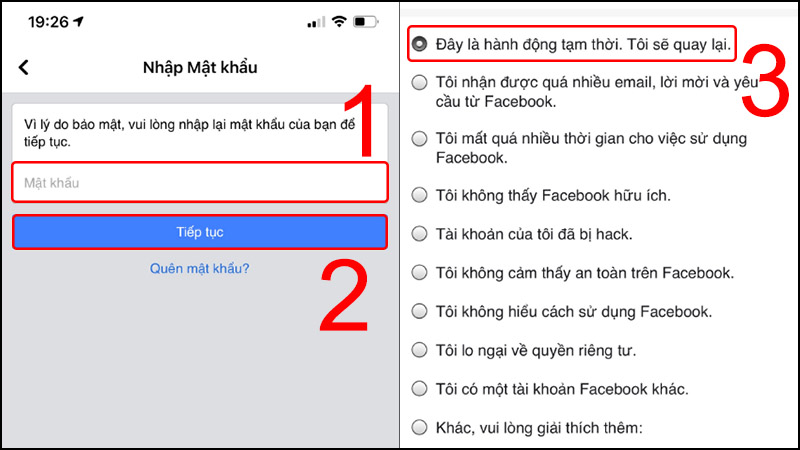
Đôi khi chúng ta cần một khoảng thời gian tách rời khỏi mạng xã hội để tập trung vào cuộc sống thực. Nếu bạn muốn tạm thời vô hiệu hóa cả Facebook và Messenger, có một quy trình đơn giản để thực hiện.
Trước tiên, bạn cần vô hiệu hóa tài khoản Facebook chính của mình. Hãy vào phần Cài đặt, chọn mục Thông tin cá nhân và tìm đến tùy chọn Quản lý tài khoản. Tại đây, bạn chọn Vô hiệu hóa, sau đó làm theo hướng dẫn để chọn lý do và thời gian tự động kích hoạt lại.
Sau khi tài khoản chính bị vô hiệu, Messenger vẫn có thể hoạt động riêng biệt. Để tắt nó, bạn mở ứng dụng Messenger, nhấn vào ảnh đại diện của mình. Cuộn xuống tìm mục Pháp lý & chính sách, chọn Vô hiệu hóa và xác nhận bằng mật khẩu. Lưu ý quan trọng: nếu bạn đã đăng nhập Messenger trước đó hoặc chọn tiếp tục dùng nó, bạn vẫn cần thực hiện bước này để tắt hoàn toàn. Như vậy, bạn đã có thể tạm nghỉ ngơi khỏi cả hai nền tảng một cách yên tâm.
Việc tạm thời khóa Facebook và Messenger trên iPhone là giải pháp hữu ích khi bạn cần một khoảng nghỉ ngắn khỏi mạng xã hội. Thao tác thực hiện khá đơn giản và bạn có thể làm bất cứ lúc nào.
Để vô hiệu hóa Facebook, bạn mở ứng dụng, nhấn vào menu (thường là ba gạch ngang hoặc hình tam giác). Tiếp theo, chọn mục “Cài đặt & quyền riêng tư”, rồi vào “Cài đặt”. Tìm đến phần “Thông tin cá nhân” và chọn “Vô hiệu hóa và xóa tài khoản”. Tại đây, bạn chọn tùy chọn tạm ngưng.
Riêng với Messenger, bạn vẫn có thể sử dụng ngay cả khi đã khóa Facebook. Nếu muốn tạm khóa Messenger, bạn mở ứng dụng, nhấn vào ảnh đại diện của mình để vào “Cài đặt”. Sau đó, chọn “Trung tâm tài khoản” và tìm đến tùy chọn “Vô hiệu hóa tài khoản” để thực hiện.
Lưu ý quan trọng là bạn nên cân nhắc kỹ vì trong thời gian khóa, hồ sơ của bạn sẽ bị ẩn và bạn không thể sử dụng các tính năng liên quan. Hãy đảm bảo rằng đây là điều bạn thực sự muốn trước khi xác nhận.
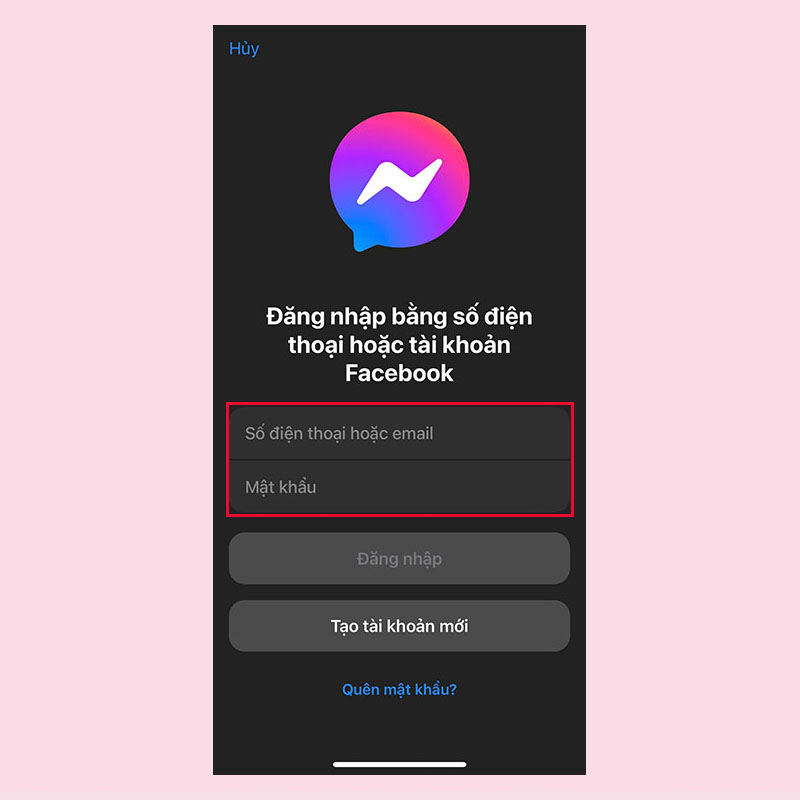
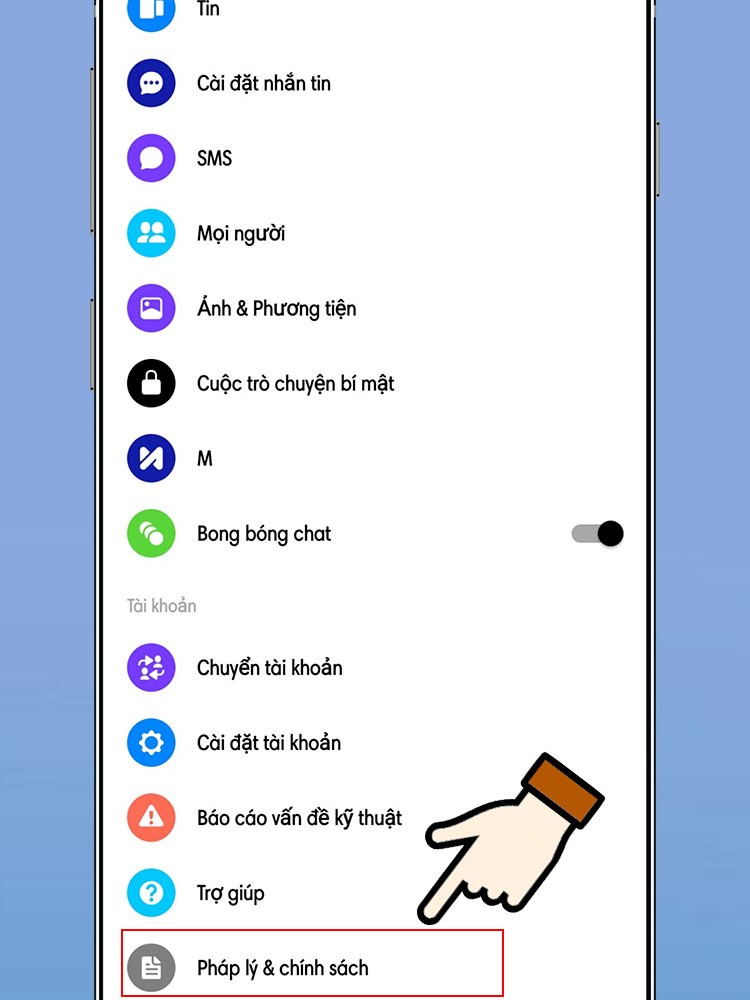
Khóa Messenger tạm thời trên máy tính là một tính năng hữu ích khi bạn cần tạm dừng hoạt động mà không muốn xóa vĩnh viễn tài khoản hay mất dữ liệu trò chuyện. Cách thực hiện khá đơn giản, bạn có thể dùng phần mềm giả lập Android để chạy Messenger trên máy tính.
Sau khi đăng nhập, bạn chỉ cần nhấn vào ảnh đại diện, chọn mục “Pháp lý & Chính sách” và tìm tùy chọn vô hiệu hóa. Thao tác này sẽ tạm thời khóa tài khoản Messenger của bạn. Khi cần sử dụng lại, bạn chỉ việc đăng nhập lại bằng tên và mật khẩu cũ là mọi thứ sẽ được khôi phục bình thường.
Đây là giải pháp lý tưởng nếu bạn muốn kiểm soát thời gian, tạm nghỉ ngơi hay đơn giản là bảo vệ sự riêng tư trong một khoảng thời gian nhất định.

Vậy là mình đã chia sẻ với bạn khá nhiều cách để tạm thời “giải thoát” khỏi Messenger, từ điện thoại Android, iPhone cho đến máy tính. Dù bạn chọn phương án nào – khóa riêng app, vô hiệu hóa tài khoản hay thậm chí đặt mật khẩu bảo vệ – thì mục đích cuối cùng cũng là để có một khoảng lặng cho chính mình. Hy vọng những hướng dẫn này thực sự hữu ích, giúp bạn dễ dàng quản lý thời gian và sự tập trung của bản thân. Hãy thử áp dụng và tận hưởng sự yên tĩnh nhé!


