Physical Address
304 North Cardinal St.
Dorchester Center, MA 02124
Physical Address
304 North Cardinal St.
Dorchester Center, MA 02124
Chào bạn,
Có lẽ bạn đang có ý định mua một chiếc laptop cũ, hoặc đang muốn kiểm tra lại “sức khỏe” của chiếc máy đang dùng? Tôi hiểu cảm giác đó. Mua laptop cũ giống như một cuộc phiêu lưu nhỏ, vừa hồi hộp vì có thể tìm được món hời, lại vừa lo lắng không biết liệu mình có mua phải hàng “dỏm” hay không. Đừng quá lo, vì mọi bí ẩn về chiếc máy đều có cách để giải đáp.
Trong bài viết này, mình sẽ cùng bạn đi qua từng bước, từ việc kiểm tra tổng thể, nhận biết máy đã qua sửa chữa, cho đến cách xem tuổi thọ, thông tin pin và những mẹo test riêng cho từng dòng máy. Cứ bình tĩnh, trang bị chút kiến thức này, bạn sẽ tự tin hơn rất nhiều để đưa ra quyết định đúng đắn. Chúng ta bắt đầu nhé!
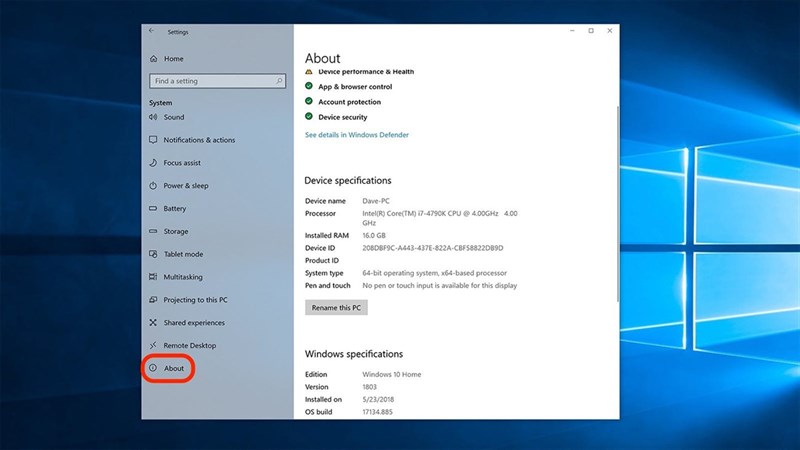
Khi mua laptop cũ, việc kiểm tra kỹ lưỡng là bước quan trọng để tránh “tiền mất tật mang”. Đầu tiên, hãy quan sát tổng thể bên ngoài như vỏ máy, bản lề xem có bị móp méo, trầy xước nhiều không. Tiếp theo, kiểm tra màn hình bằng cách mở hình nền màu trắng và đen để phát hiện điểm chết, tối màu.
Sau đó, bạn nên test từng bộ phận như bàn phím, touchpad, loa và các cổng kết nối xem còn hoạt động tốt không. Để kiểm tra cấu hình chi tiết, hãy nhấn tổ hợp phím Windows + R, gõ lệnh “dxdiag” rồi Enter. Cửa sổ hiện ra sẽ cho bạn biết đầy đủ thông tin về CPU, RAM, card màn hình.
Cuối cùng, đừng quên kiểm tra pin. Bạn có thể dùng phần mềm chuyên dụng như BatteryMon để đánh giá tình trạng hao mòn của viên pin cũ. Chỉ khi vượt qua tất cả các bước kiểm tra này, chiếc laptop mới thực sự đáng để bạn xuống tiền đầu tư.
Khi mua laptop cũ, việc kiểm tra xem máy đã qua sửa chữa hay chưa là bước vô cùng quan trọng. Trước tiên, bạn hãy quan sát thật kỹ toàn bộ vỏ máy. Hãy cầm lên và xem xét các góc cạnh, tìm kiếm những vết nứt, vỡ, trầy xước sâu hay dấu hiệu bị móp méo. Đặc biệt chú ý các khe hở giữa các bộ phận, nếu có khe hở lớn hoặc lệch lạc thì rất có thể máy đã được tháo ra lắp vào.
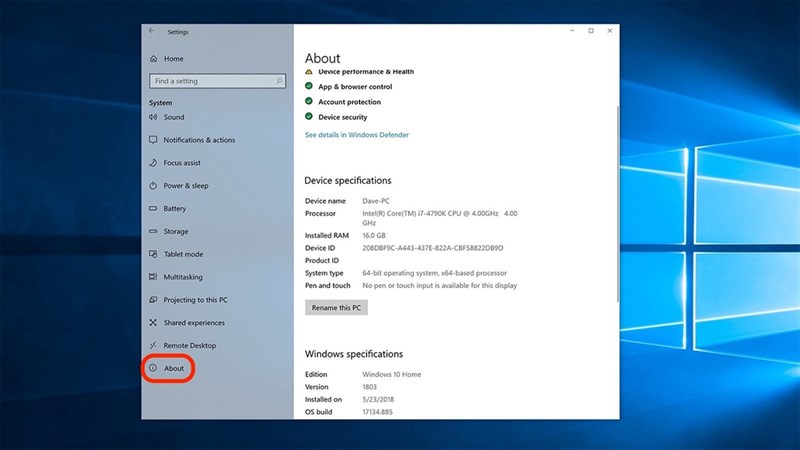
Tiếp theo, bạn cần kiểm tra thông tin phần cứng thực tế so với thông số được công bố. Hãy sử dụng lệnh “dxdiag” bằng cách nhấn Windows + R, gõ lệnh và nhấn Enter. Cửa sổ hiện ra sẽ cho bạn biết cấu hình thực của máy về CPU, RAM. Bạn cần đối chiếu xem có khớp với thông tin ban đầu không. Nếu có sự khác biệt, chẳng hạn RAM bị giảm dung lượng, thì khả năng cao máy đã bị thay thế linh kiện.
Cuối cùng, đừng quên kiểm tra tổng thể các cổng kết nối, bàn phím và màn hình. Hãy thử cắm sạc, kết nối USB để xem các cổng có hoạt động tốt không. Kiểm tra bàn phím xem phím nào bị liệt hay đèn nền có bình thường không. Những chi tiết nhỏ này có thể tiết lộ một chiếc máy đã trải qua quá trình sửa chữa không chuyên nghiệp, giúp bạn đưa ra quyết định mua hàng sáng suốt hơn.
Khi mua một chiếc laptop cũ, việc xác định tuổi thọ thực tế của máy là rất quan trọng. Bạn có thể bắt đầu bằng cách kiểm tra thời gian máy đã hoạt động liên tục. Hãy nhấn tổ hợp phím Ctrl + Shift + Esc để mở Task Manager, sau đó chuyển sang tab Performance và nhấp vào CPU. Thông số “Up Time” ở đây sẽ cho bạn biết máy đã chạy được bao lâu kể từ lần khởi động gần nhất.
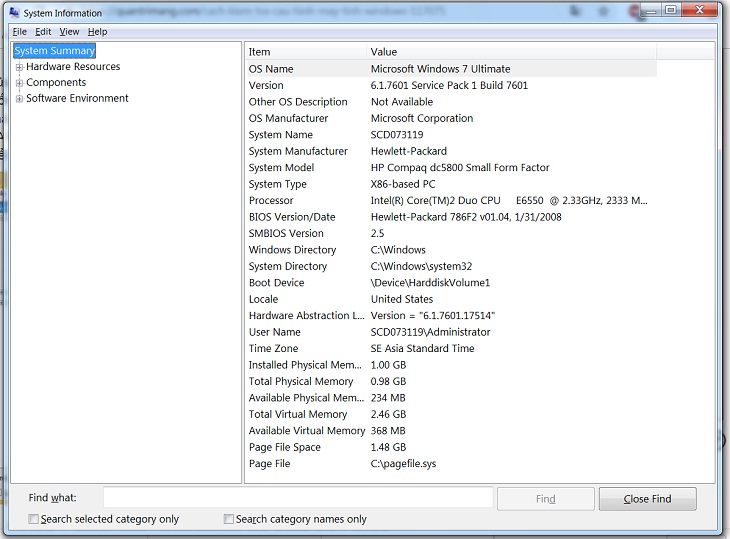
Tuy nhiên, để biết chính xác năm sản xuất, bạn cần tìm đến những thông tin hệ thống sâu hơn. Một cách đơn giản là lật máy lên và tìm tem dán serial number, model ở mặt đáy. Con số này thường chứa mã năm sản xuất. Ngoài ra, bạn có thể sử dụng công cụ System Information bằng cách nhấn Windows + S và gõ tên công cụ này.
Trong cửa sổ System Information, bạn sẽ tìm thấy rất nhiều thông tin chi tiết như ngày lắp ráp hệ thống, cấu hình gốc. Để chắc chắn hơn, hãy kết hợp kiểm tra bằng Command Prompt hoặc PowerShell với các lệnh như `systeminfo`. Những phương pháp này sẽ giúp bạn có cái nhìn tổng quan và đáng tin cậy nhất về “tuổi đời” thực sự của chiếc laptop.

Việc kiểm tra năm sản xuất laptop là điều rất cần thiết, đặc biệt khi bạn mua máy cũ hoặc muốn biết chính xác “tuổi đời” của thiết bị. Có nhiều cách đơn giản để thực hiện điều này ngay trên Windows.
Một phương pháp nhanh chóng và phổ biến là sử dụng Command Prompt. Bạn chỉ cần nhấn tổ hợp phím Windows + R, gõ “cmd” và nhấn Enter. Trong cửa sổ dòng lệnh hiện ra, hãy nhập lệnh `systeminfo | findstr /i “manufacturer system model”` để xem các thông tin cơ bản.
Tuy nhiên, để tìm năm sản xuất chính xác nhất, bạn nên kết hợp với số serial (S/N) của máy. Số này thường được dán ở mặt dưới laptop hoặc trong BIOS. Với số serial, bạn có thể truy cập trang web hỗ trợ của nhà sản xuất như Dell, HP, Lenovo.
Các trang web này có công cụ tra cứu, sẽ cung cấp đầy đủ thông tin như model, ngày sản xuất và cả thời hạn bảo hành. Cách này cho kết quả đáng tin cậy hơn so với việc chỉ dựa vào các lệnh trên máy. Hy vọng những mẹo nhỏ này sẽ giúp bạn kiểm tra laptop của mình dễ dàng hơn.
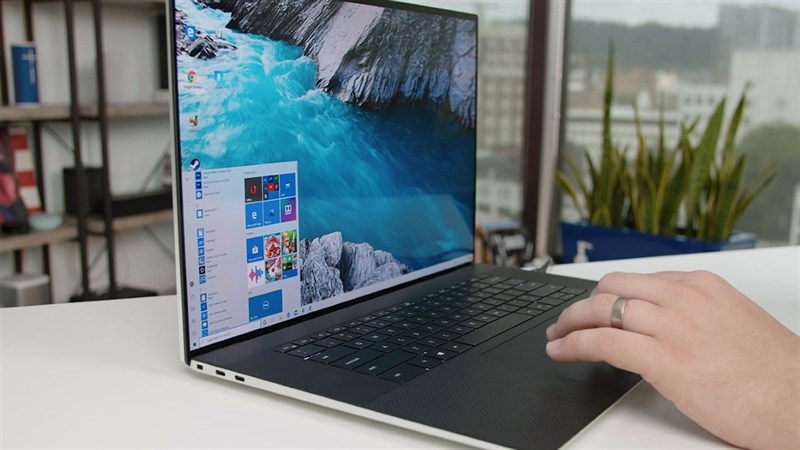
Khi nhận chiếc laptop mới, bạn hãy bắt đầu bằng việc kiểm tra kỹ hộp đựng và các phụ kiện đi kèm như sạc, pin. Sau đó, quan sát tỉ mỉ toàn bộ vỏ máy, từ các góc cạnh, mặt trên đến mặt dưới để tìm vết trầy xước, nứt vỡ hay dấu hiệu hư hại bất thường.
Tiếp theo, hãy bật máy lên và kiểm tra cấu hình phần cứng. Bạn có thể nhấn tổ hợp phím Windows + R, gõ lệnh “dxdiag” để mở công cụ chẩn đoán DirectX. Tại đây, bạn sẽ xem được thông tin chi tiết về CPU, RAM, card đồ họa và đối chiếu với thông số nhà sản xuất công bố.
Đừng quên kiểm tra pin và bộ sạc. Laptop mới thường chưa sạc đầy, hãy cắm sạc để đảm bảo máy nhận điện ổn định. Theo dõi tốc độ sạc và thử sử dụng pin trong vài giờ để đánh giá sơ bộ về thời lượng sử dụng thực tế của thiết bị.

Khi mua một chiếc laptop cũ, việc kiểm tra tình trạng pin là bước vô cùng quan trọng. Pin là linh kiện có tuổi thọ ngắn và ảnh hưởng trực tiếp đến thời gian sử dụng thiết bị của bạn. Để tránh những rủi ro không đáng có, bạn nên dành chút thời gian đánh giá độ chai và sức khỏe của pin.
Một cách đơn giản và chính xác là sử dụng công cụ Battery Report có sẵn trên Windows. Bạn chỉ cần nhấn tổ hợp phím Windows + R, gõ “cmd” để mở Command Prompt, rồi nhập lệnh “powercfg /batteryreport”. Hệ thống sẽ tạo một báo cáo chi tiết.
Trong báo cáo, hãy tập trung vào hai thông số: “Design Capacity” (dung lượng gốc) và “Full Charge Capacity” (dung lượng sạc đầy thực tế). So sánh hai chỉ số này sẽ cho bạn biết pin đã chai bao nhiêu phần trăm. Cách này áp dụng được cho cả Windows 10 và 11, rất đáng tin cậy.
Ngoài ra, bạn cũng có thể dùng phần mềm như CPUID HWMonitor để kiểm tra. Dù chọn cách nào, việc nắm rõ tình trạng pin sẽ giúp bạn đưa ra quyết định mua hàng sáng suốt và có kế hoạch thay thế kịp thời khi cần.
Khi nhận chiếc laptop mới, bạn nên dành chút thời gian để kiểm tra kỹ lưỡng, tránh những bất ngờ không mong muốn. Đầu tiên, hãy quan sát thật kỹ phần ngoại quan. Kiểm tra vỏ máy, các góc cạnh và mặt dưới xem có vết trầy xước, nứt vỡ hay dấu hiệu đã qua sử dụng nào không.
Tiếp theo, bạn cần xác minh cấu hình thực tế của máy có đúng như quảng cáo hay không. Rất đơn giản, chỉ cần nhấn tổ hợp phím Windows + R, gõ lệnh “dxdiag” rồi Enter. Cửa sổ DirectX Diagnostic Tool sẽ hiện ra đầy đủ thông số về CPU, RAM, card màn hình để bạn đối chiếu.
Đừng quên kiểm tra các tính năng phần cứng quan trọng. Hãy thử kết nối với USB, tai nghe, chuột để đảm bảo cổng giao tiếp hoạt động tốt. Bật một video hoặc bài hát để nghe thử loa, đồng thời quan sát màn hình xem có điểm chết, sọc ngang hay hiện tượng bất thường nào không. Cuối cùng, cho máy chạy thử một lúc để cảm nhận nhiệt độ và độ ồn, đảm bảo hệ thống tản nhiệt vận hành ổn định.

Vậy là chúng ta đã cùng nhau điểm qua những bước kiểm tra cơ bản và quan trọng nhất khi chọn mua một chiếc laptop cũ. Từ việc xem xét tổng thể, kiểm tra linh kiện, cho đến cách tra cứu “tuổi đời” và “lịch sử” của máy, hy vọng những chia sẻ này sẽ là hành trang hữu ích cho bạn. Một chiếc laptop cũ chất lượng không chỉ giúp bạn tiết kiệm chi phí mà còn có thể đồng hành cùng bạn trong nhiều năm tới. Hãy dành chút thời gian kiểm tra kỹ lưỡng, đặt ra ngân sách rõ ràng và lựa chọn thật sáng suốt. Chúc bạn tìm được một người bạn đồng hành công nghệ ưng ý nhất!


