Physical Address
304 North Cardinal St.
Dorchester Center, MA 02124
Physical Address
304 North Cardinal St.
Dorchester Center, MA 02124

Bạn có bao giờ tự hỏi chiếc máy tính mình đang dùng được trang bị ổ cứng SSD hay HDD chưa? Đây không chỉ là thông tin thú vị, mà còn giúp bạn hiểu rõ hơn về tốc độ và hiệu suất của máy. Biết được loại ổ cứng sẽ giúp bạn có kế hoạch nâng cấp hoặc bảo trì phù hợp. Bài viết này sẽ đồng hành cùng bạn, từng bước một, để kiểm tra điều đó một cách dễ dàng trên các phiên bản Windows phổ biến và cả laptop. Chúng ta cũng sẽ khám phá thêm cách xem dung lượng, tình trạng sức khỏe của ổ cứng, tất cả chỉ với vài thao tác đơn giản. Cùng bắt đầu nhé!
Để kiểm tra xem máy tính của mình đang dùng ổ cứng SSD hay HDD, bạn có thể thực hiện theo một vài cách đơn giản ngay trên Windows.
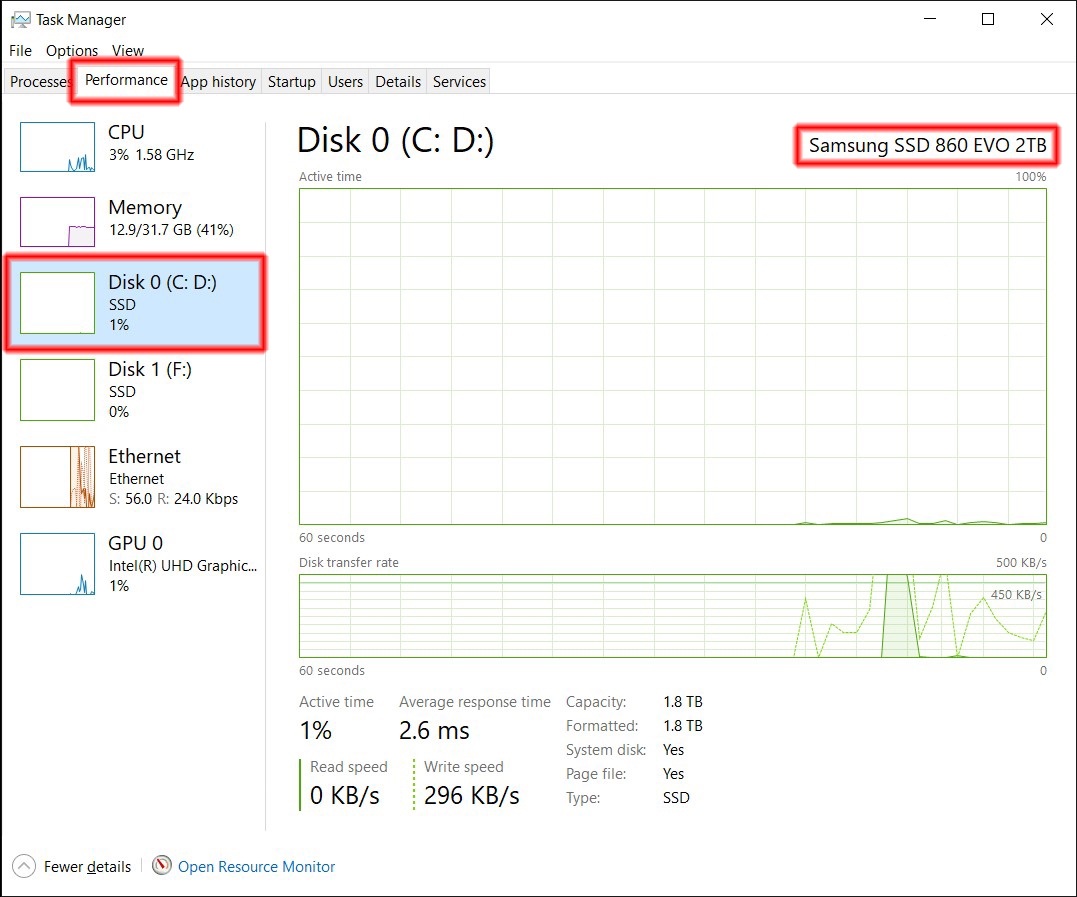
Một cách trực quan là mở Task Manager bằng tổ hợp phím Ctrl + Shift + Esc. Sau đó, bạn chuyển sang tab “Performance” và nhấp vào mục “Disk 0”. Thông tin loại ổ cứng, chẳng hạn như SSD hay HDD, thường sẽ được hiển thị rõ ràng ngay tại đây.
Ngoài ra, bạn có thể sử dụng công cụ “Defragment and Optimize Drives”. Chỉ cần tìm kiếm từ khóa này trong ô tìm kiếm Windows, mở ứng dụng lên. Cửa sổ hiện ra sẽ liệt kê tất cả ổ đĩa, và cột “Media type” sẽ cho bạn biết chính xác đó là SSD hay HDD.
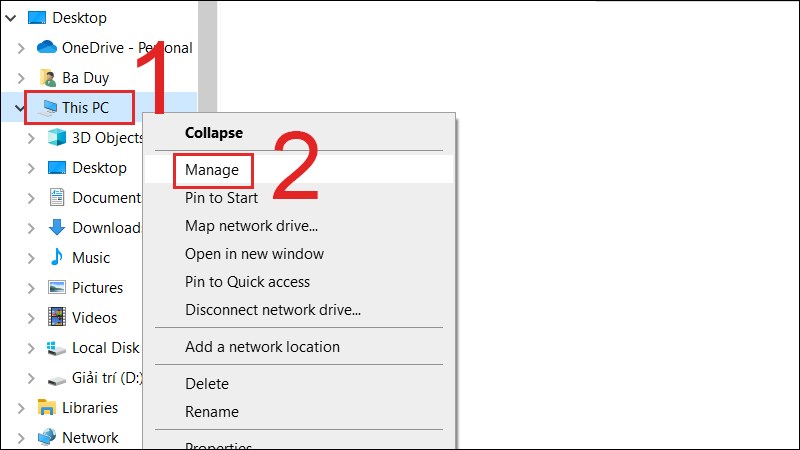
Một phương pháp khác là vào Computer Management. Bạn nhấn chuột phải vào This PC, chọn “Manage”, rồi tìm đến mục “Device Manager” và mở rộng phần “Disk drives”. Tên model ổ cứng hiện ra có thể tra cứu trên mạng để xác định loại, hoặc đôi khi cũng được ghi chú trực tiếp.
Việc kiểm tra xem máy tính của bạn đang sử dụng ổ cứng SSD hay HDD trên Windows 11 rất đơn giản. Bạn có thể thực hiện nhanh chóng bằng công cụ có sẵn của hệ thống.
Một cách phổ biến là sử dụng “Defragment and Optimize Drives”. Bạn chỉ cần nhấn phím Windows + S, gõ từ khóa “defragment” và mở ứng dụng lên. Cửa sổ hiện ra sẽ liệt kê tất cả ổ đĩa, tại cột “Media type” bạn sẽ thấy rõ loại ổ cứng là “Solid state drive” (SSD) hay “Hard disk drive” (HDD).
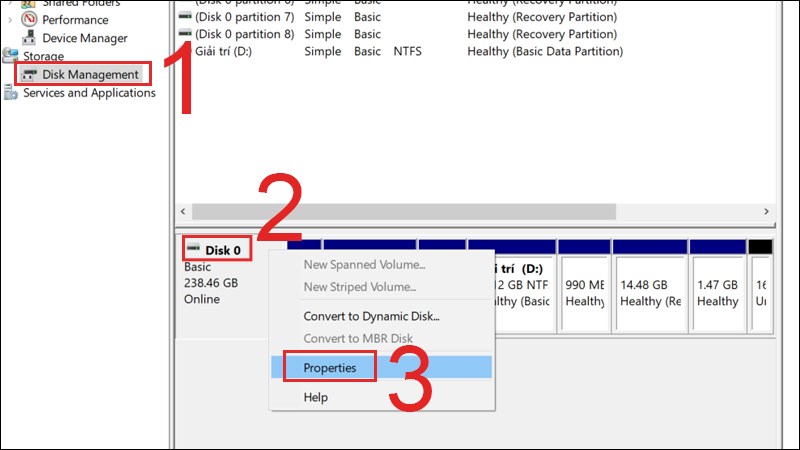
Ngoài ra, bạn cũng có thể kiểm tra qua Disk Management. Hãy nhấn chuột phải vào biểu tượng Start, chọn “Disk Management”. Tại đây, bạn nhấn chuột phải vào tên ổ đĩa và chọn “Properties”, sau đó xem thông tin trong các thẻ để biết chi tiết.
Hiểu rõ loại ổ cứng đang dùng giúp bạn đánh giá hiệu năng máy và có kế hoạch nâng cấp phù hợp nếu cần. SSD thường cho tốc độ khởi động và truy xuất dữ liệu nhanh hơn hẳn so với HDD truyền thống.
Việc kiểm tra xem máy tính Windows 10 của mình đang sử dụng ổ cứng SSD hay HDD rất quan trọng, giúp bạn đánh giá hiệu năng và có kế hoạch nâng cấp phù hợp. Có nhiều cách đơn giản để thực hiện điều này ngay trên hệ thống.
Một phương pháp trực quan là sử dụng công cụ “Defragment and Optimize Drives”. Bạn chỉ cần nhấn Windows + S, tìm kiếm từ khóa này và mở ứng dụng. Tại đây, danh sách ổ đĩa sẽ hiển thị rõ loại “Solid state drive” (SSD) hay “Hard disk drive” (HDD) trong cột “Media type”.
Ngoài ra, bạn có thể kiểm tra nhanh qua Task Manager. Hãy mở Task Manager bằng Ctrl + Shift + Esc, chuyển sang tab “Performance” và nhấp vào mục “Disk”. Thông tin loại ổ cứng sẽ được hiển thị ngay bên cạnh tên ổ đĩa, chẳng hạn như “SSD” hoặc “HDD”.
Những cách này đều rất dễ thực hiện, không cần cài đặt thêm phần mềm. Biết được loại ổ cứng sẽ giúp bạn tối ưu hóa cách sử dụng, chẳng hạn như tránh chống phân mảnh cho SSD để kéo dài tuổi thọ.
Việc kiểm tra ổ cứng máy tính đang dùng là SSD hay HDD trên Windows 7 khá đơn giản. Bạn có thể áp dụng một vài phương pháp nhanh chóng mà không cần cài đặt thêm phần mềm.
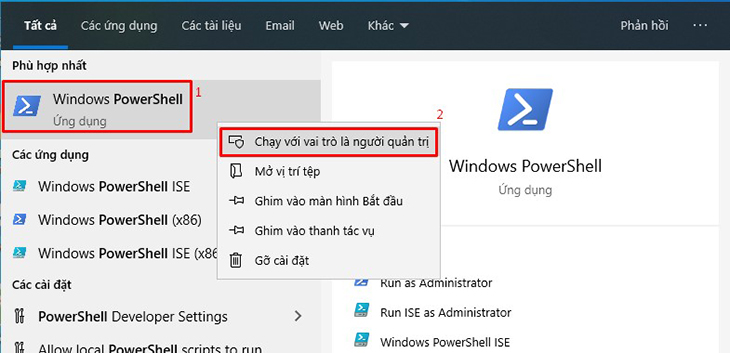
Một cách hiệu quả là sử dụng Windows Powershell. Bạn chỉ cần mở Powershell với quyền quản trị viên, sau đó gõ lệnh “Get-PhysicalDisk” và nhấn Enter. Kết quả hiện ra sẽ có cột “Media Type”, tại đây bạn sẽ dễ dàng nhận biết ổ cứng của mình thuộc loại nào.
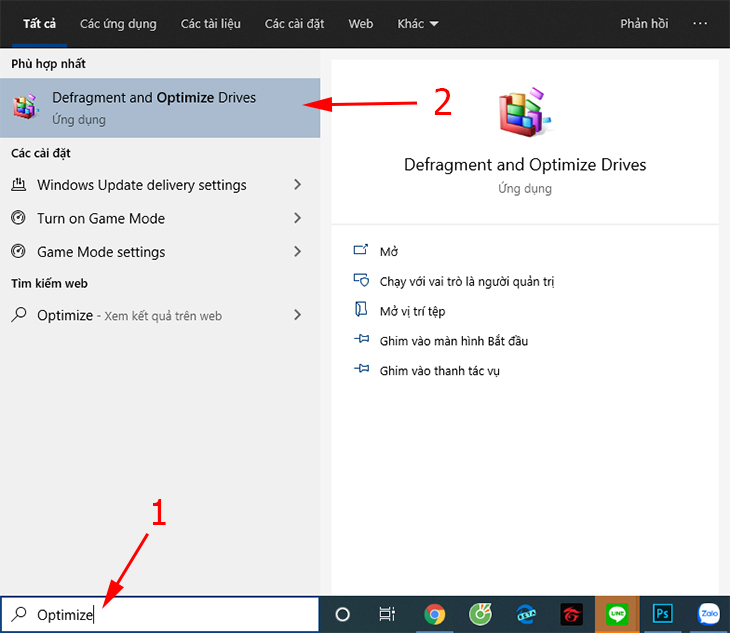
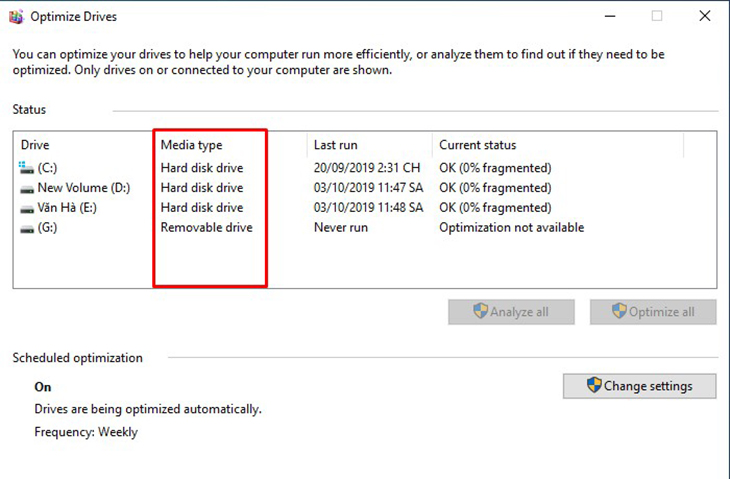
Ngoài ra, bạn cũng có thể kiểm tra qua công cụ “Defragment and Optimize Drives”. Hãy mở ô tìm kiếm trên Start Menu, gõ từ khóa “Optimize” để tìm và mở công cụ này lên. Trong cửa sổ hiện ra, bạn sẽ thấy danh sách ổ đĩa và loại phương tiện (Media type) được ghi rõ ràng bên cạnh.
Những cách này đặc biệt hữu ích nếu bạn mua lại máy tính từ người quen mà không rõ cấu hình bên trong. Hy vọng thông tin trên giúp bạn xác định được loại ổ cứng mình đang sử dụng một cách chính xác nhất.
Bạn muốn kiểm tra xem laptop của mình đang dùng ổ cứng SSD hay HDD ư? Có một vài cách đơn giản mà bạn có thể tự làm ngay đấy. Một phương pháp phổ biến là mở “This PC” hoặc “File Explorer”, nhấn chuột phải vào ổ đĩa chính (thường là ổ C:) và chọn “Properties”, sau đó vào tab “Tools” và nhấp vào “Optimize”. Cửa sổ hiện ra sẽ cho bạn biết loại ổ cứng trong mục “Media type”.
Nếu thích, bạn có thể dùng Task Manager. Chỉ cần nhấn Ctrl + Shift + Esc, chuyển sang tab “Performance” và nhấp vào mục “Disk 0” hoặc “Disk 1”. Thông tin chi tiết về ổ cứng sẽ hiển thị ngay bên phải, bao gồm cả tên và loại ổ (SSD hoặc HDD). Cách này rất trực quan và nhanh chóng.
Ngoài ra, bạn cũng có thể gõ “Device Manager” vào thanh tìm kiếm của Windows, mở ra và tìm mục “Disk drives”. Tại đây, bạn sẽ thấy tên model của ổ cứng. Chỉ cần sao chép tên này và tìm kiếm trên Google, bạn sẽ dễ dàng xác định được đó là SSD hay HDD. Thật đơn giản phải không nào?
Việc kiểm tra thông tin và tình trạng ổ cứng trên Windows 10 là điều cần thiết để bảo vệ dữ liệu và đảm bảo máy tính hoạt động trơn tru. Bạn có thể bắt đầu một cách nhanh chóng bằng Task Manager: nhấn Ctrl + Shift + Esc, chuyển sang tab “Performance” và click vào “Disk” để xem loại ổ cứng cùng hoạt động thời gian thực.
Để kiểm tra lỗi hệ thống tập tin, hãy vào This PC, nhấp chuột phải vào ổ đĩa cần kiểm tra, chọn Properties > Tools và nhấn “Check” trong mục Error checking. Công cụ Disk Management (mở bằng chuột phải vào This PC > Manage) cũng rất hữu ích, cho phép bạn xem toàn bộ phân vùng và dung lượng trống một cách trực quan.
Nếu muốn biết chính xác ổ cứng là SSD hay HDD, bạn hãy tìm kiếm và mở “Defragment and Optimize Drives”. Thông tin sẽ hiển thị rõ tại cột “Media type”. Đối với người dùng thành thạo, Command Prompt với lệnh “wmic diskdrive get model” hoặc PowerShell với lệnh “Get-PhysicalDisk” sẽ cung cấp thông tin chi tiết và nhanh chóng.
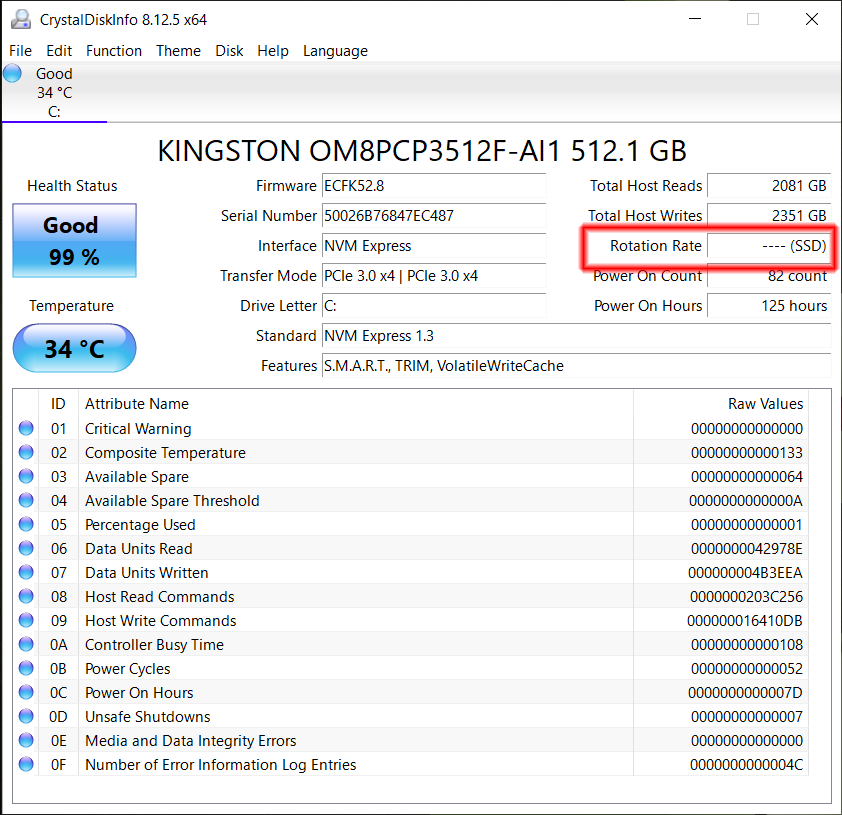
Cuối cùng, để đánh giá sâu về sức khỏe và hiệu năng, bạn có thể sử dụng phần mềm chuyên dụng như CrystalDiskInfo. Những bước kiểm tra đơn giản này giúp bạn chủ động hơn trong việc bảo trì và nâng cấp phần cứng khi cần.
Kiểm tra dung lượng ổ SSD bao nhiêu GB là việc rất đơn giản, bạn có thể thực hiện ngay trên Windows. Cách nhanh nhất là bạn hãy mở This PC (hoặc My Computer trên Windows cũ). Tại đây, bạn sẽ thấy danh sách các ổ đĩa của mình. Thông tin dung lượng đã dùng và còn trống sẽ hiển thị ngay bên dưới mỗi ổ.
Nếu muốn biết chi tiết hơn, bạn chỉ cần nhấp chuột phải vào ổ SSD cần kiểm tra và chọn Properties. Một cửa sổ mới sẽ hiện ra, cho bạn biết chính xác tổng dung lượng, dung lượng đã sử dụng và dung lượng trống của ổ cứng đó.
Ngoài ra, bạn cũng có thể sử dụng các công cụ chuyên sâu hơn như CrystalDiskInfo. Phần mềm này không chỉ cho biết dung lượng mà còn cung cấp thông tin chi tiết về tình trạng sức khỏe, nhiệt độ hoặc tốc độ đọc ghi thực tế của ổ SSD. Việc thường xuyên kiểm tra này giúp bạn chủ động trong việc lưu trữ và bảo vệ dữ liệu của mình.
Vậy là mình đã chia sẻ với bạn khá nhiều cách để xác định ổ cứng của mình là SSD hay HDD, từ Windows 7 đến Windows 11, trên cả máy tính bàn lẫn laptop. Hy vọng những hướng dẫn đơn giản này sẽ giúp bạn dễ dàng kiểm tra và hiểu rõ hơn về “trái tim” lưu trữ của chiếc máy tính thân yêu. Khi đã nắm được loại ổ cứng, dung lượng hay tình trạng sức khỏe của nó, bạn sẽ chủ động hơn trong việc nâng cấp, sử dụng và bảo vệ dữ liệu của mình. Chúc bạn thực hiện thành công và có những trải nghiệm mượt mà hơn với thiết bị nhé!


