Physical Address
304 North Cardinal St.
Dorchester Center, MA 02124
Physical Address
304 North Cardinal St.
Dorchester Center, MA 02124
Bạn có bao giờ ngắm một bức ảnh với hậu cảnh mờ ảo, chủ thể nổi bật lên một cách tinh tế và tự hỏi: “Làm sao để tạo ra hiệu ứng đẹp mắt như vậy?” Hay đôi khi, bạn muốn làm mờ một chi tiết nhạy cảm, tạo độ sâu cho ảnh, hoặc đơn giản là mang đến một cảm giác mơ màng, nghệ thuật hơn cho tác phẩm của mình?
Tất cả những điều đó đều có thể thực hiện được một cách dễ dàng với Photoshop. Trong bài viết này, mình sẽ cùng bạn khám phá từng bước cụ thể để làm chủ các công cụ làm mờ, từ cơ bản đến nâng cao. Chúng ta sẽ đi từ việc làm mờ toàn bộ, làm mờ hậu cảnh, cho đến những kỹ thuật thú vị như làm nhòe chữ hay tạo viền mờ ảo. Hãy sẵn sàng để biến những bức ảnh của bạn trở nên sống động và chuyên nghiệp hơn nhé!
Trong Photoshop, hiệu ứng Iris Blur là một công cụ tuyệt vời để bạn làm mờ ảnh một cách sáng tạo và có chủ đích. Đầu tiên, hãy mở bức ảnh của bạn và tạo một bản sao lớp để đảm bảo an toàn cho ảnh gốc.
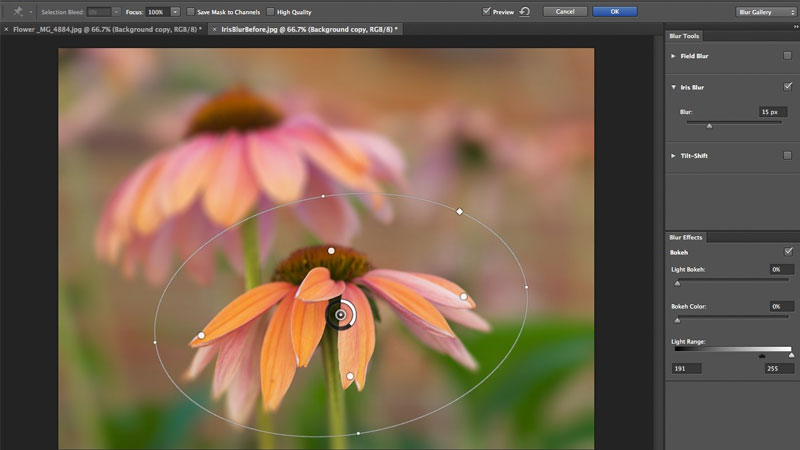
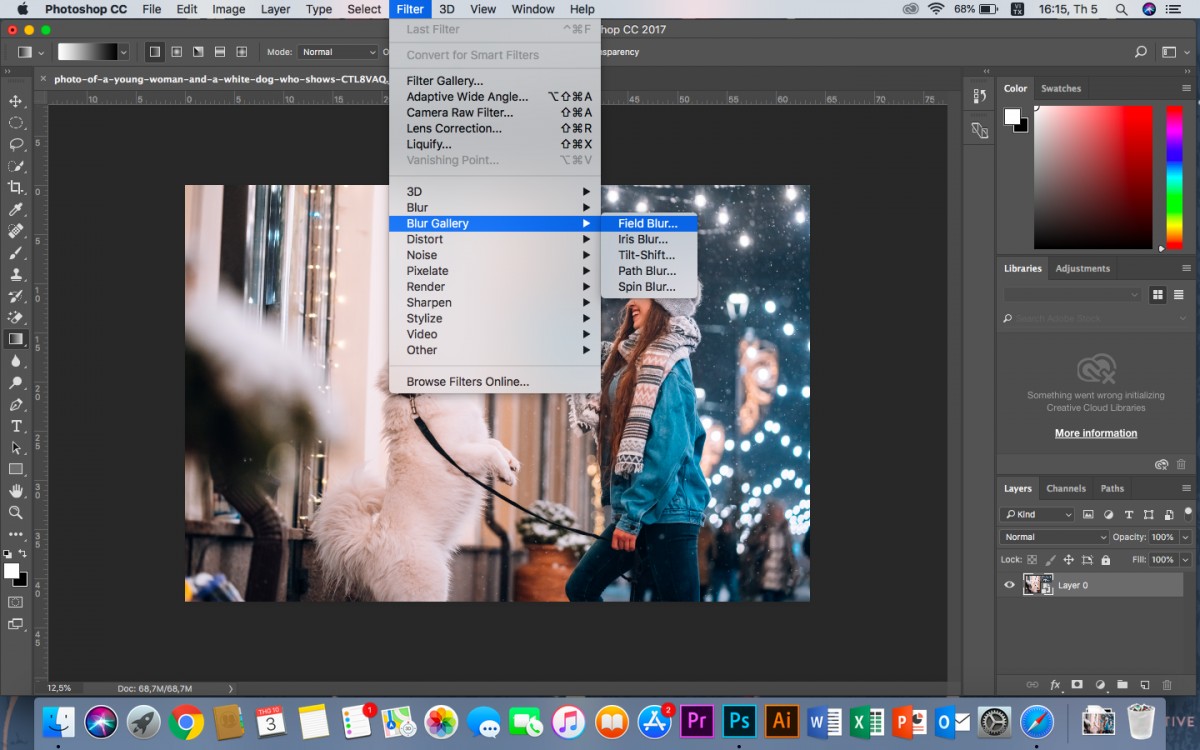
Tiếp theo, từ thanh menu, bạn chọn Filter > Blur Gallery > Iris Blur. Lúc này, một hình elip với các chấm tròn điều khiển sẽ xuất hiện ngay giữa ảnh.
Bạn có thể dễ dàng tùy chỉnh bằng cách nhấn giữ và di chuyển chấm tròn ở chính tâm để thay đổi vùng cần giữ nét. Kéo các chấm tròn trên viền elip để điều chỉnh kích thước và hình dạng vùng mờ, tạo hiệu ứng xoá mờ mượt mà xung quanh đối tượng chính.
Cuối cùng, thanh công cụ bên phải cho phép bạn điều chỉnh mức độ mờ theo ý muốn. Chỉ với vài thao tác đơn giản, bạn đã có thể tạo điểm nhấn ấn tượng, thu hút mọi ánh nhìn vào chủ thể một cách tinh tế.
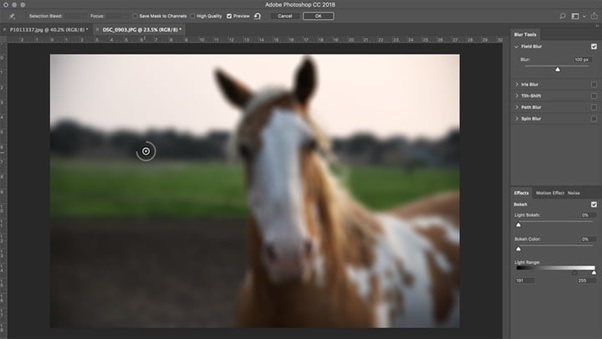
Trong Photoshop, hiệu ứng Blur là một nhóm công cụ mạnh mẽ giúp bạn kiểm soát độ sắc nét và tạo điểm nhấn cho bức ảnh. Thay vì chỉ làm mờ toàn bộ, bạn có thể áp dụng linh hoạt cho từng vùng cụ thể. Chẳng hạn, với Iris Blur, bạn tạo một vùng nét ở trung tâm và làm mờ dần ra xung quanh, rất phù hợp để làm nổi bật chủ thể.
Để thực hiện, bạn có thể vào Filter > Blur Gallery và chọn kiểu làm mờ mong muốn. Một mẹo hữu ích là nên chuyển layer thành Smart Object trước khi áp dụng filter. Điều này cho phép bạn chỉnh sửa hoặc thay đổi mức độ mờ bất cứ lúc nào mà không làm hỏng ảnh gốc, giữ cho quy trình làm việc thật linh hoạt.
Ngoài ra, việc kết hợp với các công cụ như Layer Mask hay Eraser Tool sẽ giúp bạn kiểm soát vùng làm mờ một cách chi tiết và tự nhiên hơn. Hiệu ứng Blur thực sự là chìa khóa để biến một bức ảnh bình thường trở nên sống động và có chiều sâu, thu hút ánh nhìn của người xem vào đúng trọng tâm bạn muốn.
Để tạo ra một bức ảnh mờ ảo, đầy chất thơ trong Photoshop, bạn có thể bắt đầu với những công cụ làm mờ cơ bản. Một lựa chọn tuyệt vời là hiệu ứng Iris Blur. Sau khi mở ảnh và tạo một bản sao lớp, bạn vào Filter > Blur Gallery > Iris Blur. Lúc này, một vòng tròn điều khiển sẽ xuất hiện, cho phép bạn di chuyển và điều chỉnh kích thước vùng cần giữ nét, trong khi phần còn lại của bức ảnh sẽ chuyển dần sang trạng thái mềm mại.
Ngoài ra, để bức ảnh thêm phần lấp lánh và huyền ảo, bạn có thể khám phá cách thêm các hiệu ứng ánh sáng. Bạn có thể tìm kiếm và sử dụng những brush (cọ vẽ) hình ngôi sao hay hạt bụi ánh sáng có sẵn trên mạng. Hãy tạo một lớp mới, chọn màu trắng hoặc vàng nhạt, rồi nhấp nhẹ các brush này xung quanh khu vực mong muốn, chẳng hạn như mái tóc hay phông nền.
Cuối cùng, đừng quên điều chỉnh độ mờ (Opacity) của các lớp hiệu ứng này để chúng hòa quyện một cách tự nhiên vào bức ảnh gốc. Chỉ với vài thao tác đơn giản như vậy, bạn đã có thể biến một bức ảnh bình thường thành một tác phẩm mang vẻ đẹp mơ màng, lãng mạn rồi.
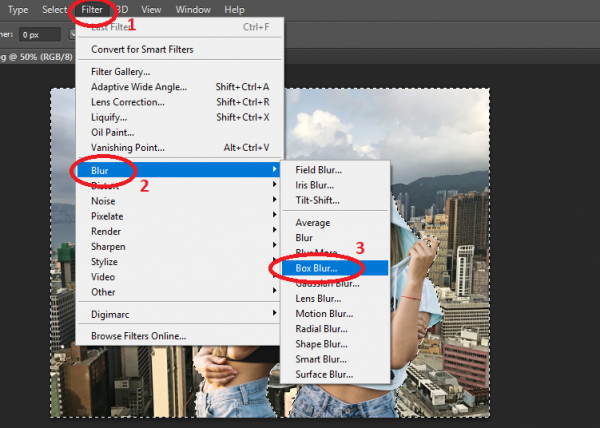
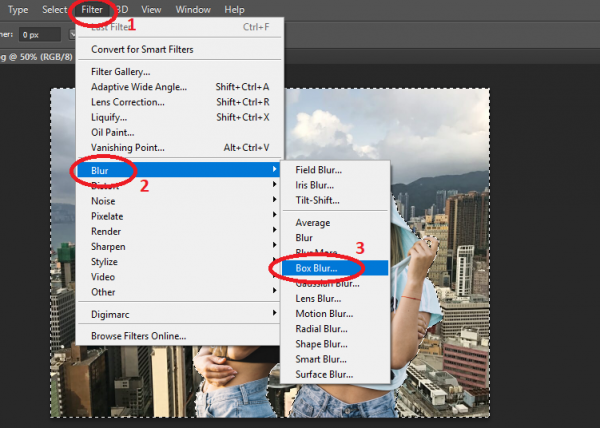
Trong Photoshop CS6, việc làm mờ phông nền để chủ thể nổi bật hơn là một kỹ thuật khá đơn giản. Bạn có thể bắt đầu bằng cách sử dụng công cụ Quick Selection Tool để tạo vùng chọn nhanh cho nhân vật chính. Sau khi chọn xong, hãy vào Select -> Inverse để đảo vùng chọn sang phần hậu cảnh cần làm mờ.
Tiếp theo, bạn vào Filter -> Blur và lựa chọn một hiệu ứng làm mờ phù hợp. Gaussian Blur là lựa chọn phổ biến, cho phép bạn điều chỉnh thanh trượt Radius để xem trước và tùy chỉnh mức độ mờ theo ý muốn. Một tùy chọn khác là Iris Blur, giúp tạo hiệu ứng mờ dần từ trung tâm, rất lý tưởng cho ảnh chân dung.
Ưu điểm của phương pháp này là bạn có thể chỉnh sửa không phá hủy ảnh gốc. Bằng cách làm việc trên layer riêng hoặc sử dụng mặt nạ, bạn dễ dàng điều chỉnh hoặc khôi phục lại chi tiết nếu cần. Chỉ với vài thao tác, bức ảnh của bạn sẽ trở nên chuyên nghiệp và thu hút ánh nhìn vào đúng đối tượng chính.
:quality(75)/2023_8_5_638268293798423773_la-m-mo-trong-photoshop-00.jpeg)
Làm mờ viền ảnh trong Photoshop là một kỹ thuật tuyệt vời để tạo điểm nhấn hoặc cảm giác mơ màng cho bức hình. Bạn có thể bắt đầu bằng cách mở ảnh và tạo một bản sao layer để đảm bảo an toàn cho ảnh gốc. Một trong những cách phổ biến nhất là sử dụng hiệu ứng Iris Blur.
Bạn chỉ cần vào Filter > Blur Gallery và chọn Iris Blur. Lúc này, một vòng ellipse sẽ xuất hiện, cho phép bạn điều chỉnh kích thước và hình dạng vùng cần giữ nét. Phần bên ngoài vòng này sẽ được làm mờ một cách mềm mại, tạo hiệu ứng viền mờ rất chuyên nghiệp và linh hoạt.
Ngoài ra, bạn cũng có thể dùng Gaussian Blur kết hợp với vùng chọn. Hãy tạo vùng chọn xung quanh đối tượng chính, sau đó làm mịn viền chọn (Feather) với thông số phù hợp. Cuối cùng, áp dụng bộ lọc Gaussian Blur lên phần background, bạn sẽ có được viền mờ chuyển tiếp tự nhiên và đẹp mắt.
Để tạo hiệu ứng chữ bị nhòe mờ trong Photoshop, bạn có thể thực hiện theo một vài bước đơn giản. Trước tiên, hãy mở hình ảnh hoặc tạo file mới, sau đó sử dụng công cụ Type Tool (phím T) để viết chữ lên.
Tiếp theo, bạn cần chọn layer chữ vừa tạo. Hiệu ứng làm mờ phổ biến và dễ kiểm soát nhất thường là Gaussian Blur. Bạn vào menu Filter, chọn Blur rồi nhấp vào Gaussian Blur.
Một hộp thoại sẽ hiện ra với thanh trượt Radius. Bạn chỉ cần kéo thanh trượt này để điều chỉnh mức độ mờ nhòe cho chữ. Kéo càng nhiều, chữ càng mờ và mềm mại hơn.
Ngoài ra, bạn có thể thử nghiệm với các chế độ hòa trộn layer hoặc thêm một chút noise để hiệu ứng trông tự nhiên và nghệ thuật hơn. Thật đơn giản phải không nào? Chỉ với vài thao tác, bạn đã có thể biến đoạn text bình thường thành một yếu tố thiết kế đầy bí ẩn và thu hút.
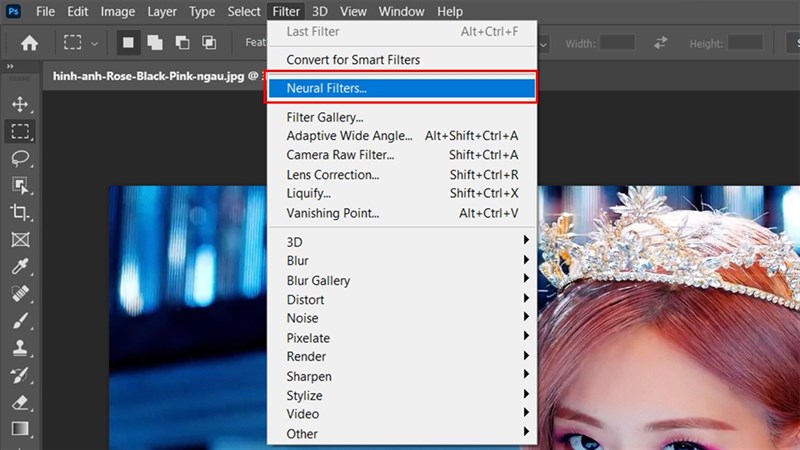
Adobe Photoshop là công cụ chỉnh sửa ảnh mạnh mẽ, cho phép bạn dễ dàng tạo hiệu ứng trong suốt cho hình ảnh. Đây là kỹ thuật cơ bản nhưng mang lại hiệu quả thị giác rất lớn, giúp tạo ra những tác phẩm tinh tế và chuyên nghiệp.
Bạn có thể bắt đầu bằng cách mở bức ảnh và nhấp đúp vào layer để mở bảng Layer Style. Trong phần “Blend If” ở cuối bảng, bạn sẽ tìm thấy các thanh trượt điều chỉnh. Việc kéo thanh trượt này sang trái hoặc phải sẽ giúp bạn kiểm soát mức độ trong suốt một cách linh hoạt.
Ngoài ra, thanh trượt Opacity trên bảng Layers là công cụ trực quan và phổ biến nhất. Chỉ cần nhấp vào biểu tượng mũi tên và kéo thanh trượt, bạn có thể làm toàn bộ layer trở nên trong mờ ngay lập tức. Kỹ thuật này rất hữu ích khi bạn muốn làm mờ logo watermark hoặc ghép các hình ảnh chồng lên nhau một cách hài hòa và tự nhiên.
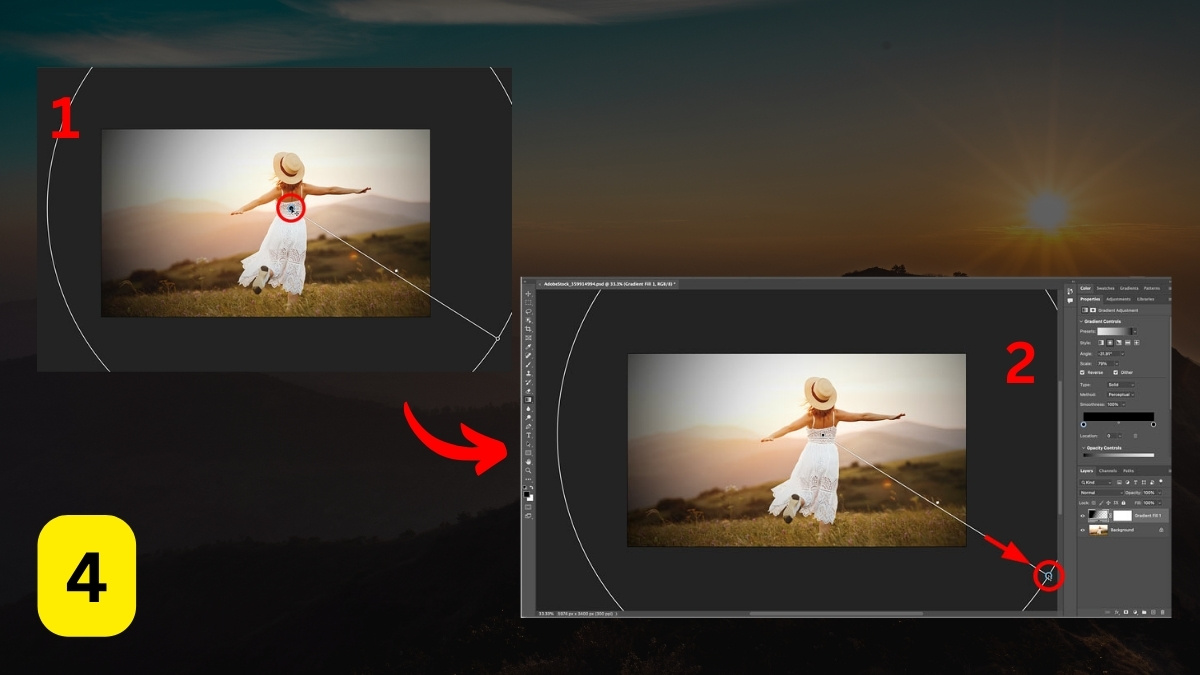
Vậy là mình đã chia sẻ cùng bạn 8 cách làm mờ và điều chỉnh độ nét ảnh trong Photoshop, từ những thao tác cơ bản nhất đến những hiệu ứng sáng tạo hơn. Hy vọng với những hướng dẫn này, bạn có thể tự tin biến hóa cho bức ảnh của mình, tạo ra điểm nhấn ấn tượng hoặc một không gian đầy cảm xúc. Hãy cứ thử nghiệm, kết hợp các kỹ thuật lại với nhau, vì chính sự sáng tạo không ngừng sẽ giúp bạn ngày càng thành thạo và tìm ra phong cách riêng của mình. Chúc bạn có thật nhiều niềm vui trên hành trình khám phá thế giới chỉnh sửa ảnh đầy màu sắc này nhé!


