Physical Address
304 North Cardinal St.
Dorchester Center, MA 02124
Physical Address
304 North Cardinal St.
Dorchester Center, MA 02124
Có bao giờ bạn thấy một slide PowerPoint với hình nền quá nổi bật, làm chữ và nội dung chính bị lu mờ chưa? Hay bạn muốn tạo một hiệu ứng hình ảnh nhẹ nhàng, chuyên nghiệp để làm nền cho văn bản? Lúc này, việc làm mờ ảnh chính là “cứu cánh” hoàn hảo.
Thao tác này không hề phức tạp như nhiều người vẫn nghĩ. Dù bạn đang dùng PowerPoint trên máy tính với các phiên bản từ 2010 đến 2019, hay thậm chí chỉ có điện thoại trong tay, đều có thể thực hiện được một cách dễ dàng. Trong bài viết này, mình sẽ cùng bạn khám phá những cách đơn giản nhất để biến một bức ảnh sắc nét thành phông nền mờ ảo tuyệt đẹp, giúp bài thuyết trình của bạn trở nên tinh tế và có chiều sâu ngay lập tức.
Làm mờ ảnh trong PowerPoint là một kỹ thuật hữu ích để tạo điểm nhấn hoặc làm nền cho văn bản. Đầu tiên, bạn hãy mở slide chứa hình ảnh cần chỉnh sửa và nhấp chọn vào ảnh đó. Ngay lập tức, tab Picture Format sẽ xuất hiện trên thanh công cụ, nơi chứa các tùy chọn điều chỉnh.
Để làm mờ toàn bộ bức ảnh, bạn tìm đến nhóm lệnh Adjust và chọn Artistic Effects. Tại đây, bạn có thể lựa chọn các hiệu ứng làm mờ như Blur hoặc các mức độ làm mờ khác nhau. Hiệu ứng sẽ được áp dụng ngay lập tức, giúp hình ảnh trở nên dịu nhẹ hơn.
Nếu muốn làm mờ chỉ một phần cụ thể, tính năng Remove Background là công cụ lý tưởng. Sau khi chọn công cụ này, bạn dùng Mark Areas to Keep hoặc Remove để tinh chỉnh vùng chọn. Phần nền được loại bỏ có thể thay thế bằng một màu sắc hoặc hình ảnh mờ khác, tạo sự tách biệt rõ ràng cho chủ thể chính.
Những thao tác này khá đơn giản nhưng mang lại hiệu quả thị giác lớn, giúp bài thuyết trình của bạn trở nên chuyên nghiệp và có chiều sâu hơn.

Việc làm trong suốt hình ảnh trong PowerPoint là một kỹ thuật hữu ích, giúp bài thuyết trình của bạn trở nên chuyên nghiệp và sáng tạo hơn. Có hai cách phổ biến để thực hiện điều này. Cách đầu tiên là sử dụng tính năng “Set Transparent Color” nhanh trên tab Format, rất phù hợp khi bạn muốn xóa nền thuần một màu của bức ảnh.
Tuy nhiên, để kiểm soát chi tiết và linh hoạt hơn, bạn nên sử dụng phương pháp chèn ảnh vào một hình khối. Hãy bắt đầu bằng việc vẽ một hình chữ nhật hoặc bất kỳ hình dạng nào bạn muốn lên slide. Sau đó, trong phần Format Shape, chọn “Picture or texture fill” và chèn ảnh của bạn vào.
Lúc này, hình khối sẽ được lấp đầy bởi bức ảnh bạn đã chọn. Bí quyết nằm ở bước tiếp theo: bạn hãy tìm thanh điều chỉnh “Transparency” và kéo để điều chỉnh mức độ trong suốt theo ý muốn. Bằng cách này, bạn có thể tạo ra những lớp hình ảnh hòa trộn tinh tế, làm nền cho chữ hoặc tạo hiệu ứng nghệ thuật độc đáo, giúp thông điệp của slide thêm phần ấn tượng và thu hút người xem.

Việc làm mờ ảnh trong PowerPoint trên điện thoại giúp slide của bạn trở nên tinh tế và chuyên nghiệp hơn. Cách thực hiện khá đơn giản, bạn chỉ cần mở slide chứa hình ảnh cần chỉnh sửa và nhấn chọn vào ảnh đó.
Ngay lập tức, thanh công cụ sẽ hiện lên, bạn hãy tìm và chọn vào mục “Picture Format”. Tại đây, bạn tiếp tục tìm đến nhóm công cụ “Adjust” và nhấn vào tùy chọn “Artistic Effects”.
Một danh sách các hiệu ứng nghệ thuật sẽ xuất hiện, trong đó có nhiều tùy chọn làm mờ khác nhau. Bạn chỉ cần chọn một hiệu ứng phù hợp, chẳng hạn như “Blur”, và hình ảnh của bạn sẽ ngay lập tức được làm mờ theo ý muốn.
Thật dễ dàng phải không nào? Chỉ với vài thao tác đơn giản, bạn đã có thể tạo ra những hình nền mờ ảo đẹp mắt, giúp nội dung chính trên slide trở nên nổi bật và thu hút người xem hơn rất nhiều.

Trong PowerPoint 2010, bạn có thể dễ dàng làm mờ hình ảnh để tạo điểm nhấn hoặc làm nền cho văn bản. Cách thực hiện khá đơn giản và trực quan. Đầu tiên, bạn hãy mở slide chứa ảnh cần chỉnh sửa và nhấp chọn vào ảnh đó.
Ngay lập tức, trên thanh Ribbon sẽ xuất hiện tab Picture Format. Bạn hãy nhấn vào tab này để mở các công cụ chỉnh sửa hình ảnh. Tại nhóm Adjust, bạn tìm và chọn mục Artistic Effects.
Một bảng lựa chọn các hiệu ứng nghệ thuật sẽ hiện ra. Ở đây, bạn có thể tìm thấy các tùy chọn làm mờ như Blur hoặc các hiệu ứng tương tự. Chỉ cần nhấp vào hiệu ứng phù hợp, hình ảnh của bạn sẽ ngay lập tức được áp dụng độ mờ theo ý muốn.
Ngoài ra, bạn cũng có thể tinh chỉnh chi tiết hơn bằng tính năng Picture Effects hoặc điều chỉnh thanh Transparency để thay đổi mức độ trong suốt, giúp bức ảnh hòa hợp hoàn hảo với thiết kế slide của mình.

Trong PowerPoint 2016, bạn có thể dễ dàng làm mờ hình ảnh để tạo hiệu ứng nền chuyên nghiệp. Đầu tiên, hãy mở slide chứa ảnh và nhấp chọn vào hình bạn muốn chỉnh sửa. Trên thanh công cụ, một tab mới tên là Picture Format sẽ xuất hiện, bạn hãy nhấn vào đó.
Tại đây, bạn tìm đến nhóm lệnh Adjust và chọn Artistic Effects. Một thư viện hiệu ứng nghệ thuật sẽ hiện ra, bạn chỉ cần chọn một kiểu làm mờ phù hợp như Blur hoặc các biến thể khác. Hiệu ứng sẽ được áp dụng ngay lập tức, cho phép bạn điều chỉnh cường độ mờ nếu cần.
Ngoài cách này, bạn cũng có thể sử dụng tính năng Remove Background để tách đối tượng chính và làm mờ phần nền còn lại. Dù chọn phương pháp nào, việc làm mờ ảnh cũng giúp slide của bạn trông hài hòa và tập trung hơn vào nội dung chính, thật đơn giản phải không nào?
Trong PowerPoint 2019, bạn có thể dễ dàng làm mờ hình ảnh để tạo điểm nhấn hoặc làm nền cho văn bản. Cách đơn giản nhất là sử dụng hiệu ứng nghệ thuật. Sau khi chèn ảnh vào slide, hãy nhấp vào ảnh đó để chọn. Một tab mới có tên “Picture Format” sẽ xuất hiện trên thanh Ribbon.
Tại đây, bạn tìm đến nhóm lệnh “Adjust” và chọn “Artistic Effects”. Một thư viện hiệu ứng sẽ hiện ra, bạn chỉ cần chọn hiệu ứng làm mờ phù hợp như “Blur” hoặc các biến thể khác. Ảnh của bạn sẽ ngay lập tức được áp dụng hiệu ứng với cường độ mặc định.
Nếu muốn điều chỉnh mức độ mờ chi tiết hơn, bạn có thể vào “Picture Effects” trong cùng tab “Picture Format”. Chọn “Soft Edges” và tùy chỉnh kích thước viền mờ theo ý muốn. Phương pháp này giúp bạn kiểm soát được độ mờ một cách linh hoạt, phù hợp với thiết kế tổng thể của slide.
Như vậy, chỉ với vài thao tác nhanh chóng, bạn đã có thể biến một bức ảnh thông thường thành một hình nền mờ ấn tượng, giúp nội dung chữ nổi bật và slide trở nên chuyên nghiệp hơn rất nhiều.
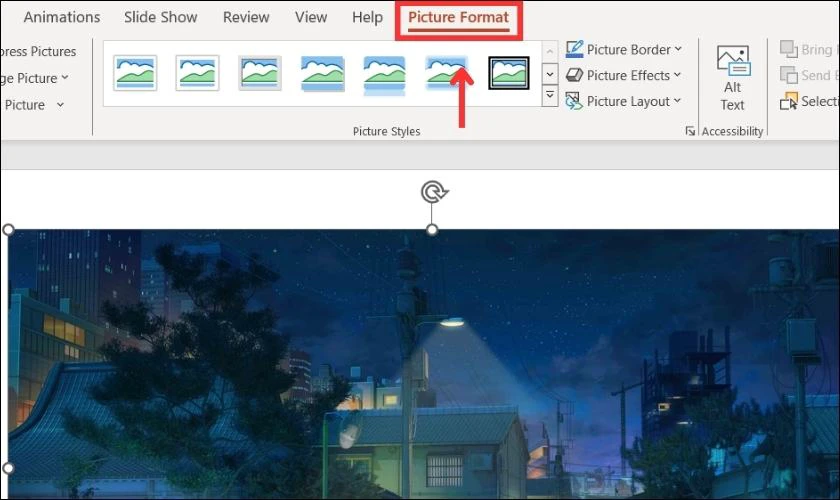
Để làm mờ viền ảnh trong PowerPoint, bạn có thể lựa chọn từ một số phương pháp đơn giản. Một cách phổ biến là sử dụng tính năng Remove Background. Bạn chỉ cần nhấp vào ảnh, chọn tab Picture Format rồi nhấn Remove Background. Sau đó, bạn điều chỉnh vùng chọn bằng các công cụ Mark Areas to Keep và Mark Areas to Remove để tạo hiệu ứng viền mờ tự nhiên.
Ngoài ra, bạn có thể sử dụng hiệu ứng nghệ thuật Artistic Effects. Cũng trong tab Picture Format, bạn tìm đến phần Adjust và chọn Artistic Effects. Tại đây, bạn sẽ thấy các tùy chọn làm mờ như Blur hoặc các hiệu ứng tương tự để áp dụng cho toàn bộ hoặc một phần viền ảnh.
Một giải pháp sáng tạo khác là sử dụng hình dạng Shapes. Bạn hãy chèn một hình chữ nhật, sau đó dùng Picture Fill để đổ ảnh vào hình đó. Bạn có thể điều chỉnh độ mờ của hình chữ nhật này thông qua tùy chọn Transparency, từ đó tạo ra viền mờ linh hoạt cho bức ảnh gốc của mình.
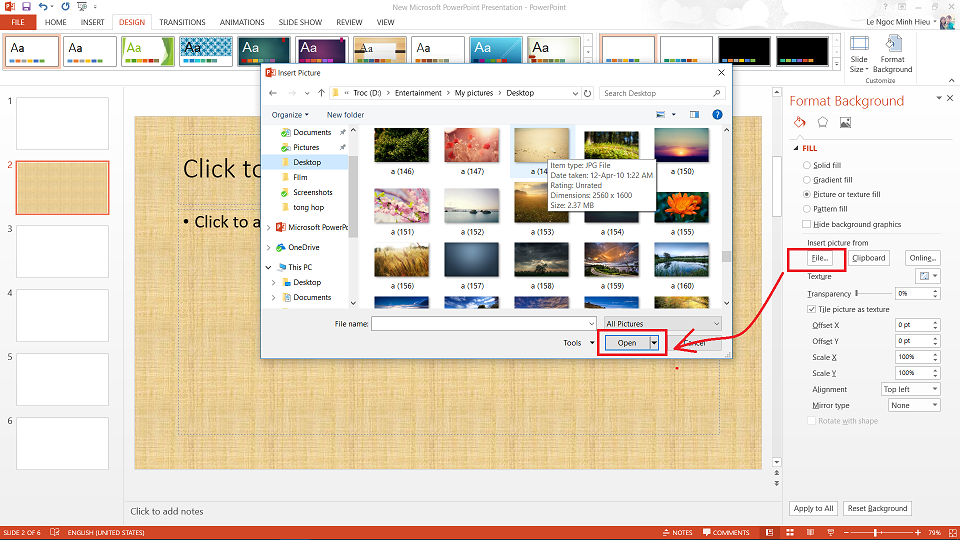
Vậy là mình đã chia sẻ với bạn những cách làm mờ và trong suốt ảnh trong PowerPoint, từ phiên bản cũ đến mới, từ máy tính đến điện thoại. Hi vọng những thủ thuật nhỏ này sẽ giúp bạn dễ dàng hơn trong việc tạo ra những slide thật chuyên nghiệp và ấn tượng. Đừng ngại thử nghiệm và kết hợp các hiệu ứng để tìm ra phong cách trình bày phù hợp nhất cho mình nhé. Chúc bạn thành công và tạo ra những bài thuyết trình thật xuất sắc!


