Physical Address
304 North Cardinal St.
Dorchester Center, MA 02124
Physical Address
304 North Cardinal St.
Dorchester Center, MA 02124
Có bao giờ bạn muốn lập một nhóm chat để bàn về dự án sắp tới, lên kế hoạch cho chuyến đi chơi cuối tuần, hay đơn giản là có một góc riêng để tám chuyện với hội bạn thân không? Messenger chính là công cụ tuyệt vời để bạn làm điều đó một cách nhanh chóng và tiện lợi. Dù bạn đang dùng máy tính, iPhone hay Android, việc tạo một nhóm chat mới đều rất đơn giản. Trong bài viết này, mình sẽ cùng bạn đi từng bước cụ thể để lập nhóm, thêm thành viên và cả cách để mọi người dễ dàng tham gia bằng link nhé!
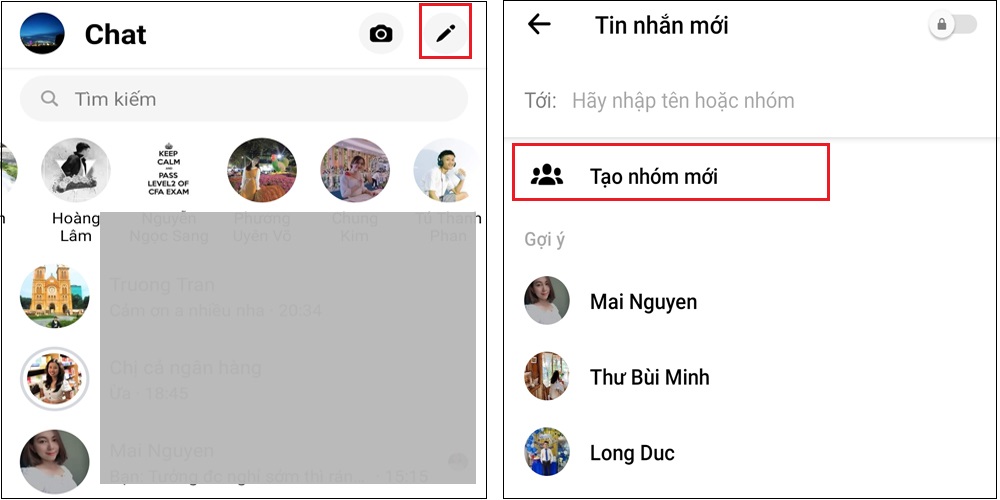
Việc tạo nhóm trên Messenger thật ra rất đơn giản và nhanh chóng, bạn có thể thực hiện trên cả điện thoại lẫn máy tính. Trên điện thoại, bạn chỉ cần mở ứng dụng Messenger, nhấn vào biểu tượng hình cây bút ở góc trên màn hình và chọn “Tạo nhóm mới”. Sau đó, bạn thêm tên những người bạn muốn mời vào là xong.
Còn nếu dùng máy tính, bạn hãy đăng nhập Facebook, truy cập vào Messenger và nhấn vào biểu tượng tin nhắn mới. Bạn nhập tên các thành viên, và cuộc trò chuyện nhóm sẽ tự động được thiết lập. Bạn cũng có thể dễ dàng thêm người vào nhóm sau này bằng cách mở cuộc trò chuyện và chọn thêm thành viên.
Ngoài nhóm chat thông thường, Messenger còn có tính năng tạo “Cộng đồng” cho những hội nhóm lớn hơn. Bạn vào mục menu, chọn “Tạo cộng đồng”, đặt tên và bắt đầu mời mọi người tham gia. Vậy là chỉ với vài thao tác, bạn đã có ngay một không gian để kết nối và trò chuyện cùng bạn bè, gia đình hoặc đồng nghiệp rồi.
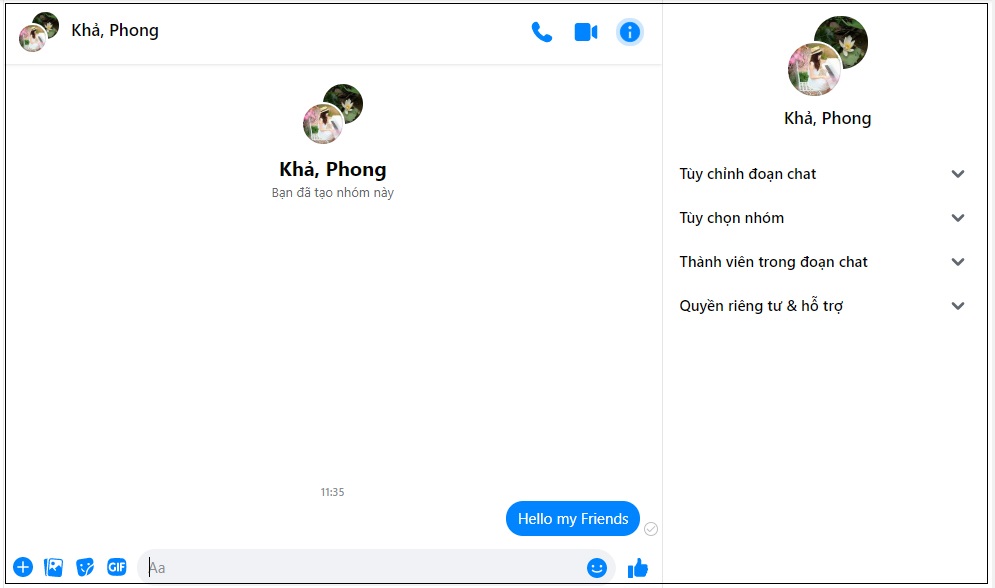
Tạo nhóm chat trên Messenger bằng máy tính là một thao tác đơn giản và nhanh chóng, giúp bạn dễ dàng kết nối nhiều người bạn trong cùng một cuộc trò chuyện. Đầu tiên, bạn hãy mở trình duyệt, truy cập Facebook và đăng nhập tài khoản của mình.
Sau đó, bạn nhấn vào biểu tượng Messenger ở góc trên cùng màn hình để vào giao diện nhắn tin. Tại đây, bạn tìm và nhấn vào biểu tượng soạn tin nhắn mới, thường có hình cây bút hoặc dấu cộng.
Bước tiếp theo, bạn chỉ cần nhập tên của những người bạn muốn thêm vào nhóm vào khung tìm kiếm. Messenger sẽ gợi ý danh sách bạn bè phù hợp để bạn lựa chọn nhanh chóng.
Cuối cùng, sau khi đã chọn xong các thành viên, bạn có thể bắt đầu nhập tin nhắn đầu tiên và nhấn gửi. Như vậy là một nhóm chat mới đã được tạo thành công, sẵn sàng cho những cuộc trao đổi sôi nổi rồi.
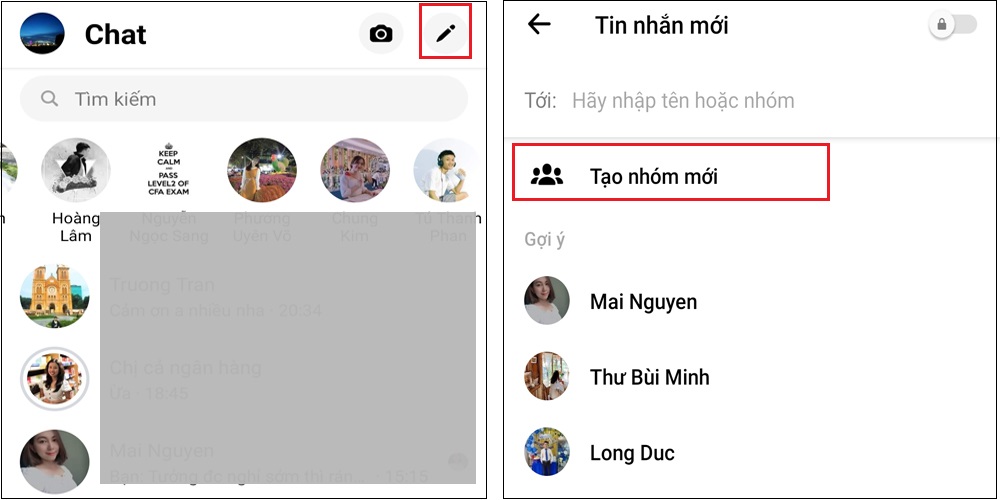
Việc tạo nhóm chat trên Messenger bằng điện thoại thật đơn giản và nhanh chóng. Bạn chỉ cần mở ứng dụng Messenger lên và đăng nhập vào tài khoản của mình. Ở góc trên cùng bên phải màn hình, hãy tìm và nhấn vào biểu tượng hình cây bút để bắt đầu tạo tin nhắn mới.
Tiếp theo, bạn chọn vào mục “Tạo nhóm mới”. Lúc này, giao diện sẽ hiện ra để bạn thêm các thành viên. Bạn có thể tìm kiếm và chọn tên bạn bè từ danh sách hoặc nhập trực tiếp tên của họ.
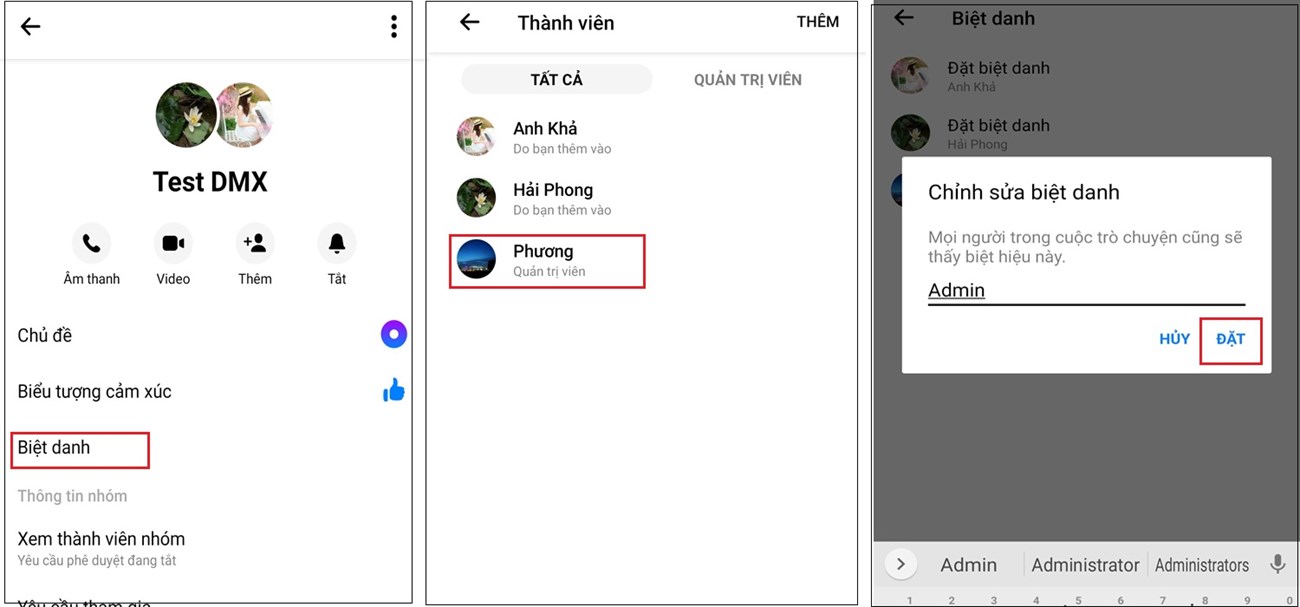
Sau khi đã chọn xong thành viên, bước quan trọng là đặt tên cho nhóm. Một cái tên rõ ràng sẽ giúp mọi người dễ dàng nhận biết mục đích của nhóm. Cuối cùng, bạn chỉ cần nhấn “Tạo” là đã hoàn tất. Bây giờ, bạn có thể bắt đầu trò chuyện và chia sẻ với mọi người trong nhóm rồi đấy.
Để tạo một nhóm chat trên Messenger bằng điện thoại iPhone, bạn chỉ cần vài thao tác đơn giản. Đầu tiên, hãy mở ứng dụng Messenger và đăng nhập vào tài khoản của mình.
Tại giao diện chính, bạn nhìn lên góc phải trên cùng màn hình, nơi có biểu tượng hình cây bút. Hãy nhấn vào biểu tượng này để bắt đầu tạo đoạn chat mới.
Một menu sẽ hiện ra, bạn chọn mục “Tạo nhóm mới”. Lúc này, bạn có thể tìm và thêm những người bạn muốn mời vào nhóm bằng cách nhập tên của họ.
Sau khi đã chọn xong thành viên, bạn nhấn nút “Tạo” ở góc trên. Bước cuối cùng là đặt một tên dễ nhớ cho nhóm chat của mình và nhấn “Lưu”. Vậy là bạn đã có ngay một không gian trò chuyện riêng tư với bạn bè rồi.
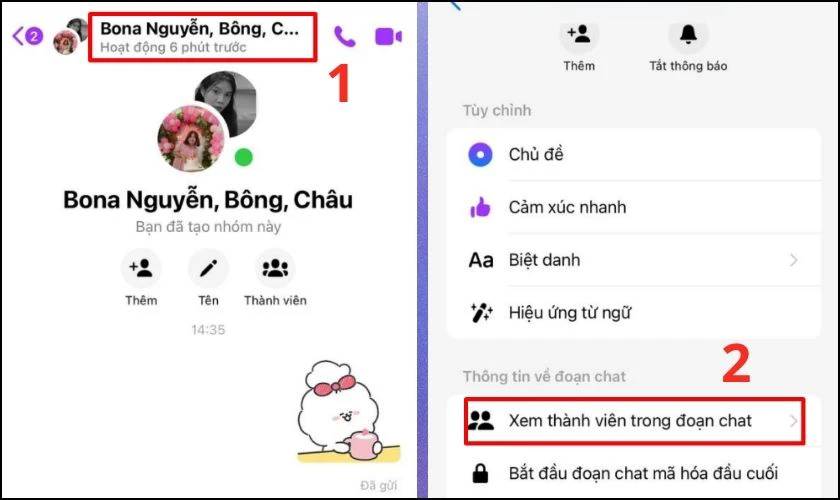
Bạn muốn tạo một nhóm chat để dễ dàng trao đổi với nhiều bạn bè cùng lúc trên Messenger? Thao tác này trên điện thoại Android thực sự rất đơn giản và nhanh chóng.
Đầu tiên, bạn hãy mở ứng dụng Messenger và đăng nhập vào tài khoản của mình. Trên giao diện chính, bạn tìm và nhấn vào biểu tượng hình cây bút ở góc trên bên phải màn hình.
Ngay lập tức, một tùy chọn sẽ hiện ra, bạn hãy chọn “Tạo nhóm mới”. Bước tiếp theo, bạn có thể tìm kiếm và thêm những người bạn muốn mời vào nhóm chat này.
Sau khi chọn xong thành viên, bạn chỉ cần đặt tên cho nhóm là đã hoàn tất. Vậy là bạn đã tạo thành công một nhóm chat riêng để mọi người cùng trò chuyện, chia sẻ hình ảnh một cách thuận tiện rồi đấy.
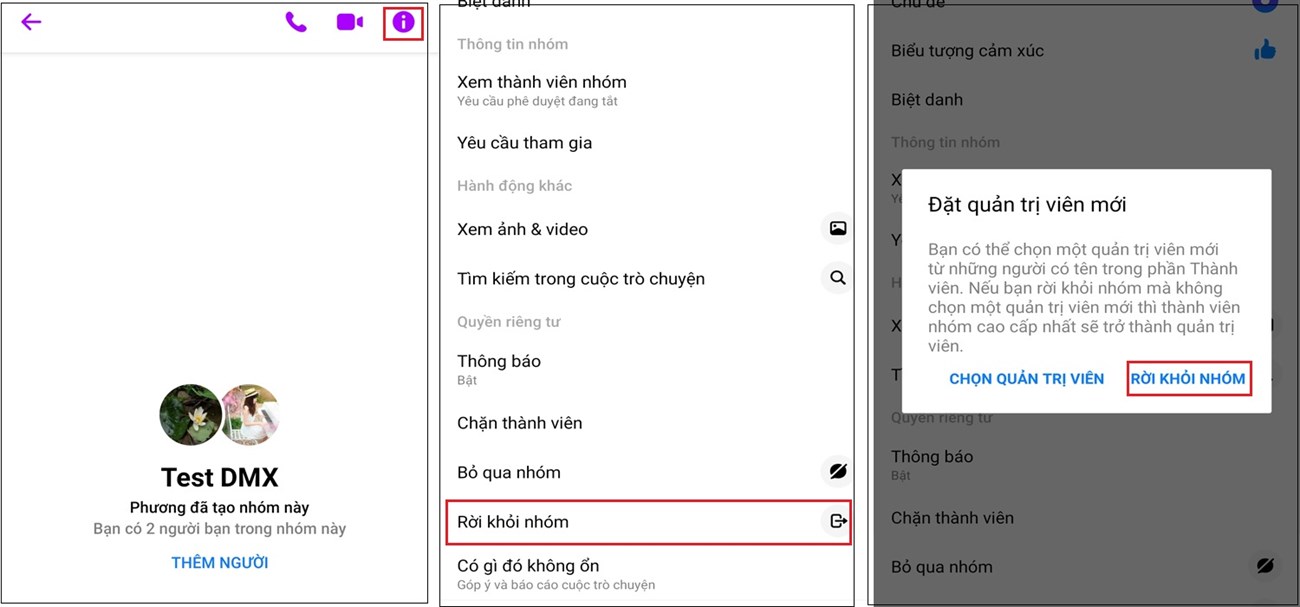
Việc tạo một nhóm chat trên Facebook Messenger thật ra rất đơn giản và nhanh chóng. Bạn có thể thực hiện ngay trên điện thoại bằng ứng dụng Messenger. Đầu tiên, hãy mở ứng dụng lên và tìm đến biểu tượng hình cây bút, thường nằm ở góc trên bên phải màn hình. Nhấn vào đó, bạn sẽ thấy tùy chọn “Tạo nhóm mới”.
Sau khi chọn “Tạo nhóm mới”, bước tiếp theo là mời bạn bè tham gia. Bạn chỉ cần nhập tên hoặc chọn từ danh sách gợi ý những người bạn muốn thêm vào cuộc trò chuyện chung này. Đây là cách tuyệt vời để kết nối nhóm bạn thân, đồng nghiệp hoặc gia đình.
Cuối cùng, đừng quên đặt một cái tên dễ nhớ và ý nghĩa cho nhóm chat, sau đó nhấn “Tạo” hoặc “Lưu” để hoàn tất. Vậy là bạn đã có ngay một không gian riêng để mọi người cùng trò chuyện, chia sẻ hình ảnh và lên kế hoạch một cách thuận tiện rồi đấy.
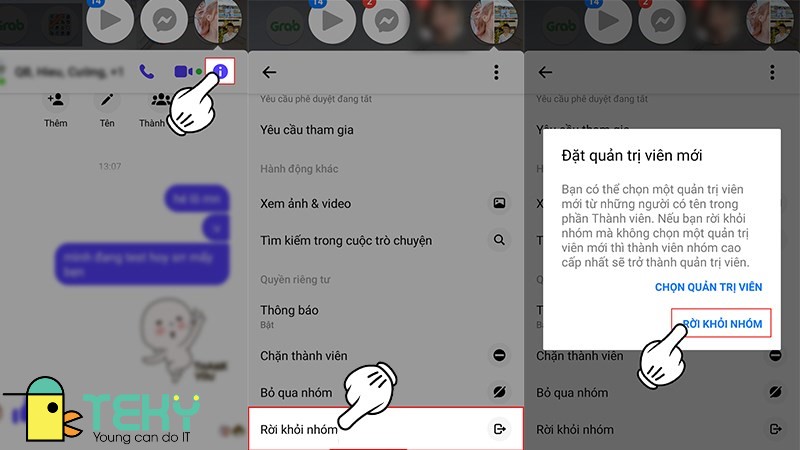
Việc thêm người vào nhóm chat trên Messenger bằng máy tính thực sự rất đơn giản và nhanh chóng. Đầu tiên, bạn hãy mở Facebook và đăng nhập vào tài khoản của mình trên trình duyệt web.
Sau đó, truy cập vào mục Messenger, tìm và mở đoạn chat nhóm mà bạn muốn thêm thành viên mới. Bạn nhấp chuột vào tên nhóm hoặc biểu tượng nhóm ở đầu cuộc trò chuyện.
Một cửa sổ tùy chọn sẽ hiện ra, bạn chỉ cần chọn mục “Thêm thành viên” hoặc “Thêm người vào nhóm”. Lúc này, bạn có thể bắt đầu nhập tên hoặc email của bạn bè muốn thêm.
Cuối cùng, hệ thống sẽ gợi ý danh sách bạn bè phù hợp, bạn chỉ việc chọn người cần thêm và xác nhận. Như vậy là thành viên mới đã có thể tham gia trò chuyện cùng mọi người trong nhóm rồi đấy.
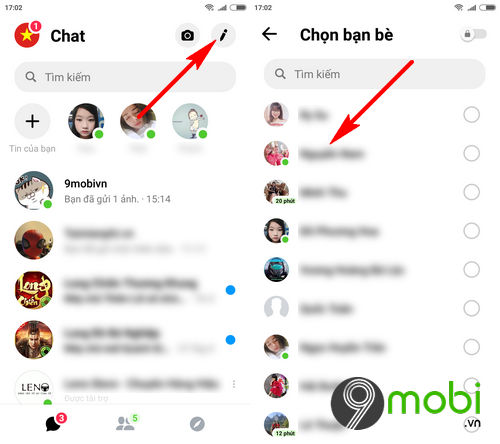
Vậy là mình đã chia sẻ với bạn tất cả những cách tạo nhóm trên Messenger, từ máy tính đến điện thoại, từ iPhone đến Android, và cả cách thêm người hay tham gia bằng link. Hi vọng những hướng dẫn này thật sự hữu ích, giúp bạn dễ dàng kết nối với bạn bè, đồng nghiệp hay người thân một cách nhanh chóng. Việc tạo nhóm chat giờ đây thật đơn giản phải không nào? Hãy bắt đầu lập ngay một nhóm cho những cuộc trò chuyện sắp tới của mình nhé! Nếu có bất kỳ thắc mắc nào, đừng ngần ngại để lại bình luận bên dưới, mình luôn sẵn sàng hỗ trợ bạn. Chúc bạn có những phút giây trò chuyện thật vui vẻ và gắn kết!


