Physical Address
304 North Cardinal St.
Dorchester Center, MA 02124
Physical Address
304 North Cardinal St.
Dorchester Center, MA 02124

Chắc hẳn có lúc bạn đang dùng iPhone, bỗng giật mình: “Ơ, nút Home đâu rồi?”. Điều này không hiếm gặp, từ chiếc iPhone 7 Plus đời đầu với nút Home cảm ứng, cho đến những dòng máy mới nhất như iPhone 16 Pro Max chỉ toàn là màn hình. Đừng lo lắng, vì dù nút Home vật lý có biến mất, Apple vẫn luôn cung cấp cho chúng ta những cách thay thế cực kỳ tiện lợi và linh hoạt. Bài viết này sẽ cùng bạn khám phá tất cả các phương pháp, từ cách lấy lại nút Home ảo, kích hoạt tính năng thay thế, cho đến những mẹo nhỏ dành riêng cho từng đời máy. Hãy cùng bắt đầu nhé!
Nếu bạn đang sử dụng một chiếc iPhone không có nút Home vật lý, hoặc đơn giản muốn có thêm một phím điều hướng tiện lợi trên màn hình, tính năng nút Home ảo (AssistiveTouch) chính là giải pháp hoàn hảo. Cách kích hoạt nó rất đơn giản và thống nhất trên các dòng iPhone từ iOS 13 trở lên.
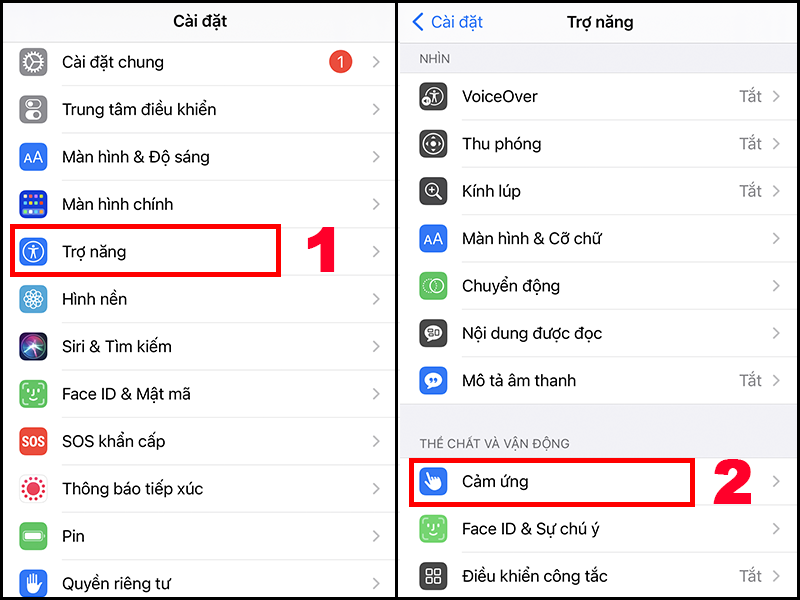
Đầu tiên, bạn hãy mở ứng dụng Cài đặt trên điện thoại. Sau đó, cuộn xuống và tìm chọn mục Trợ năng. Trong danh sách các tính năng hỗ trợ, bạn nhấn vào phần Cảm ứng.
Tại đây, bạn sẽ thấy tùy chọn AssistiveTouch. Chỉ cần gạt công tắc bên cạnh sang màu xanh để bật tính năng này lên. Ngay lập tức, một nút chấm tròn trong suốt sẽ xuất hiện trên màn hình của bạn.
Nút ảo này không chỉ thay thế chức năng của nút Home, mà còn có thể được tùy chỉnh linh hoạt. Bạn có thể thay đổi độ mờ, điều chỉnh các thao tác chạm đa dạng, hoặc thậm chí thêm phím tắt để truy cập nhanh vào Trung tâm điều khiển. Đó thực sự là một công cụ hữu ích cho mọi người dùng iPhone.
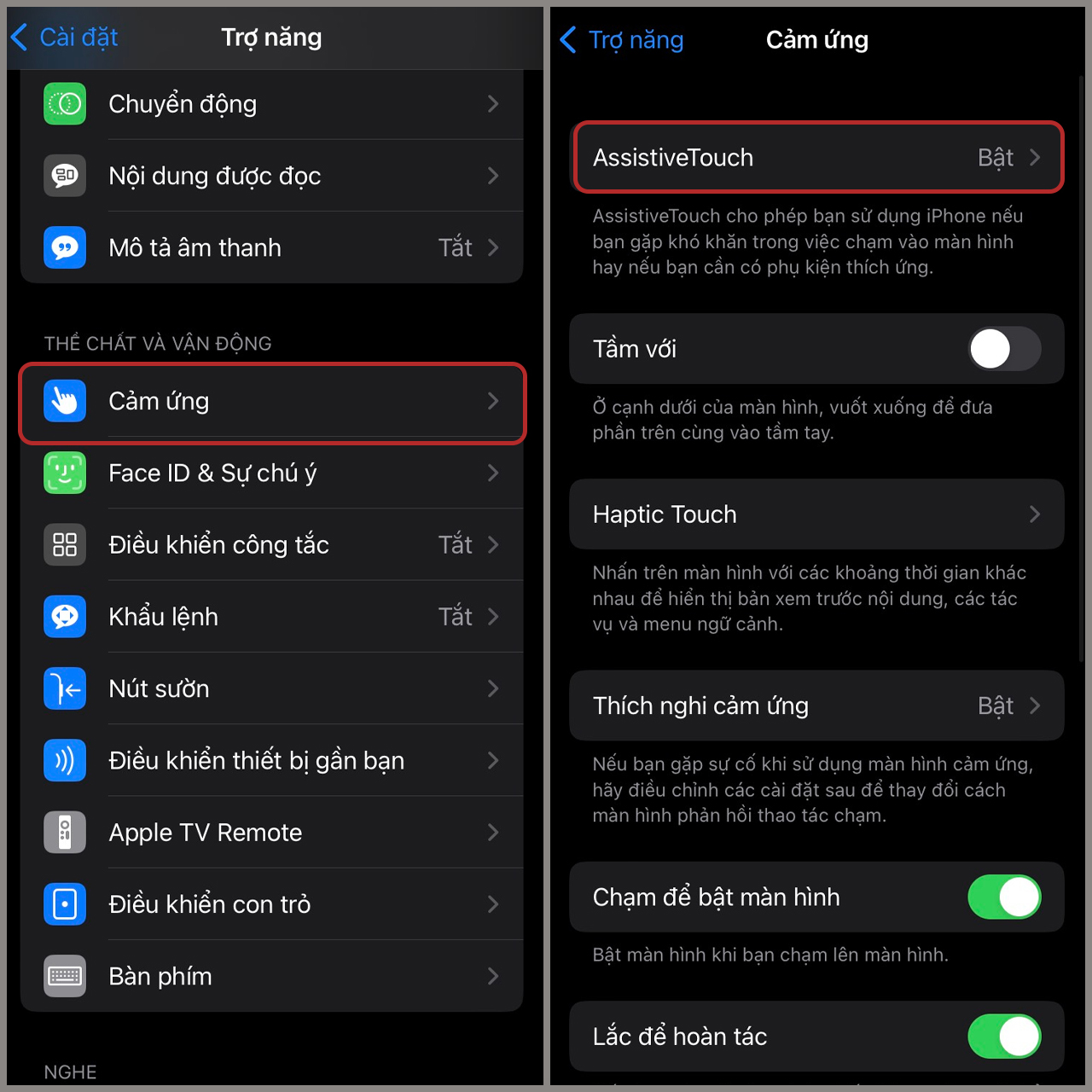
Việc iPhone bị mất nút Home trên màn hình là sự cố khá phổ biến, khiến nhiều người dùng bối rối vì đã quen thuộc với thao tác thuận tiện này. Đừng quá lo lắng, vì rất có thể nút Home ảo (AssistiveTouch) chỉ bị tắt đi do thao tác vô tình.
Bạn hoàn toàn có thể tự khắc phục ngay. Hãy vào phần Cài đặt, chọn mục Trợ năng, sau đó tìm đến phần Cảm ứng và bật công tắc AssistiveTouch lên. Chỉ với vài bước đơn giản, chiếc nút Home ảo quen thuộc sẽ ngay lập tức xuất hiện trở lại trên màn hình của bạn.
Nếu đã bật mà nút vẫn không hiện, hãy thử khởi động lại điện thoại. Đôi khi chỉ cần một lần reset là mọi thứ sẽ hoạt động bình thường. Trong trường hợp vẫn không được, việc cập nhật iOS lên phiên bản mới nhất cũng là một giải pháp hữu hiệu để sửa các lỗi phần mềm tiềm ẩn.
Nhìn chung, đây hầu hết là vấn đề phần mềm và có thể xử lý tại nhà. Chỉ khi nào các cách trên đều thất bại, bạn mới cần nghĩ đến việc đem máy đến trung tâm bảo hành để được kiểm tra phần cứng chuyên sâu hơn.
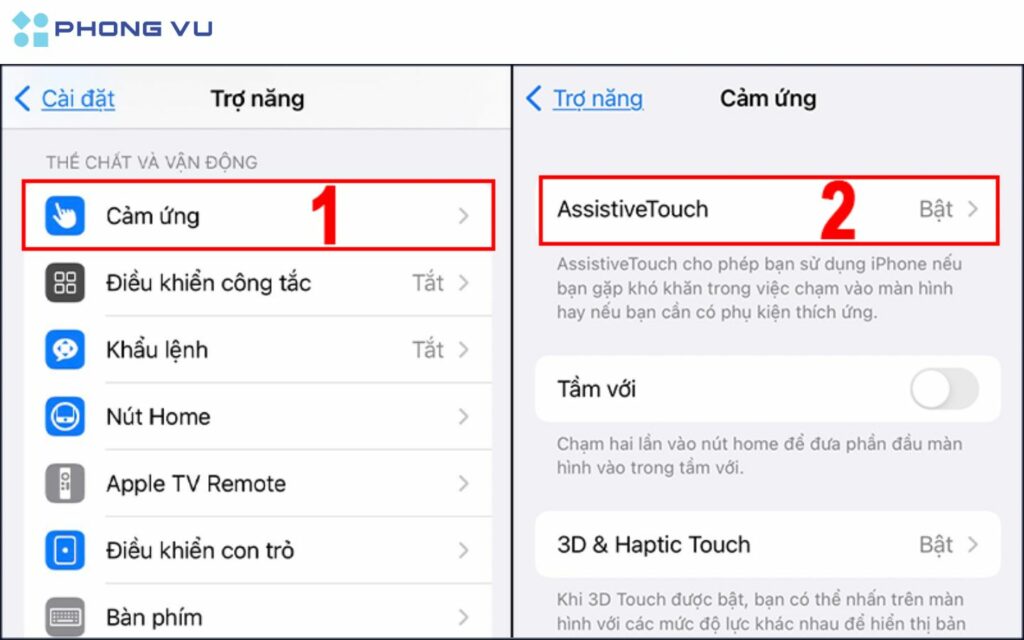
Nếu bạn đang sử dụng iPhone 7 Plus và cảm thấy bất tiện vì nút Home vật lý không còn, đừng lo lắng. Apple đã tích hợp sẵn một giải pháp hoàn hảo chính là nút Home ảo (AssistiveTouch). Việc kích hoạt nó rất đơn giản, bạn chỉ cần vào phần Cài đặt trên điện thoại, sau đó chọn mục Trợ năng.
Tiếp theo, bạn hãy tìm và nhấn vào phần Cảm ứng. Tại đây, bạn sẽ thấy tùy chọn AssistiveTouch. Công việc cuối cùng chỉ là gạt nút bật sang màu xanh để kích hoạt tính năng này. Ngay lập tức, một nút tròn trong suốt sẽ xuất hiện trên màn hình của bạn.
Nút ảo này không chỉ thay thế thao tác nhấn Home, mà còn là một trung tâm điều khiển thu nhỏ. Bạn có thể tùy chỉnh nó để truy cập nhanh vào nhiều chức năng như Trung tâm điều khiển, Siri, hay chụp ảnh màn hình. Thật tiện lợi phải không nào? Hãy thử ngay để trải nghiệm sự mượt mà và bảo vệ nút Home vật lý của bạn nhé.
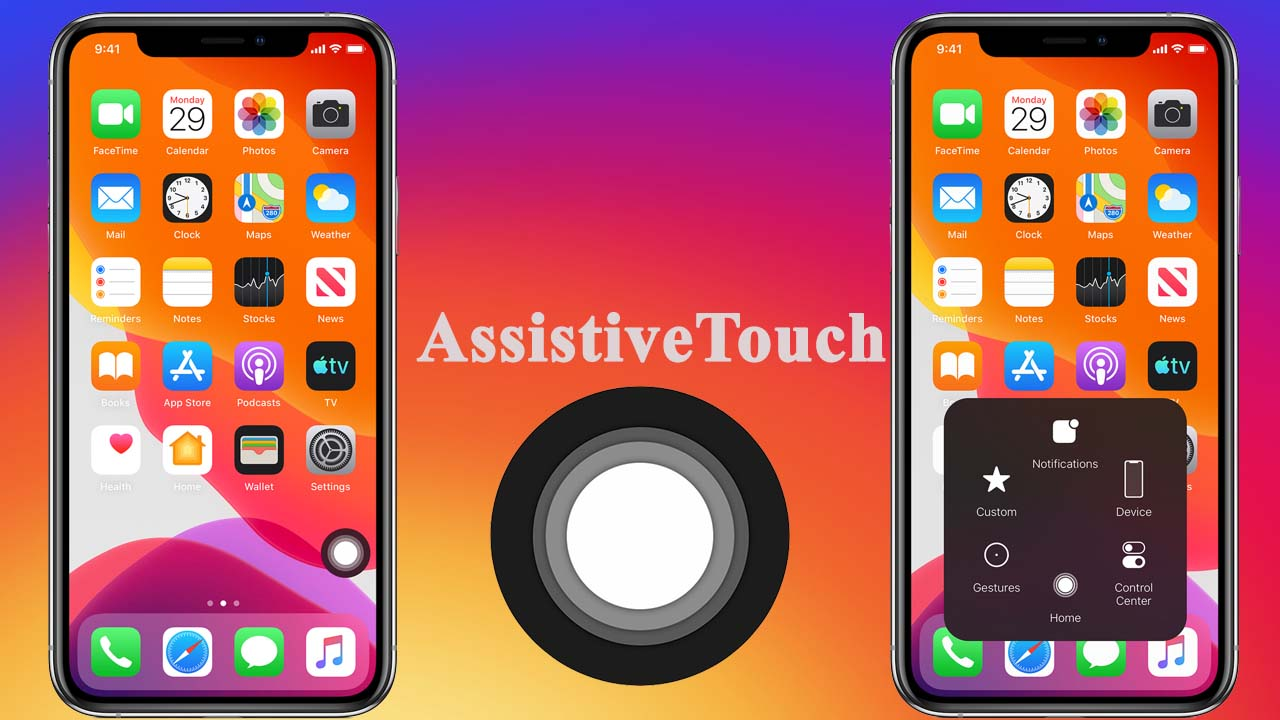
Việc iPhone 11 series không còn nút Home vật lý có thể khiến bạn bỡ ngỡ lúc đầu. Nhưng đừng lo, Apple đã tích hợp sẵn một giải pháp rất tiện lợi gọi là nút Home ảo (AssistiveTouch). Bạn có thể dễ dàng kích hoạt nó chỉ với vài thao tác đơn giản.
Đầu tiên, hãy mở ứng dụng Cài đặt (Settings) trên máy. Sau đó, bạn kéo xuống và tìm chọn mục Trợ năng (Accessibility). Tại đây, hãy nhấn vào phần Cảm ứng (Touch).
Cuối cùng, bạn chọn AssistiveTouch. Bạn chỉ cần gạt công tắc sang màu xanh để bật tính năng này lên. Ngay lập tức, một nút tròn nhỏ sẽ xuất hiện trên màn hình. Nút này chính là “nút Home ảo” đa năng, giúp bạn thực hiện các thao tác như về màn hình chính, mở trung tâm điều khiển hay khóa màn hình một cách nhanh chóng.
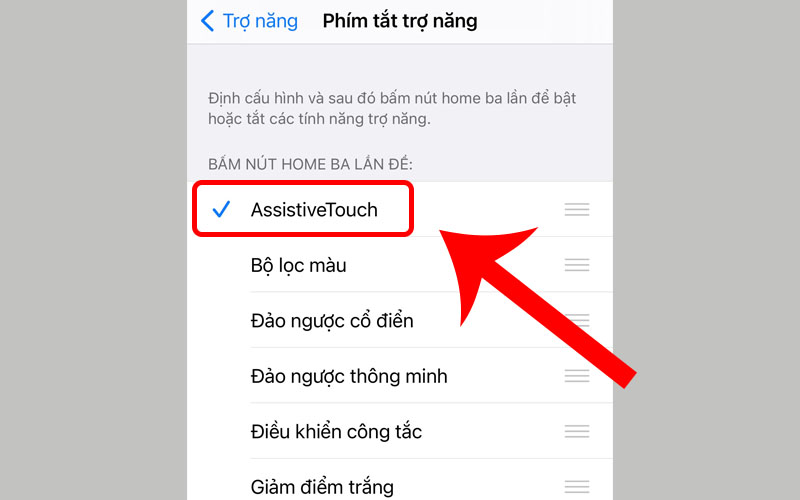
Dòng iPhone 11 series, bao gồm cả iPhone 11 Pro Max, đã không còn nút Home vật lý truyền thống. Thay vào đó, Apple cung cấp một nút Home ảo rất tiện lợi thông qua tính năng AssistiveTouch. Để kích hoạt, bạn chỉ cần mở ứng dụng Cài đặt (Settings) trên máy.
Sau đó, bạn kéo xuống và chọn mục Trợ năng (Accessibility), rồi nhấn vào Cảm ứng (Touch). Tại đây, bạn sẽ thấy tùy chọn AssistiveTouch. Chỉ cần gạt công tắc sang màu xanh để bật tính năng này lên ngay lập tức.
Ngay sau khi bật, một nút tròn nhỏ sẽ xuất hiện trên màn hình. Khi bạn chạm vào nút này, một menu phụ sẽ hiện ra với nhiều tác vụ, trong đó có chức năng Home quen thuộc. Bạn có thể di chuyển nút ảo đến bất kỳ vị trí nào thuận tiện cho thao tác của mình. Tính năng này không chỉ thay thế nút Home mà còn giúp bảo vệ phần cứng và hỗ trợ thao tác nhanh hơn rất nhiều.

Bạn có biết rằng dòng iPhone 12 Pro Max đã không còn nút Home vật lý truyền thống? Điều này đôi khi khiến người dùng cảm thấy bỡ ngỡ, nhất là khi thao tác quen thuộc bỗng biến mất. Tuy nhiên, bạn hoàn toàn có thể “gọi” một nút Home ảo trở lại màn hình chỉ với vài bước đơn giản.
Cách thực hiện rất dễ dàng. Đầu tiên, bạn hãy mở ứng dụng Cài đặt trên máy lên. Tiếp theo, cuộn xuống và chọn mục “Trợ năng”. Trong danh sách các tính năng hỗ trợ, bạn tìm và chọn “Cảm ứng”, rồi nhấn vào “AssistiveTouch”. Cuối cùng, bạn chỉ cần gạt công tắc sang màu xanh để bật tính năng này lên.
Ngay lập tức, một nút tròn trong suốt sẽ xuất hiện trên màn hình. Khi chạm vào, nó sẽ mở ra một menu tiện ích với đầy đủ chức năng, trong đó có cả nút Home ảo. Bạn có thể di chuyển nút này đến bất kỳ vị trí nào thuận tiện cho thao tác của mình. Như vậy, dù không có nút vật lý, bạn vẫn có thể điều hướng máy một cách nhanh chóng và thuận tiện.
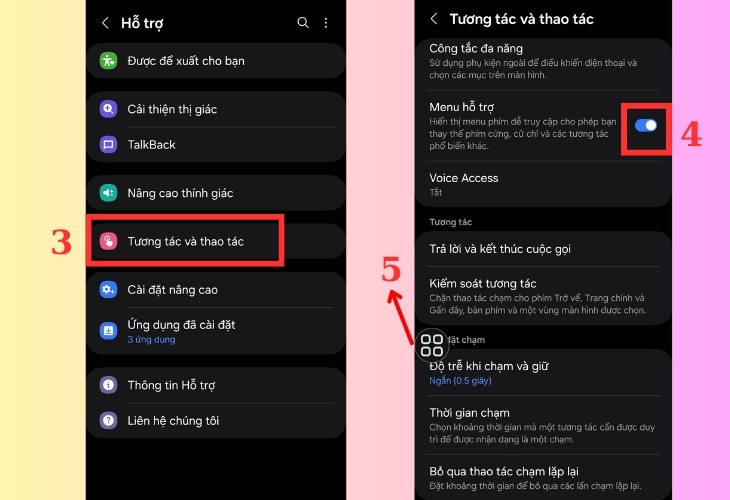
Dòng iPhone 13 Pro Max không còn nút home vật lý như các thế hệ trước, nhưng bạn hoàn toàn có thể kích hoạt nút home ảo (AssistiveTouch) một cách dễ dàng. Tính năng này rất hữu ích, giúp bạn thao tác thuận tiện hơn và bảo vệ phần cứng.
Để bật nút home ảo, bạn chỉ cần mở ứng dụng Cài đặt trên máy, sau đó kéo xuống tìm và chọn mục Trợ năng. Tiếp theo, bạn nhấn vào phần Cảm ứng và chọn AssistiveTouch. Cuối cùng, bạn chỉ cần gạt công tắc sang màu xanh để kích hoạt ngay lập tức.
Một biểu tượng hình vuông nhỏ sẽ xuất hiện trên màn hình, bạn có thể di chuyển nó đến vị trí nào thuận tiện nhất. Khi nhấn vào, nó sẽ mở ra một menu phụ với nhiều tùy chọn hữu ích như Trung tâm điều khiển, Siri hay mô phỏng thao tác nhấn nút home. Tính năng này thực sự tiện lợi và dễ sử dụng cho mọi người dùng.
Vậy là mình đã cùng bạn điểm qua những cách cơ bản nhất để lấy lại “trợ thủ” đắc lực – nút Home trên các dòng iPhone, từ những đời có nút vật lý cho đến các mẫu mới sử dụng nút ảo. Dù điện thoại của bạn đang gặp trục trặc hay đơn giản là bạn chưa quen với thiết kế mới, hy vọng những hướng dẫn này đã giúp bạn làm chủ chiếc máy dễ dàng hơn. Hãy thử ngay và trải nghiệm sự tiện lợi nhé. Nếu còn bất kỳ thắc mắc nào, đừng ngần ngại tìm hiểu thêm, vì khám phá chính là cách để mọi công nghệ trở nên thân thuộc.


