Physical Address
304 North Cardinal St.
Dorchester Center, MA 02124
Physical Address
304 North Cardinal St.
Dorchester Center, MA 02124
Bạn có bao giờ cảm thấy “phát điên” khi nhìn vào một bảng tính Excel chi chít những dữ liệu lặp đi lặp lại chưa? Từ danh sách khách hàng, mã sản phẩm cho đến kết quả khảo sát, dữ liệu trùng lặp không chỉ khiến file của bạn trở nên rối mắt mà còn dẫn đến những sai sót khó lường khi tổng hợp và phân tích. Đừng lo, việc “dọn dẹp” và làm sạch dữ liệu ấy thực ra không hề khó như bạn nghĩ. Trong bài viết này, mình sẽ cùng bạn khám phá từng bước một, từ những thao tác lọc trùng cơ bản nhất cho đến các hàm công thức mạnh mẽ, giúp bạn làm chủ hoàn toàn “mớ hỗn độn” và biến bảng tính của mình trở nên gọn gàng, chính xác chỉ trong nháy mắt.
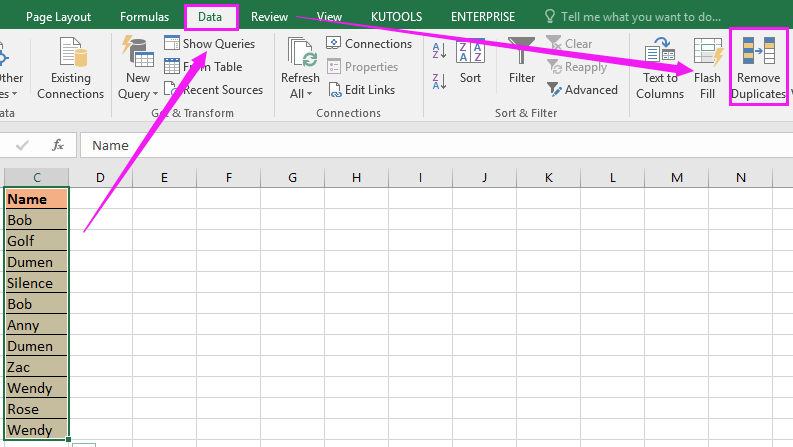
Trong Excel, việc xử lý dữ liệu trùng lặp là một thao tác rất phổ biến và có nhiều cách để thực hiện. Một trong những phương pháp đơn giản nhất là sử dụng công cụ Remove Duplicates tích hợp sẵn. Bạn chỉ cần bôi đen vùng dữ liệu cần lọc, vào tab Data, chọn Remove Duplicates và xác nhận các cột muốn kiểm tra. Công cụ này sẽ tự động xóa các hàng bị trùng, giữ lại một bản ghi duy nhất.
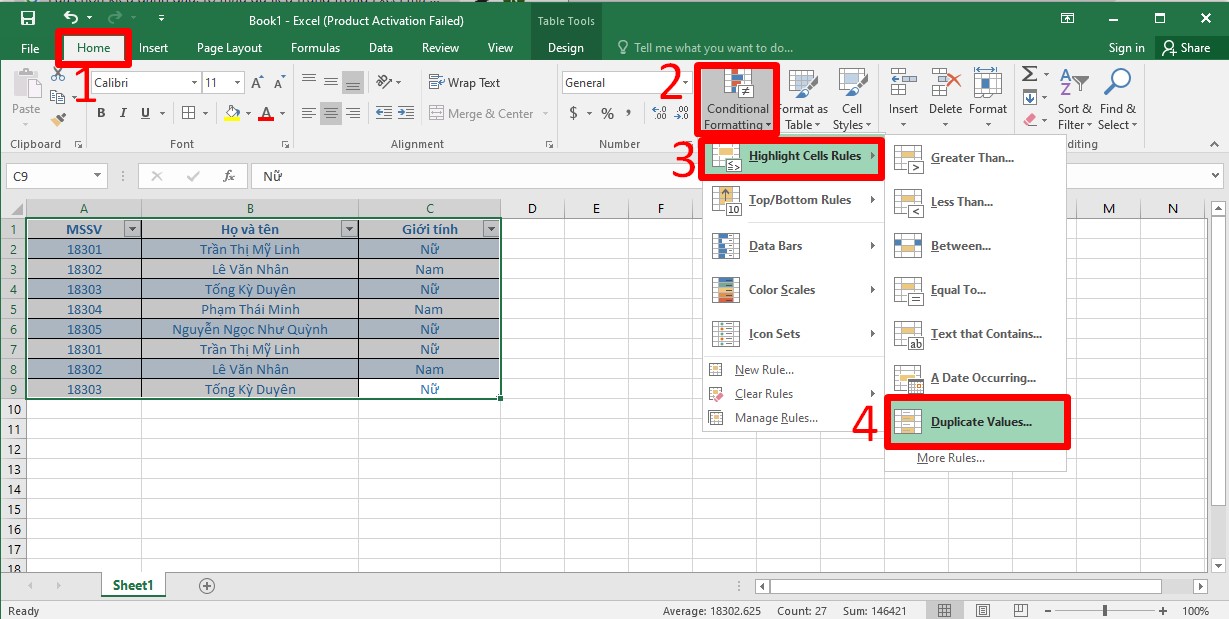
Nếu bạn muốn nhận diện và đánh dấu dữ liệu trùng mà không xóa ngay, hãy dùng tính năng Conditional Formatting. Sau khi chọn vùng dữ liệu, vào Home > Conditional Formatting > Highlight Cells Rules > Duplicate Values. Bạn có thể tùy chọn màu sắc để làm nổi bật các ô trùng, giúp bạn dễ dàng quan sát và quyết định xử lý tiếp theo.
Với những phiên bản Excel mới, hàm UNIQUE là một công thức động cực kỳ hữu ích. Chỉ với cú pháp đơn giản như `=UNIQUE(A2:A9)`, hàm sẽ trả về một danh sách mới chỉ chứa các giá trị không trùng lặp, tự động cập nhật khi dữ liệu nguồn thay đổi. Mỗi cách làm đều có ưu điểm riêng, tùy vào mục đích cụ thể mà bạn có thể lựa chọn phương pháp phù hợp nhất cho công việc của mình.

Trong quá trình làm việc với Excel, việc dữ liệu bị trùng lặp trong một cột là điều khó tránh khỏi. May mắn thay, Excel cung cấp cho chúng ta những công cụ đơn giản nhưng vô cùng mạnh mẽ để xử lý vấn đề này một cách nhanh chóng.
Một trong những cách phổ biến và dễ thực hiện nhất là sử dụng tính năng Remove Duplicates. Bạn chỉ cần bôi đen vùng dữ liệu cần lọc, vào thẻ Data, tìm đến nhóm Data Tools và chọn Remove Duplicates. Hộp thoại hiện ra sẽ cho phép bạn xác nhận cột cần loại bỏ giá trị trùng, sau đó Excel sẽ tự động xóa các bản sao và chỉ giữ lại một bản ghi duy nhất.
Ngoài ra, bạn có thể sử dụng Conditional Formatting để tô màu nổi bật các giá trị trước khi quyết định xóa chúng, giúp kiểm soát dữ liệu tốt hơn. Đối với những ai cần lọc danh sách duy nhất sang một vị trí khác, tính năng Advanced Filter là lựa chọn lý tưởng. Với những mẹo nhỏ này, bạn hoàn toàn có thể làm chủ và vệ sinh dữ liệu của mình một cách gọn gàng, chính xác.
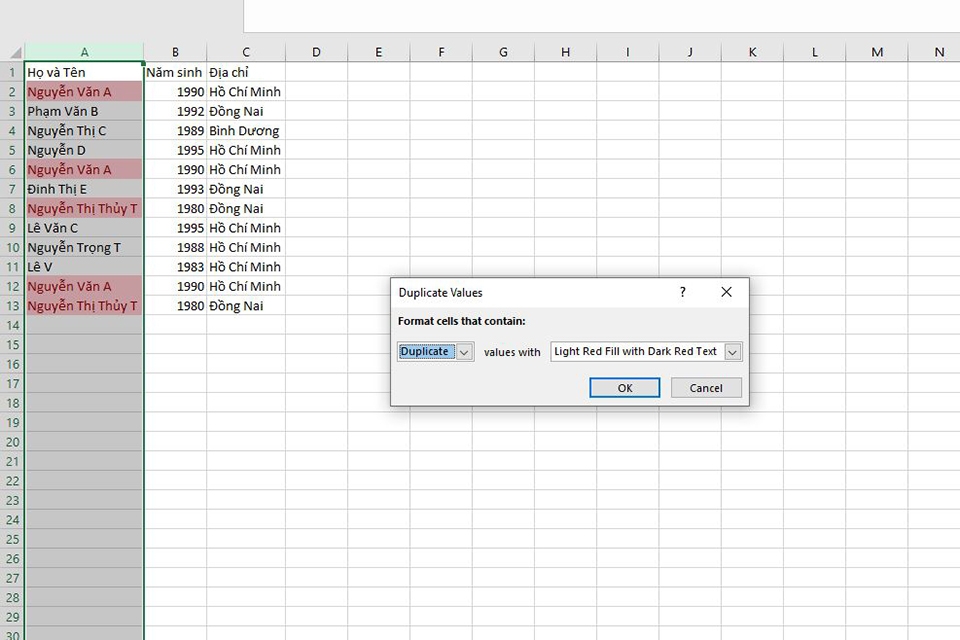
Khi làm việc với Excel, việc phát hiện và xử lý dữ liệu trùng lặp giữa hai cột là một nhu cầu rất phổ biến. Bạn có thể bắt đầu bằng cách đơn giản nhất là sử dụng công cụ Find and Replace (Ctrl + H) để tìm kiếm thủ công và đánh dấu các giá trị giống nhau bằng màu sắc, giúp bạn dễ dàng nhận diện chúng.
Một phương pháp mạnh mẽ và tự động hơn là dùng hàm VLOOKUP. Bạn chỉ cần nhập công thức để so sánh từng giá trị ở cột này với toàn bộ cột kia. Nếu tìm thấy kết quả trùng, hàm sẽ trả về giá trị đó, ngược lại sẽ báo lỗi, giúp bạn lọc ra nhanh chóng.
Ngoài ra, tính năng Remove Duplicates trong thẻ Data là công cụ tuyệt vời để loại bỏ hoàn toàn các bản ghi trùng lặp chỉ với vài cú nhấp chuột. Bạn cũng có thể kết hợp hàm COUNTIF trong một cột phụ để đếm số lần xuất hiện, từ đó biết được đâu là dữ liệu trùng. Tùy vào mục đích cụ thể mà bạn chọn cách phù hợp nhất cho mình nhé.
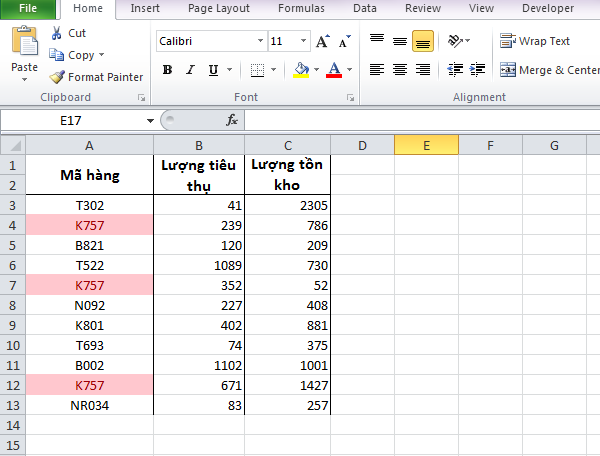
Khi làm việc với Excel, việc phát hiện và lọc dữ liệu trùng lặp giữa hai sheet là nhu cầu rất phổ biến. Có một số phương pháp đơn giản mà bạn có thể áp dụng ngay.
Một cách trực quan là sử dụng tính năng “Remove Duplicates” trong tab Data. Bạn chỉ cần bôi đen vùng dữ liệu cần kiểm tra trong một sheet và chọn công cụ này. Tuy nhiên, cách này thường dùng để xử lý dữ liệu trùng ngay trong một bảng.
Để so sánh dữ liệu giữa hai sheet riêng biệt, hàm VLOOKUP hoặc COUNTIF thường được ưa chuộng hơn. Chẳng hạn, bạn có thể tạo một cột phụ trong Sheet1, dùng công thức =COUNTIF(Sheet2!$A:$A, A2). Kết quả trả về lớn hơn 0 cho biết dữ liệu ở ô A2 của Sheet1 đã tồn tại trong Sheet2.
Những công thức này hoạt động như một công cụ đánh dấu thông minh. Chúng giúp bạn nhanh chóng xác định các bản ghi trùng lặp hoặc độc nhất mà không cần phải xáo trộn dữ liệu gốc. Từ đó, bạn có thể quyết định xóa đi hoặc tổng hợp thông tin một cách chính xác, đảm bảo tính toàn vẹn của báo cáo.
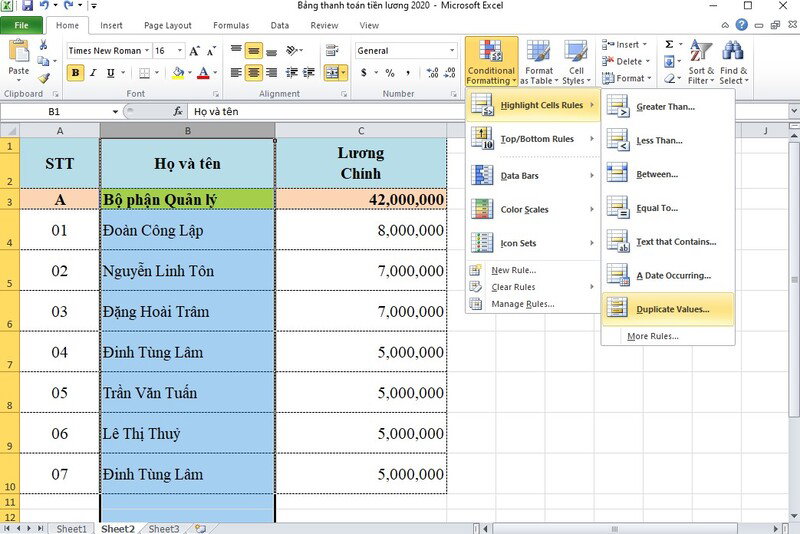
Trong quá trình xử lý dữ liệu trên Excel, việc lọc và loại bỏ các giá trị trùng lặp là một nhu cầu rất phổ biến. Hàm COUNTIF chính là một công cụ đơn giản nhưng cực kỳ hữu ích để giải quyết vấn đề này.
Về cơ bản, hàm COUNTIF được dùng để đếm số lần một giá trị cụ thể xuất hiện trong một phạm vi ô. Chúng ta có thể lợi dụng điều này để nhận diện dữ liệu trùng. Ví dụ, với công thức =COUNTIF($A$2:A2,A2) tại ô đầu tiên và kéo xuống, nếu kết quả bằng 1, đó là lần xuất hiện đầu tiên; nếu lớn hơn 1, giá trị đó đã bị trùng lặp.
Sau khi xác định được đâu là bản ghi trùng, bạn có thể dễ dàng kết hợp với tính năng Lọc (Filter) để tách riêng chúng ra. Bạn chỉ cần lọc cột chứa kết quả COUNTIF để hiển thị những giá trị bằng 1, từ đó thu được một danh sách sạch, không có bất kỳ sự trùng lặp nào.
Mặc dù các phiên bản Excel mới đã có hàm UNIQUE chuyên dụng, nhưng việc hiểu và sử dụng thành thạo COUNTIF vẫn rất quan trọng. Nó giúp bạn linh hoạt xử lý dữ liệu trên nhiều nền tảng bảng tính khác nhau, kể cả khi làm việc trên Google Sheets.
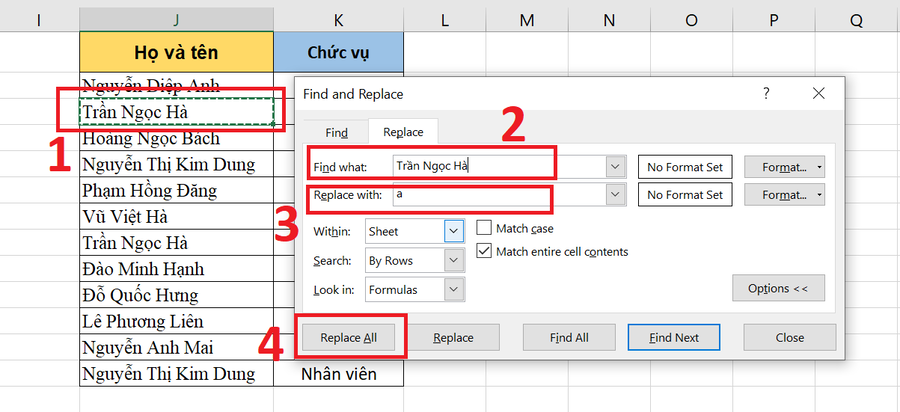
Trong quá trình làm việc với Excel, việc xử lý dữ liệu trùng lặp giữa các sheet là một nhu cầu rất phổ biến. Bạn có thể dễ dàng thực hiện điều này bằng cách sử dụng các hàm và công cụ có sẵn. Một phương pháp hiệu quả là kết hợp hàm IF với MATCH để kiểm tra và đánh dấu.
Chẳng hạn, tại ô đầu tiên của cột đánh giá trong Sheet1, bạn vào thẻ Formulas và chèn hàm. Công thức như =IF(ISNUMBER(MATCH(A2,Sheet2!A:A,0)), “Trùng”, “Không trùng”) sẽ giúp bạn xác định xem mã sản phẩm ở ô A2 của sheet hiện tại có xuất hiện trong cột A của Sheet2 hay không.
Ngoài ra, bạn cũng có nhiều lựa chọn trực quan và nhanh chóng khác. Tính năng Conditional Formatting với quy tắc Highlight Cells Rules > Duplicate Values cho phép bạn tô màu nổi bật các giá trị trùng ngay lập tức. Đây là cách làm trực quan, giúp bạn nhận diện dữ liệu lặp một cách rõ ràng.
Đối với việc làm sạch dữ liệu, công cụ Remove Duplicates trên thẻ Data là giải pháp mạnh mẽ. Nó tự động tìm và xóa bỏ các hàng trùng lặp, giữ lại một bản ghi duy nhất. Tùy vào mục đích cụ thể là đánh dấu, lọc hay xóa, bạn hãy lựa chọn phương pháp phù hợp để công việc trở nên hiệu quả nhất.

Trong Excel, việc lọc và xử lý dữ liệu trùng lặp là một nhu cầu rất phổ biến. Bạn có thể sử dụng nhiều phương pháp khác nhau tùy theo phiên bản Excel và mục đích cụ thể.
Đối với các phiên bản Excel Office 365 mới nhất, hàm UNIQUE là công cụ mạnh mẽ và tiện lợi nhất. Hàm này giúp bạn tự động trích xuất một danh sách các giá trị duy nhất từ một vùng dữ liệu gốc, loại bỏ hoàn toàn các bản ghi trùng lặp chỉ bằng một công thức động.
Với các phiên bản cũ hơn, bạn có thể dùng tính năng Remove Duplicates trong thẻ Data để xóa trùng vĩnh viễn, hoặc Advanced Filter để lọc và sao chép danh sách duy nhất sang vị trí khác. Ngoài ra, việc kết hợp các hàm như VLOOKUP cũng là một mẹo hay để đối chiếu và tìm ra dữ liệu trùng nhau giữa các sheet.
Mỗi phương pháp đều có ưu điểm riêng. Hàm UNIQUE cho kết quả động và tự động cập nhật, trong khi các công cụ lọc truyền thống lại phù hợp khi bạn cần thao tác thủ công và kiểm soát từng bước.
Vậy là chúng ta đã cùng nhau điểm qua những cách lọc và xử lý dữ liệu trùng lặp trong Excel, từ những thao tác cơ bản nhất đến việc sử dụng linh hoạt các hàm như COUNTIF. Hy vọng rằng, những kiến thức này sẽ trở thành “trợ thủ đắc lực”, giúp bạn dọn dẹp bảng tính một cách nhanh chóng và chính xác. Dữ liệu sạch sẽ, gọn gàng chính là nền tảng để phân tích hiệu quả và đưa ra những quyết định sáng suốt. Hãy thực hành thường xuyên để thành thạo và áp dụng linh hoạt vào công việc thực tế của mình nhé!


