Physical Address
304 North Cardinal St.
Dorchester Center, MA 02124
Physical Address
304 North Cardinal St.
Dorchester Center, MA 02124

Chào bạn! Có phải bạn đang loay hoay với chiếc tai nghe, chuột hay bàn phím Bluetooth mà mãi không kết nối được với máy tính Windows không? Đừng lo, đây là vấn đề rất nhiều người gặp phải, từ việc đơn giản như không tìm thấy nút bật cho đến những lỗi driver phức tạp hơn.
Bài viết này sẽ cùng bạn đi từng bước, giải quyết mọi trường hợp bạn có thể gặp. Chúng ta sẽ bắt đầu từ cách bật Bluetooth cơ bản trên Windows 10, xử lý các sự cố thường gặp, cho đến hướng dẫn chi tiết cho Windows 11, máy bàn, laptop cũ hay các dòng máy cụ thể như Dell. Hãy cùng khám phá nhé!
Trên Windows 10, việc bật Bluetooth để kết nối với tai nghe, loa hay chuột không dây thực sự rất đơn giản và có nhiều cách để thực hiện. Bạn có thể chọn phương pháp nào thuận tiện nhất cho mình.
Một cách nhanh chóng là bạn hãy nhìn vào góc dưới bên phải màn hình, nơi thanh tác vụ. Tìm biểu tượng thông báo hình ô vuông, nhấp vào để mở Action Center. Ngay tại đây, bạn sẽ thấy một nút tắt/bật Bluetooth, chỉ cần bấm để kích hoạt là xong.
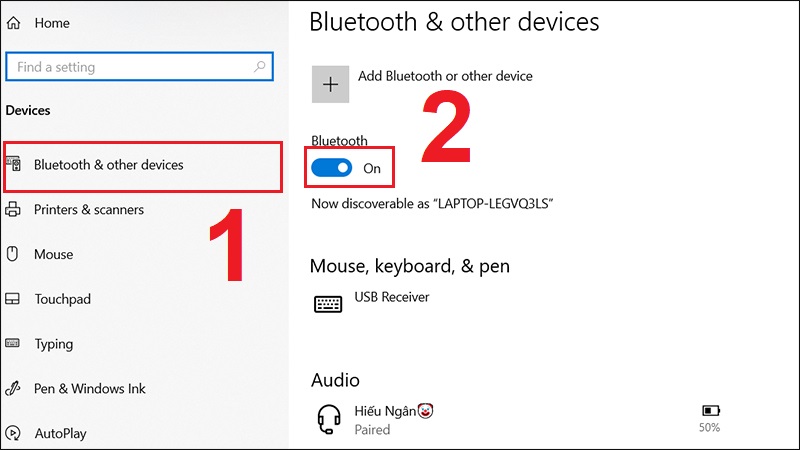
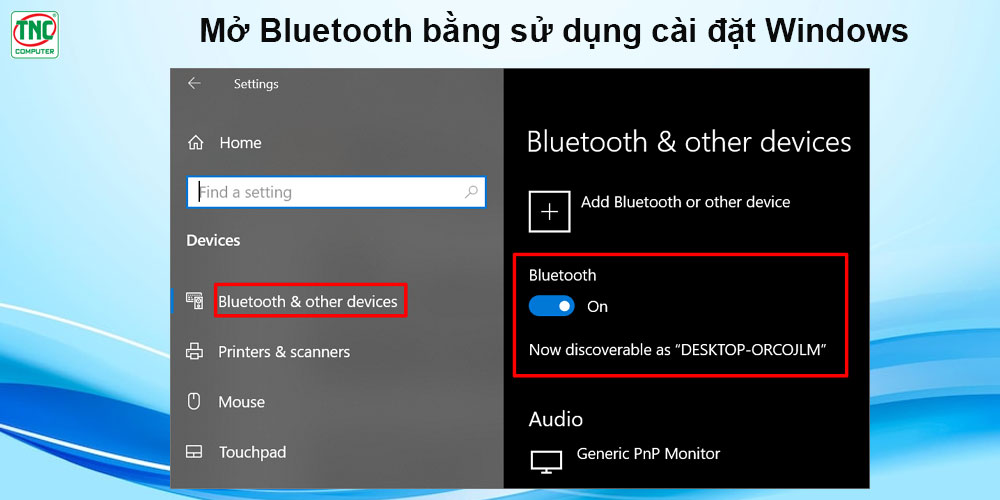
Ngoài ra, bạn cũng có thể vào phần Cài đặt chính thức của Windows. Hãy mở Start Menu, chọn biểu tượng bánh răng Settings, sau đó vào mục “Devices” (Thiết bị). Trong tab “Bluetooth & other devices”, bạn sẽ thấy công tắc để bật hoặc tắt Bluetooth một cách dễ dàng.
Sau khi bật, việc ghép nối thiết bị mới cũng rất trực quan. Bạn chỉ cần chọn “Add Bluetooth or other device” trong cùng cửa sổ cài đặt đó, rồi làm theo hướng dẫn. Chỉ vài thao tác đơn giản vậy thôi, bạn đã có thể tận hưởng sự tiện lợi của các kết nối không dây rồi.
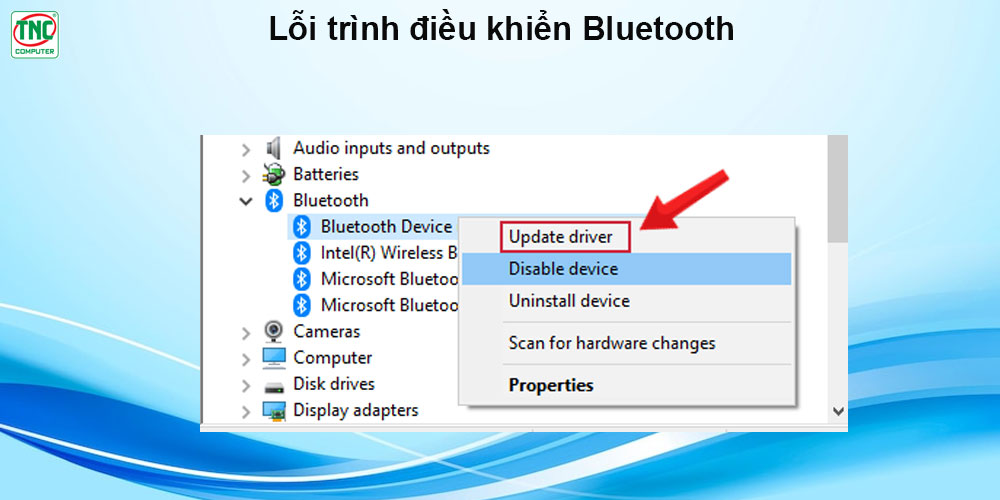
Việc không tìm thấy nút bật Bluetooth trên Windows 10 là một lỗi khá phổ biến, khiến bạn không thể kết nối với tai nghe, loa hay các thiết bị khác. Đừng quá lo lắng, vấn đề này hoàn toàn có thể khắc phục được bằng vài thao tác đơn giản ngay tại nhà.
Trước tiên, bạn hãy thử khởi động lại máy tính và đảm bảo thiết bị Bluetooth cần kết nối đã được đặt gần laptop. Nếu không được, hãy truy cập vào Settings (Windows + I) > Devices để kiểm tra xem thanh trượt Bluetooth đã được bật hay chưa.
Trường hợp biểu tượng Bluetooth hoàn toàn biến mất, bạn cần mở Device Manager để kiểm tra driver. Nếu thấy dấu hiệu bất thường như dấu chấm than, hãy thử cập nhật hoặc cài đặt lại driver cho bộ điều hợp Bluetooth. Đôi khi, việc gỡ cài đặt driver và để Windows tự cài lại cũng là một giải pháp hiệu quả.
Ngoài ra, hãy kiểm tra dịch vụ Bluetooth Support Service trong phần Services (services.msc), đảm bảo nó đang được đặt chế độ khởi động Automatic và đang chạy. Chỉ cần một chút kiên nhẫn, bạn sẽ sớm lấy lại được kết nối Bluetooth tiện lợi.
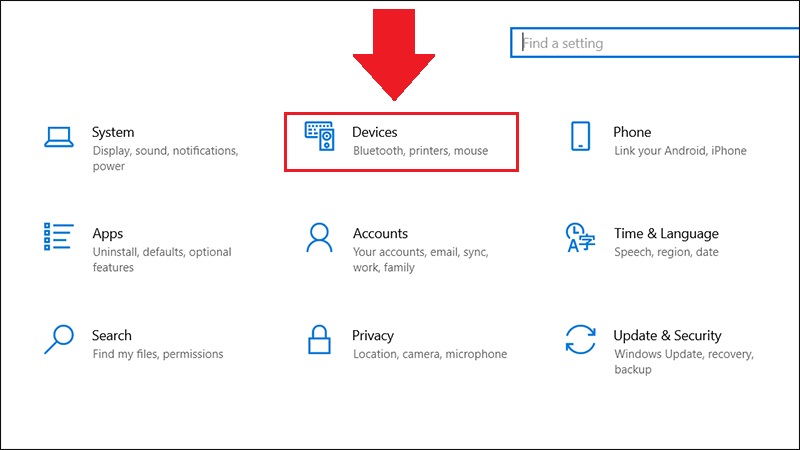
Việc không thể bật được Bluetooth trên Windows 10 là một lỗi khá phổ biến, gây ra nhiều bất tiện khi bạn muốn kết nối với tai nghe, loa hay chuột không dây. Trước tiên, hãy kiểm tra xem Bluetooth đã thực sự được bật trong phần Settings > Bluetooth & devices hay chưa. Đôi khi, việc khởi động lại máy tính hoặc tắt chế độ máy bay cũng có thể giúp khôi phục kết nối một cách nhanh chóng.
Nếu vẫn không được, nguyên nhân có thể đến từ driver. Bạn hãy mở Device Manager, tìm đến mục Bluetooth, nhấp chuột phải vào adapter Bluetooth và chọn Update driver hoặc Uninstall device rồi khởi động lại máy để Windows tự cài đặt lại. Một khả năng khác là dịch vụ Bluetooth Support Service bị tắt. Bạn cần vào Services, tìm dịch vụ này, đảm bảo nó đang chạy và thiết lập chế độ khởi động là Automatic.
Đừng quên kiểm tra xung quanh có thiết bị Bluetooth nào khác gây nhiễu không và đảm bảo thiết bị bạn muốn kết nối đã ở chế độ ghép đôi. Thực hiện tuần tự các bước đơn giản này thường sẽ giúp bạn khắc phục được lỗi và lấy lại kết nối Bluetooth một cách dễ dàng.
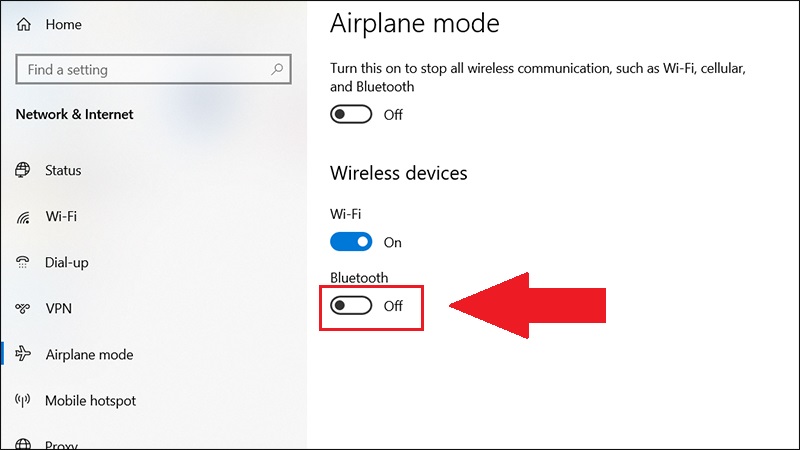
Việc cài đặt Bluetooth cho Windows 10 khá đơn giản nếu bạn làm theo các bước phù hợp. Trước tiên, hãy kiểm tra xem máy tính đã có sẵn Bluetooth chưa bằng cách vào Settings > Devices > Bluetooth & other devices và xem có tùy chọn bật không.
Nếu chưa thấy, có thể bạn cần cài driver. Bạn hãy mở Device Manager bằng cách nhấn chuột phải vào menu Start. Tìm mục Bluetooth, nhấp chuột phải vào thiết bị và chọn “Update driver” để hệ thống tự tìm bản cập nhật phù hợp.
Sau khi driver đã sẵn sàng, việc kết nối rất dễ dàng. Bạn chỉ cần bật Bluetooth trong phần Cài đặt, rồi nhấn “Add Bluetooth or other device”. Đừng quên bật chế độ ghép nối trên thiết bị Bluetooth của bạn nữa nhé. Chỉ vài thao tác như vậy là bạn đã có thể sử dụng chuột, tai nghe không dây một cách thoải mái rồi.
Bật Bluetooth trên Windows 11 thực sự rất đơn giản và có nhiều cách để bạn lựa chọn. Cách nhanh và tiện lợi nhất là sử dụng Quick Settings. Bạn chỉ cần nhấp vào nhóm biểu tượng mạng, âm lượng hoặc pin ở góc phải thanh tác vụ, rồi chọn biểu tượng Bluetooth để bật hoặc tắt ngay lập tức.
Nếu muốn tìm hiểu thêm các tùy chọn, bạn hãy vào Cài đặt. Nhấn phím Windows + I, chọn mục “Bluetooth & devices” ở thanh bên trái, sau đó gạt công tắc Bluetooth sang vị trí bật. Tại đây, bạn cũng có thể thêm hoặc quản lý các thiết bị đã kết nối.
Một số laptop còn có phím chức năng vật lý dành riêng cho Bluetooth, thường kết hợp với phím Fn. Bạn hãy thử tìm biểu tượng Bluetooth trên hàng phím F1 đến F12 và nhấn tổ hợp phím tương ứng. Chỉ với vài thao tác nhỏ, bạn đã có thể kết nối tai nghe, chuột hay bàn phím không dây một cách dễ dàng.
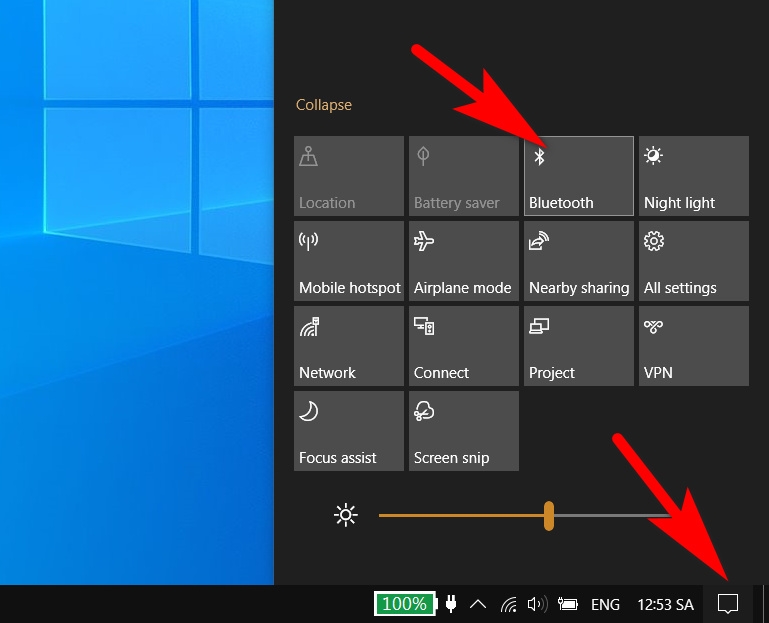
Việc bật Bluetooth trên PC Windows thực sự rất đơn giản và có nhiều cách để thực hiện. Cách nhanh nhất là bạn hãy nhìn xuống thanh tác vụ, tìm biểu tượng trung tâm thông báo (hình vuông nhỏ bên cạnh đồng hồ) và nhấn vào. Một bảng điều khiển sẽ hiện ra, bạn chỉ cần tìm và chọn vào ô “Bluetooth” để bật hoặc tắt một cách nhanh chóng.
Nếu không thấy biểu tượng đó, bạn có thể vào phần Cài đặt của Windows. Hãy nhấn phím Windows + I, sau đó gõ từ “Bluetooth” vào thanh tìm kiếm ngay trong Settings. Hệ thống sẽ dẫn bạn đến mục “Bluetooth & devices”, tại đây bạn có thể dễ dàng gạt công tắc để kích hoạt tính năng không dây này.
Đối với các phiên bản Windows cũ hơn như Windows 10, bạn cũng có thể tìm kiếm “Control Panel” thông thanh Start, sau đó chọn “Network and Sharing Center” và “Change adapter settings” để kiểm tra trạng thái kết nối Bluetooth. Dù sử dụng cách nào, chỉ vài thao tác là bạn đã có thể bật Bluetooth để kết nối với tai nghe, chuột hay bàn phím không dây rồi.
Việc bật Bluetooth trên máy tính bàn thực ra khá đơn giản, bạn chỉ cần làm theo vài bước cơ bản. Trước tiên, hãy đảm bảo rằng PC của bạn đã được trang bị adapter Bluetooth, thường có sẵn trên mainboard hiện đại hoặc qua thiết bị gắn ngoài.
Bạn có thể mở cài đặt Bluetooth nhanh bằng cách nhấn tổ hợp phím Windows + I, rồi gõ từ “Bluetooth” vào thanh tìm kiếm. Sau đó, chọn mục “Bluetooth & other devices” để vào khu vực quản lý. Tại đây, bạn chỉ cần gạt công tắc sang chế độ “On” để kích hoạt Bluetooth.
Một cách khác thuận tiện không kém là sử dụng biểu tượng Bluetooth ngay trên thanh taskbar, gần đồng hồ hệ thống. Nhấp vào biểu tượng mạng hoặc Action Center, bạn sẽ thấy nút bật/tắt Bluetooth một cách trực quan. Khi đã bật, máy tính sẽ bắt đầu tìm kiếm và hiển thị các thiết bị khả dụng xung quanh để bạn kết nối. Chỉ cần chọn thiết bị muốn ghép đôi và làm theo hướng dẫn là xong.
Vậy là mình đã cùng bạn điểm qua những cách phổ biến nhất để bật và khắc phục sự cố Bluetooth trên các dòng máy tính Windows. Từ Win 7, Win 10 đến Win 11, hay từ laptop Dell đến PC bàn, hy vọng bạn đã tìm được giải pháp phù hợp cho thiết bị của mình. Việc kết nối không dây sẽ trở nên đơn giản hơn rất nhiều khi bạn nắm được những mẹo nhỏ này. Nếu vẫn còn băn khoăn, hãy kiên nhẫn thử lại từng bước một. Chúc bạn kết nối thành công và tận hưởng sự tiện lợi mà Bluetooth mang lại!


