Physical Address
304 North Cardinal St.
Dorchester Center, MA 02124
Physical Address
304 North Cardinal St.
Dorchester Center, MA 02124

Bạn có bao giờ rơi vào tình huống này không: modem wifi bỗng dưng “đình công”, trong khi bạn lại đang cần kết nối gấp cho chiếc điện thoại hay máy tính bảng? Hoặc đơn giản, bạn muốn tạo một điểm phát riêng từ chính chiếc máy tính của mình để chia sẻ mạng an toàn hơn? Thật ra, chiếc máy tính bạn đang dùng hàng ngày có một khả năng khá thú vị mà có thể bạn chưa khám phá hết: đó là phát wifi.
Trong bài viết này, mình sẽ cùng bạn đi qua từng bước cụ thể để biến máy tính thành một trạm phát wifi di động, phù hợp với nhiều hệ điều hành và dòng máy khác nhau. Dù bạn đang dùng Windows 7, 10, 11, Macbook hay thậm chí là máy bàn, chỉ cần vài thao tác là có ngay một kết nối ổn định để “cứu cánh” rồi.
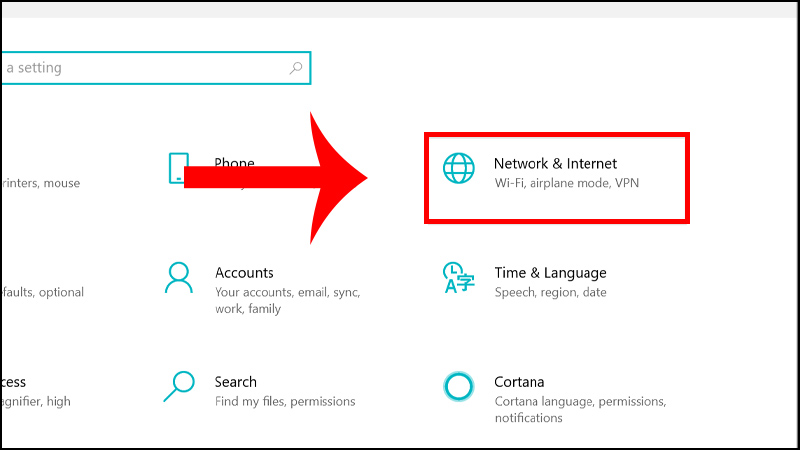
Phát Wi-Fi từ máy tính là một thủ thuật hữu ích, giúp bạn dễ dàng chia sẻ kết nối mạng cho các thiết bị khác. Với các phiên bản Windows 10 và 11, cách thực hiện khá đơn giản thông qua tính năng Mobile Hotspot. Bạn chỉ cần vào Settings, chọn Network & Internet và tìm đến mục này.
Tại đây, bạn có thể bật tính năng phát sóng, đặt tên mạng (Network name) và mật khẩu tùy ý. Hệ thống sẽ tự động biến laptop của bạn thành một điểm phát Wi-Fi ổn định. Tính năng này thực chất là ảo hóa card mạng, cho phép chia sẻ kết nối một cách an toàn và tiện lợi.
Ngoài ra, bạn cũng có thể thiết lập điểm phát sóng thông qua Control Panel trên các phiên bản Windows cũ hơn, hoặc thậm chí sử dụng dòng lệnh Command Prompt. Dù chọn cách nào, việc biến chiếc máy tính thành bộ phát Wi-Fi cũng giúp bạn chủ động hơn trong nhiều tình huống cần kết nối khẩn cấp.
Phát wifi từ laptop là một thủ thuật nhỏ nhưng cực kỳ hữu ích, giúp bạn chủ động chia sẻ kết nối mạng một cách linh hoạt. Bạn có thể dễ dàng bật hoặc tắt điểm phát sóng bất cứ lúc nào mà không cần can thiệp vào modem phức tạp.
Thao tác thực hiện trên các hệ điều hành như Win 10, 11 hay macOS khá đơn giản. Bạn chỉ cần vào phần cài đặt mạng, thiết lập tên và mật khẩu bảo mật cho hotspot là đã có ngay một mạng wifi riêng.
Điều này đặc biệt tiện lợi ở những nơi không có wifi sẵn, ngay cả khi bạn đang dùng mạng 3G/4G từ modem USB. Các thiết bị di động xung quanh sẽ kết nối ổn định hơn nhờ khoảng cách gần với laptop.
Hy vọng với những hướng dẫn cơ bản này, bạn có thể áp dụng thành công ngay khi cần. Hãy thử nghiệm và tận hưởng sự tiện lợi mà chiếc laptop của mình mang lại nhé.
Trên Windows 11, bạn có thể dễ dàng biến chiếc laptop của mình thành một điểm phát WiFi di động để chia sẻ kết nối mạng cho điện thoại hay các thiết bị khác. Tính năng tiện lợi này có tên là Mobile Hotspot và được tích hợp sẵn trong hệ điều hành.
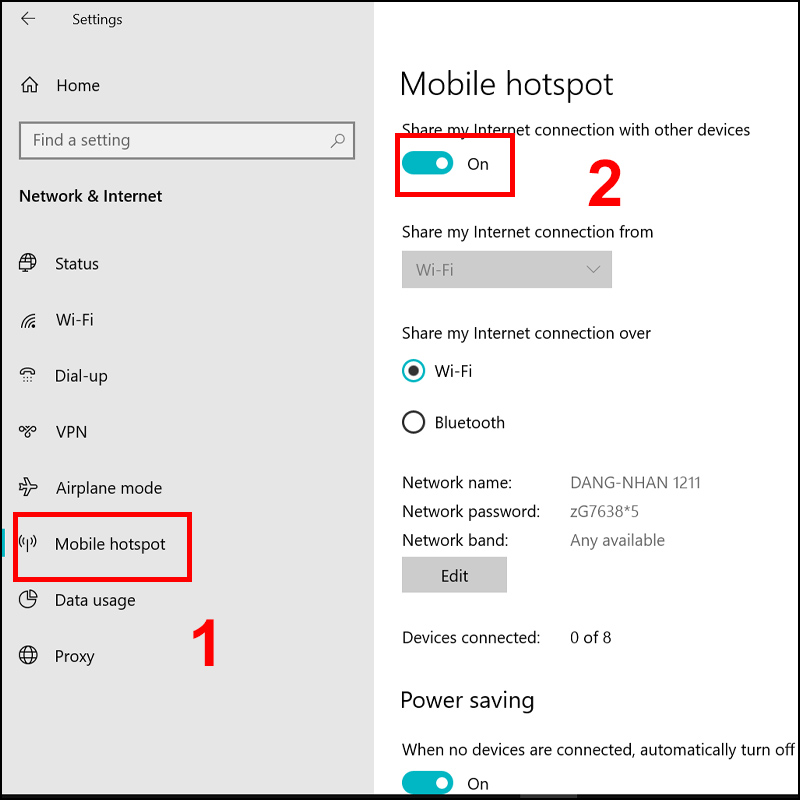
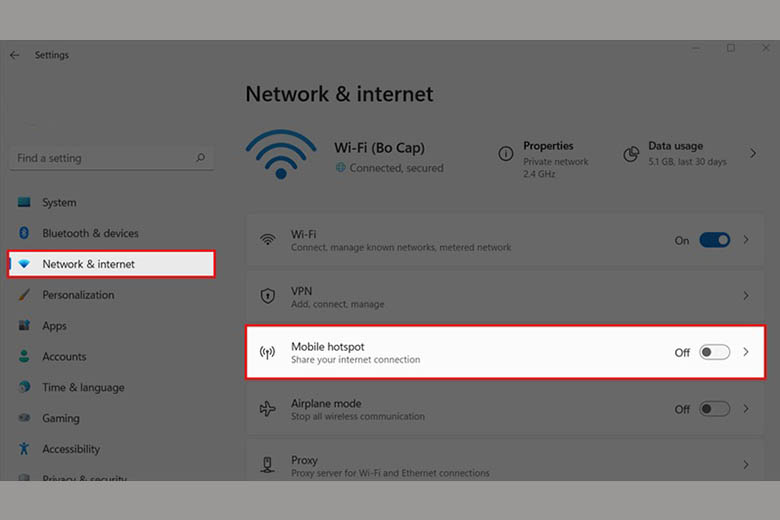
Để bắt đầu, bạn hãy mở ứng dụng Settings bằng cách nhấn tổ hợp phím Windows + I. Sau đó, chọn mục “Network & Internet” và tìm đến phần “Mobile hotspot”. Tại đây, bạn chỉ cần bật công tắc “Share my Internet connection with other devices” lên.
Bạn có thể tuỳ chỉnh tên mạng (Network name) và mật khẩu (Network password) theo ý muốn để bảo mật kết nối. Lưu ý quan trọng là tính năng này chỉ hoạt động trên các máy tính có adapter WiFi, thường là laptop. Chỉ với vài thao tác đơn giản, bạn đã có ngay một điểm phát sóng WiFi cá nhân, rất hữu ích khi cần kết nối khẩn cấp.
Việc biến chiếc laptop Windows 10 của bạn thành một điểm phát wifi di động thực sự rất đơn giản và tiện lợi. Bạn hoàn toàn có thể thực hiện ngay mà không cần cài đặt thêm bất kỳ phần mềm nào từ bên ngoài.
Cách phổ biến và dễ dàng nhất là sử dụng tính năng Mobile Hotspot có sẵn. Bạn chỉ cần mở Windows Settings bằng tổ hợp phím Windows + I, chọn mục “Network & Internet” và tìm đến “Mobile hotspot”. Tại đây, bạn bật tính năng này lên, đặt tên và mật khẩu cho mạng wifi của mình là xong.
Ngoài ra, bạn cũng có thể sử dụng Command Prompt nếu muốn. Chỉ với vài dòng lệnh, bạn đã có thể tạo ngay một mạng wifi để chia sẻ kết nối internet cho điện thoại hay máy tính bảng. Thật tiện lợi khi bạn đang ở nơi chỉ có một kết nối mạng dây duy nhất phải không nào?
Việc phát WiFi từ laptop chạy Windows 7 mà không cần cài đặt thêm phần mềm là một thủ thuật hữu ích và khá đơn giản. Cách này vừa giúp bạn chia sẻ kết nối mạng ổn định cho các thiết bị xung quanh, vừa tránh làm nặng máy bằng những ứng dụng bên ngoài.
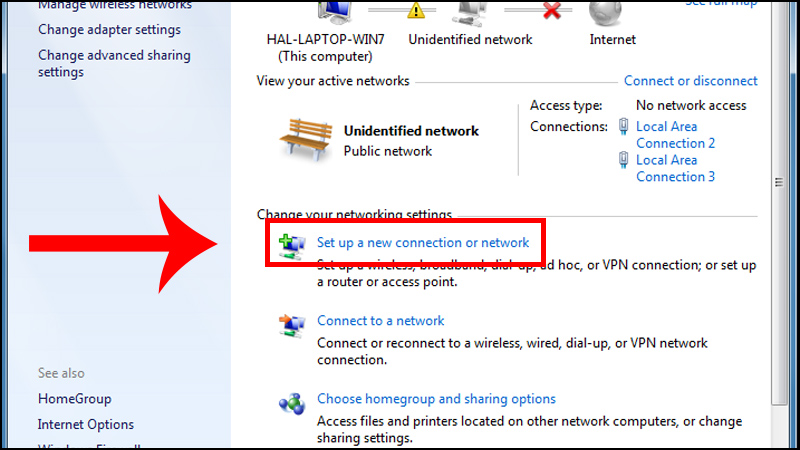
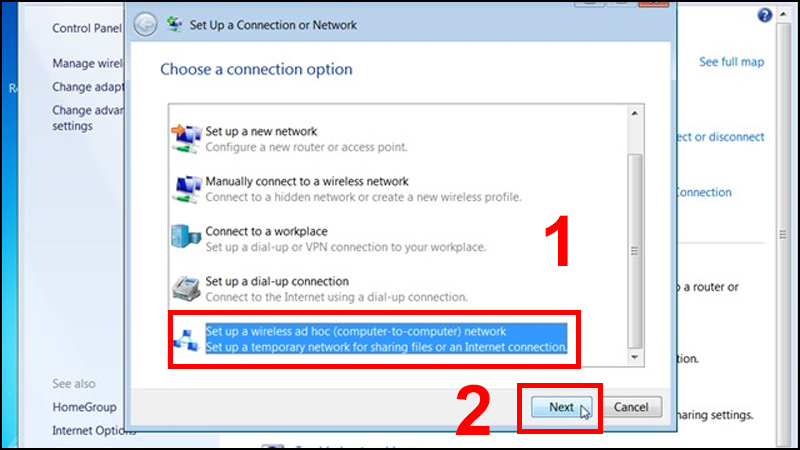
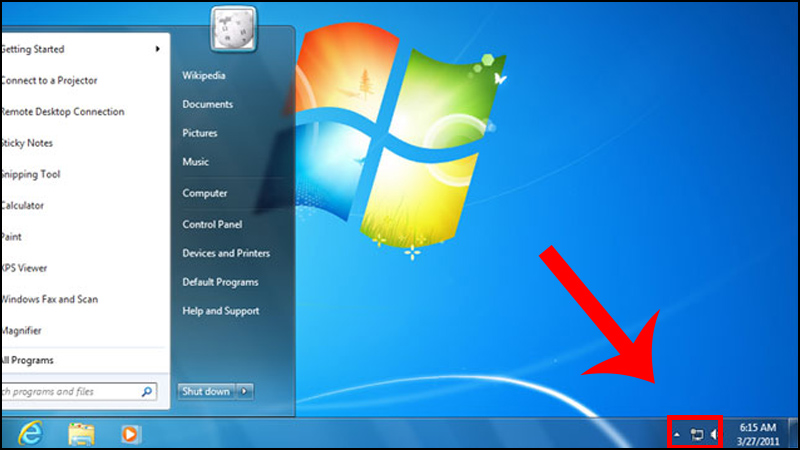
Bạn có thể bắt đầu bằng cách vào Start, tìm và mở “Network and Sharing Center”. Tại đây, hãy chọn “Set up a new connection or network” và tìm đến tùy chọn thiết lập mạng ad-hoc (máy tính-máy tính). Đây chính là chìa khóa để biến laptop của bạn thành một trạm phát WiFi tạm thời.
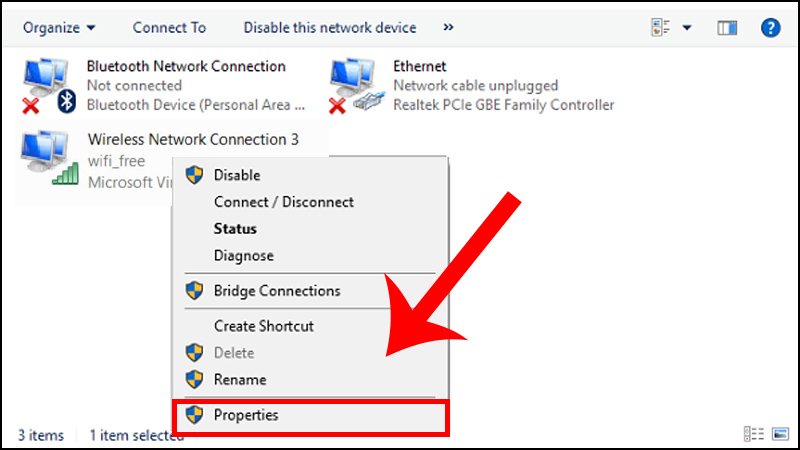
Sau khi đặt tên và thiết lập mật khẩu bảo mật cho mạng, bạn cần vào phần chia sẻ kết nối. Hãy vào Properties của mạng đang dùng, chọn thẻ Sharing, tick vào ô “Allow other network users to connect” và chọn card mạng WiFi vừa tạo. Vậy là bạn đã thiết lập xong.
Mặc dù không tiện bằng tính năng có sẵn trên Windows 10 hay 11, nhưng cách này rất chủ động. Bạn có thể hỗ trợ kết nối cho khoảng 8 thiết bị, rất lý tưởng cho những lúc làm việc nhóm hoặc khi cục phát WiFi chính ở quá xa.
Việc biến Macbook thành một điểm phát wifi di động thực sự rất đơn giản và tiện lợi, giúp bạn chia sẻ kết nối mạng cho các thiết bị khác chỉ trong vài thao tác. Đầu tiên, bạn hãy nhấp vào biểu tượng Apple ở góc trái màn hình, chọn “Cài đặt hệ thống” rồi tìm đến mục “Cài đặt chung”.
Trong cửa sổ Cài đặt chung, bạn hãy nhấn vào tuỳ chọn “Chia sẻ”. Tại đây, danh sách các dịch vụ chia sẻ sẽ hiện ra, bạn tìm và bật tuỳ chọn “Chia sẻ Internet” lên. Lưu ý nhỏ là bạn cần đảm bảo Macbook đã kết nối internet ổn định trước khi thực hiện bước này nhé.
Sau khi bật tính năng, bạn nhấn vào nút “Định cấu hình” để thiết lập mạng wifi mà bạn muốn tạo. Bạn có thể đặt tên mạng (SSID) và mật khẩu tuỳ ý để bảo mật. Cuối cùng, hãy chọn nguồn kết nối internet bạn đang dùng và cổng chia sẻ qua Wifi. Vậy là chỉ với vài bước ngắn, chiếc Macbook của bạn đã sẵn sàng trở thành một trạm phát wifi đáng tin cậy rồi đấy.
Việc bật wifi trên laptop Dell thực sự rất đơn giản. Bạn có thể dùng ngay tổ hợp phím tắt, thường là Fn kết hợp với phím có biểu tượng sóng wifi như F2 hoặc PrtSc. Chỉ một thao tác nhỏ là kết nối không dây đã sẵn sàng hoạt động.
Ngoài ra, bạn hoàn toàn có thể thao tác trực tiếp trên màn hình. Hãy nhìn vào thanh Taskbar góc phải, tìm biểu tượng mạng hình cột sóng. Click vào đó, bạn sẽ thấy danh sách các mạng khả dụng và chỉ cần chọn mạng nhà mình để kết nối.
Với các dòng máy cũ hơn, đôi khi có một nút gạt vật lý ở cạnh thân máy. Bạn chỉ việc chuyển nút sang trạng thái “On”. Tuy nhiên, thiết kế này hiện đã ít phổ biến trên các laptop Dell đời mới ưu tiên sự mỏng nhẹ.
Nếu chẳng may biểu tượng wifi bị ẩn, đừng lo lắng. Bạn vẫn có thể mở lại thông qua Action Center hoặc Mobility Center trong Windows. Hãy thử kiểm tra lại kết nối vật lý với router hoặc khởi động lại thiết bị phát wifi nếu gặp sự cố kết nối nhé.
Vậy là mình đã chia sẻ với bạn khá chi tiết các cách phát wifi từ máy tính, từ laptop đến máy bàn, trên nhiều hệ điều hành khác nhau. Dù bạn đang dùng Windows 7, 10, 11 hay Macbook, hay muốn chia sẻ mạng sang điện thoại, hy vọng những hướng dẫn trên đã giúp bạn thực hiện thành công. Việc biến chiếc máy tính thành một điểm phát wifi di động thực sự tiện lợi, giúp bạn linh hoạt hơn trong nhiều tình huống. Chúc bạn có những trải nghiệm internet mượt mà và đừng ngại thử nghiệm nhé!


