Physical Address
304 North Cardinal St.
Dorchester Center, MA 02124
Physical Address
304 North Cardinal St.
Dorchester Center, MA 02124

Có bao giờ bạn thấy một mã QR trên Zalo mà bối rối không biết mở nó ra sao? Hay bạn muốn chia sẻ mã QR cá nhân của mình để kết nối nhanh hơn, nhưng lại ngại vì chưa rõ các bước thực hiện? Thực ra, việc quét và sử dụng mã QR trên Zalo vô cùng đơn giản và tiện lợi, từ việc đăng nhập tài khoản trên máy tính đến chuyển tiền nhanh chóng cho bạn bè.
Trong bài viết này, mình sẽ cùng bạn khám phá từ A đến Z các cách quét mã QR trên Zalo, dù bạn dùng điện thoại hay máy tính. Chúng ta cũng sẽ tìm hiểu cách lấy mã QR cá nhân và cả những mẹo nhỏ hữu ích khác nữa. Cùng bắt đầu nhé!
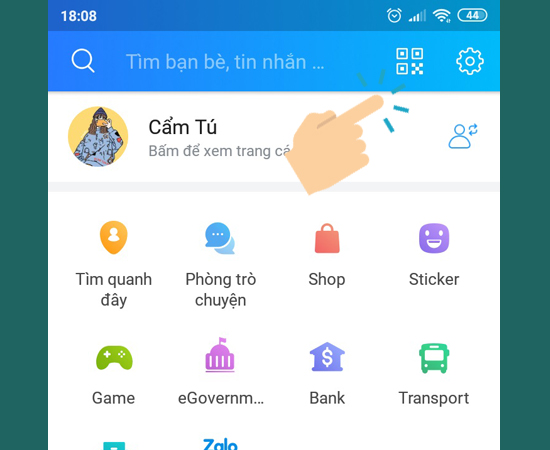
Zalo cung cấp cho bạn nhiều cách thuận tiện để quét mã QR ngay trên điện thoại. Cách phổ biến nhất là bạn mở ứng dụng Zalo, trong tab Tin nhắn chính, hãy tìm và nhấn vào biểu tượng mã QR nằm ở góc trên bên phải màn hình.
Giao diện máy ảnh sẽ lập tức được kích hoạt, bạn chỉ cần đưa camera điện thoại vào mã QR cần quét. Zalo sẽ tự động nhận diện và xử lý thông tin từ mã, có thể là để thêm bạn bè, truy cập vào một liên kết hay thực hiện thanh toán.
Ngoài ra, bạn còn có một tùy chọn thú vị khác là quét mã QR từ ảnh có sẵn. Bạn vào phần “Của tôi”, chọn biểu tượng mã QR và tìm mục “Quét từ ảnh” để chọn hình chứa mã từ thư viện máy. Thật tiện lợi khi không cần phải trực tiếp hướng camera.
Đối với Zalo trên máy tính, ứng dụng chưa hỗ trợ tính năng quét mã trực tiếp. Thay vào đó, bạn có thể dùng điện thoại quét mã QR được hiển thị trên màn hình máy tính để đăng nhập Zalo Web hoặc thực hiện các tác vụ khác một cách nhanh chóng và an toàn.
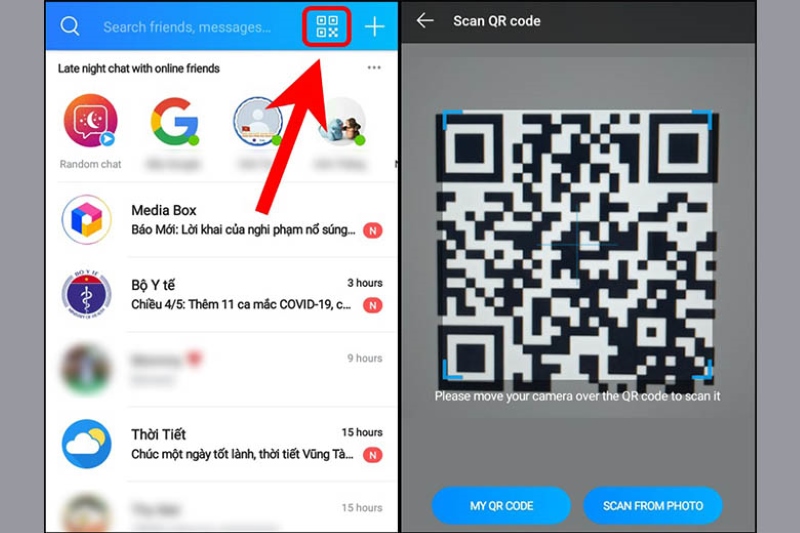
Quét mã QR trên Zalo là một tính năng cực kỳ tiện lợi, giúp bạn kết nối và sử dụng dịch vụ nhanh chóng. Để thực hiện, trước tiên bạn hãy mở ứng dụng Zalo trên điện thoại. Tại giao diện chính, bạn tìm và nhấn vào biểu tượng “Khám phá” hoặc biểu tượng mã QR ngay trên thanh tìm kiếm.
Sau đó, màn hình camera sẽ được bật lên. Lúc này, bạn chỉ cần đưa camera điện thoại hướng về phía mã QR cần quét, căn chỉnh sao cho mã nằm gọn trong khung hình hiển thị. Ứng dụng sẽ tự động nhận diện và xử lý thông tin từ mã.
Tính năng này không chỉ dùng để thêm bạn bè một cách dễ dàng mà còn hỗ trợ đăng nhập Zalo Web trên máy tính một cách an toàn, không cần nhớ mật khẩu. Ngoài ra, bạn còn có thể quét mã QR từ một bức ảnh có sẵn trong thư viện máy, thật linh hoạt phải không nào?
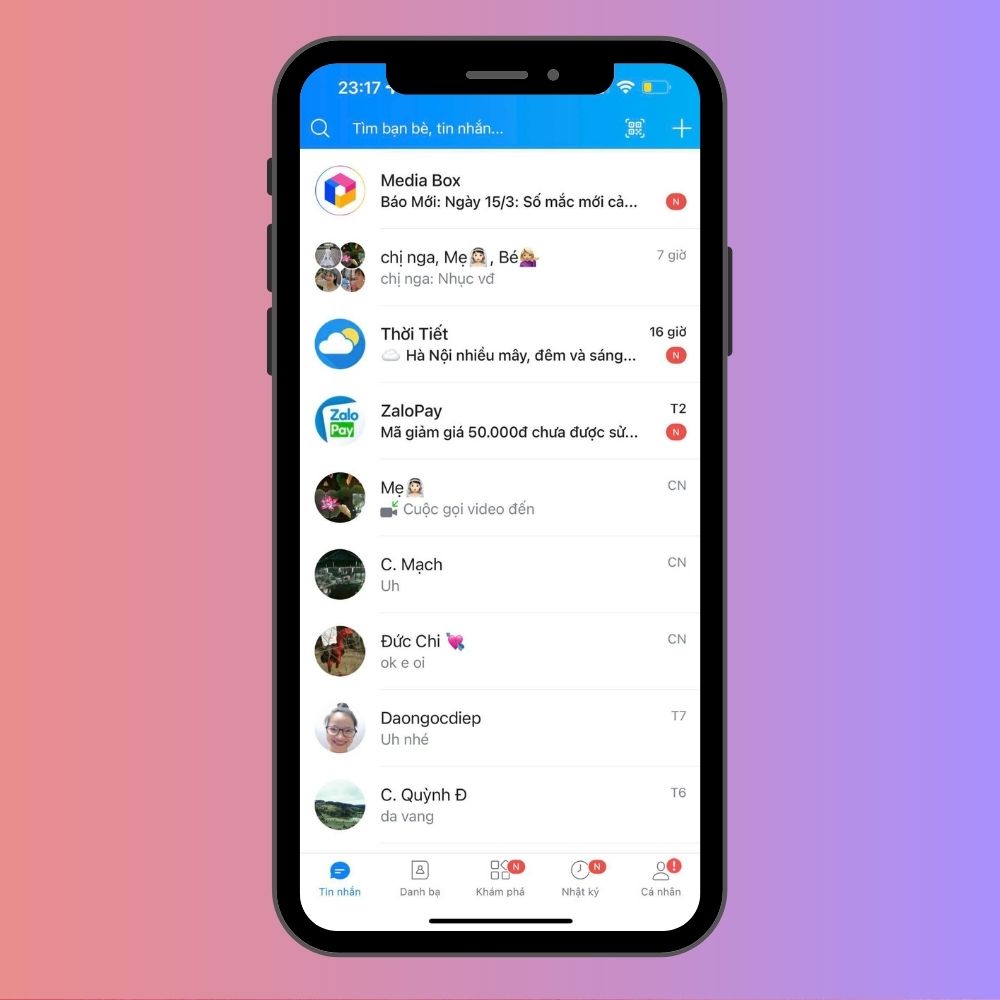
Bạn muốn đăng nhập Zalo trên máy tính thật nhanh chóng? Thao tác rất đơn giản. Đầu tiên, bạn hãy mở ứng dụng Zalo PC lên. Trên giao diện trang chủ, bạn tìm và chọn mục “Quét mã QR” hoặc “Lấy mã QR”. Lúc này, màn hình máy tính sẽ hiển thị một mã QR code lớn.
Tiếp theo, bạn cần sử dụng điện thoại của mình. Hãy mở ứng dụng Zalo trên điện thoại, nhấn vào biểu tượng mã QR thường nằm ở góc phải thanh tìm kiếm. Sau đó, bạn chỉ cần hướng camera điện thoại về phía mã QR đang hiển thị trên màn hình máy tính.
Ứng dụng sẽ tự động quét và nhận diện. Chỉ vài giây sau, điện thoại sẽ hiện thông báo xác nhận đăng nhập. Bạn bấm “Đăng nhập” là có thể sử dụng Zalo trên máy tính ngay lập tức. Cách này vừa tiện lợi lại không cần phải nhớ mật khẩu, rất an toàn và nhanh chóng phải không nào?
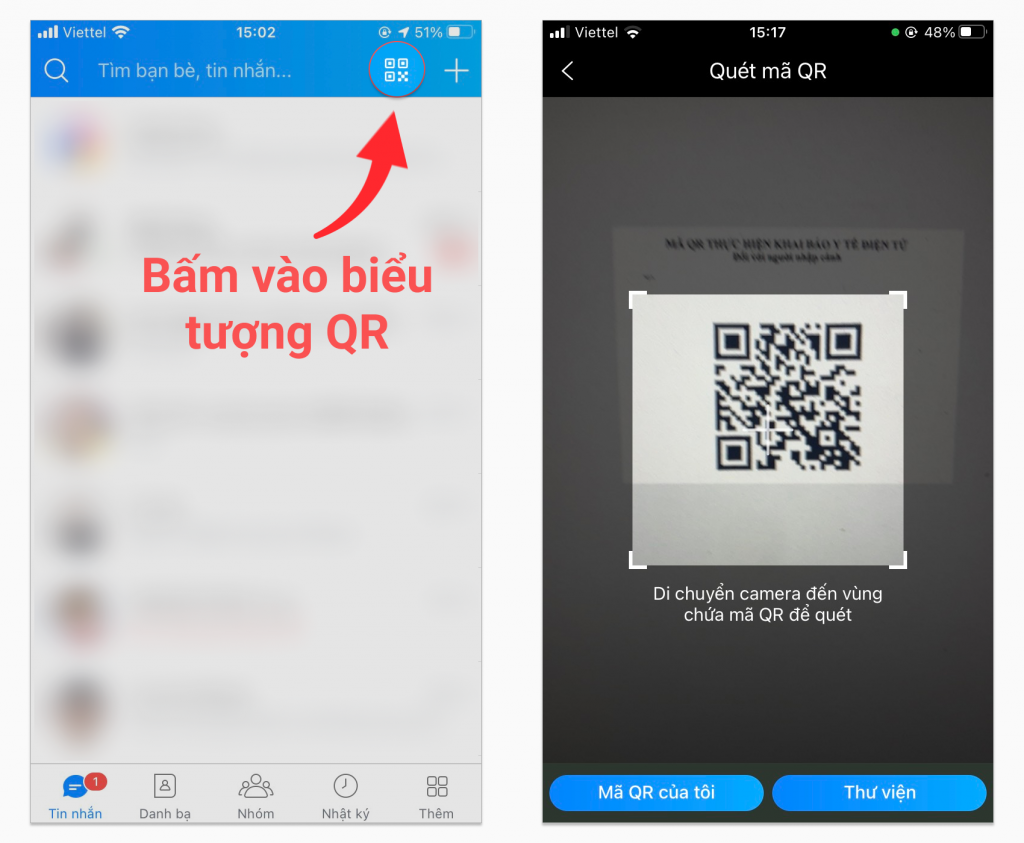
Đăng nhập Zalo trên máy tính bằng cách quét mã QR là phương thức vừa nhanh chóng vừa an toàn, giúp bạn không phải nhớ mật khẩu. Đầu tiên, bạn hãy truy cập vào Zalo Web hoặc mở ứng dụng Zalo trên máy tính, rồi chọn đăng nhập “Với mã QR”. Lúc này, màn hình sẽ hiện lên một mã QR cần được quét.
Bạn mở ứng dụng Zalo đã đăng nhập sẵn trên điện thoại của mình lên. Tìm đến biểu tượng mã QR, thường nằm ở góc phải thanh tìm kiếm hoặc trong phần cài đặt quét mã. Sau đó, bạn chỉ cần hướng camera điện thoại vào mã QR đang hiển thị trên màn hình máy tính.
Hệ thống sẽ tự động nhận diện và xác thực. Bạn kiểm tra thông tin đăng nhập hiện lên trên điện thoại và bấm xác nhận “Đăng nhập”. Chỉ với vài thao tác đơn giản như vậy, tài khoản Zalo của bạn đã được đồng bộ và sẵn sàng sử dụng trên cả hai thiết bị một cách tiện lợi.
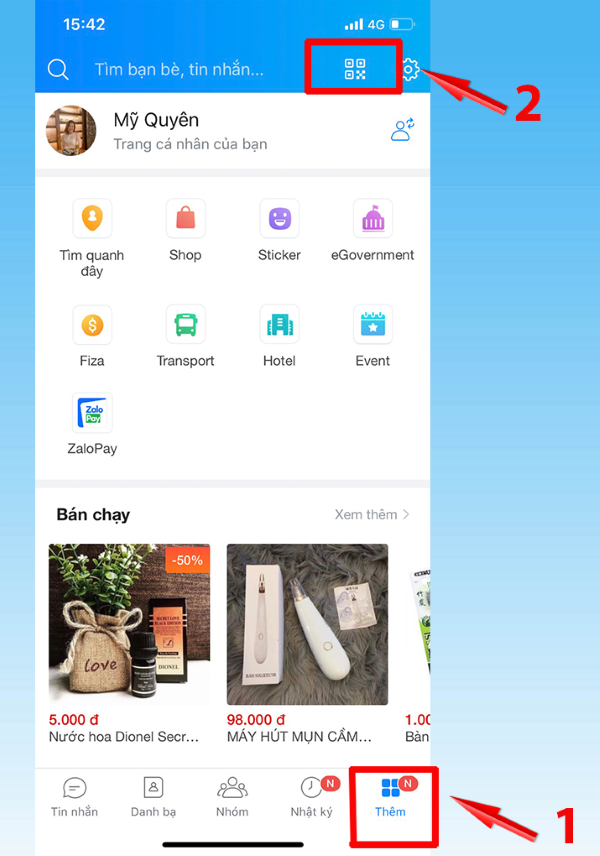
Chuyển tiền qua Zalo bằng mã QR thật sự rất tiện lợi và nhanh chóng. Đầu tiên, bạn chỉ cần mở ứng dụng Zalo và đăng nhập vào tài khoản của mình. Sau đó, hãy tìm đến biểu tượng “Thêm” hoặc “Khám phá” ở góc dưới màn hình để bắt đầu.
Tại đây, bạn chọn mục “Ví ZaloPay” và tìm đến tính năng “Quét mã”. Lúc này, camera trên điện thoại sẽ được kích hoạt. Bạn chỉ việc hướng camera vào mã QR thanh toán mà người khác cung cấp, đảm bảo mã nằm gọn trong khung hình.
Ứng dụng sẽ tự động nhận diện và hiển thị thông tin người nhận cùng số tiền cần chuyển. Bạn kiểm tra kỹ thông tin, nhập số tiền nếu cần, rồi xác nhận bằng mật khẩu hoặc vân tay. Chỉ vài giây sau, giao dịch của bạn sẽ được hoàn tất một cách an toàn. Thật đơn giản phải không nào!
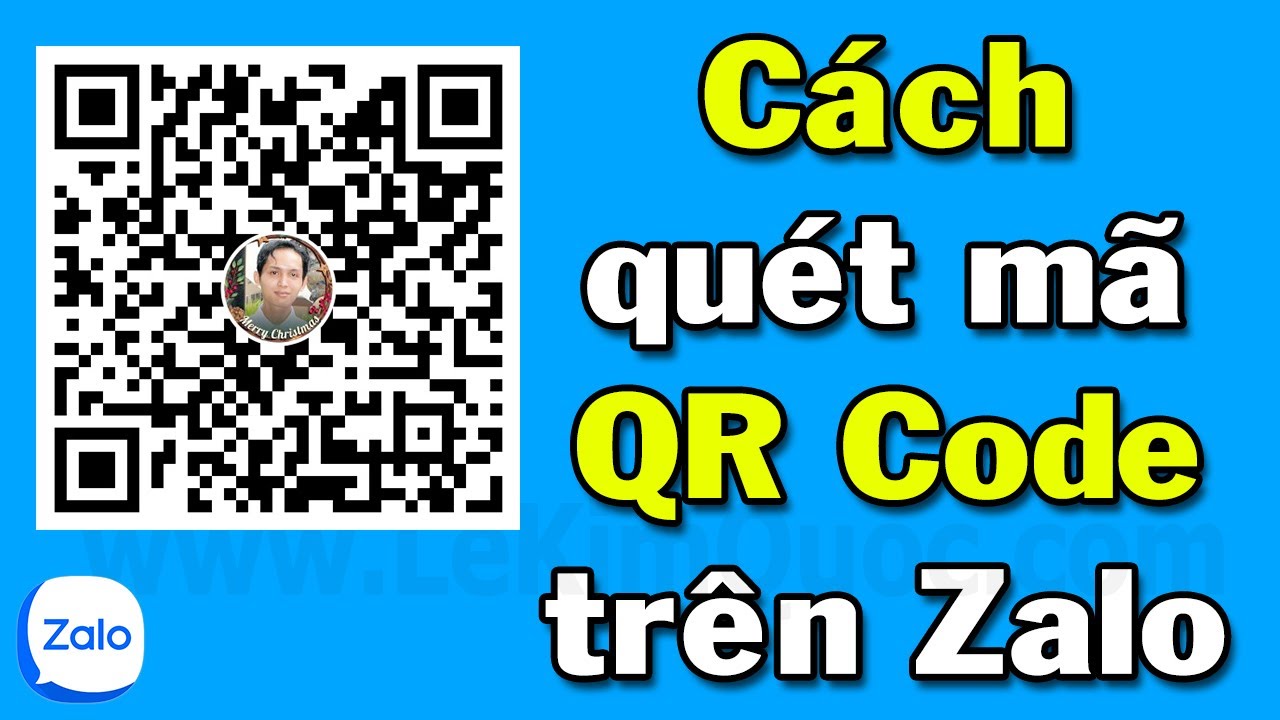
Để quét mã QR Zalo của người khác, cách đơn giản và an toàn nhất chính là xin trực tiếp từ chủ tài khoản. Họ có thể gửi cho bạn ảnh mã QR cá nhân hoặc hiển thị trực tiếp trên màn hình điện thoại của họ.
Khi đã có mã, bạn chỉ cần mở ứng dụng Zalo trên điện thoại. Tại thanh tìm kiếm, bạn hãy nhấn vào biểu tượng mã QR hình vuông. Sau đó, căn chỉnh camera sao cho mã QR của người cần kết bạn nằm gọn trong khung hình.
Hệ thống sẽ tự động nhận diện và xử lý. Chỉ trong vài giây, thông tin hồ sơ của người đó sẽ hiện ra, và bạn có thể dễ dàng gửi lời mời kết bạn. Cách này vừa nhanh chóng, vừa chính xác, giúp bạn mở rộng mạng lưới liên hệ một cách thuận tiện.
Mã QR Zalo là một dạng mã vạch chứa thông tin tài khoản của bạn, giúp việc kết bạn hoặc tìm kiếm trang chủ Zalo OA trở nên nhanh chóng. Mỗi tài khoản đều có một mã QR riêng biệt, và bạn hoàn toàn có thể lấy mã này để chia sẻ.
Việc quét mã QR trên Zalo rất linh hoạt, bạn có thể thực hiện trên cả điện thoại lẫn máy tính. Trên điện thoại, bạn chỉ cần đăng nhập Zalo, nhấn vào biểu tượng QR code ở góc trên bên phải giao diện chính. Trên máy tính, bạn truy cập Zalo Web và bấm vào biểu tượng mã QR ngay trên thanh tìm kiếm.
Sau đó, bạn chỉ cần di chuyển camera đến vùng chứa mã QR cần quét. Đây là phương pháp vô cùng tiện lợi, giúp bạn đăng nhập Zalo Web hoặc kết bạn một cách dễ dàng. Bạn cũng có thể tùy chỉnh màu sắc, thêm logo cho mã QR của mình trước khi tải về hoặc sao chép để sử dụng.
Vậy là mình đã chia sẻ với bạn những cách quét mã QR trên Zalo từ cơ bản đến nâng cao, phù hợp cho cả điện thoại lẫn máy tính. Từ việc đăng nhập tài khoản, chuyển tiền nhanh chóng, cho đến kết bạn một cách tiện lợi, mã QR thực sự đã trở thành “chiếc chìa khóa” thông minh giúp chúng ta kết nối và thao tác dễ dàng hơn rất nhiều. Hy vọng những hướng dẫn này sẽ giúp bạn sử dụng Zalo một cách thành thạo và khai thác tối đa những tiện ích thú vị mà nền tảng này mang lại. Nếu có bất kỳ thắc mắc nào, đừng ngần ngại để lại bình luận phía dưới nhé!


