Physical Address
304 North Cardinal St.
Dorchester Center, MA 02124
Physical Address
304 North Cardinal St.
Dorchester Center, MA 02124

Bạn có đang cảm thấy chiếc máy tính Windows của mình chạy ì ạch, đầy những phần mềm rác hay lỗi hệ thống khó chịu? Đôi khi, giải pháp triệt để và hiệu quả nhất không phải là “vá từng chỗ” mà là đưa nó trở về trạng thái nguyên sơ, mượt mà như lúc mới mua. Bài viết này chính là cẩm nang toàn diện dành cho bạn. Chúng ta sẽ cùng nhau khám phá cách reset máy tính một cách an toàn, từ những nguyên tắc chung cho đến hướng dẫn cụ thể cho từng dòng máy phổ biến. Hãy yên tâm, dù bạn đang dùng Win 7, Win 10 hay máy tính Dell, HP, Asus… thì cũng đều tìm thấy lời giải đáp phù hợp và rõ ràng ở đây. Cùng bắt đầu nhé!
Đôi khi chiếc máy tính của chúng ta chạy chậm dần hoặc gặp lỗi khó chịu sau thời gian dài sử dụng. Lúc này, việc reset máy về trạng thái ban đầu là một giải pháp hiệu quả để khôi phục hiệu suất.
Với Windows 10 và 11, bạn có thể dễ dàng thực hiện ngay trong phần cài đặt. Hãy vào Start, chọn Settings, tìm mục System (hoặc Update & Security) rồi nhấp vào Recovery. Tại đây, bạn sẽ thấy tùy chọn “Reset this PC”.
Khi bắt đầu, hệ thống thường hỏi bạn muốn “Keep my files” để giữ lại dữ liệu cá nhân hay xóa toàn bộ. Lựa chọn này giúp bạn làm mới Windows mà không mất đi những tài liệu quan trọng. Quá trình này có thể mất một chút thời gian, nhưng máy tính của bạn sẽ được làm mới và chạy ổn định trở lại.
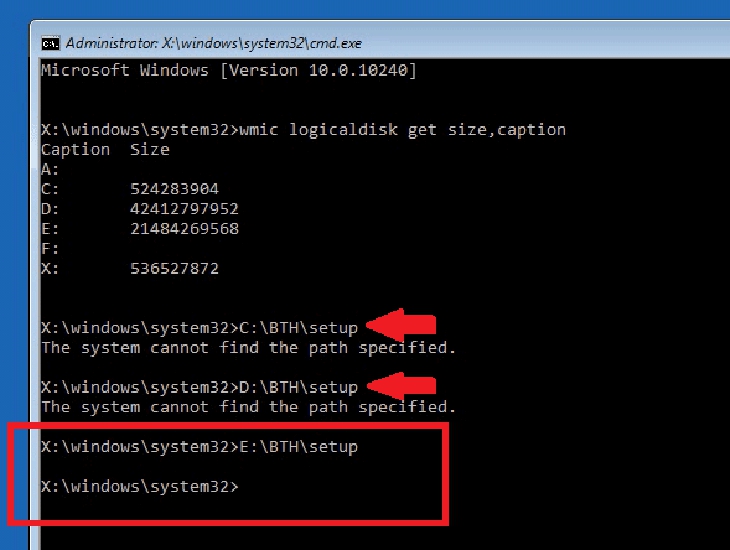
Việc reset máy tính Windows 7 về trạng thái ban đầu là giải pháp hữu hiệu khi máy chạy chậm, nhiễm virus hoặc bạn muốn xóa sạch dữ liệu để bàn giao. Cách phổ biến và dễ thực hiện nhất là thông qua Control Panel. Đầu tiên, bạn vào Control Panel và chọn mục “Backup and Restore”.
Trong cửa sổ mới, hãy tìm và nhấp vào tùy chọn “Recover system settings or your computer”. Tiếp theo, chọn “Advanced recovery methods”. Tại đây, bạn sẽ thấy hai lựa chọn chính: khôi phục từ ảnh hệ thống đã lưu hoặc cài đặt lại Windows.
Nếu không có file sao lưu, bạn chọn “Reinstall Windows”. Quá trình này sẽ đưa máy về trạng thái gốc, xóa toàn bộ chương trình và thiết lập cá nhân. Nhớ sao lưu dữ liệu quan trọng trước khi thực hiện nhé. Chỉ vài thao tác đơn giản, chiếc máy của bạn sẽ chạy mượt mà như mới.
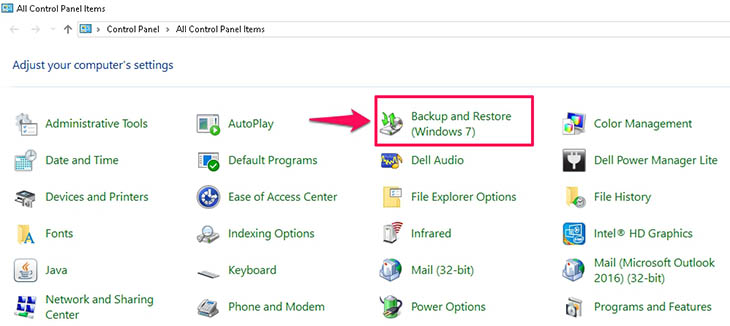
Việc reset lại máy tính Windows 7 về trạng thái ban đầu mà không cần đĩa cài đặt hoàn toàn khả thi với một vài phương pháp đơn giản. Nhiều nhà sản xuất đã tích hợp sẵn chế độ Recovery trong máy, giúp bạn thực hiện dễ dàng mà không cần dùng đến bất kỳ phần mềm bên ngoài nào.
Một cách phổ biến là sử dụng tính năng Backup and Restore có sẵn trong Control Panel. Bạn chỉ cần truy cập vào mục này, chọn “Recover system settings” và làm theo hướng dẫn để khôi phục hệ thống từ một điểm sao lưu trước đó. Đây là giải pháp an toàn để sửa chữa lỗi mà không mất dữ liệu cá nhân.
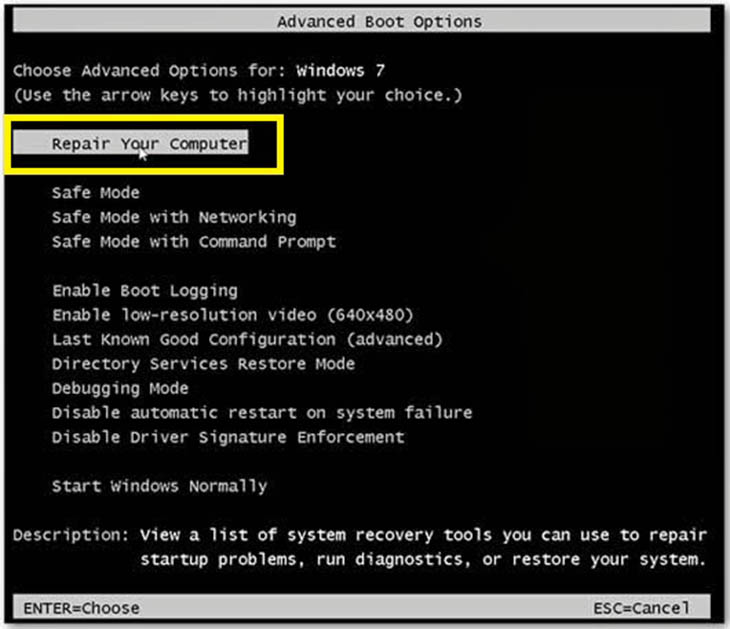
Nếu cách trên không hiệu quả, bạn có thể thử khởi động vào “Advanced Boot Options” bằng cách nhấn phím F8 khi máy tính khởi động. Tại đây, hãy chọn “Repair Your Computer” để truy cập vào các tùy chọn khôi phục hệ thống. Lưu ý quan trọng là trước khi thực hiện bất kỳ thao tác reset nào, bạn nên sao lưu lại toàn bộ dữ liệu quan trọng ở ổ đĩa C để tránh mất mát không đáng có.
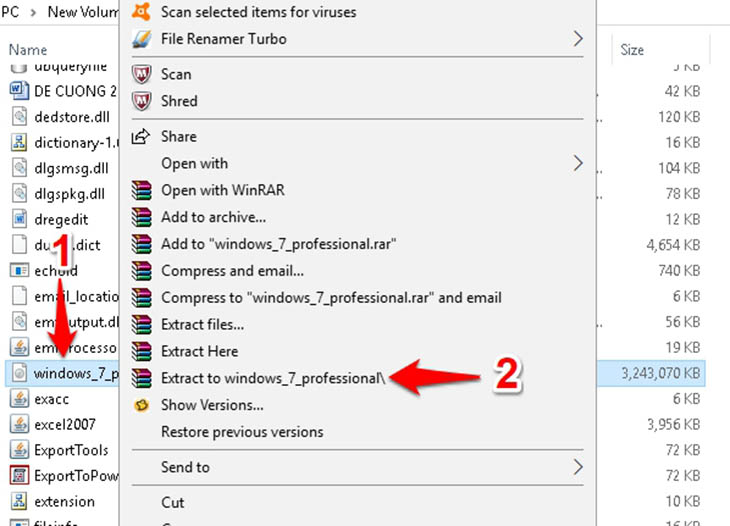
Nếu bạn đang sử dụng một chiếc máy tính Dell cài Windows 7 và muốn đưa nó về trạng thái ban đầu, bạn có thể thực hiện theo các bước khá đơn giản. Đầu tiên, hãy truy cập vào Control Panel từ menu Start của bạn. Tại đây, bạn tìm và chọn mục “Backup and Restore” để bắt đầu quá trình khôi phục hệ thống.
Trong cửa sổ Backup and Restore, bạn sẽ thấy tùy chọn “Recover system settings or your computer”. Hãy nhấp vào đó để tiếp tục. Tiếp theo, hệ thống sẽ đưa bạn đến phần “Advanced recovery methods”, nơi cung cấp các cách khôi phục nâng cao hơn cho máy tính của bạn.
Tại bước này, bạn có thể chọn tùy chọn “Reinstall Windows” nếu có sẵn đĩa cài đặt hoặc file khôi phục từ nhà sản xuất Dell. Quá trình này sẽ xóa toàn bộ dữ liệu và cài đặt lại Windows về trạng thái xuất xưởng, giúp máy chạy mượt mà như mới. Hãy nhớ sao lưu mọi dữ liệu quan trọng trước khi thực hiện nhé.
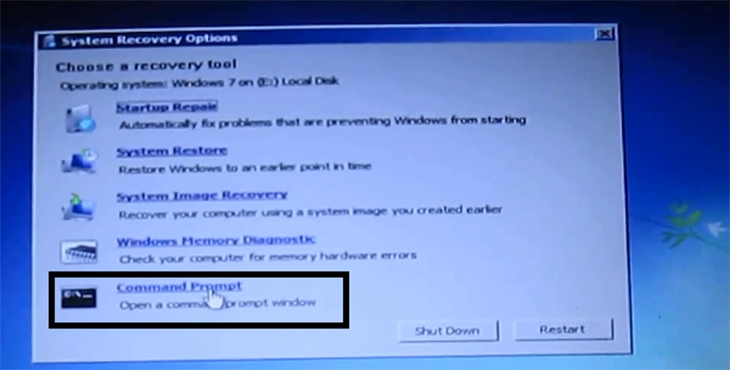
Khi máy tính HP chạy Windows 7 của bạn hoạt động chậm chạp hoặc gặp lỗi, việc reset lại hệ thống về trạng thái ban đầu là một giải pháp hiệu quả. Công việc này khá đơn giản nếu bạn làm theo các bước tuần tự.
Đầu tiên, hãy truy cập vào Control Panel từ menu Start. Tại đây, bạn tìm và chọn mục “Backup and Restore”. Trong cửa sổ mới hiện ra, hãy nhấp vào tùy chọn “Recover system settings or your computer”.
Tiếp theo, bạn chọn “Advanced recovery methods”. Lúc này, hệ thống sẽ cung cấp cho bạn hai lựa chọn chính. Bạn có thể khôi phục máy từ một điểm sao lưu hệ thống trước đó nếu có.
Hoặc chọn phương án “Reinstall Windows” để cài đặt lại toàn bộ hệ điều hành, đưa máy về trạng thái xuất xưởng. Quá trình này có thể yêu cầu đĩa cài đặt gốc đi kèm máy. Hãy nhớ sao lưu dữ liệu quan trọng trước khi thực hiện để tránh mất mát thông tin nhé.

Nếu bạn đang sử dụng một chiếc laptop Asus chạy Windows 7 và muốn đưa máy về trạng thái ban đầu như lúc mới mua, bạn có thể thực hiện theo các bước đơn giản. Trước hết, hãy truy cập vào Control Panel từ menu Start của máy tính.
Trong cửa sổ Control Panel, bạn tìm và chọn mục “Backup and Restore”. Tại đây, hãy nhấp vào tùy chọn “Recover system settings or your computer” để bắt đầu quá trình khôi phục.
Tiếp theo, bạn chọn “Advanced recovery methods”. Hệ thống sẽ cung cấp cho bạn hai lựa chọn chính: khôi phục từ một bản sao lưu hình ảnh hệ thống hoặc cài đặt lại Windows. Nếu máy Asus của bạn có phân vùng khôi phục nguyên bản từ nhà sản xuất, hãy chọn tùy chọn cài đặt lại Windows để đưa máy về trạng thái xuất xưởng.
Quá trình này sẽ xóa toàn bộ dữ liệu trên ổ đĩa chính, vì vậy hãy nhớ sao lưu những tập tin quan trọng của bạn trước khi thực hiện. Sau khi hoàn tất, laptop Asus của bạn sẽ sạch sẽ và chạy mượt mà như mới.
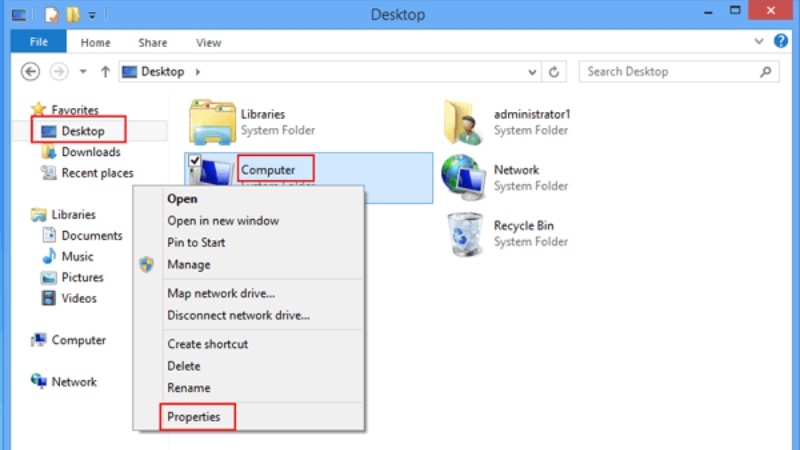
Việc reset máy tính Acer chạy Windows 7 về trạng thái ban đầu là giải pháp hữu hiệu khi máy gặp lỗi nặng. Bạn hãy bắt đầu bằng cách truy cập vào Control Panel từ menu Start. Tại đây, bạn tìm và chọn mục “Backup and Restore” để mở cửa sổ sao lưu và khôi phục hệ thống.
Trong giao diện chính, bạn nhấp vào dòng chữ “Recover system settings or your computer”. Tiếp theo, hãy chọn “Advanced recovery methods” để xem các tùy chọn nâng cao. Thông thường, bạn sẽ thấy lựa chọn khôi phục từ phân vùng phục hồi do Acer cung cấp sẵn.
Quá trình này sẽ xóa toàn bộ dữ liệu trên ổ đĩa chính và cài đặt lại Windows cùng các driver gốc. Vì vậy, bạn nhớ sao lưu mọi tập tin quan trọng ra thiết bị lưu trữ ngoài trước khi thực hiện. Chỉ với vài bước, chiếc máy Acer của bạn sẽ sạch sẽ và chạy mượt mà như lúc mới mua.
Như vậy, mình đã chia sẻ với bạn những cách chi tiết nhất để reset máy tính Windows 7 và 10 trở về trạng thái ban đầu. Dù bạn đang sử dụng máy tính phổ thông hay laptop của các hãng như Dell, HP, Asus, Acer, Lenovo, hy vọng bài viết này đã cung cấp cho bạn một lộ trình rõ ràng và an toàn. Việc reset không chỉ giúp máy chạy mượt mà hơn, mà còn là bước khởi đầu sạch sẽ cho một hành trình sử dụng mới. Hãy nhớ sao lưu dữ liệu quan trọng trước khi thực hiện, và chúc bạn thao tác thành công, mang lại hơi thở mới cho “người bạn đồng hành” công nghệ của mình nhé!


