Physical Address
304 North Cardinal St.
Dorchester Center, MA 02124
Physical Address
304 North Cardinal St.
Dorchester Center, MA 02124

Bạn có bao giờ cảm thấy phiền toái mỗi lần mở máy tính lại phải gõ mật khẩu, nhất là khi chiếc máy chỉ để ở nhà và rất ít người động vào? Việc nhập password lặp đi lặp lại đôi khi trở thành một thao tác thừa, khiến trải nghiệm khởi động máy trở nên rườm rà hơn. Nếu bạn đang tìm kiếm một giải pháp để tháo bỏ “rào cản” này, giúp quá trình đăng nhập trở nên nhanh chóng và thuận tiện hơn, thì bài viết này chính là dành cho bạn. Mình sẽ cùng bạn đi qua các bước đơn giản để tắt hoặc xóa mật khẩu trên nhiều phiên bản Windows khác nhau, từ Windows 7, 10 cho đến 11, kể cả trong trường hợp bạn lỡ quên mật khẩu. Cùng bắt đầu nhé!
Việc tắt mật khẩu đăng nhập trên máy tính Windows là một thao tác khá đơn giản, giúp bạn truy cập nhanh hơn mà không cần nhập pass mỗi lần khởi động. Tuy nhiên, hãy cân nhắc vì điều này có thể làm giảm tính bảo mật cho thiết bị của bạn, nhất là khi dùng chung với người khác.
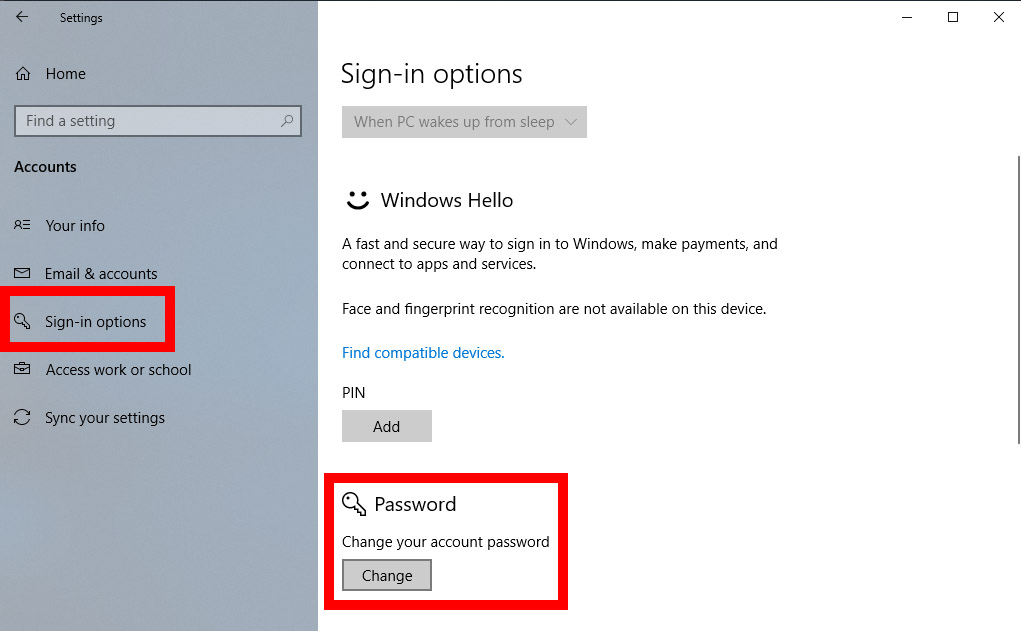
Có nhiều cách để thực hiện, tùy theo phiên bản Windows bạn đang sử dụng. Với Windows 10 và 11, bạn có thể vào Settings > Accounts > Sign-in options, chọn mục Password và nhấn Change để xóa hoặc đặt để trống.
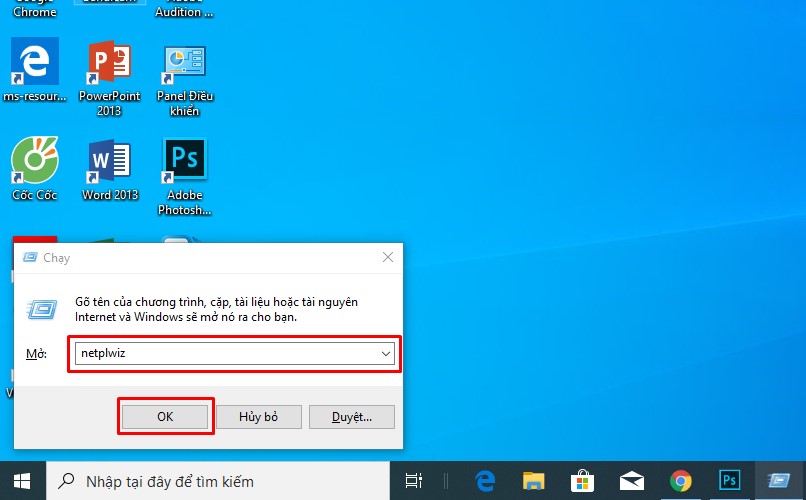
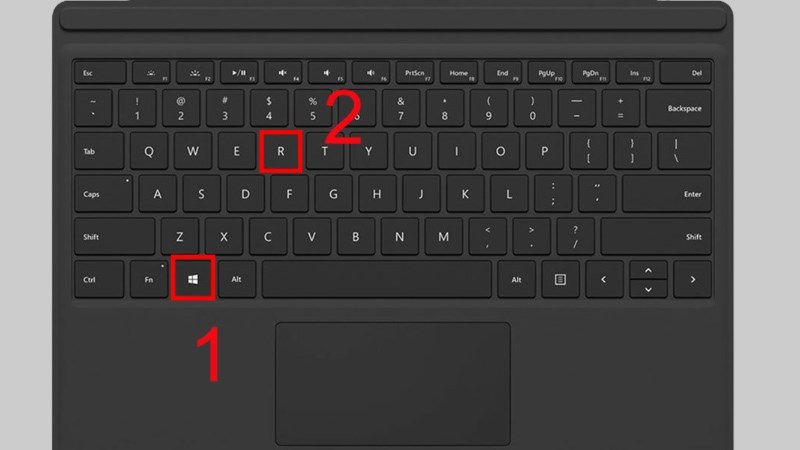
Một phương pháp phổ biến khác là dùng công cụ netplwiz. Bạn chỉ cần nhấn Windows + R, gõ netplwiz và enter. Tại cửa sổ hiện ra, bỏ chọn ở dòng “Users must enter a user name and password to use this computer”, sau đó nhấn OK và xác nhận mật khẩu hiện tại.
Dù chọn cách nào, hãy nhớ rằng việc bỏ mật khẩu chỉ nên áp dụng trên những máy tính cá nhân, ít nguy cơ bị người lạ truy cập trái phép. Điều này giúp bạn cân bằng giữa sự tiện lợi và an toàn cho dữ liệu của mình.
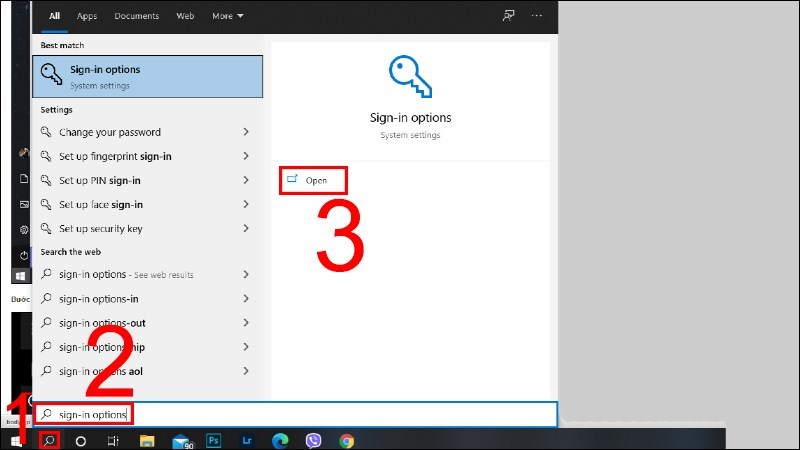
Mật khẩu máy tính là lớp bảo vệ an toàn, nhưng đôi khi bạn lại muốn tắt nó để việc truy cập trở nên nhanh chóng và thuận tiện hơn. May mắn là trên các hệ điều hành Windows, việc này có thể thực hiện khá đơn giản.
Một trong những cách phổ biến nhất là sử dụng tính năng “netplwiz”. Bạn chỉ cần nhấn tổ hợp phím Windows + R, gõ “netplwiz” rồi nhấn Enter. Trong cửa sổ hiện ra, bỏ chọn mục yêu cầu nhập mật khẩu và xác nhận.
Ngoài ra, bạn cũng có thể vào phần Cài đặt (Settings) bằng phím Windows + I, chọn “Tài khoản” (Accounts) và “Tùy chọn đăng nhập” (Sign-in options). Tại đây, bạn tìm đến mục Mật khẩu (Password) và chọn “Thay đổi” để xóa hoặc để trống mật khẩu hiện tại.
Lưu ý rằng việc tắt mật khẩu chỉ nên áp dụng khi máy tính của bạn ở trong môi trường riêng tư, an toàn. Hy vọng những hướng dẫn ngắn gọn này sẽ giúp bạn thao tác dễ dàng và có trải nghiệm sử dụng máy tính mượt mà hơn.
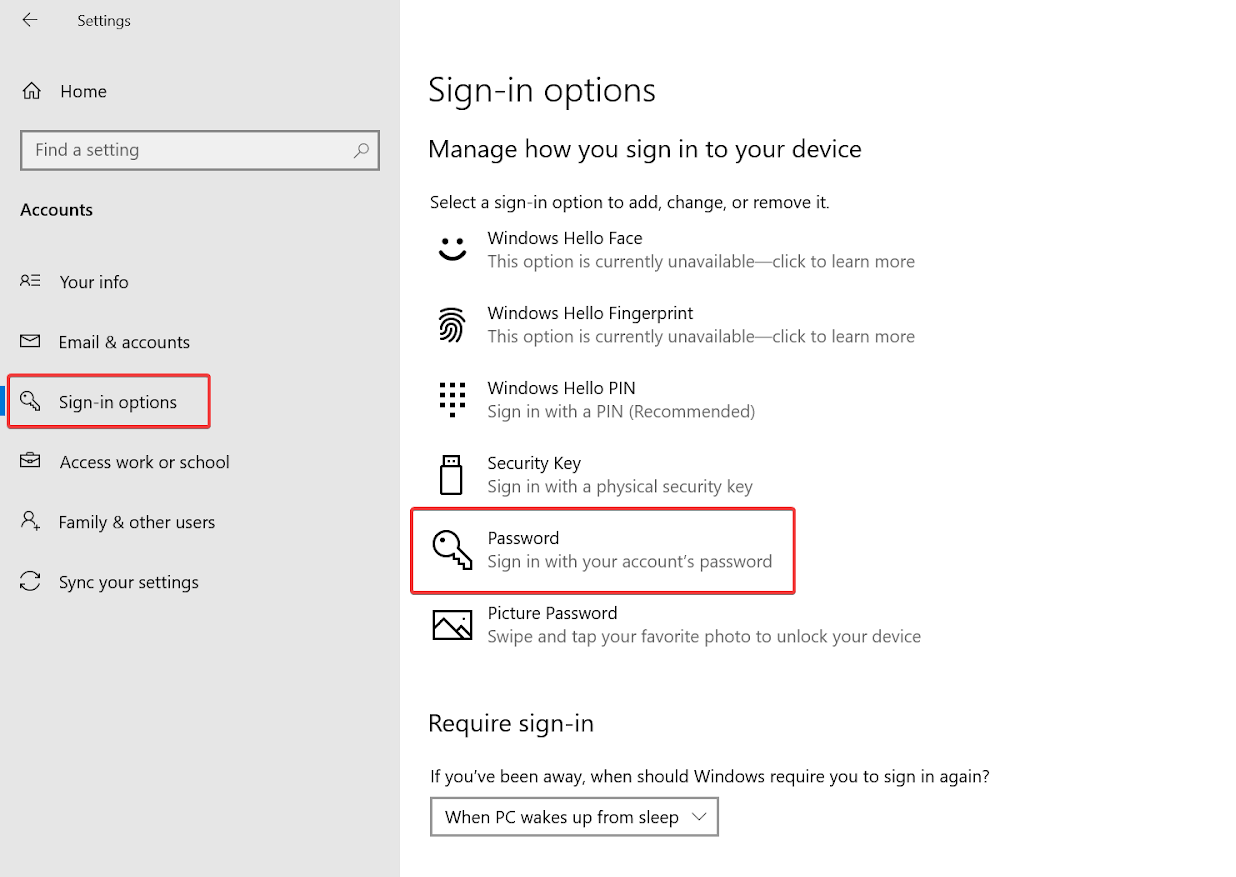
Việc tắt mật khẩu đăng nhập trên Windows 10 khá đơn giản, giúp bạn truy cập máy nhanh chóng hơn nếu đang sử dụng trong môi trường an toàn. Phương pháp phổ biến và dễ thực hiện nhất là sử dụng lệnh “netplwiz”.
Bạn chỉ cần nhấn tổ hợp phím Windows + R, nhập lệnh “netplwiz” rồi nhấn OK. Một cửa sổ tài khoản người dùng sẽ hiện ra. Tại đây, bạn chọn tài khoản muốn bỏ mật khẩu, sau đó bỏ tích ở ô “Users must enter a user name and password to use this computer”. Nhấn Apply, hệ thống sẽ yêu cầu bạn xác nhận bằng cách nhập lại mật khẩu hiện tại hai lần. Sau khi hoàn tất, lần khởi động tiếp theo máy sẽ tự động đăng nhập mà không cần hỏi mật khẩu.
Lưu ý rằng cách này chỉ áp dụng hiệu quả cho tài khoản cục bộ (Local Account). Nếu dùng tài khoản Microsoft, bạn có thể chuyển sang tài khoản cục bộ hoặc tìm hiểu thêm các tùy chọn khác trong phần Sign-in Options của mục Accounts thuộc Settings. Hãy cân nhắc kỹ vì việc tắt mật khẩu có thể làm giảm tính bảo mật cho máy tính của bạn.
Trên Windows 10, password hint là gợi ý mật khẩu hiển thị khi bạn nhập sai, giúp bạn nhớ lại. Tuy nhiên, nếu lo ngại về bảo mật, bạn có thể tắt tính năng này một cách đơn giản.
Cách phổ biến nhất là thay đổi cài đặt mật khẩu. Bạn hãy vào Settings > Accounts > Sign-in options. Tại đây, chọn mục Password và nhấn Change.
Sau khi nhập mật khẩu hiện tại, bạn sẽ thấy phần Password hint. Để tắt gợi ý, bạn chỉ cần xóa hoàn toàn nội dung trong ô này và để trống. Cuối cùng, nhấn Next và hoàn tất thay đổi.
Như vậy, từ lần đăng nhập sau, gợi ý mật khẩu sẽ không còn xuất hiện. Điều này giúp tăng tính bảo mật, đặc biệt khi có người khác tiếp cận máy tính của bạn.
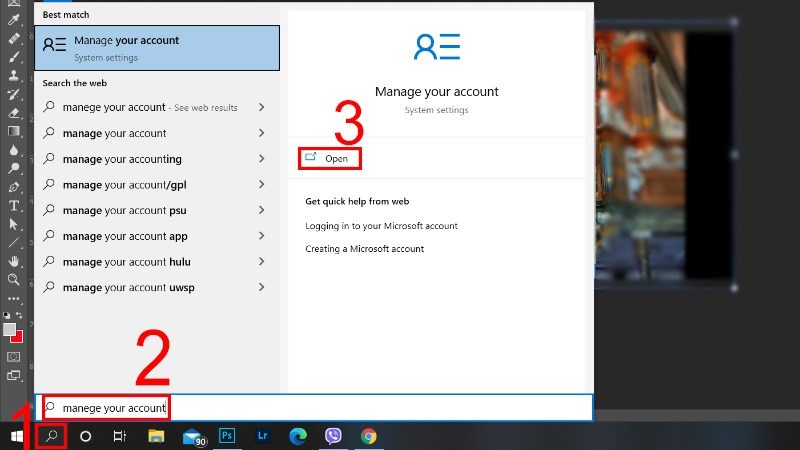
Việc đặt mật khẩu cho máy tính Windows 7 là một lớp bảo vệ quan trọng cho dữ liệu cá nhân. Tuy nhiên, nếu bạn không lo ngại về việc người khác truy cập và muốn sự thuận tiện tối đa, bạn hoàn toàn có thể xóa bỏ mật khẩu này. Thao tác thực hiện khá đơn giản và có nhiều cách tiếp cận khác nhau.
Một phương pháp phổ biến là bạn vào Control Panel thông qua menu Start. Sau đó, bạn chọn mục “User Accounts” và tìm đến tùy chọn “Remove your password”. Bạn sẽ cần nhập lại mật khẩu hiện tại để xác nhận việc gỡ bỏ. Chỉ vài cú nhấp chuột, lần khởi động sau bạn sẽ vào thẳng màn hình mà không cần nhập pass.
Trong trường hợp bạn lỡ quên mật khẩu, đừng quá lo lắng. Bạn có thể đăng nhập bằng một tài khoản Admin khác trên máy để vào phần quản lý user và thiết lập lại. Hoặc sử dụng các công cụ khôi phục từ bên ngoài như Hirens Boot để chỉnh sửa, xóa mật khẩu một cách hiệu quả. Việc lựa chọn có hay không lớp bảo vệ này tùy thuộc hoàn toàn vào nhu cầu sử dụng và mức độ riêng tư bạn mong muốn.
Bạn muốn truy cập máy tính Windows 10 Pro nhanh hơn mà không cần nhập mật khẩu mỗi lần khởi động? Có một cách đơn giản và phổ biến là sử dụng công cụ Netplwiz.
Bạn chỉ cần mở hộp thoại Run bằng tổ hợp phím Win + R, nhập lệnh “netplwiz” và nhấn Enter. Trong cửa sổ hiện ra, hãy tìm và bỏ chọn ở mục “Users must enter a user name and password to use this computer”. Sau đó nhấn Apply.
Lúc này, hệ thống sẽ yêu cầu bạn xác nhận bằng cách nhập lại mật khẩu hiện tại của tài khoản đang dùng. Điều này để đảm bảo chỉ chủ sở hữu mới có thể thay đổi thiết lập bảo mật quan trọng như vậy.
Cuối cùng, bạn chọn “Sign out and finish” để hoàn tất. Lưu ý, phương pháp này không thực sự xóa mật khẩu mà chỉ tắt yêu cầu nhập, giúp bạn vào máy nhanh hơn nhưng vẫn có thể khôi phục bảo vệ bất cứ lúc nào.
Việc xóa mật khẩu đăng nhập trên Windows 11 là một nhu cầu khá phổ biến, giúp bạn truy cập máy tính nhanh chóng hơn. Tuy nhiên, cách thực hiện sẽ khác nhau tùy thuộc vào loại tài khoản bạn đang sử dụng.
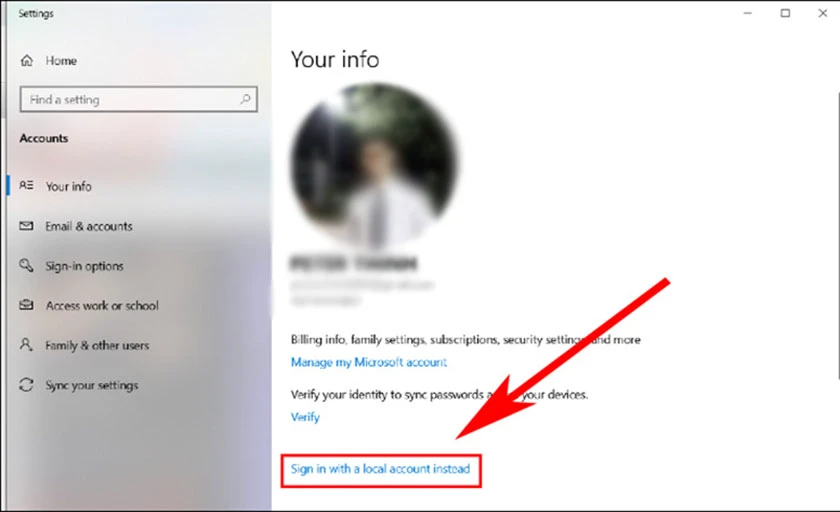
Nếu dùng tài khoản Microsoft, bạn không thể xóa mật khẩu hoàn toàn vì tính năng bảo mật được đồng bộ với dịch vụ trực tuyến. Giải pháp là chuyển sang tài khoản cục bộ (Local Account) bằng cách vào Settings > Accounts > Your info và chọn “Sign in with a local account instead”.
Sau khi có tài khoản cục bộ, bạn có thể tắt mật khẩu dễ dàng. Mở hộp thoại Run, nhập “netplwiz” và nhấn Enter. Tại cửa sổ User Accounts, bỏ chọn mục “Users must enter a user name and password to use this computer”, nhấn Apply và xác nhận bằng mật khẩu hiện tại. Khởi động lại máy, bạn sẽ vào Windows mà không cần nhập mật khẩu nữa.
Vậy là mình đã chia sẻ với bạn những cách chi tiết nhất để tắt hoặc xóa mật khẩu trên các phiên bản Windows phổ biến. Dù bạn muốn bỏ qua bước nhập mật khẩu cho tiện, hay đang tìm cách “giải cứu” chiếc máy tính khi lỡ quên password, hy vọng hướng dẫn này đã giúp bạn thực hiện thành công.
Hãy nhớ rằng, việc bỏ mật khẩu chỉ nên áp dụng khi máy tính của bạn là nơi làm việc cá nhân, an toàn. Còn nếu thường xuyên làm việc ở nơi công cộng, một lớp bảo vệ vẫn luôn cần thiết. Chúc bạn có những trải nghiệm thật mượt mà và thuận tiện với chiếc máy tính của mình!


