Physical Address
304 North Cardinal St.
Dorchester Center, MA 02124
Physical Address
304 North Cardinal St.
Dorchester Center, MA 02124

Bạn có bao giờ cảm thấy phiền toái khi Windows 10 tự động cập nhật vào lúc bạn đang làm việc gấp, hay đột ngột khởi động lại mà không hề báo trước? Những bản update tự động này đôi khi gây gián đoạn công việc, thậm chí dẫn đến lỗi hệ thống không mong muốn. Nếu bạn đang tìm kiếm một giải pháp để chủ động hoàn toàn việc này, bài viết này chính là dành cho bạn. Mình sẽ cùng bạn khám phá các cách tắt cập nhật Windows 10 một cách hiệu quả và an toàn, từ những thiết lập cơ bản trong hệ thống cho đến sử dụng các công cụ chuyên dụng, giúp bạn làm chủ chiếc máy tính của mình.
Việc tắt cập nhật Windows 10 vĩnh viễn là nhu cầu của nhiều người dùng muốn ổn định hệ thống, tránh lỗi phát sinh sau mỗi lần update. Bạn có thể thực hiện điều này bằng vài phương pháp đơn giản.
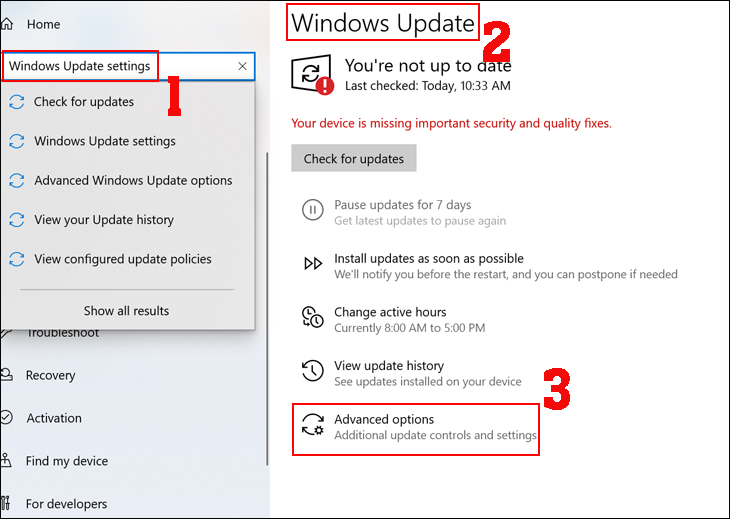
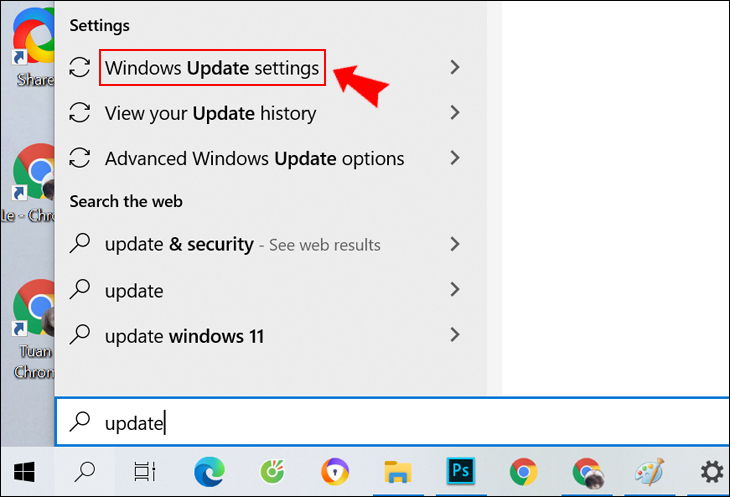
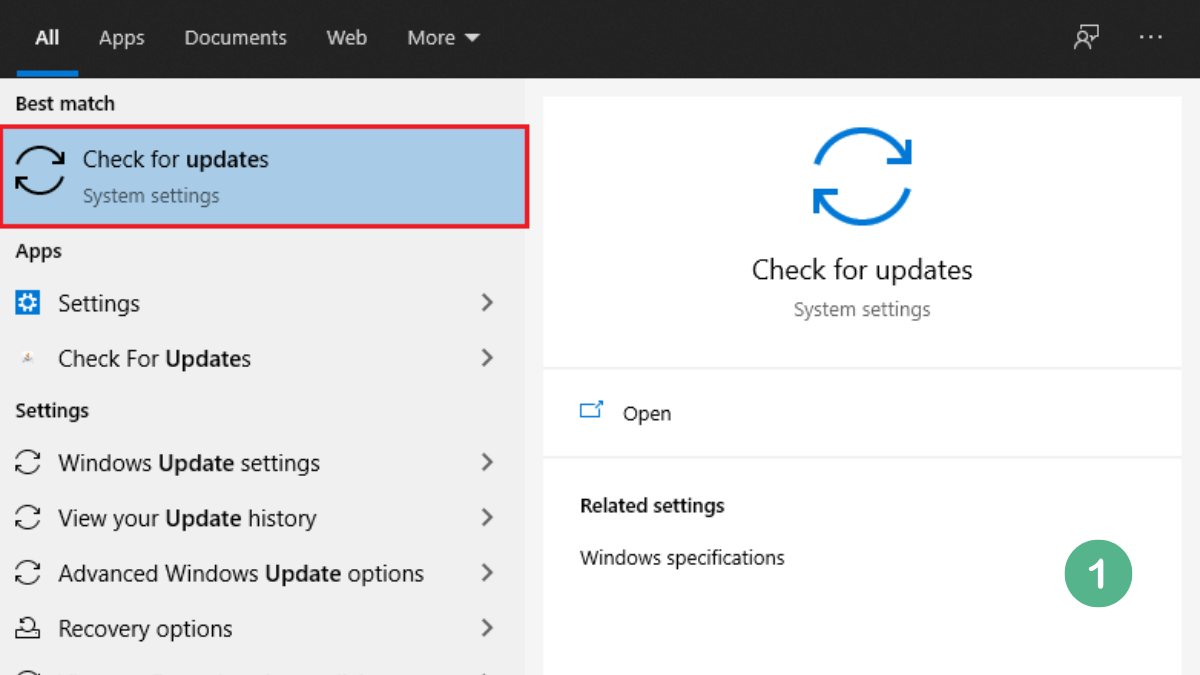
Một cách trực tiếp là vào Windows Update settings từ thanh tìm kiếm. Tại đây, bạn có thể tạm dừng cập nhật trong một khoảng thời gian nhất định, tuy nhiên đây chỉ là giải pháp tạm thời.
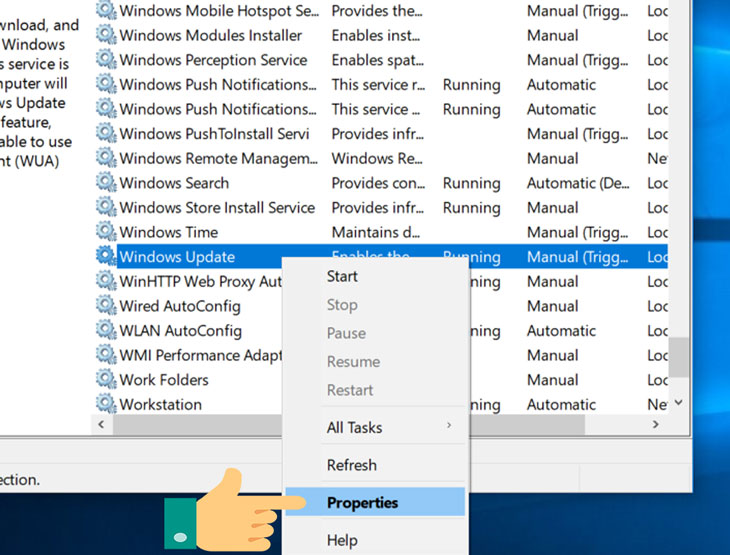
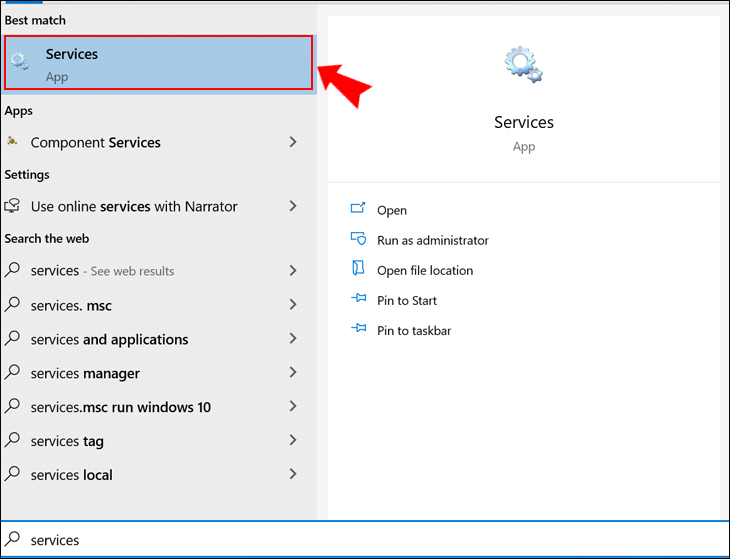
Để triệt để hơn, hãy sử dụng công cụ Services. Nhấn Windows + R, gõ “services.msc”, tìm dịch vụ Windows Update. Nhấp đúp, chọn Disabled ở mục Startup type và dừng dịch vụ. Cách này ngăn dịch vụ chạy tự động.
Ngoài ra, bạn có thể dùng Local Group Policy Editor (dành cho Windows Pro) hoặc phần mềm chuyên dụng như Windows Update Blocker. Các công cụ này cho phép bạn kiểm soát hoàn toàn việc cập nhật.
Lưu ý quan trọng: Tắt update vĩnh viễn có thể khiến máy tính mất các bản vá bảo mật quan trọng. Bạn nên cân nhắc và chủ động cập nhật thủ công khi cần để bảo vệ hệ thống.
Việc Windows 10 tự động cập nhật đôi khi gây ra những phiền toái không mong muốn, như làm gián đoạn công việc hay gặp lỗi hệ thống. May mắn thay, bạn hoàn toàn có thể kiểm soát điều này một cách vĩnh viễn nhờ phần mềm Windows Update Blocker.
Đây là công cụ miễn phí, nhỏ gọn nhưng cực kỳ mạnh mẽ. Chỉ với vài thao tác đơn giản, bạn đã có thể vô hiệu hóa hoàn toàn dịch vụ Windows Update. Phần mềm hoạt động bằng cách khóa các dịch vụ cập nhật và liên quan, ngăn chúng tự động kích hoạt lại.
Tuy nhiên, cần lưu ý rằng việc tắt cập nhật vĩnh viễn có thể khiến máy tính của bạn dễ bị tổn thương trước các lỗ hổng bảo mật mới. Do đó, nếu lựa chọn phương pháp này, bạn nên chủ động theo dõi và cài đặt thủ công các bản vá quan trọng khi cần thiết.
So với các cách thủ công khác như dùng Local Group Policy hay Services, Windows Update Blocker mang lại sự tiện lợi và triệt để hơn, phù hợp cho người dùng phổ thông muốn một giải pháp nhanh chóng và hiệu quả.
Trong quá trình sử dụng Windows 10, nhiều người dùng cảm thấy phiền toái với tính năng cập nhật tự động. Nó có thể làm gián đoạn công việc, tốn băng thông hoặc đôi khi gây lỗi hệ thống. Để giải quyết vấn đề này, một công cụ nhỏ gọn và hiệu quả thường được nhắc đến là Windows Update Blocker (WUB).
Đây là phần mềm miễn phí, được thiết kế đơn giản để bạn dễ dàng kiểm soát hoàn toàn Windows Update. Chỉ với vài cú nhấp chuột, bạn có thể vô hiệu hóa hoặc kích hoạt lại dịch vụ cập nhật tự động một cách nhanh chóng. Giao diện trực quan của WUB giúp ngay cả người dùng phổ thông cũng có thể thao tác mà không cần kiến thức chuyên sâu.
Việc sử dụng công cụ này mang lại sự chủ động, cho phép bạn quyết định thời điểm cập nhật phù hợp, tránh những gián đoạn bất ngờ. Tuy nhiên, cần lưu ý rằng việc tắt cập nhật lâu dài có thể khiến hệ thống thiếu đi các bản vá bảo mật quan trọng. Vì vậy, hãy sử dụng nó một cách thông minh, chỉ tạm thời khi cần và nhớ bật lại để cập nhật định kỳ, đảm bảo máy tính luôn an toàn và ổn định.
-800x419.jpg)
Việc Windows 10 tự động cập nhật đôi khi gây ra bất tiện, như làm gián đoạn công việc hay gặp lỗi sau khi nâng cấp. Nhiều người dùng muốn tạm dừng hoặc tắt hẳn tính năng này để kiểm soát hệ thống tốt hơn. Có một số cách đơn giản để bạn thực hiện điều đó.
Bạn có thể vào phần cài đặt Windows Update thông qua ô tìm kiếm trên thanh Taskbar. Tại đây, bạn có thể tạm ngừng cập nhật trong một khoảng thời gian nhất định. Để triệt để hơn, hãy mở “services.msc” từ hộp thoại Run, tìm và dừng dịch vụ Windows Update, đồng thời chuyển loại khởi động thành “Disabled”.
Tuy nhiên, việc tắt cập nhật vĩnh viễn có thể khiến máy tính của bạn dễ bị tổn thương bởi các lỗ hổng bảo mật. Vì vậy, nếu đã chọn cách này, bạn nên chủ động theo dõi và cài đặt các bản vá quan trọng theo cách thủ công. Điều này giúp cân bằng giữa sự ổn định và an toàn cho thiết bị của bạn.
-800x655.jpg)
Windows Update Blocker (WUB) là một công cụ miễn phí và hữu ích, giúp bạn dễ dàng kiểm soát việc cập nhật tự động trên Windows 10 hay Windows 11. Chỉ với vài thao tác đơn giản, bạn đã có thể vô hiệu hóa hoàn toàn tính năng này.
Để sử dụng, bạn chỉ cần mở phần mềm lên, chọn tùy chọn “Disable Updates” và nhấn “Apply Now”. Nếu muốn tùy chỉnh sâu hơn, bạn có thể chỉnh sửa tệp WUB.ini để loại bỏ các dịch vụ cập nhật không mong muốn. Thao tác này rất trực quan và nhanh chóng.
Ngoài WUB, bạn cũng có các lựa chọn khác như dùng Local Group Policy hoặc công cụ Show or Hide Updates của chính Microsoft. Mỗi phương pháp đều mang lại hiệu quả tùy theo nhu cầu cụ thể, cho phép bạn tạm hoãn hoặc tắt vĩnh viễn các bản cập nhật.
Đôi khi bạn đang làm việc gấp thì Windows 10 lại tự động cập nhật, gây gián đoạn. Trong tình huống này, bạn có thể tạm dừng quá trình update ngay lập tức.
Hãy nhấn tổ hợp phím Windows + R, gõ “services.msc” và nhấn OK. Cửa sổ Services hiện ra, bạn tìm và nhấn đúp vào mục “Windows Update”. Tại tab General, bạn chỉ cần nhấn nút Stop trong phần Service status là quá trình cập nhật sẽ dừng lại ngay.
Ngoài ra, để tránh bị làm phiền, bạn có thể thiết lập trì hoãn các bản cập nhật. Truy cập vào Windows Update Settings, chọn Advanced options. Tại đây, bạn có thể kéo thanh trượt để tăng thời gian tạm ngừng cập nhật lên nhiều ngày hơn so với mặc định.
Tuy nhiên, việc tắt update chỉ nên là giải pháp tạm thời. Các bản cập nhật thường mang đến vá lỗi bảo mật quan trọng. Bạn nên chủ động cài đặt lại chúng khi có thời gian để bảo vệ máy tính của mình một cách tốt nhất nhé.
Việc tắt Windows Update vĩnh viễn có thể giúp bạn tránh những phiền toái như máy tự động khởi động lại giữa lúc làm việc. Tuy nhiên, điều này cũng tiềm ẩn rủi ro bảo mật nếu bạn không chủ động cập nhật các bản vá quan trọng.
Một trong những cách phổ biến và hiệu quả nhất là vô hiệu hóa dịch vụ Windows Update. Bạn chỉ cần nhấn tổ hợp phím Windows + R, gõ “services.msc” và tìm đến dịch vụ có tên Windows Update trong danh sách. Nhấp đúp vào nó, trong mục Startup type, bạn hãy chọn Disabled và nhấn Stop để dừng dịch vụ ngay lập tức.
Sau khi thực hiện, hệ thống sẽ không tự động tìm kiếm hay cài đặt bất kỳ bản cập nhật nào nữa. Hãy nhớ rằng đây là giải pháp mạnh tay, vì vậy bạn nên định kỳ kiểm tra thủ công các bản vá bảo mật từ trang chủ của Microsoft để bảo vệ máy tính khỏi các mối đe dọa mới nhất.
Vậy là mình đã chia sẻ với bạn khá nhiều cách để quản lý việc cập nhật trên Windows 10, từ những thao tác thủ công trong cài đặt đến việc sử dụng các công cụ chuyên dụng. Dù bạn chọn phương pháp nào, hãy nhớ rằng việc tắt cập nhật vĩnh viễn có thể khiến máy tính của bạn thiếu đi các bản vá bảo mật quan trọng. Vì vậy, hãy cân nhắc thật kỹ giữa sự tiện lợi và tính an toàn. Hy vọng những thông tin này sẽ giúp bạn làm chủ chiếc máy tính của mình, để nó hoạt động thật trơn tru và đúng ý bạn. Chúc bạn thực hiện thành công!


