Physical Address
304 North Cardinal St.
Dorchester Center, MA 02124
Physical Address
304 North Cardinal St.
Dorchester Center, MA 02124

Bạn đã bao giờ rơi vào tình huống này chưa: Đang soạn thảo một văn bản dài trong Word, cần chèn thêm một trang mới để viết tiếp, nhưng lại không biết làm thế nào cho nhanh và đúng? Hoặc tệ hơn, bạn chèn trang xong thì toàn bộ định dạng phía sau bị “nhảy loạn” lên, khiến bạn mất công chỉnh sửa lại từ đầu?
Đừng lo, những vấn đề tưởng chừng nhỏ nhặt ấy lại là trở ngại rất thực tế với nhiều người dùng. Bài viết này chính là cẩm nang toàn diện dành cho bạn, từ cách thêm trang cơ bản nhất, cho đến những mẹo xử lý trang trắng, đánh số trang hay thao tác trên điện thoại và Mac. Hãy cùng khám phá để làm chủ công cụ soạn thảo quen thuộc này một cách trơn tru và chuyên nghiệp hơn nhé!
Việc thêm trang mới trong Word thực ra rất đơn giản, có nhiều cách để bạn lựa chọn tùy theo nhu cầu. Phương pháp nhanh nhất chính là sử dụng tổ hợp phím Ctrl + Enter. Bạn chỉ cần đặt con trỏ chuột tại vị trí muốn ngắt sang trang, sau đó nhấn Ctrl + Enter, một trang trắng hoàn toàn mới sẽ lập tức xuất hiện.
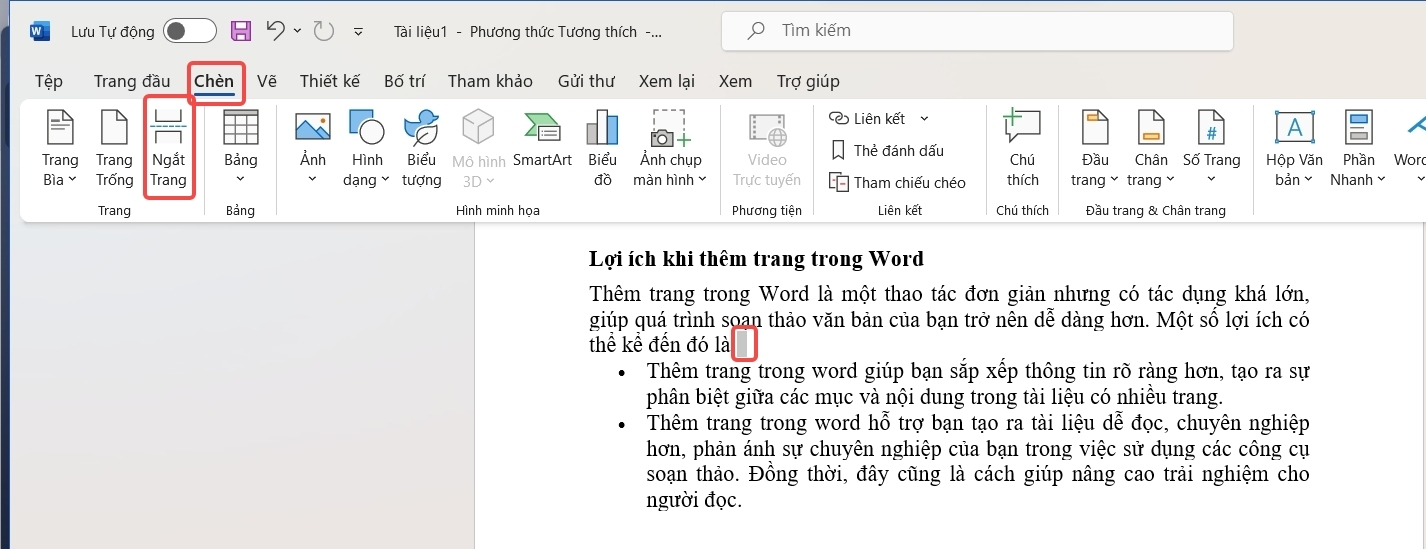
Ngoài ra, bạn có thể dùng tính năng “Ngắt trang” (Page Break) trên thanh công cụ. Hãy vào thẻ Insert, chọn Page Break, phần nội dung phía sau con trỏ sẽ tự động được đẩy sang trang kế tiếp. Cách này cũng cho hiệu quả tương tự như dùng phím tắt, giúp văn bản được tách gọn gàng.
Đối với trường hợp muốn chèn một trang trống có sẵn định dạng, bạn có thể tìm đến lệnh “Trang trống” (Blank Page) cũng trong thẻ Insert. Dù chọn cách nào, thao tác đều rất dễ thực hiện, giúp bạn làm chủ việc trình bày tài liệu một cách chuyên nghiệp và nhanh chóng.
Việc thêm một trang đầu tiên, hay còn gọi là trang bìa, vào tài liệu Word là một thao tác rất cần thiết để văn bản của bạn trở nên chuyên nghiệp và hoàn chỉnh hơn. Bạn có thể dễ dàng thực hiện điều này bằng cách sử dụng tính năng “Trang Bìa” có sẵn trong Word.
Đầu tiên, bạn hãy mở tài liệu cần thêm trang bìa và di chuyển con trỏ chuột lên vị trí đầu tiên của văn bản. Sau đó, bạn vào thẻ Insert trên thanh công cụ, tìm và chọn mục Cover Page. Ngay lập tức, một thư viện với nhiều mẫu trang bìa được thiết kế sẵn rất đẹp mắt sẽ hiện ra để bạn lựa chọn.
Bạn chỉ cần nhấp chuột vào mẫu ưa thích, và Word sẽ tự động chèn trang bìa đó vào vị trí đầu tiên của tài liệu. Trang mới này hoàn toàn tách biệt với phần nội dung phía sau. Việc còn lại của bạn là nhập các thông tin như tiêu đề, tên tác giả, ngày tháng… vào các ô trống có sẵn trên mẫu. Thật đơn giản và nhanh chóng phải không nào?
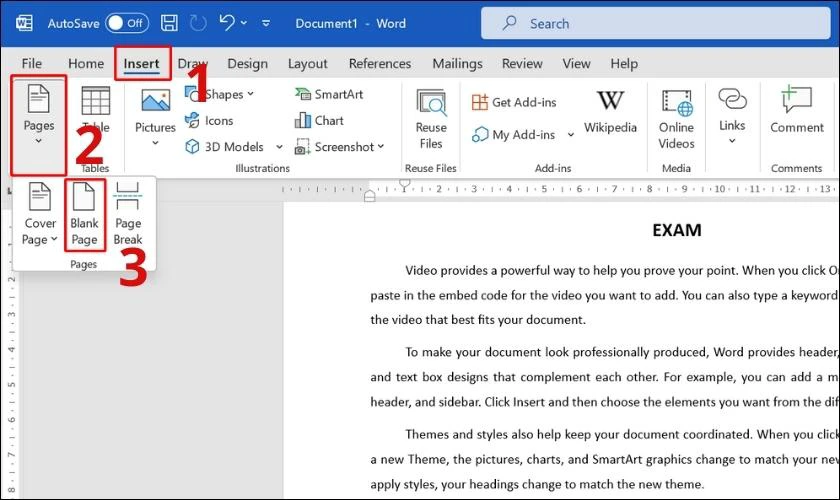
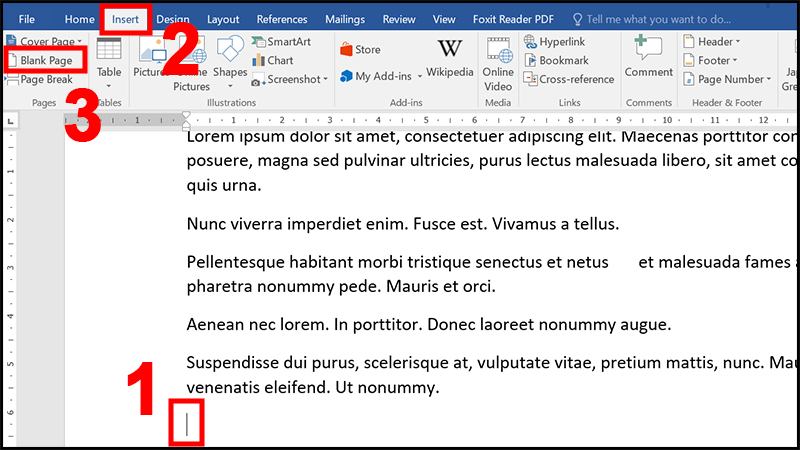
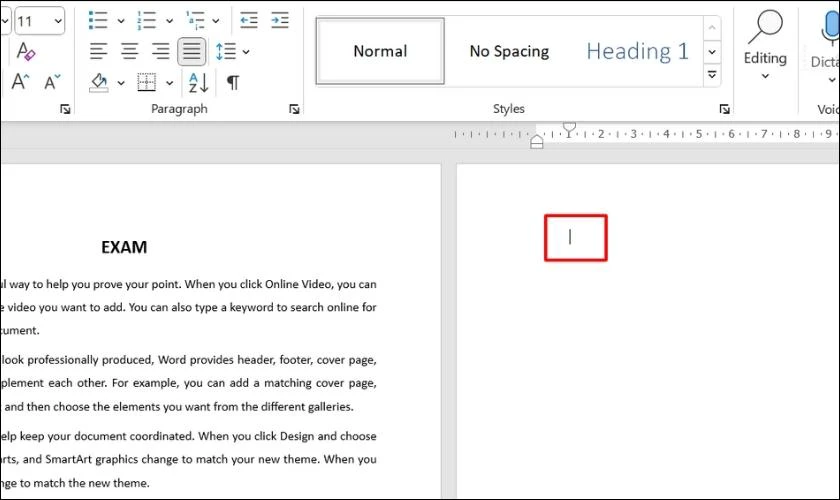
Khi soạn thảo văn bản, việc thêm một trang trắng mới vào vị trí bất kỳ mà không làm nội dung phía sau bị “nhảy” lung tung là điều nhiều người quan tâm. Thao tác này thực ra rất đơn giản. Bạn chỉ cần đặt con trỏ chuột chính xác vào vị trí muốn chèn, sau đó vào thẻ Insert trên thanh công cụ và chọn Blank Page. Lập tức, một trang trắng hoàn toàn mới sẽ xuất hiện ngay sau vị trí con trỏ, và phần nội dung cũ sẽ được đẩy xuống một cách gọn gàng, tránh tình trạng lộn xộn.
Tuy nhiên, lỗi nhảy trang thường xuất hiện khi chúng ta sử dụng sai phương pháp, chẳng hạn như nhấn phím Enter liên tục để sang trang. Cách này rất dễ khiến bố cục văn bản bị đảo lộn khi bạn chỉnh sửa. Một nguyên nhân phổ biến khác là do định dạng đoạn văn, đặc biệt khi chèn bảng. Nếu bảng bị nhảy sang trang mới, bạn hãy kiểm tra phần Paragraph Spacing (khoảng cách đoạn) và điều chỉnh giảm bớt Spacing Before hoặc After.
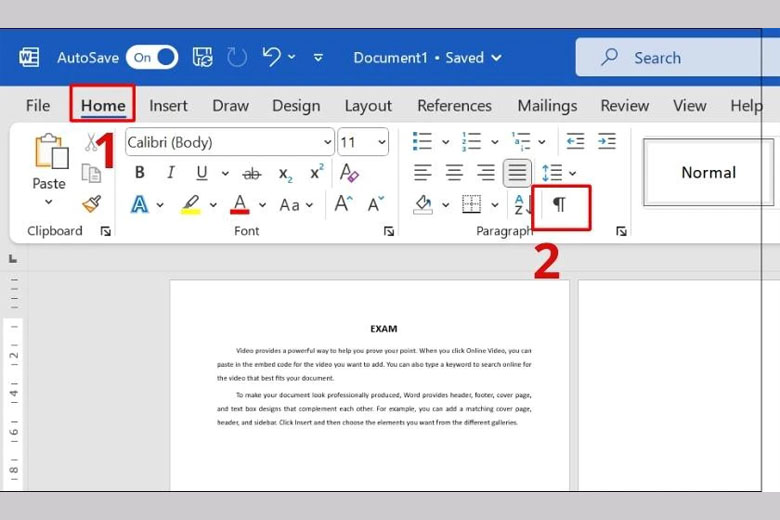
Để xử lý triệt để, bạn nên bật chế độ hiển thị ký tự ẩn bằng nút Show/Hide trong thẻ Home. Khi đó, các dấu ngắt trang thủ công hay khoảng trắng thừa sẽ lộ ra, giúp bạn dễ dàng xóa chúng đi và khôi phục bố cục văn bản về đúng trật tự mong muốn.
Việc đánh số trang trong Word là một thao tác cơ bản nhưng rất quan trọng, giúp tài liệu của bạn trở nên chuyên nghiệp và dễ theo dõi. Cách thực hiện khá đơn giản. Bạn chỉ cần vào thẻ Insert trên thanh công cụ, sau đó chọn mục Page Number. Tại đây, bạn có thể tùy chọn vị trí hiển thị số trang như ở đầu trang (Header), cuối trang (Footer) hoặc lề trang.
Word cũng cung cấp nhiều tùy chỉnh linh hoạt để phù hợp với nhu cầu của bạn. Bạn có thể thay đổi định dạng số trang, chẳng hạn như chuyển từ số Ả-rập (1, 2, 3) sang số La Mã (I, II, III) bằng cách chọn Format Page Numbers. Ngoài ra, một tính năng hữu ích khác là đánh số trang từ một trang bất kỳ, rất tiện khi bạn có phần mở đầu không cần đánh số.
Để làm điều này, bạn cần tạo một Section Break ngắt vùng giữa các phần của tài liệu. Sau đó, bạn có thể thiết lập để số trang bắt đầu từ một giá trị tùy ý. Với những hướng dẫn cơ bản này, bạn hoàn toàn có thể làm chủ việc trình bày và quản lý số trang cho mọi tài liệu Word của mình một cách gọn gàng và khoa học.
Việc xóa một trang trắng hay một trang có nội dung không mong muốn trong Word đôi khi khiến người dùng bối rối. Đừng lo lắng, bạn có thể thực hiện điều này một cách dễ dàng chỉ với vài thao tác đơn giản.
Một cách nhanh chóng và chính xác là sử dụng hộp thoại “Go To”. Bạn chỉ cần đặt con trỏ ở bất kỳ đâu trong trang cần xóa, nhấn tổ hợp phím Ctrl+G. Trong hộp thoại hiện ra, bạn nhập “\page” vào mục “Enter page number” rồi nhấn Enter. Lúc này, toàn bộ nội dung của trang đó sẽ được bôi đen.
Sau khi nội dung trang đã được chọn, bạn chỉ việc nhấn phím Delete trên bàn phím. Thế là trang thừa đã biến mất ngay lập tức, giúp tài liệu của bạn trở nên gọn gàng và chuyên nghiệp hơn. Phương pháp này đặc biệt hữu ích khi bạn cần xóa các trang nằm giữa văn bản một cách chính xác.
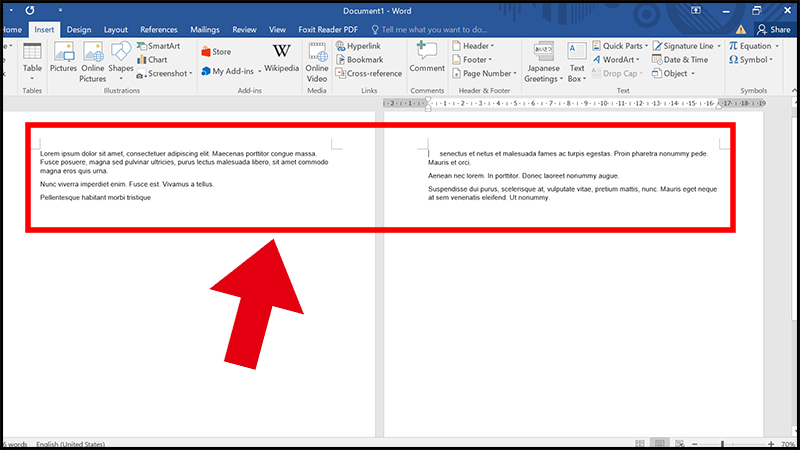
Việc thêm trang mới trong Word trên điện thoại thực sự rất đơn giản và tiện lợi. Trước tiên, bạn cần mở ứng dụng Word đã cài đặt sẵn và đăng nhập tài khoản Microsoft của mình.
Để tạo một tài liệu hoàn toàn mới, bạn chỉ cần chạm vào dấu cộng và chọn “Tài liệu trống”. Còn nếu muốn chèn thêm trang vào file có sẵn, hãy đặt con trỏ tại vị trí cần thêm.
Sau đó, tìm đến thẻ “Chèn” trên thanh công cụ. Cuộn xuống một chút, bạn sẽ thấy tùy chọn “Trang trắng”. Chỉ một thao tác chạm nhẹ, trang mới sẽ ngay lập tức xuất hiện.
Bạn có thể tiếp tục soạn thảo, chèn hình ảnh hay bảng biểu ngay trên trang vừa tạo. Đừng quên lưu lại tài liệu để giữ các thay đổi. Thật dễ dàng phải không nào?
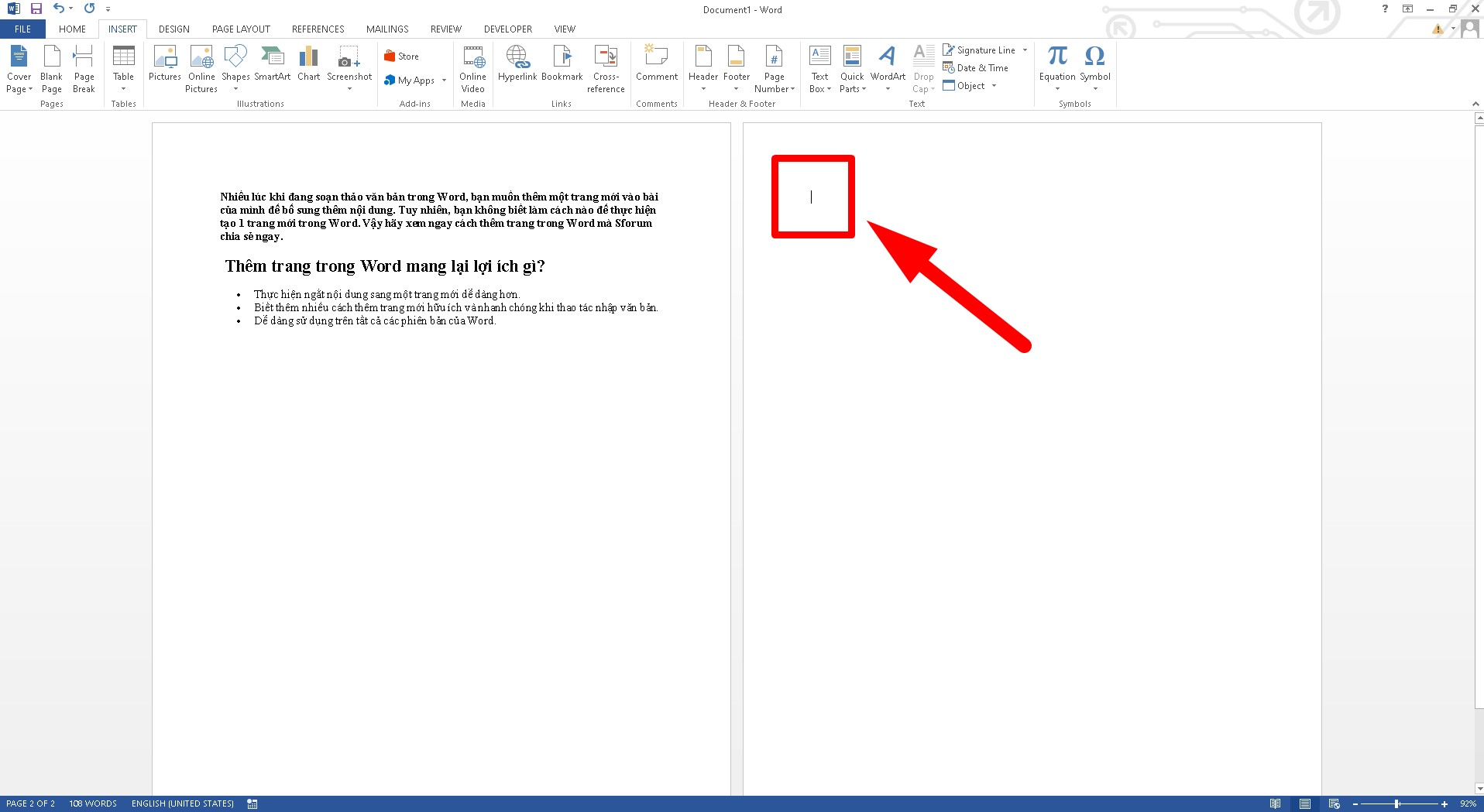
Trên Word dành cho Mac, việc thêm trang mới rất đơn giản và bạn có hai lựa chọn chính. Nếu bạn muốn chèn một trang trắng hoàn toàn mới vào bất kỳ vị trí nào trong tài liệu, hãy đặt con trỏ chuột tại nơi bạn muốn trang mới xuất hiện. Sau đó, trên thanh menu, bạn chỉ cần nhấp vào thẻ “Insert” và chọn “Blank Page”. Trang trắng sẽ ngay lập tức được chèn vào, đẩy phần nội dung phía sau xuống dưới.
Trường hợp thứ hai là khi bạn muốn thêm một trang mới ngay tại vị trí hiện tại nhưng vẫn giữ nguyên nội dung đang có. Thao tác cũng tương tự: bạn đặt con trỏ ở cuối đoạn văn bản, nơi bạn muốn ngắt sang trang. Rồi bạn vẫn vào “Insert” và chọn “Page Break”. Cách này sẽ tạo một ngắt trang, đưa con trỏ và nội dung phía sau nó sang một trang mới, rất tiện để bắt đầu chương mới mà không làm gián đoạn bố cục. Như vậy, chỉ với vài cú nhấp chuột, bạn đã có thể dễ dàng quản lý và mở rộng tài liệu của mình một cách gọn gàng rồi.
Vậy là mình đã cùng bạn điểm qua những cách thêm trang, xóa trang và quản lý số trang trong Word từ cơ bản đến nâng cao, trên cả máy tính và điện thoại. Hy vọng với những mẹo nhỏ này, bạn sẽ không còn bối rối mỗi khi muốn trình bày một văn bản thật chuyên nghiệp và gọn gàng. Hãy thử áp dụng ngay để thấy công việc soạn thảo trở nên nhẹ nhàng và hiệu quả hơn nhé. Nếu có bất kỳ thắc mắc nào khác, đừng ngần ngại tìm đọc các bài viết tiếp theo của mình. Chúc bạn thành công!


