Physical Address
304 North Cardinal St.
Dorchester Center, MA 02124
Physical Address
304 North Cardinal St.
Dorchester Center, MA 02124
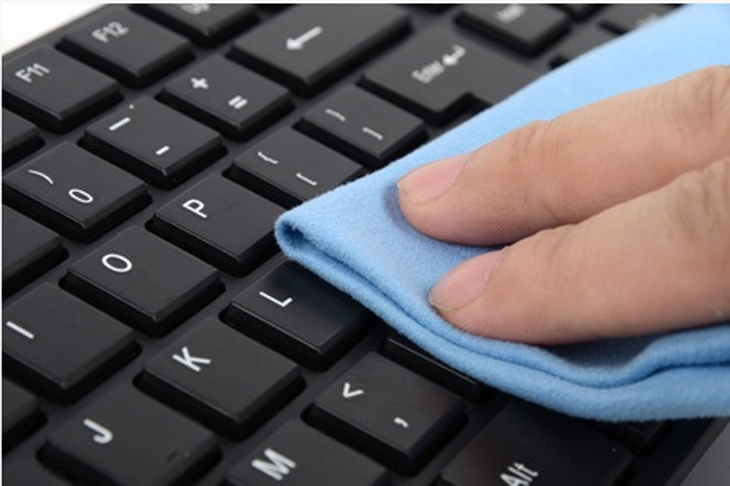
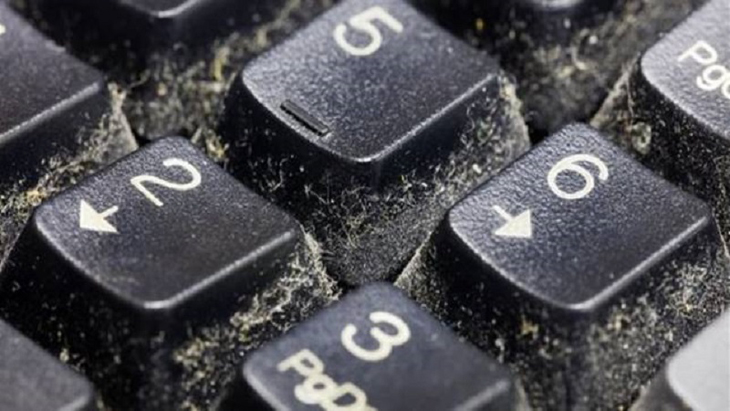
Bạn có bao giờ nhìn xuống bàn phím mình đang gõ và giật mình vì một lớp bụi mờ, những vết bẩn loang lổ, hay thậm chí là những mẩu vụn thức ăn còn sót lại? Tôi cũng từng như vậy. Bàn phím, nơi tiếp xúc với đôi tay chúng ta nhiều nhất, lại thường là “góc khuất” bị bỏ quên trong thói quen vệ sinh. Chính sự lơ là ấy không chỉ ảnh hưởng đến thẩm mỹ, mà còn có thể làm giảm tuổi thọ phím và trở thành ổ vi khuẩn.
Đừng lo, việc “tắm rửa” cho bàn phím dễ dàng hơn bạn nghĩ rất nhiều. Dù bạn đang dùng laptop thông thường, MacBook sang trọng, bàn phím cơ “đắt đỏ” hay gặp phải tình trạng phím bị liệt, đều có những cách xử lý phù hợp. Hãy cùng tôi khám phá trọn bộ hướng dẫn chi tiết, từ những mẹo đơn giản tại nhà cho đến lưu ý quan trọng khi cần tìm dịch vụ chuyên nghiệp nhé!
Để bàn phím máy tính luôn sạch sẽ và hoạt động trơn tru, bạn có thể thực hiện theo các bước đơn giản sau. Đầu tiên, hãy rút bàn phím ra khỏi máy và úp ngược, vỗ nhẹ để các mảnh vụn, bụi bẩn lớn rơi ra ngoài. Đây là bước cơ bản giúp loại bỏ phần bụi thô một cách nhanh chóng.
Tiếp theo, dùng một chiếc cọ mềm hoặc bàn chải chuyên dụng quét kỹ trên bề mặt và các khe giữa các phím. Bạn cũng có thể dùng khăn vi sợi ẩm để lau sạch bề mặt phím, nhưng nhớ vắt khô để tránh ẩm ướt. Với những vết bẩn cứng đầu, tăm bông thấm một chút cồn 70-90 độ sẽ rất hữu ích.
Đối với bàn phím cơ, công việc tỉ mỉ hơn một chút. Bạn cần dùng keypuller để tháo tất cả phím ra, ngâm chúng trong nước ấm pha xà phòng khoảng 15-20 phút rồi chà rửa nhẹ nhàng. Trong lúc đó, hãy dùng cọ và khăn làm sạch phần thân bàn phím. Một mẹo thú vị là bạn có thể đầu tư gel vệ sinh chuyên dụng như Cyberclean hoặc slime, chúng sẽ len lỏi vào các khe và lấy đi bụi bẩn rất hiệu quả. Nhớ đảm bảo bàn phím thật khô ráo trước khi lắp lại và sử dụng nhé!
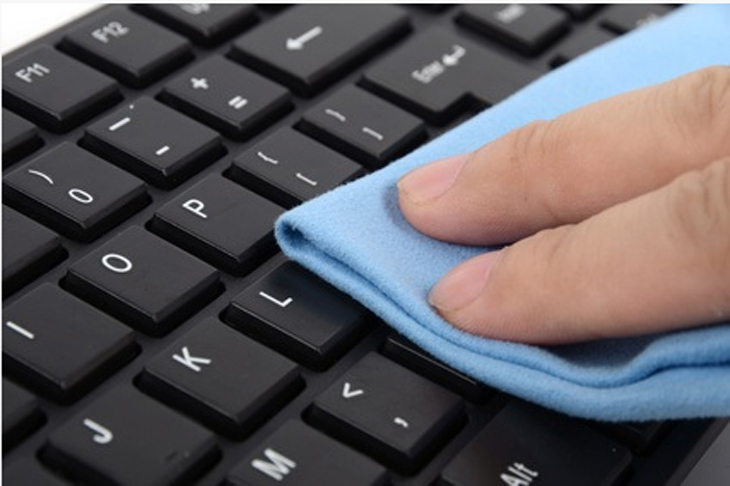
Vệ sinh bàn phím laptop định kỳ là việc rất cần thiết để bảo vệ máy tính và đảm bảo trải nghiệm gõ phím của bạn luôn tốt nhất. Trước tiên, bạn hãy tắt nguồn và rút hết các kết nối để đảm bảo an toàn. Sau đó, hãy nghiêng hoặc úp nhẹ laptop và vỗ nhẹ để các hạt bụi lớn, mảnh vụn rơi ra ngoài.
Tiếp theo, bạn có thể sử dụng bình khí nén để xịt mạnh vào các khe phím, đẩy bay bụi bẩn cứng đầu. Hãy nhớ xịt từng đợt ngắn và di chuyển đều tay. Dùng một chiếc cọ mềm hoặc bàn chải chuyên dụng quét nhẹ nhàng trên bề mặt và xung quanh các phím để lấy đi bụi mịn.
Cuối cùng, bạn hãy lấy một chiếc khăn vải mềm, thấm ướt nhẹ với dung dịch vệ sinh chuyên dụng hoặc cồn pha loãng, vắt thật khô rồi lau kỹ toàn bộ bề mặt phím. Hãy lau thật nhẹ nhàng và đảm bảo khăn chỉ hơi ẩm, tránh để chất lỏng chảy vào bên trong máy. Chỉ với vài bước đơn giản này, bàn phím của bạn sẽ sạch sẽ và hoạt động trơn tru hơn rất nhiều.
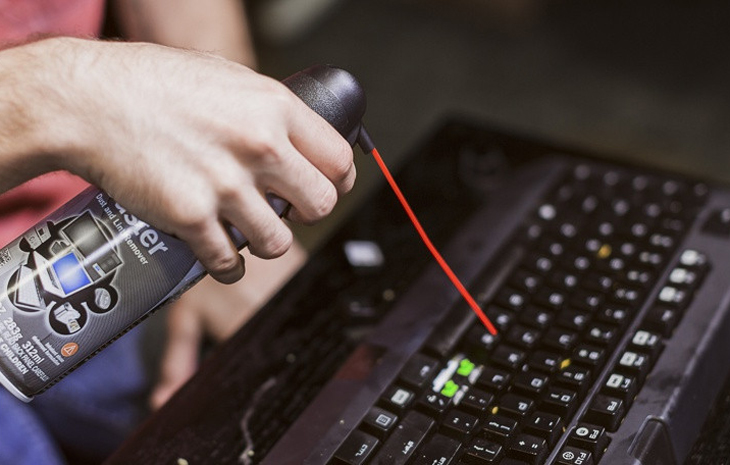
Vệ sinh bàn phím laptop tại nhà là việc cần thiết để bảo vệ máy tính và đảm bảo trải nghiệm gõ phím mượt mà. Trước tiên, bạn hãy tắt nguồn và rút sạc laptop để đảm bảo an toàn. Sau đó, nhẹ nhàng nghiêng hoặc úp ngược máy, vỗ nhẹ để các hạt bụi lớn rơi ra.
Chuẩn bị một bộ dụng cụ đơn giản gồm cọ lông mềm, khăn vi sợi và bình khí nén nếu có. Dùng cọ quét nhẹ nhàng theo các khe phím để đánh bật bụi bẩn. Với vết bẩn cứng đầu, bạn có thể thấm ướt khăn bằng nước chuyên dụng hoặc cồn isopropyl pha loãng, vắt khô rồi lau kỹ bề mặt phím.
Đối với bàn phím cơ hoặc khi cần vệ sinh sâu, bạn có thể dùng keypuller để tháo từng phím ra. Cho chúng vào rửa nhẹ, lau khô hoàn toàn trước khi lắp lại. Hãy nhớ làm sạch khu vực dưới các phím bằng bóng thổi bụi. Công việc này tuy đơn giản nhưng giúp bàn phím của bạn luôn sạch sẽ và bền đẹp theo thời gian.

Để vệ sinh bàn phím laptop HP một cách an toàn và hiệu quả, trước tiên bạn cần chuẩn bị đầy đủ dụng cụ như bình khí nén, cọ mềm, khăn vi sợi và dung dịch vệ sinh chuyên dụng. Hãy nhớ luôn tắt nguồn và tháo pin (nếu có thể) để đảm bảo an toàn tuyệt đối cho thiết bị.
Bạn có thể bắt đầu bằng cách nghiêng laptop và dùng bình khí nén xịt những đợt ngắn, đều tay vào khe giữa các phím để đẩy bụi bẩn ra. Tiếp theo, dùng cọ mềm quét nhẹ nhàng trên bề mặt và các khe phím theo chiều từ trái sang phải, từ trên xuống dưới.
Cuối cùng, làm ẩm khăn vi sợi với một ít dung dịch vệ sinh rồi lau kỹ toàn bộ bề mặt phím. Hãy lau thật nhẹ nhàng và đảm bảo bàn phím khô hoàn toàn trước khi khởi động lại máy. Thực hiện đều đặn sẽ giúp bàn phím luôn sạch sẽ và hoạt động ổn định.

Để giữ cho bàn phím MacBook luôn sạch sẽ và hoạt động trơn tru, bạn có thể áp dụng một số cách đơn giản. Trước tiên, hãy tắt nguồn và rút sạc để đảm bảo an toàn.
Bạn có thể bắt đầu bằng việc lắc nhẹ hoặc nghiêng máy để bụi lớn rơi ra. Dùng băng dính hai mặt cắt nhỏ, gấp đôi để phần keo lộ ra, dính nhẹ lên bề mặt phím sẽ lấy đi bụi mịn và sợi vải hiệu quả.
Đối với vết bẩn cứng đầu, hãy dùng một miếng bông gòn thấm nhẹ cồn 70 độ, vắt thật khô rồi lau nhẹ nhàng từng phím. Lưu ý chỉ dùng vải mềm, không xơ và tránh lau quá mạnh.
Với những ai am hiểu, có thể tháo rời keycaps để vệ sinh sâu, nhưng cách này tiềm ẩn rủi ro. Tốt nhất nên vệ sinh thường xuyên, nhẹ nhàng để bảo vệ bàn phím và giữ máy luôn như mới.
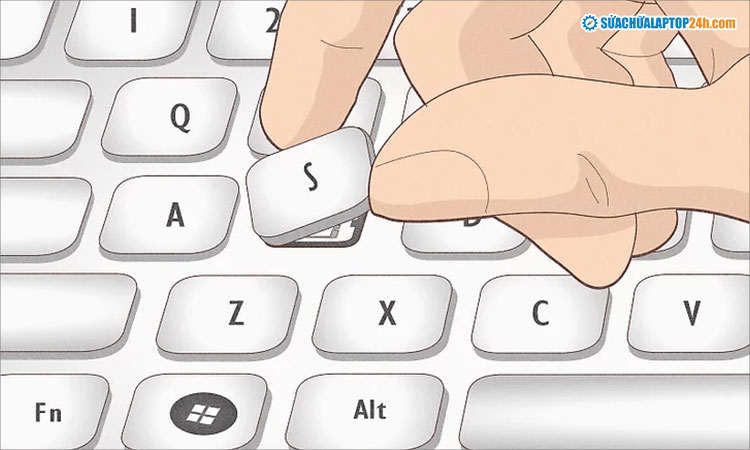
Bàn phím laptop bị liệt vài phím thường xuất phát từ bụi bẩn tích tụ lâu ngày. Trước tiên, bạn hãy tắt máy, rút sạc và dốc nhẹ laptop để bụi rơi bớt. Với trường hợp liệt từ một đến ba phím, bạn có thể nhẹ nhàng cạy nắp phím đó lên bằng dụng cụ chuyên dụng hoặc một chiếc tua-vít mỏng.
Sau khi tháo phím, bạn sẽ thấy chân phím và vị trí tiếp xúc. Hãy dùng bình khí nén để thổi sạch bụi bên trong, kết hợp với một chiếc cọ mềm lau nhẹ nhàng. Việc làm sạch khu vực này thường giúp khắc phục tình trạng tiếp xúc kém. Sau khi vệ sinh xong, bạn chỉ cần ấn nhẹ keycap vào vị trí cũ cho đến khi nghe tiếng “tách” là phím đã được lắp lại.
Nếu sau bước này bàn phím vẫn chưa hoạt động, bạn có thể thử khởi động lại máy hoặc vào phần Device Manager để cập nhật driver. Hãy kiên nhẫn và nhẹ tay trong từng thao tác, bạn sẽ có thể tự mình khôi phục bàn phím về trạng thái bình thường.
Vậy là chúng ta đã cùng nhau đi qua những cách vệ sinh bàn phím chi tiết nhất, từ máy tính để bàn, laptop thông thường cho đến MacBook hay bàn phím cơ chuyên nghiệp. Hy vọng với những mẹo nhỏ và lưu ý trên đây, bạn đã cảm thấy tự tin hơn để “tắm rửa” cho người bạn đồng hành của mình. Hãy nhớ, một bàn phím sạch sẽ không chỉ giúp thiết bị bền lâu, hoạt động trơn tru mà còn mang lại cảm giác làm việc thoải mái và an toàn cho chính bạn. Nếu quá bận rộn, đừng ngần ngại tìm đến các dịch vụ uy tín để được hỗ trợ nhé. Chúc bạn thực hiện thành công và luôn có những trải nghiệm gõ phím thật mượt mà!


