Physical Address
304 North Cardinal St.
Dorchester Center, MA 02124
Physical Address
304 North Cardinal St.
Dorchester Center, MA 02124
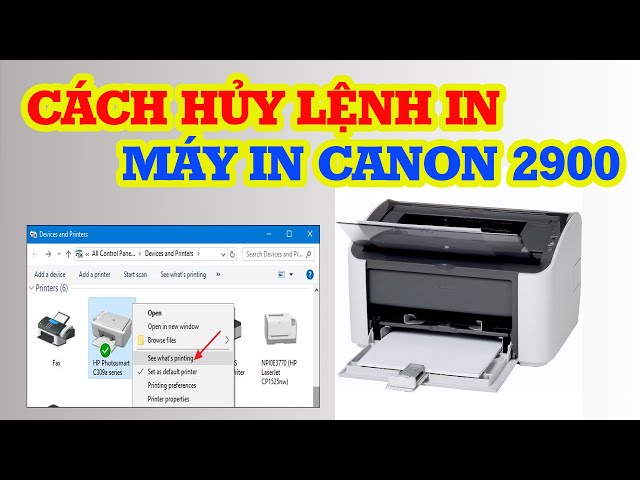
Bạn đã bao giờ rơi vào tình huống dở khóc dở cười này chưa: vô tình nhấn nút in một tài liệu dài cả trăm trang, hay máy in bỗng dưng “đình công” khiến lệnh in cứ thế chất đống trong hàng đợi? Đặc biệt với những dòng máy in phổ biến như Canon 2900 hay LBP 2900, việc xóa bỏ những lệnh in “cứng đầu” đôi khi khiến chúng ta bối rối thật sự.
Đừng lo lắng! Nếu bạn đang tìm cách để dọn dẹp hàng đợi in ấn một cách nhanh chóng và hiệu quả, bài viết này chính là dành cho bạn. Mình sẽ cùng bạn đi qua từng bước cụ thể, từ cách hủy lệnh in chung trên máy tính cho đến những hướng dẫn chi tiết cho từng dòng máy và hệ điều hành khác nhau. Cùng bắt đầu nhé!
Khi lệnh in bị treo hoặc bạn gửi nhầm tài liệu, việc hủy in ngay lập tức là rất cần thiết. Cách nhanh nhất là bạn hãy nhìn xuống thanh Taskbar, tìm biểu tượng máy in và nhấp đúp chuột vào đó. Một cửa sổ hiện ra liệt kê tất cả các tài liệu đang chờ in, bạn chỉ cần chọn lệnh in mình muốn hủy, nhấp chuột phải và chọn “Cancel”.
Nếu danh sách chờ in quá dài hoặc không thể hủy từng mục, bạn có thể dừng hoàn toàn dịch vụ in. Hãy mở hộp thoại Run bằng tổ hợp phím Windows + R, gõ “services.msc” và tìm đến mục “Print Spooler”. Nhấp chuột phải vào dịch vụ này và chọn “Stop”, tất cả hàng đợi in sẽ bị xóa sạch. Đừng quên khởi động lại dịch vụ này nếu bạn muốn tiếp tục in các tài liệu khác sau đó.
Ngoài ra, với những ai quen dùng Command Prompt, bạn có thể mở cmd với quyền admin và nhập lệnh xóa hàng đợi. Dù chọn cách nào, thao tác cũng khá đơn giản và giúp bạn tiết kiệm giấy, mực cũng như thời gian một cách hiệu quả.
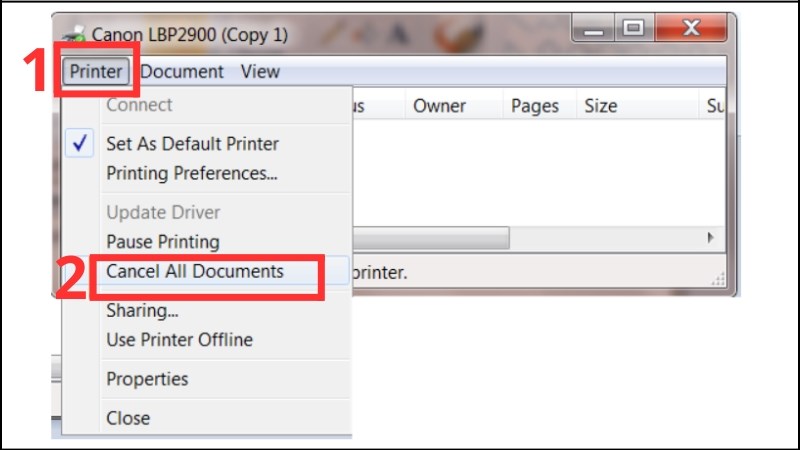
Khi máy in Canon 2900 bị treo hoặc bạn gửi nhầm tài liệu cần in, việc hủy lệnh in là thao tác cần thiết để tránh lãng phí giấy và mực. Cách nhanh nhất là bạn hãy nhìn xuống góc phải màn hình máy tính, nơi thanh taskbar. Tìm biểu tượng máy in nhỏ, sau đó nhấp đúp chuột vào đó.
Một cửa sổ hiện lên liệt kê tất cả các tài liệu đang chờ in. Bạn chỉ cần chọn lệnh in cần hủy, nhấp chuột phải và chọn “Cancel” hoặc “Xóa”. Thao tác này sẽ dừng ngay công việc in đó từ máy tính của bạn. Nếu danh sách chờ in quá dài và bạn muốn xóa hết, có thể chọn “Cancel All Documents”.
Trong trường hợp lệnh in vẫn bị treo cứng đầu, bạn có thể khởi động lại dịch vụ Spooler trong phần Services của Computer Management. Chỉ cần tìm đến mục Print Spooler, dừng nó lại rồi khởi động lại, các hàng đợi cũ sẽ được xóa sạch. Những bước này khá đơn giản và giúp bạn làm chủ chiếc máy in của mình một cách dễ dàng.
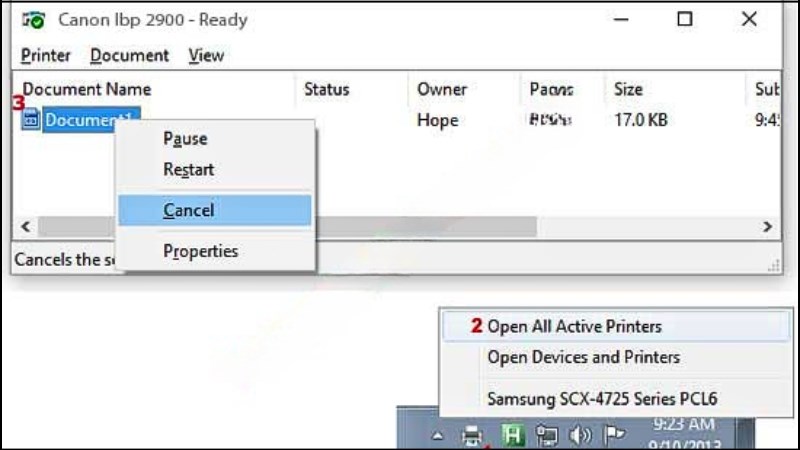
Khi máy in Canon 2900 trên Windows 10 của bạn bất ngờ in liên tục một tài liệu sai hoặc bị treo lệnh, đừng quá lo lắng. Cách làm phổ biến và nhanh nhất là bạn hãy nhấp đúp chuột vào biểu tượng máy in ở góc phải dưới cùng của màn hình, ngay trên thanh taskbar.
Một cửa sổ hiện lên liệt kê tất cả các tài liệu đang chờ in. Bạn chỉ cần bôi đen lệnh in cần hủy, sau đó nhấp chuột phải và chọn “Hủy” là xong. Thao tác này rất trực quan và thường giải quyết được ngay vấn đề.
Nếu cách trên không hiệu quả, bạn có thể khởi động lại dịch vụ in của máy tính. Hãy mở hộp thoại Run (Windows + R), gõ “services.msc” và tìm đến mục “Print Spooler”. Bạn nhấp chuột phải, chọn “Restart” để thiết lập lại hàng đợi in, mọi lệnh in tồn đọng sẽ bị xóa sạch.
Một mẹo đơn giản khác là tắt và bật lại máy in. Hành động này giúp máy in xóa bộ nhớ đệm và dừng mọi tác vụ ngay lập tức. Nhìn chung, việc hủy lệnh in không hề phức tạp, chỉ cần bình tĩnh và làm theo các bước nhỏ này là bạn đã làm chủ được tình huống rồi.
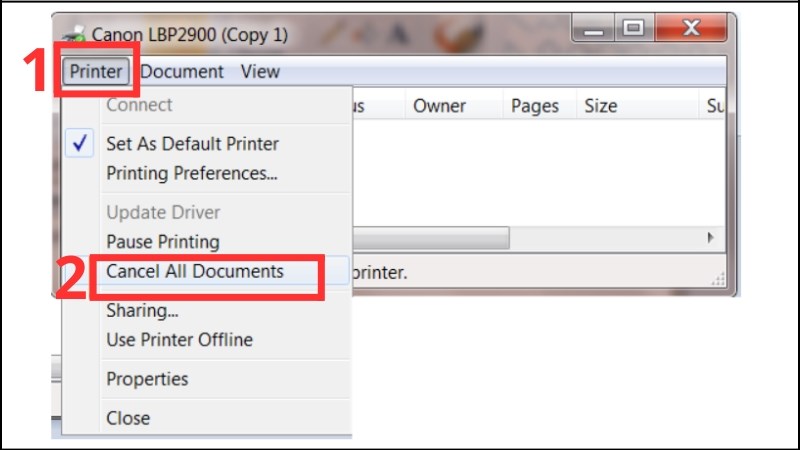
Khi máy in Canon LBP 2900 của bạn đang xếp hàng chờ in quá nhiều tài liệu trên Windows 7, việc hủy bỏ các lệnh in là cần thiết. Cách làm phổ biến và nhanh nhất là bạn hãy nhấp đúp chuột vào biểu tượng máy in ở góc phải dưới cùng của màn hình, ngay trên thanh taskbar. Một cửa sổ hiện ra liệt kê tất cả các tài liệu đang chờ in.
Bạn chỉ cần chọn lệnh in cần hủy bằng cách bôi đen nó, sau đó nhấp chuột phải và chọn “Cancel” để dừng in từng tài liệu một. Nếu muốn dừng toàn bộ, bạn có thể chọn “Cancel All Documents”. Trong trường hợp danh sách chờ in bị treo cứng, một mẹo nhỏ là bạn có thể vào “Services” trong Control Panel, tìm và dừng dịch vụ “Print Spooler” lại, sau đó khởi động lại nó.
Thao tác này sẽ xóa sạch hàng đợi, giúp máy in của bạn sẵn sàng cho những lệnh in mới. Chỉ với vài bước đơn giản, bạn đã có thể làm chủ chiếc máy in của mình rồi đấy.

Trong quá trình sử dụng máy in Canon LBP 2900 trên Windows 11, đôi khi bạn cần hủy một lệnh in gửi nhầm hoặc bị lỗi. Đừng lo lắng, việc này thực hiện khá đơn giản và có nhiều cách để bạn lựa chọn.
Phương pháp nhanh nhất là bạn hãy nhấp đúp vào biểu tượng máy in ở góc phải dưới cùng của thanh Taskbar. Cửa sổ hàng đợi in sẽ hiện ra, liệt kê tất cả các tài liệu đang chờ. Bạn chỉ cần bôi đen lệnh in cần hủy, nhấp chuột phải và chọn “Cancel” hoặc “Hủy” là xong.
Nếu lệnh in bị treo cứng đầu không chịu biến mất, bạn có thể khởi động lại dịch vụ Print Spooler. Hãy mở hộp thoại Run bằng phím Windows + R, gõ “services.msc” và tìm đến mục này. Nhấp chuột phải, chọn “Restart” để làm mới hàng đợi, các lệnh in lỗi thường sẽ bị xóa sạch.
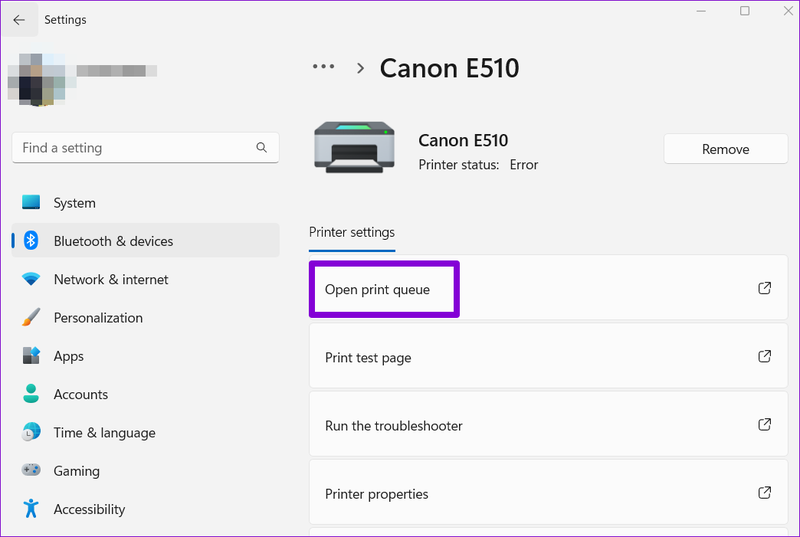
Một cách khác là vào phần Cài đặt (Settings) của Windows 11, chọn mục “Bluetooth & devices”, rồi nhấn vào “Printers & scanners”. Tìm máy in của bạn, chọn “Open print queue” để quản lý và hủy bỏ tài liệu trực tiếp từ đó. Chỉ vài thao tác nhỏ là bạn đã làm chủ được tình huống khó chịu này rồi.
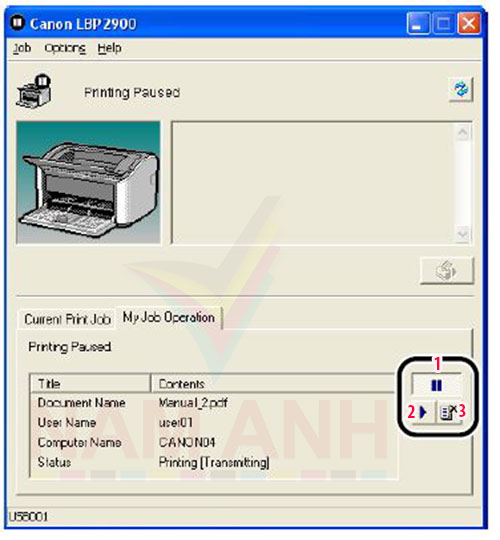
Trong quá trình sử dụng, đôi khi bạn cần hủy ngay một lệnh in trên máy Canon 2900 vì in nhầm hoặc tài liệu có lỗi. Đừng lo lắng, việc này khá đơn giản và có thể thực hiện nhanh chóng ngay trên máy tính của bạn.
Cách phổ biến và trực quan nhất là thông qua biểu tượng máy in ở góc phải dưới cùng màn hình, trong khu vực thông báo. Bạn chỉ cần nhấp đúp vào biểu tượng đó để mở hàng đợi in, chọn tài liệu cần hủy và nhấn nút xóa. Nếu không thấy biểu tượng, bạn có thể vào Control Panel hoặc mục Settings, tìm đến phần “Devices and Printers”, rồi truy cập vào hàng đợi của máy in Canon 2900 để quản lý và xóa lệnh in tại đó.
Trong trường hợp lệnh in bị treo cứng đầu, một giải pháp hữu hiệu khác là khởi động lại dịch vụ “Print Spooler”. Bạn mở hộp thoại Run, nhập lệnh “services.msc”, tìm dịch vụ này và chọn Restart. Thao tác này sẽ xóa sạch mọi tác vụ in đang chờ, giúp máy in của bạn trở lại trạng thái bình thường một cách nhanh chóng.
Khi cần hủy một lệnh in đang thực hiện trên máy in Canon 3000, cách nhanh nhất là bạn hãy nhấn ngay nút Stop (Dừng) ngay trên bảng điều khiển của máy in. Thao tác này sẽ lập tức dừng quá trình in hiện tại. Nếu máy vẫn tiếp tục in trang đó, bạn có thể nhấn nút hủy lệnh in chuyên dụng, thường đi kèm với việc kéo nhẹ khay giấy ra để ngăn máy lấy giấy tiếp.
Trong trường hợp bạn muốn hủy lệnh in từ máy tính, hãy nhấp đúp vào biểu tượng máy in trên thanh Taskbar. Cửa sổ hàng đợi in sẽ hiện ra, tại đây bạn chỉ cần chọn tài liệu cần hủy, nhấp chuột phải và chọn “Cancel”. Lệnh in sẽ được xóa khỏi danh sách chờ.
Nếu các cách trên không hiệu quả, bạn có thể khởi động lại dịch vụ in của Windows. Hãy mở hộp thoại Run (Windows + R), gõ “services.msc”, tìm đến dịch vụ “Print Spooler”, nhấn chuột phải và chọn “Stop”. Sau vài giây, hãy khởi động lại dịch vụ này bằng cách chọn “Start”, toàn bộ hàng đợi in sẽ bị xóa sạch.
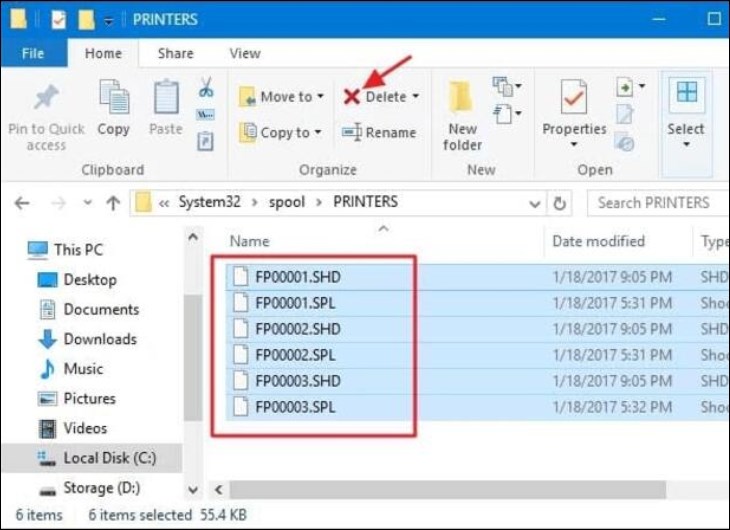
Vậy là mình đã chia sẻ với bạn khá chi tiết các cách để hủy và xóa lệnh in trên máy tính nói chung và dòng máy in Canon phổ biến như 2900, 3000, 6030, 6230. Dù bạn đang dùng Windows 7, 10 hay 11, hy vọng những hướng dẫn này đã giúp bạn dễ dàng làm chủ tình huống, không còn bối rối khi gặp phải những lệnh in “cứng đầu”. Thao tác này tuy nhỏ nhưng sẽ giúp bạn tiết kiệm mực, giấy và cả thời gian một cách đáng kể. Chúc bạn thao tác thành công và có những trải nghiệm in ấn thật suôn sẻ nhé!


