Physical Address
304 North Cardinal St.
Dorchester Center, MA 02124
Physical Address
304 North Cardinal St.
Dorchester Center, MA 02124

Bạn đã bao giờ gõ một đoạn văn dài trong Excel và thấy nó cứ tràn sang ô bên cạnh, làm bảng tính trông rối mắt chưa? Hay bạn nhấn **Alt + Enter** hoài mà dòng chữ vẫn không chịu xuống hàng? Đừng lo, đây là vấn đề rất nhiều người gặp phải, từ người mới bắt đầu cho đến những ai đã sử dụng Excel lâu năm.
Việc xuống dòng trong một ô tưởng chừng đơn giản, nhưng lại có đôi chút “mẹo” riêng tùy vào thiết bị bạn đang dùng – là Windows, Macbook, hay điện thoại. Trong bài viết này, mình sẽ cùng bạn đi từng bước, khám phá cách thực hiện điều này một cách dễ dàng trên mọi nền tảng, và cả cách xử lý khi gặp lỗi nữa. Cùng bắt đầu nhé!
Trong Excel, việc xuống dòng trong một ô giúp dữ liệu được trình bày gọn gàng và dễ đọc hơn. Có một vài cách đơn giản để bạn thực hiện điều này một cách nhanh chóng.
Cách thủ công và linh hoạt nhất là sử dụng tổ hợp phím tắt. Bạn chỉ cần nhấp đúp vào ô, đặt con trỏ tại vị trí muốn ngắt dòng, rồi nhấn Alt + Enter. Dòng chữ sẽ được tách ngay tại điểm bạn chọn.
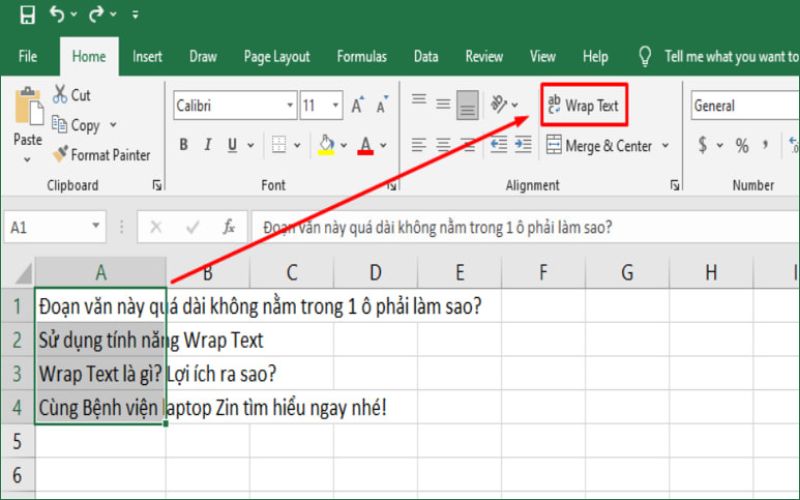
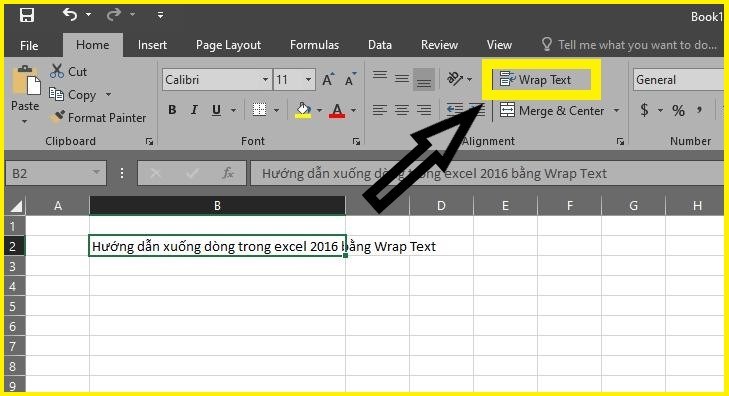
Ngoài ra, bạn có thể dùng tính năng Wrap Text (Ngắt dòng tự động). Sau khi nhập dữ liệu, bạn chọn ô cần điều chỉnh, rồi tìm biểu tượng có hai dấu gạch dọc và mũi tên cong trên thanh công cụ, trong mục Alignment. Khi bật lên, Excel sẽ tự động điều chỉnh độ cao hàng và xuống dòng cho vừa với chiều rộng ô.
Như vậy, tùy vào nhu cầu cụ thể mà bạn có thể lựa chọn phương pháp phù hợp. Dùng phím tắt khi muốn kiểm soát vị trí ngắt dòng chính xác, còn Wrap Text sẽ rất tiện khi bạn cần ô tự động co giãn theo nội dung.
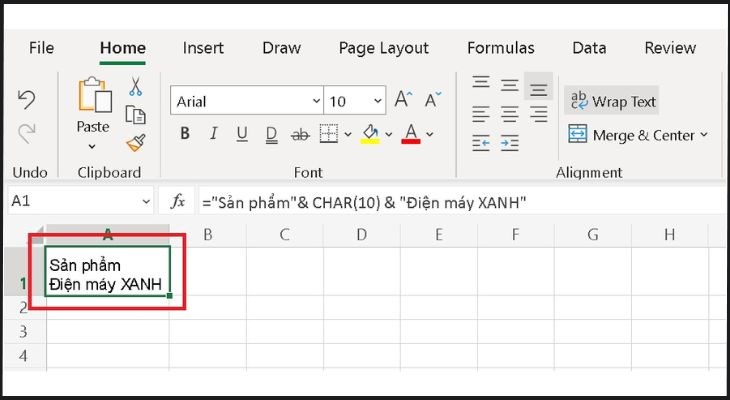
Trên MacBook, việc xuống dòng trong một ô Excel để trình bày văn bản gọn gàng hơn khá đơn giản với vài phím tắt quen thuộc. Cách phổ biến và nhanh nhất là bạn đặt con trỏ tại vị trí cần ngắt dòng, sau đó nhấn tổ hợp Command + Enter. Thao tác này sẽ giúp bạn tạo dòng mới ngay trong ô mà không cần di chuyển sang ô khác.
Ngoài ra, bạn có thể thử dùng tổ hợp phím Option + fn + Enter nếu cách trên chưa hiệu quả. Đây là một lựa chọn thay thế hữu ích cho một số dòng máy Mac. Bên cạnh dùng phím tắt, bạn cũng có thể sử dụng tính năng “Xuống dòng tự động” trên thanh công cụ để Excel tự động điều chỉnh.
Việc thành thạo thao tác này sẽ giúp bạn trình bày dữ liệu rõ ràng, chuyên nghiệp hơn, chẳng hạn khi cần ghi chú dài hay liệt kê các mục trong cùng một ô. Hãy thực hành ngay để thấy sự tiện lợi nhé.
Việc xuống dòng trong một ô Excel trên điện thoại nghe có vẻ phức tạp, nhưng thực ra lại khá đơn giản khi bạn đã quen. Thao tác cơ bản nhất là bạn hãy nhấn đúp vào ô cần nhập để con trỏ nhấp nháy. Sau đó, chạm vào vị trí trong văn bản mà bạn muốn ngắt dòng, rồi nhấn vào nút “Xuống dòng” trên bàn phím ảo của điện thoại, thường là biểu tượng mũi tên quay đầu.
Một cách chính thống hơn là sử dụng tính năng “Ngắt dòng Văn bản”. Bạn nhập nội dung vào ô trước, sau đó chạm vào biểu tượng mũi tên ở góc dưới bên phải để mở rộng thanh công cụ. Tại thẻ “Trang chủ” (Home), bạn tìm và bật tùy chọn “Ngắt dòng Văn bản”. Lúc này, Excel sẽ tự động điều chỉnh độ cao hàng và xuống dòng cho phù hợp với độ rộng cột.
Như vậy, dù bạn dùng điện thoại Android hay iPhone, chỉ cần vài thao tác chạm là có thể trình bày văn bản trong ô một cách gọn gàng, dễ nhìn. Hãy thử ngay để các bảng tính trên điện thoại của bạn trở nên chuyên nghiệp hơn nhé.
Trên iPhone, việc xuống dòng trong một ô Excel khá đơn giản và có thể thực hiện theo hai cách chính. Cách đầu tiên là sử dụng thanh công cụ: bạn nhập nội dung vào ô, sau đó chạm vào biểu tượng mũi tên để mở thanh công cụ phía dưới. Chuyển sang thẻ “Trang chủ” (Home) và tìm chọn tùy chọn “Ngắt dòng Văn bản”. Ô sẽ tự động điều chỉnh độ cao để hiển thị đầy đủ các dòng.
Cách thứ hai trực tiếp hơn, phù hợp khi bạn muốn chọn vị trí xuống dòng cụ thể. Bạn chạm đúp vào ô cần chỉnh để con trỏ nhấp nháy. Tiếp theo, di chuyển con trỏ đến đúng vị trí muốn ngắt dòng. Cuối cùng, bạn chỉ cần nhấn giữ vào vị trí đó trên bàn phím ảo, một tùy chọn “Chèn” sẽ hiện lên, hãy chọn “Xuống dòng” từ menu đó. Vậy là bạn đã có thể tổ chức văn bản trong ô một cách gọn gàng và dễ đọc hơn rồi.

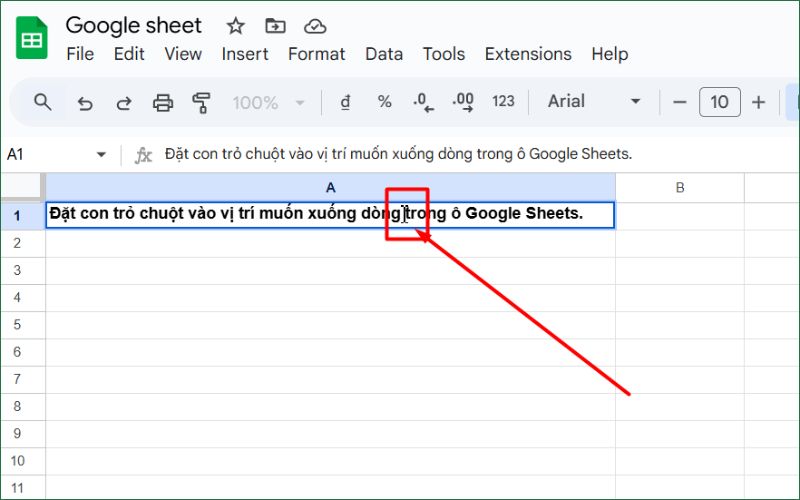
Trong Google Sheets, việc xuống dòng trong cùng một ô là thao tác cơ bản nhưng rất hữu ích để trình bày dữ liệu gọn gàng, dễ đọc. Cách đơn giản và nhanh nhất là sử dụng phím tắt. Bạn chỉ cần đặt con trỏ chuột vào vị trí cần ngắt dòng, sau đó nhấn tổ hợp Alt + Enter (hoặc Ctrl + Enter) trên Windows.
Nếu bạn muốn toàn bộ nội dung trong ô tự động xuống dòng theo kích thước ô, hãy dùng tính năng “Xuống dòng tự động”. Bạn chọn ô cần điều chỉnh, rồi nhấp vào biểu tượng có chữ “Xuống dòng” trên thanh công cụ và chọn tùy chọn ở giữa. Tính năng này giúp văn bản được điều chỉnh linh hoạt mà không cần thao tác thủ công.
Như vậy, tùy vào mục đích sử dụng, bạn có thể lựa chọn cách phù hợp. Dùng phím tắt khi muốn kiểm soát chính xác vị trí ngắt dòng, còn tính năng tự động sẽ giúp tiết kiệm thời gian và đảm bảo bố cục ô luôn gọn gàng.
Trong quá trình làm việc với Excel, việc xử lý các ký tự xuống dòng trong ô là một nhu cầu khá phổ biến. May mắn thay, Excel cung cấp cho chúng ta những công cụ linh hoạt để thực hiện việc này một cách dễ dàng.
Một trong những cách nhanh nhất là sử dụng hộp thoại Find & Replace (Tìm và Thay thế). Bạn chỉ cần nhấn Ctrl + H, trong ô “Find what”, bạn nhập ký tự đại diện cho ngắt dòng là “^p” hoặc nhấn tổ hợp phím Ctrl + J. Sau đó, tại ô “Replace with”, bạn có thể nhập dấu cách hoặc bất kỳ ký tự nào bạn muốn thay thế, rồi nhấn “Replace All”.
Ngoài ra, bạn cũng có thể sử dụng hàm SUBSTITUTE kết hợp với CHAR(10) để xử lý bằng công thức. Hàm CHAR(10) chính là ký tự xuống dòng được tạo bởi Alt + Enter trong Excel. Ví dụ, công thức =SUBSTITUTE(A2, CHAR(10), ” “) sẽ giúp bạn thay thế tất cả các dấu ngắt dòng trong ô A2 bằng một dấu cách, giúp nội dung trở nên liền mạch hơn.
Những thao tác này đặc biệt hữu ích khi bạn nhập dữ liệu từ nơi khác vào và cần chuẩn hóa chúng. Hy vọng với những mẹo nhỏ này, bạn sẽ làm chủ được việc định dạng văn bản trong bảng tính của mình.
Vậy là mình đã cùng bạn điểm qua những cách xuống dòng trong Excel phổ biến nhất, từ máy tính Windows, Macbook cho đến điện thoại. Dù bạn đang làm việc trên bất kỳ thiết bị nào hay gặp phải lỗi “cứng đầu” như Alt+Enter không hoạt động, hy vọng những mẹo nhỏ này sẽ giúp bạn trình bày dữ liệu gọn gàng và chuyên nghiệp hơn. Thao tác tuy đơn giản, nhưng khi thành thạo, nó sẽ giúp bảng tính của bạn trở nên rõ ràng, dễ đọc hơn rất nhiều. Chúc bạn áp dụng thật hiệu quả vào công việc hàng ngày nhé!


