Physical Address
304 North Cardinal St.
Dorchester Center, MA 02124
Physical Address
304 North Cardinal St.
Dorchester Center, MA 02124
Bạn vừa sắm một chiếc máy in mới tinh, hay đang cố gắng kết nối lại chiếc máy in cũ sau khi nâng cấp máy tính? Có lẽ bạn đang hơi bối rối trước màn hình máy tính với câu hỏi: “Làm sao để cài driver cho nó đây?”. Đừng lo, đây là bước điều khiển quan trọng đầu tiên để chiếc máy in của bạn có thể “nghe lời” và hoạt động trơn tru. Bài viết này sẽ đồng hành cùng bạn, từ những bước cơ bản nhất cho đến hướng dẫn chi tiết cho từng dòng máy in phổ biến, giúp bạn tự tin hoàn tất việc cài đặt một cách dễ dàng.
Việc cài driver máy in là bước quan trọng để máy tính và máy in có thể giao tiếp với nhau. Cách làm khá đơn giản. Đầu tiên, bạn hãy truy cập trang web chính thức của hãng sản xuất máy in, tìm mục hỗ trợ (Support) và tải driver phù hợp với model máy in cùng hệ điều hành bạn đang dùng.
Sau khi tải file cài đặt về, bạn chỉ cần mở file đó lên và làm theo các hướng dẫn trên màn hình. Quá trình này thường yêu cầu bạn kết nối máy in với máy tính qua cáp USB và bật nguồn máy in lên. Hệ thống sẽ tự động nhận diện và cài đặt các trình điều khiển cần thiết.
Để kiểm tra xem driver đã được cài đặt thành công chưa, bạn vào Control Panel, chọn “Devices and printers”. Nếu thấy biểu tượng máy in của bạn xuất hiện mà không có dấu cảnh báo, bạn có thể thử in một trang kiểm tra. Như vậy là bạn đã hoàn tất quy trình cài đặt cơ bản rồi đấy.
Việc cài driver cho máy in trên Windows 10 khá đơn giản và có nhiều cách để thực hiện. Cách phổ biến nhất là để hệ thống tự động tìm và cài đặt. Bạn chỉ cần cắm dây cáp USB từ máy in vào máy tính, Windows sẽ tự nhận diện và có thể tự cài driver phù hợp.
Nếu cách trên không thành công, bạn có thể vào Settings bằng phím Windows + I, chọn Devices rồi đến mục Printers & scanners. Nhấn “Add a printer or scanner” và làm theo hướng dẫn. Hệ thống sẽ tìm kiếm các thiết bị có sẵn trong mạng để bạn lựa chọn và cài đặt.
Trong trường hợp máy in không được tự động nhận diện, bạn có thể cài driver thủ công. Hãy truy cập trang web hỗ trợ của hãng sản xuất máy in, tìm đúng model và tải driver dành cho Windows 10 về. Sau đó, chạy file cài đặt và làm theo từng bước hướng dẫn trên màn hình.
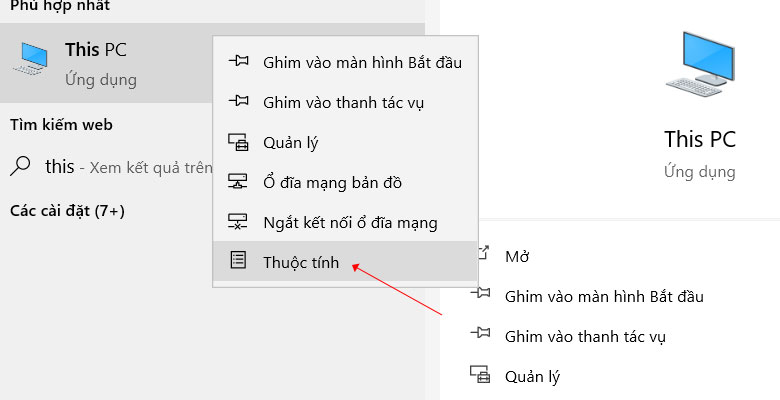
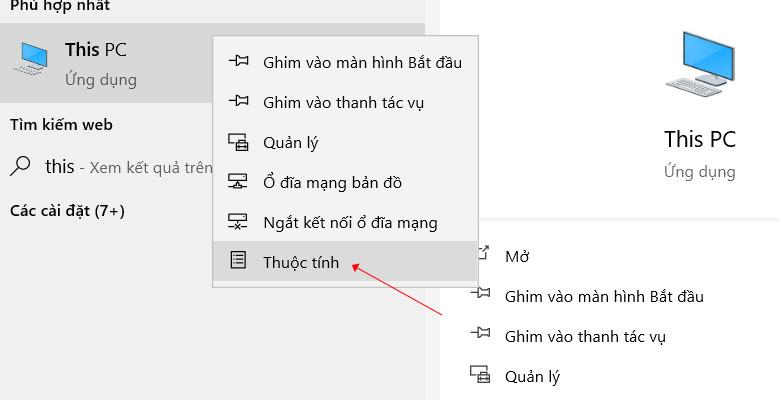
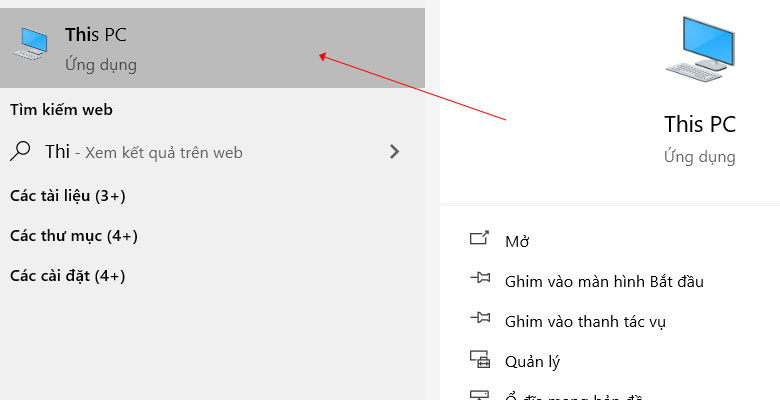
Một phương án khác là cập nhật driver thông qua Device Manager. Bạn nhấn chuột phải vào This PC, chọn Manage, rồi tìm đến Device Manager. Tại đây, tìm mục Print queues, nhấn chuột phải vào máy in và chọn Update driver để hệ thống tự tìm bản cập nhật phù hợp.
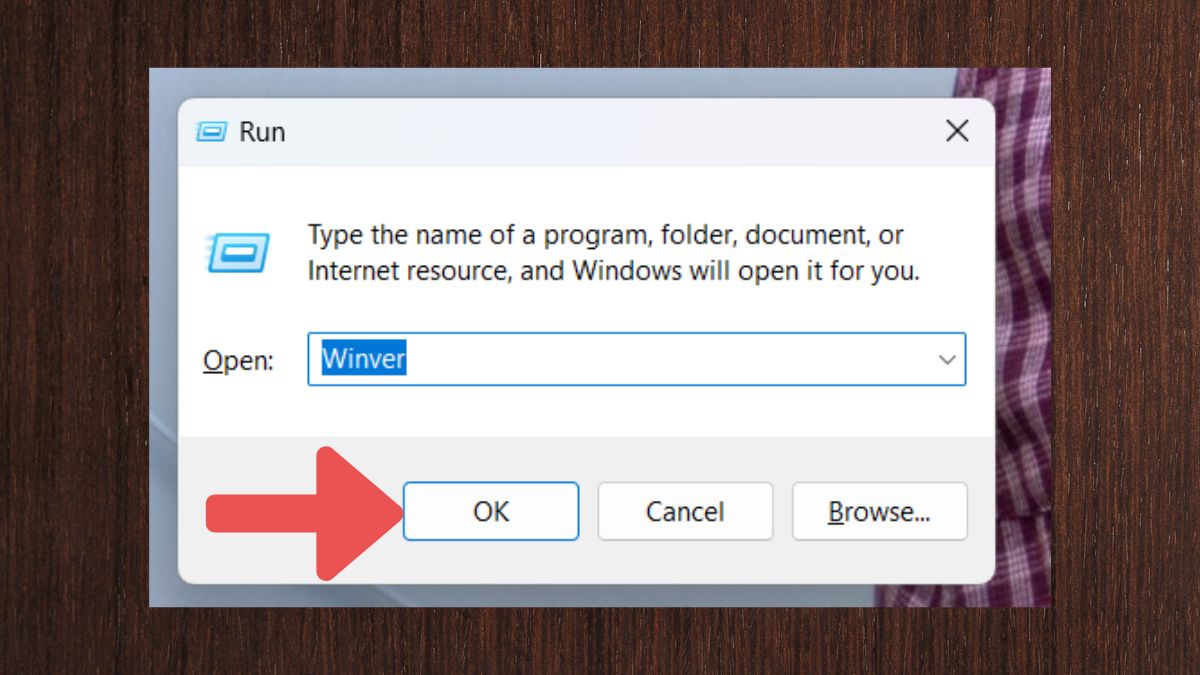
Việc cài đặt driver cho máy in trên Windows 11 khá đơn giản và có nhiều lựa chọn. Bạn hãy bắt đầu bằng cách nhấn tổ hợp phím Win + I để mở Settings, sau đó chọn mục “Bluetooth & thiết bụ” rồi nhấp vào “Máy in & máy quét”. Tại đây, bạn chọn “Thêm thiết bụ” bên cạnh tùy chọn “Thêm máy in hoặc máy quét”.
Hệ thống sẽ tự động tìm kiếm và hiển thị các máy in khả dụng. Nếu máy in của bạn được tìm thấy, bạn chỉ cần làm theo hướng dẫn để Windows tự cài driver phù hợp thông qua Windows Update. Đây là cách nhanh và tiện lợi nhất cho hầu hết người dùng.
Trong trường hợp máy in không xuất hiện hoặc có chức năng nâng cao, bạn có thể cần cài driver thủ công. Bạn sẽ có tùy chọn “Have Disk” để dẫn đến file driver đã tải từ website nhà sản xuất hoặc từ đĩa cài kèm theo máy. Việc tải driver chính hãng đảm bảo máy in hoạt động ổn định và đầy đủ tính năng.
Sau khi cài đặt xong, bạn có thể vào Control Panel > Hardware and Sound > Devices and Printers để xác nhận tên máy in và đặt nó làm máy in mặc định nếu muốn. Chỉ với vài thao tác, bạn đã có thể sẵn sàng in ấn trên Windows 11 rồi.

Việc cài đặt driver cho máy in HP hiện nay đã trở nên rất đơn giản và nhanh chóng. Bạn chỉ cần truy cập vào trang web chính thức của HP tại địa chỉ 123.hp.com. Đây là cổng thông tin hỗ trợ rất tiện lợi dành riêng cho các sản phẩm máy in của hãng.
Tại đây, bạn hãy nhập chính xác model máy in mình đang sử dụng vào ô tìm kiếm. Hệ thống sẽ tự động nhận diện và hiển thị phiên bản driver phù hợp nhất với thiết bị và hệ điều hành của bạn. Sau đó, bạn chỉ việc nhấn tải về và chạy file cài đặt.
Quá trình cài đặt diễn ra khá tự động. Bạn chỉ cần làm theo các hướng dẫn trên màn hình, đồng ý với các điều khoản và đợi một chút để hệ thống thiết lập xong. Thông thường, sau khi cài đặt hoàn tất, máy in sẽ sẵn sàng để sử dụng ngay. Nếu gặp khó khăn, bạn có thể tham khảo các video hướng dẫn chi tiết trên YouTube để được minh họa cụ thể hơn.
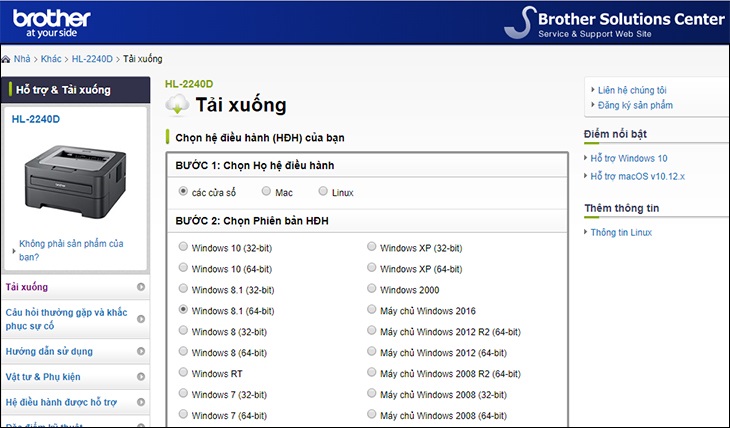
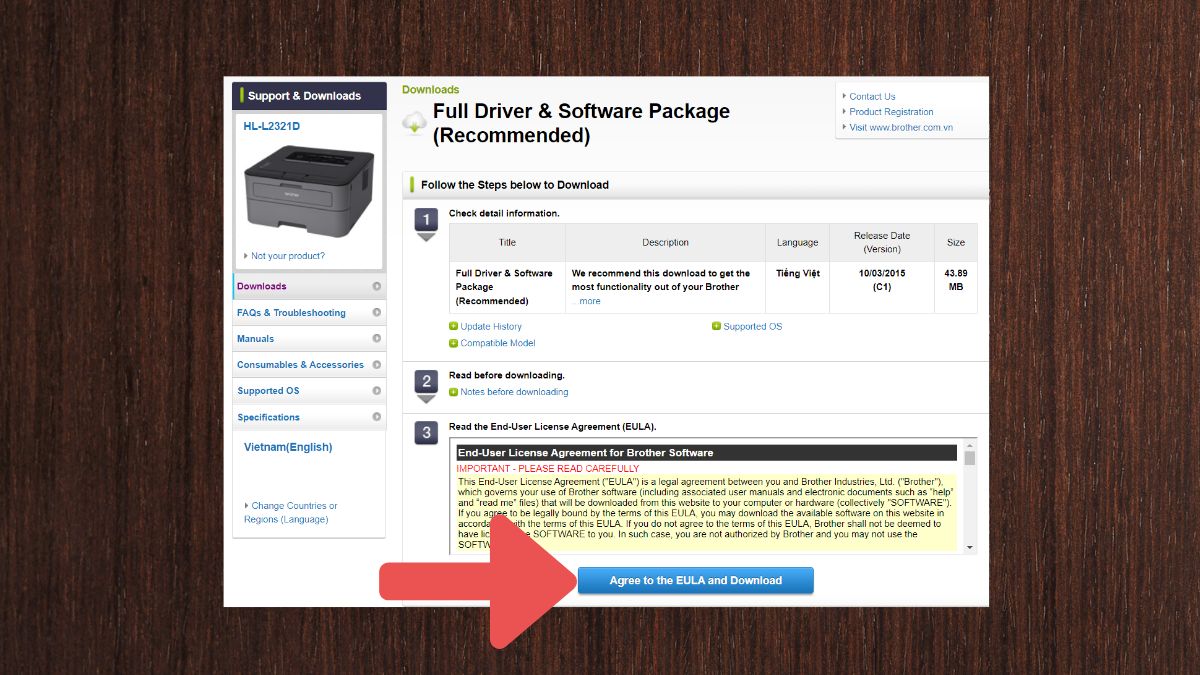
Việc cài đặt driver là bước quan trọng đầu tiên để máy in Brother của bạn có thể hoạt động trơn tru với máy tính. Bạn nên truy cập vào trang web chính thức của Brother tại địa chỉ solutions.brother.com/windows để tải về driver phù hợp nhất. Đây là nguồn tải an toàn và đầy đủ, cung cấp tập tin tổng hợp bao gồm cả driver và phần mềm cần thiết.
Sau khi tải file cài đặt về, bạn chỉ cần mở file đó lên và làm theo các hướng dẫn trên màn hình. Quá trình này khá đơn giản và tự động, hệ thống sẽ dẫn dắt bạn từng bước. Việc sử dụng driver chính chủ giúp bạn tận dụng tối đa các tính năng của máy in.
Dù bạn đang dùng Windows 10, Windows 11 hay kết nối qua USB hay WiFi, các bước cơ bản đều tương tự nhau. Nếu gặp lỗi máy tính không nhận máy in, hãy kiểm tra lại kết nối và thử cài đặt lại driver một lần nữa. Chỉ với vài thao tác, bạn đã có thể sẵn sàng in ấn mọi tài liệu một cách dễ dàng.
Cài đặt driver cho máy in Canon LBP 2900 là bước quan trọng để máy tính và máy in có thể giao tiếp với nhau. Trước tiên, bạn cần kết nối máy in với máy tính qua cáp USB và bật nguồn. Tiếp theo, hãy kiểm tra hệ điều hành trên máy của mình để tải về đúng phiên bản driver tương thích từ trang web hỗ trợ chính thức của Canon.
Quá trình cài đặt khá đơn giản. Sau khi tải file driver (thường có tên như LBP2900_R150_V330_W32_uk_EN_2.exe), bạn chỉ cần mở file lên và làm theo hướng dẫn. Trên các màn hình hiển thị thông báo, bạn lần lượt nhấn “Next” và “Yes” để tiếp tục. Khi hộp thoại “CAPT Printer Driver” xuất hiện, hãy chọn “Install” để hoàn tất quá trình. Thao tác này áp dụng cho cả việc cài mới hoặc cài lại driver sau khi cài đặt lại Windows.

Việc cài driver cho máy in Canon LBP 6030 là bước quan trọng đầu tiên để bạn có thể sử dụng máy. Trước hết, bạn cần tải đúng phiên bản driver phù hợp với hệ điều hành Windows 32bit hoặc 64bit của mình từ trang chủ Canon, thường có tên như “UFRII LT Driver V1.90” hoặc “Ver.21.11”.
Sau khi tải file nén về máy, bạn hãy giải nén nó vào một thư mục cụ thể trên máy tính. Tiếp theo, bạn mở thư mục vừa giải nén và khởi chạy file cài đặt, thường có đuôi .exe. Quá trình cài đặt sẽ bắt đầu với giao diện hướng dẫn rõ ràng.
Bạn chỉ cần làm theo các bước hiện ra trên màn hình, chấp nhận điều khoản và chờ đợi hệ thống tự động cài đặt. Nhớ kết nối máy in với máy tính qua cáp USB trong quá trình này để máy tính nhận diện thiết bị. Thông thường, sau khi hoàn tất, máy in sẽ sẵn sàng để bạn sử dụng ngay.
Vậy là mình đã cùng bạn đi qua các bước cài đặt driver máy in cho nhiều dòng máy và hệ điều hành khác nhau. Từ những thao tác chung nhất cho đến hướng dẫn cụ thể cho từng dòng máy HP, Brother hay Canon, hy vọng bạn đã tìm thấy phần hướng dẫn phù hợp với chiếc máy in của mình. Việc cài driver nghe có vẻ kỹ thuật, nhưng khi bạn làm đúng trình tự và kiên nhẫn một chút, mọi thứ sẽ trở nên đơn giản hơn rất nhiều. Chúc bạn cài đặt thành công và những trang in đầu tiên sẽ thật sắc nét, mượt mà nhé! Nếu còn bất kỳ khó khăn nào, đừng ngần ngại tìm lại bài viết này, mình luôn sẵn sàng đồng hành cùng bạn.


