Physical Address
304 North Cardinal St.
Dorchester Center, MA 02124
Physical Address
304 North Cardinal St.
Dorchester Center, MA 02124

Bạn có bao giờ cảm thấy chiếc màn hình máy tính của mình hơi đơn điệu và nhàm chán? Một hình nền đẹp, phù hợp với gu cá nhân không chỉ giúp không gian làm việc trở nên sống động, mà còn mang đến cảm hứng và tâm trạng tốt mỗi khi bạn mở máy. Dù bạn đang dùng Windows 7, 10, 11 hay muốn tìm kiếm những hình ảnh cute đáng yêu, bài viết này sẽ hướng dẫn bạn từng bước một cách chi tiết và dễ hiểu nhất. Cùng khám phá để biến màn hình chờ của bạn thành một góc nhỏ thật cá tính và ấn tượng nhé!
Việc thay đổi hình nền cho máy tính là một cách đơn giản để cá nhân hóa không gian làm việc của bạn. Cách nhanh nhất trên Windows là bạn chỉ cần nhấp chuột phải vào màn hình Desktop, chọn “Personalize” rồi vào mục “Background” để duyệt và chọn ảnh yêu thích.
Nếu muốn cài đặt nhiều hình nền để chúng tự động thay đổi, bạn có thể chọn nhiều ảnh cùng lúc. Hãy quét chọn tất cả hoặc nhấn giữ phím Ctrl và click chuột trái để chọn từng bức ảnh riêng lẻ. Sau đó, chỉ cần click chuột phải và chọn “Set as desktop background”.
Đối với những ai thích tùy chỉnh chi tiết hơn, bạn có thể vào phần Cài đặt (Settings) của hệ thống. Tại đây, bạn có thể điều chỉnh cách ảnh hiển thị, đặt lịch trình thay đổi, hay thậm chí cấu hình hình nền khác nhau cho từng màn hình nếu sử dụng nhiều màn hình.
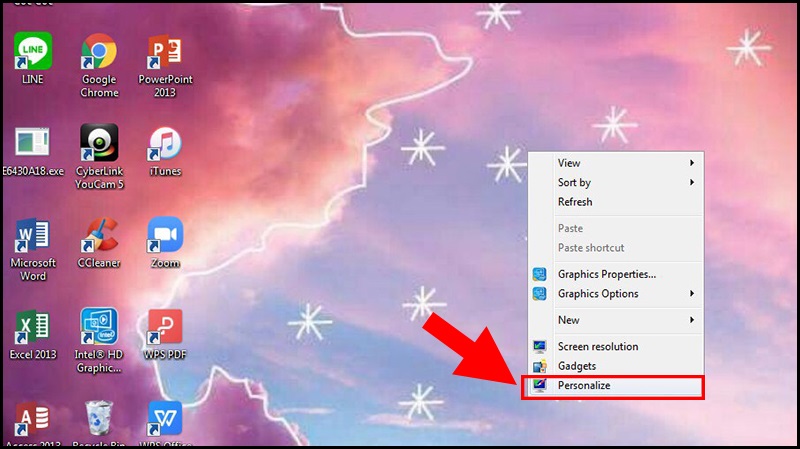
Việc thay đổi hình nền máy tính Windows 10 là một thao tác đơn giản, giúp bạn cá nhân hóa không gian làm việc của mình. Cách nhanh nhất là bạn hãy nhấp chuột phải vào màn hình desktop trống, sau đó chọn “Personalize” để mở ngay phần cài đặt cá nhân hóa.
Tại đây, bạn sẽ thấy mục “Background”. Bạn có thể chọn một hình ảnh có sẵn từ Windows, đặt một màu nền đơn sắc, hoặc tự tải lên bức ảnh yêu thích từ máy tính của mình. Chỉ cần nhấn “Browse” và tìm đến thư mục chứa ảnh là xong.
Nếu muốn sinh động hơn, Windows 10 còn cho phép bạn tạo một slideshow hình nền tự động thay đổi. Bạn chỉ cần chọn “Slideshow” trong mục Background và chọn thư mục chứa nhiều ảnh. Hệ thống sẽ tự luân chuyển các hình ảnh đó theo khoảng thời gian bạn thiết lập, mang đến cho desktop một diện mạo luôn mới mẻ và sống động.
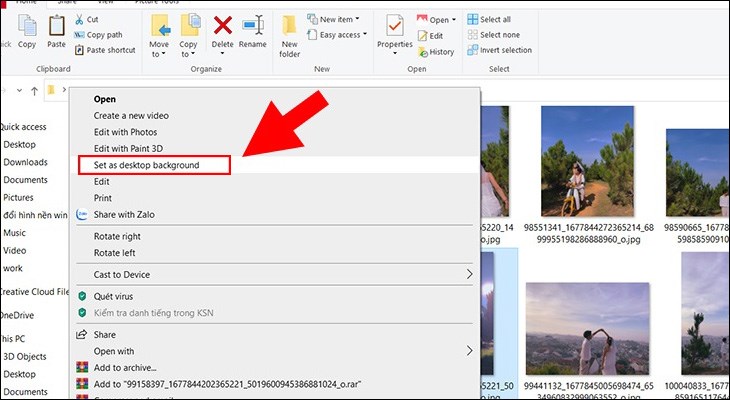
Việc thay đổi hình nền máy tính Windows 11 là một cách đơn giản để bạn cá nhân hóa không gian làm việc của mình. Có nhiều cách để thực hiện điều này một cách nhanh chóng và dễ dàng.
Phương pháp phổ biến nhất là thông qua ứng dụng Settings. Bạn chỉ cần nhấn tổ hợp phím Windows + I, chọn mục “Personalization” và nhấp vào “Background”. Tại đây, bạn có thể chọn một hình ảnh có sẵn từ thư viện của Windows, đặt một ảnh từ máy tính của bạn, hoặc thậm chí là một màu đơn sắc tùy thích.
Một cách còn nhanh hơn nữa là sử dụng File Explorer. Bạn chỉ việc tìm đến bức ảnh mình yêu thích, nhấp chuột phải vào nó và chọn “Set as desktop background”. Thế là xong, hình nền của bạn đã được thay đổi ngay lập tức.
Ngoài ra, bạn cũng có thể nhấp chuột phải ngay trên màn hình desktop và chọn “Personalize” để được dẫn thẳng đến phần cài đặt hình nền. Thật tiện lợi phải không nào? Hãy thử ngay để khoác lên cho chiếc máy tính của bạn một diện mạo mới mẻ và phong cách hơn nhé.
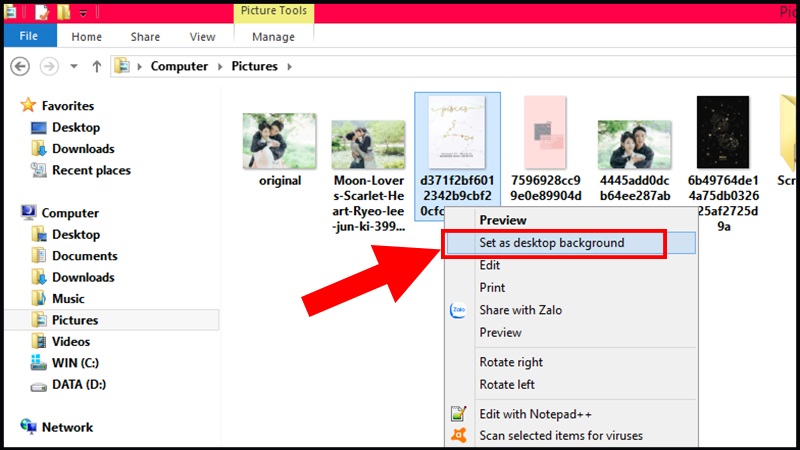
Việc thay đổi hình nền máy tính Windows 7 thực sự rất đơn giản và nhanh chóng. Bạn chỉ cần nhấp chuột phải vào bất kỳ khoảng trống nào trên màn hình desktop, sau đó chọn mục “Personalize” từ menu vừa hiện ra.
Một cửa sổ cài đặt sẽ mở ra, tại đây bạn hãy tìm và nhấn vào tùy chọn “Desktop Background” ở góc dưới cùng. Bạn có thể duyệt đến thư mục chứa ảnh của mình bằng nút “Browse” hoặc chọn ngay từ những hình ảnh mẫu có sẵn trong hệ thống.
Để cài đặt nhiều hình nền cùng lúc, bạn chỉ cần giữ phím Ctrl và nhấp chọn nhiều bức ảnh. Hệ thống sẽ tự động thay đổi luân phiên theo thời gian bạn thiết lập. Cuối cùng, đừng quên nhấn “Save changes” để lưu lại toàn bộ cài đặt vừa rồi.
Một cách làm còn nhanh hơn nữa là bạn tìm đến bức ảnh mình yêu thích trong thư mục, nhấp chuột phải vào nó và chọn “Set as desktop background”. Chỉ với vài thao tác đơn giản, không gian làm việc của bạn đã trở nên mới mẻ và cá tính hơn rất nhiều.

Việc thay đổi hình nền máy tính bằng một bức ảnh bạn yêu thích vừa tải về thực sự rất đơn giản và nhanh chóng. Bạn có thể thực hiện theo cách trực tiếp nhất: hãy mở thư mục chứa bức ảnh đó, nhấp chuột phải lên nó và chọn “Set as desktop background” hoặc “Personalize” tùy hệ điều hành.
Thao tác này sẽ ngay lập tức áp dụng bức ảnh bạn chọn làm nền màn hình. Nếu muốn tùy chỉnh chi tiết hơn, bạn có thể vào phần Cài đặt (Settings) của hệ thống, tìm mục “Personalization” hoặc “Background” để chọn ảnh khác hoặc điều chỉnh cách hiển thị.
Với các hệ điều hành khác nhau như Windows, macOS hay Linux, các bước có thể có chút khác biệt về tên gọi nhưng đều rất trực quan. Điều quan trọng là bạn đã có thể dễ dàng cá nhân hóa không gian làm việc của mình chỉ trong vài cú nhấp chuột, biến chiếc máy tính trở nên sinh động và mang đậm dấu ấn cá nhân.
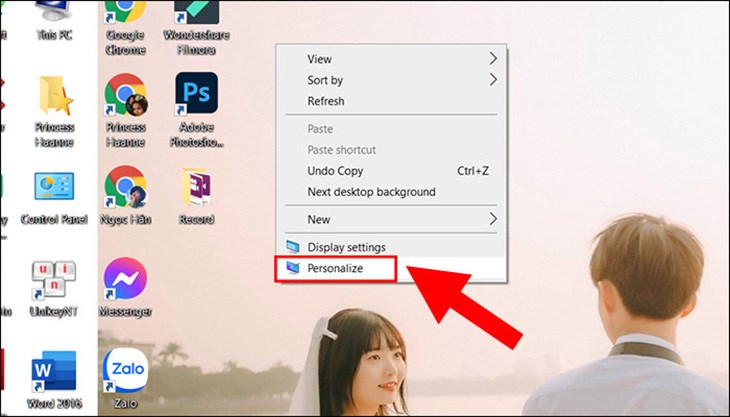
Việc thay đổi hình nền máy tính là một thao tác đơn giản, giúp bạn cá nhân hóa không gian làm việc của mình. Cách nhanh nhất trên Windows là bạn chỉ cần nhấp chuột phải vào màn hình Desktop, chọn “Personalize” và tìm đến mục “Background” để thiết lập.
Tại đây, bạn có thể duyệt chọn một bức ảnh yêu thích từ máy tính hoặc sử dụng hình ảnh có sẵn. Nếu muốn quay về hình nền mặc định ban đầu của hệ điều hành, bạn chỉ cần vào phần “Choose your picture” và chọn lại một trong những hình ảnh gốc mà Windows cung cấp.
Đối với Macbook, bạn vào “System Preferences”, chọn “Desktop & Screen Saver” và tìm đến thư mục “Desktop Pictures” để chọn hình nền mặc định. Như vậy, chỉ với vài cú nhấp chuột, bạn đã có thể dễ dàng khôi phục giao diện quen thuộc ban đầu cho máy tính của mình.

Bạn muốn làm mới giao diện máy tính của mình? Việc thay đổi hình nền màn hình khóa trên Windows 10 thực sự rất đơn giản. Chỉ cần vài thao tác nhỏ là bạn đã có thể cá nhân hóa thiết bị theo phong cách riêng.
Đầu tiên, hãy mở ứng dụng Settings từ menu Start hoặc bằng tổ hợp phím Windows + I. Sau đó, bạn chọn mục Personalization (Cá nhân hóa) rồi nhấp vào Lock screen (Màn hình khóa). Tại đây, bạn sẽ thấy các tùy chọn phong phú.
Bạn có thể chọn một bức ảnh yêu thích từ máy tính bằng nút Browse, hoặc để hệ thống tự động xoay vòng những hình ảnh đẹp mắt từ Windows Spotlight. Nếu thích sự tối giản, bạn cũng có thể đặt một màu đơn sắc làm nền. Đừng quên bật tính năng “Show lock screen background picture on the sign-in screen” để hình nền hiển thị xuyên suốt nhé.
Như vậy, chỉ với chưa đầy một phút, màn hình khóa của bạn đã trở nên sinh động và mang đậm dấu ấn cá nhân. Hãy thử ngay để cảm nhận sự khác biệt!
Vậy là mình đã cùng bạn điểm qua những cách cơ bản và phổ biến nhất để thay đổi diện mạo cho chiếc máy tính của mình, từ Windows 7 đến Windows 11. Dù bạn muốn một hình nền cá tính, một bức ảnh kỷ niệm hay đơn giản là quay về giao diện mặc định quen thuộc, hy vọng bài viết này đã giúp bạn thực hiện thật dễ dàng. Hãy thử ngay để mỗi lần mở máy, bạn đều có một không gian làm việc và giải trí thật tươi mới và truyền cảm hứng nhé!


